[MT5] Octonion Wave [多貨幣與自動止蝕/多貨幣&自動止蝕功能]
![[MT5] Octonion Wave [多貨幣與自動止蝕/多貨幣&自動止蝕功能] 自動買賣](https://cdn.gogojungle.co.jp/img/products/44578/medium)
銷售業績 5 書
審查 ★ 0.0
(0)
- 所有時期
- 2年
- 1年
- 6個月
- 3個月
- 1個月
收入
:
115,989圓圈獲利係數
:
1.73風險報酬率
?
:
0.94平均利潤
:
224圓圈平均損失
:
-295圓圈帳戶餘額
?
:
1,115,989圓圈收益率(全期間) ?
:
32.09%勝率
:
69.50%
(1513/2177)
最大持倉數
?
:
26最大虧損
?
:
25.40%
(123,280圓圈)
最大利潤
:
907圓圈最大損失
:
-5,536圓圈建議保證金
?
:
361,471圓圈未實現收益
:
-96,489圓圈初始金額
?
:
1,000,000圓圈貨幣
:
日元建倉
可使用的公司
適用於使用 MT5 的公司。
官方運營(收益)
商品數據
產品社群
詳細統計(每月)
2026
2025
2024
2023
2022
- 一月
- 二月
- 行進
- 四月
- 可能
- 六月
- 七月
- 八月
- 九月
- 十月
- 十一月
- 十二月
顯示本月的日歷
關於交易策略
貨幣對
[歐元/澳元]
[澳幣/紐元]
[歐元/加元]
[歐元/英鎊]
[美元/日元]
[歐元兌美元]
[黃金/美元]
[英鎊/日圓]
[歐元/日元]
[美元/加元]
[美元/土耳其里拉]
[美元/韓元]
[英鎊/紐西蘭元]
[BTC/AUD]
[港幣50元]
[DAX30]
[BTC/USD]
[歐元/紐西蘭元]
[澳幣/瑞士法郎]
[美元/印度盧比]
[美元/人民幣]
[英鎊/澳元]
[BTC/EUR]
[英國100]
[澳元/美元]
[美元/新台幣]
[美元/新加坡元]
[冠心病/充血性心臟衰竭]
[BTC/GBP]
[納斯達克]
[SPX500]
[BTC/NZD]
[紐西蘭元/瑞士法郎]
[紐西蘭元/美元]
[澳幣/加幣]
[澳幣/日元]
[英鎊/美元]
[歐元/瑞士法郎]
[原油/美元]
[原油]
[DJ30]
[紐西蘭元/加元]
[墨西哥比索/日元]
[AUSSIE200]
[新元/日元]
[美元/離岸人民幣]
[XAG/USD]
[紐元/日圓]
[瑞士法郎/日圓]
[美元/瑞士法郎]
[英鎊/瑞士法郎]
[歐元/土耳其里拉]
[JPN225]
[英鎊/加幣]
[歐洲50]
[土耳其里拉/日元]
[CAC40]
[BTC/JPY]
[南非蘭特/日元]
[美元/墨西哥比索]
[美元/港元]
[加幣/日元]
交易類型
[超短線交易]
[日內交易]
[波段交易]
[持股交易]
最大持倉數
50
最大手數
50
應用時間長度
M1
最大止損
0
停利
3
當沖
有
商品類型
Meta Trader自動交易系統
使用其他文件
無
【MT5】Octonion Wave【自動止損機能齊全的加碼EA】
What is Octonion Wave?
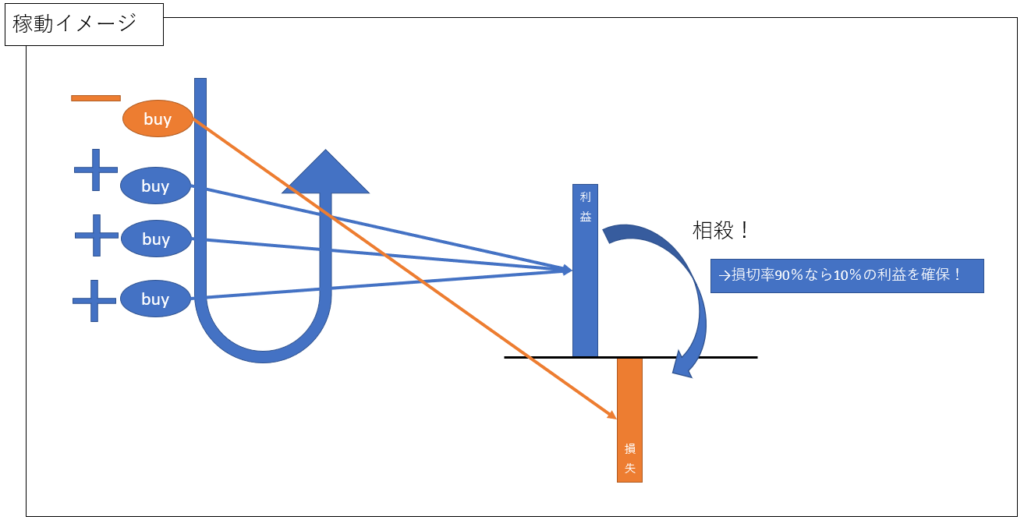
Octonion Wave 是一個以多貨幣對穩健進行止損以追求利潤的 EA。
在執行加碼時,針對常出現的「浮虧無法止損」現象,降低風險。無需考慮進場時機,穩健地進行加碼,穩健止損以放大收益。
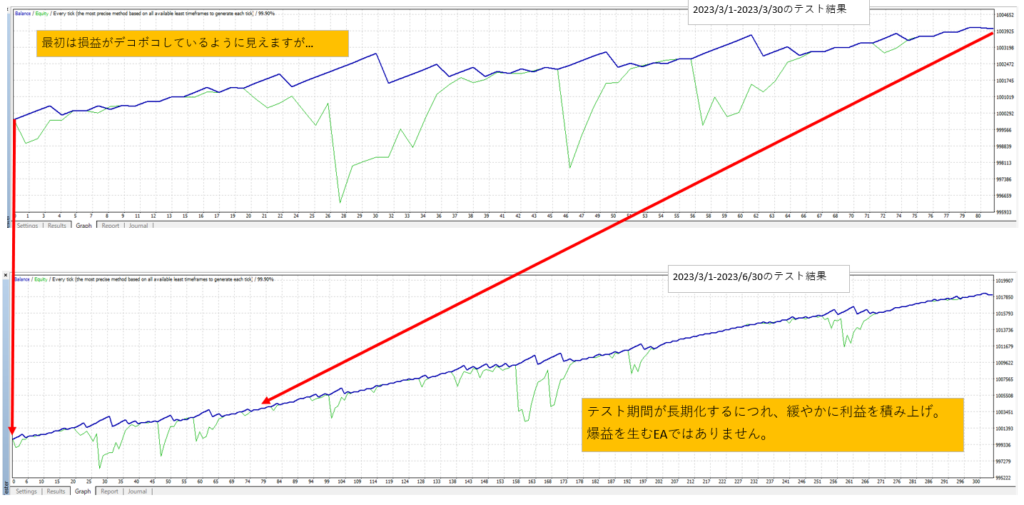
一開始收益看起來波動較大,但隨著運行時間拉長,目標是逐步穩健累積利潤。
EA 的特點
此 EA 的特點如下。
- 適用於任何貨幣對
若你的券商於 Metatrader 顯示的貨幣對/品種,則皆可設定。
即使非貨幣,也若在 Metatrader 顯示,即可設定。
※在新品種運作時,請務必自行進行回測再投入。亦有免費版,購買前若想試回測,請使用免費版。免費版僅於模擬賬戶使用。其他與付費版相同。
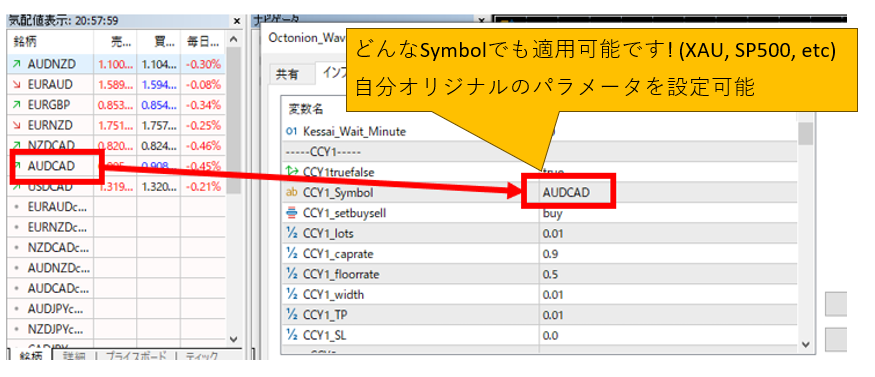
- 如果 MT4/MT5 可於經紀商使用,基本上任何地方皆可使用
此 EA 不是指定某家券商。若是能在 MT4/MT5 進行自動交易的經紀商,基本上都可使用。建議務必先做回測與模擬賬戶測試。 - 有平倉點
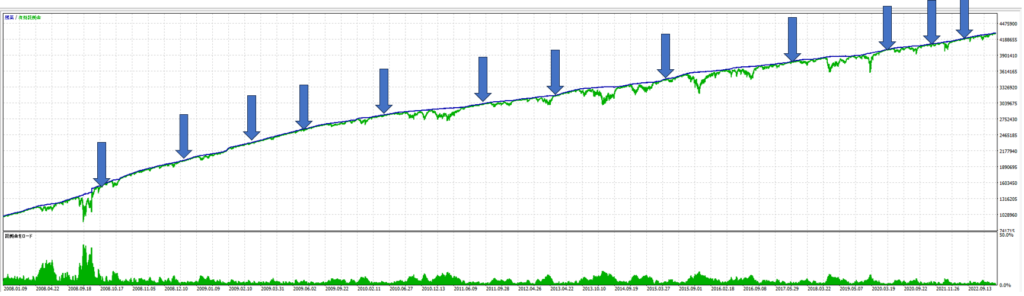
加碼型 EA 常會長期承受大虧,但 Octonion Wave 透過止損邏輯使盈虧出現接近0的瞬間。若要停止 EA,便可在接近±0 的時刻進行平倉退出
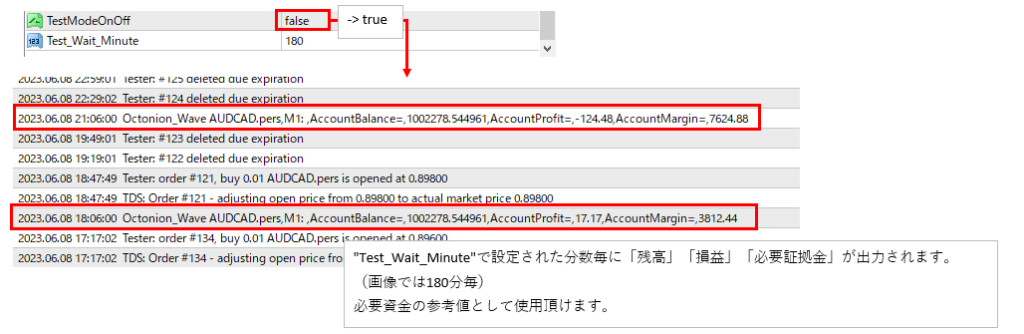
- 回測時可輸出餘額、損益、所需保證金
將 TestModeOnOff 設為 true,系統會在指定的時間間隔輸出「餘額」「損益」「所需保證金」。可用於新設定的回測。
Octonion Wave 的下載
有 MT4 版、MT5 版、免費版。下載與可用功能列表請點擊此處。
| 可用功能 | MT4 版 | MT5 版 | 免費版(MT4,MT5) |
|---|---|---|---|
| 執行回測 |  | | |
| 模擬賬戶啟動 | | | |
| 實盤啟動 | | | × |
MT4 版下載⇒ GogoJungle
MT5 版下載⇒ GogoJungle
免費版(MT4,MT5)下載至 GogoJungle
⇒購買前的啟動確認請使用免費版。
收益情況(運行成績)
以下為在 AUDCAD、NZDCAD、AUDNZD、EURGBP、EURAUD 這五種貨幣對上運作的收益。
※此圖表顯示五種貨幣對的收益,但 GogoJungle 的下載頁面上的運用(收益金額)僅以單一貨幣對的運用為基準。
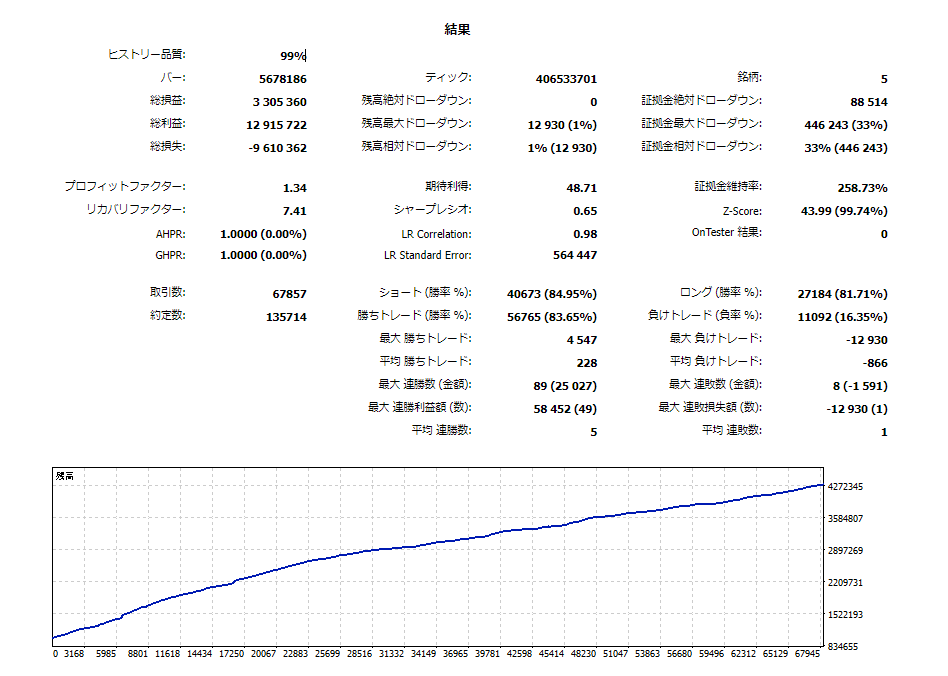
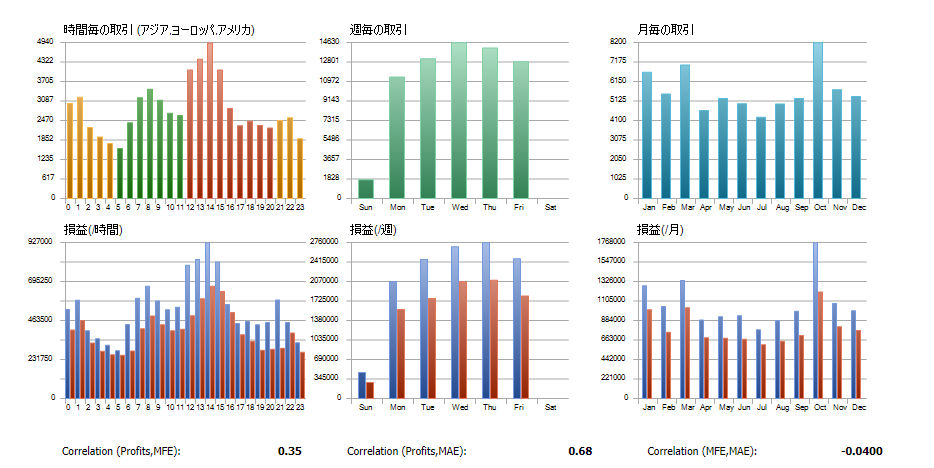
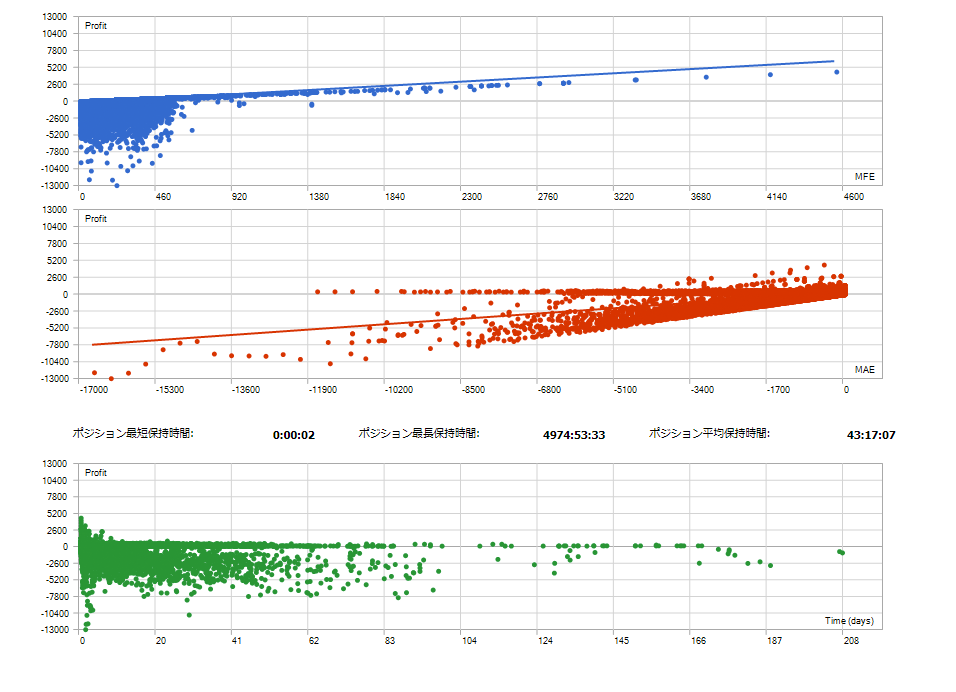
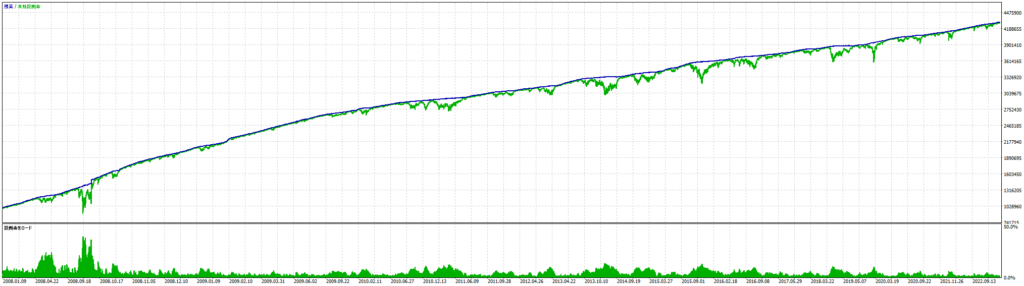
回測結果
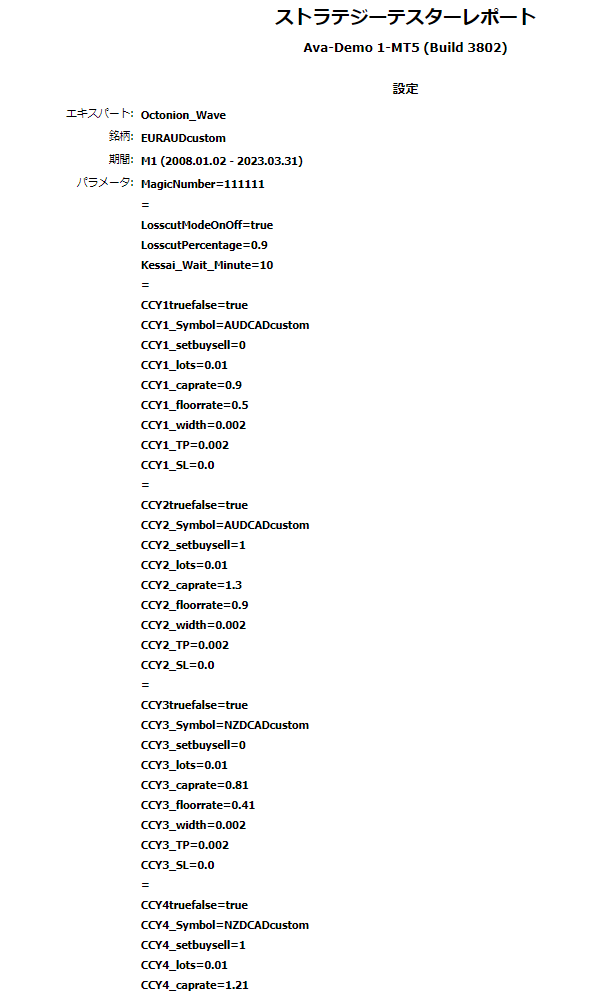
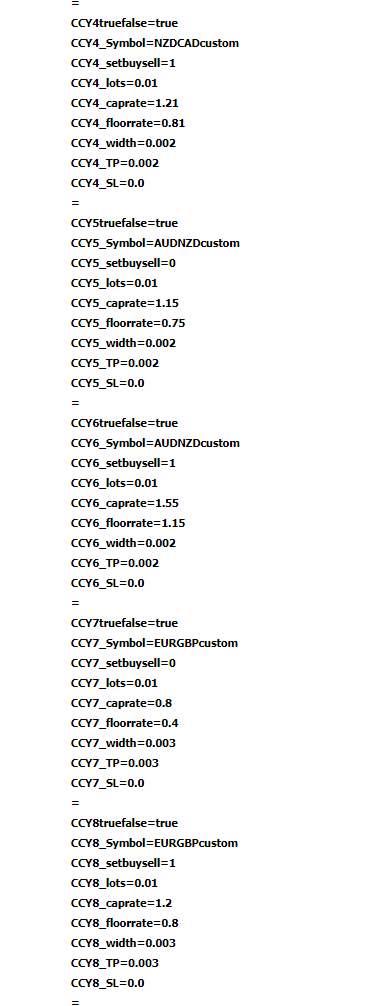
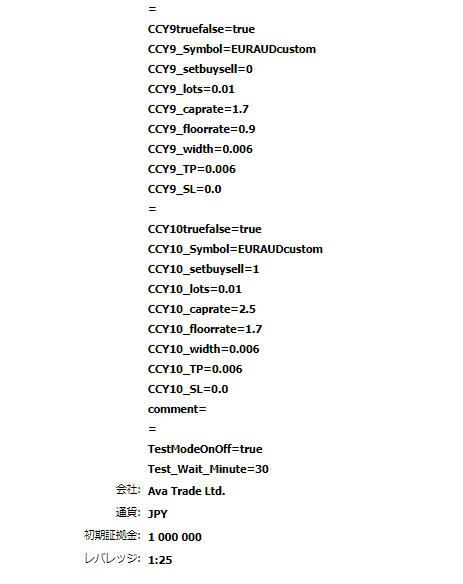
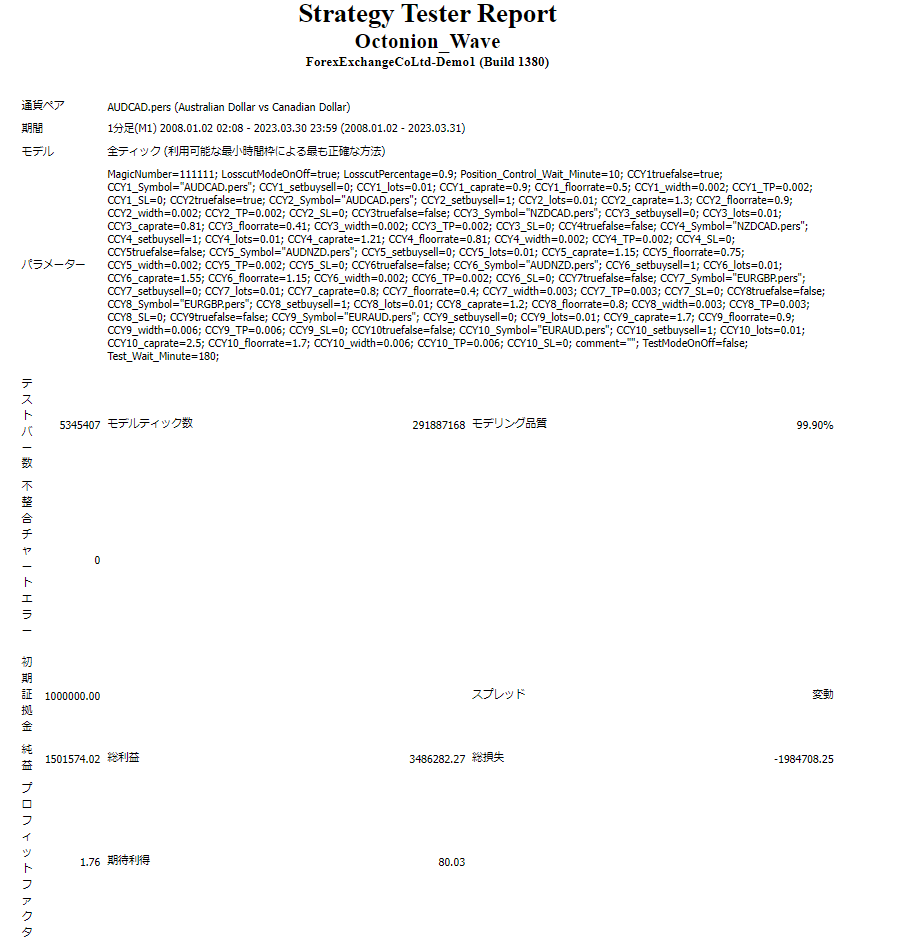
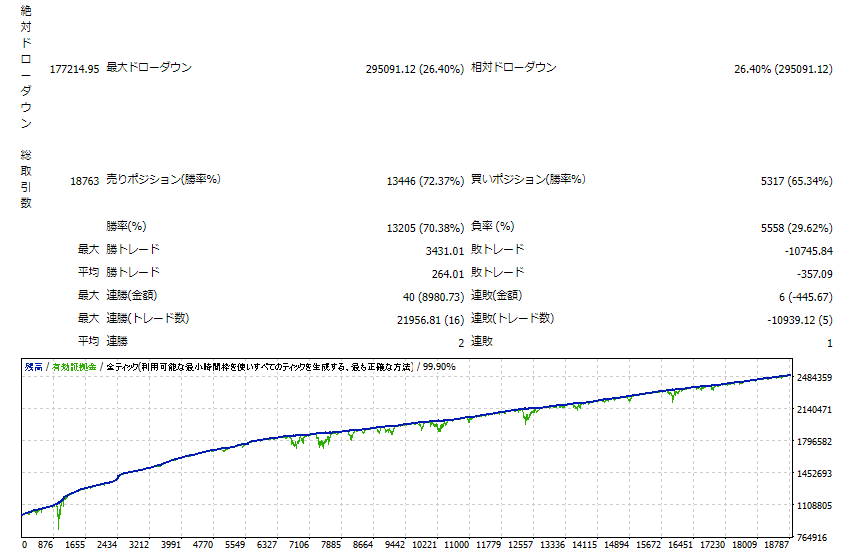
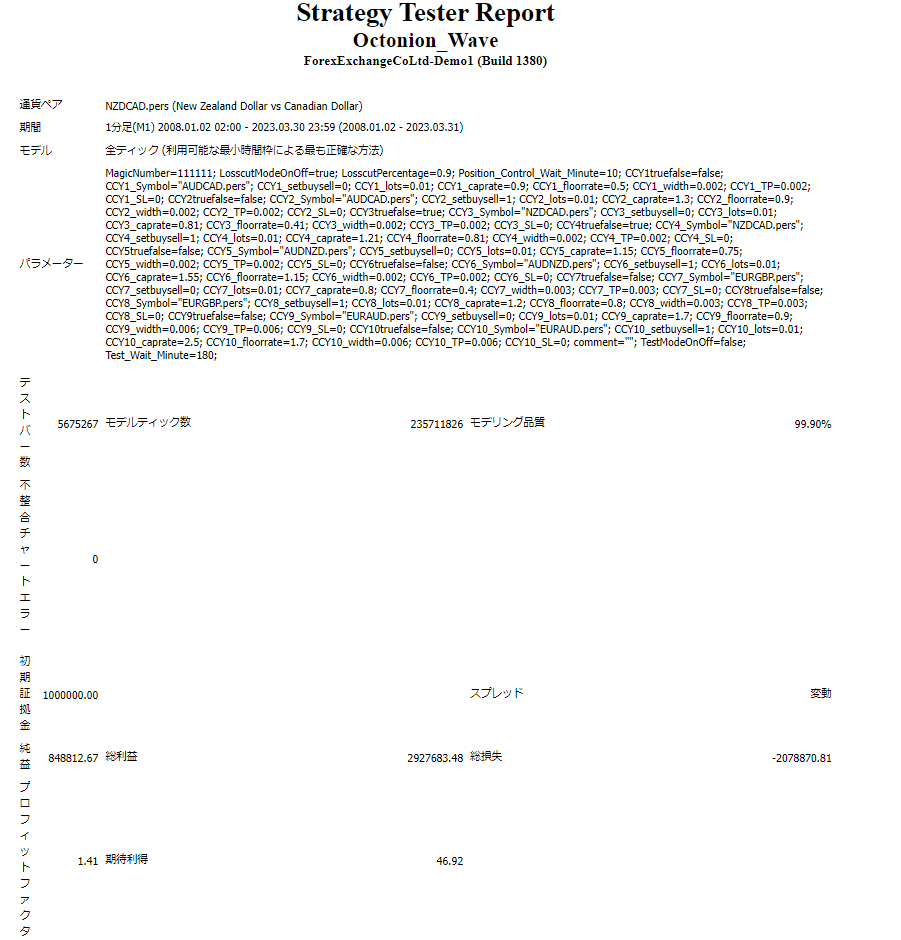
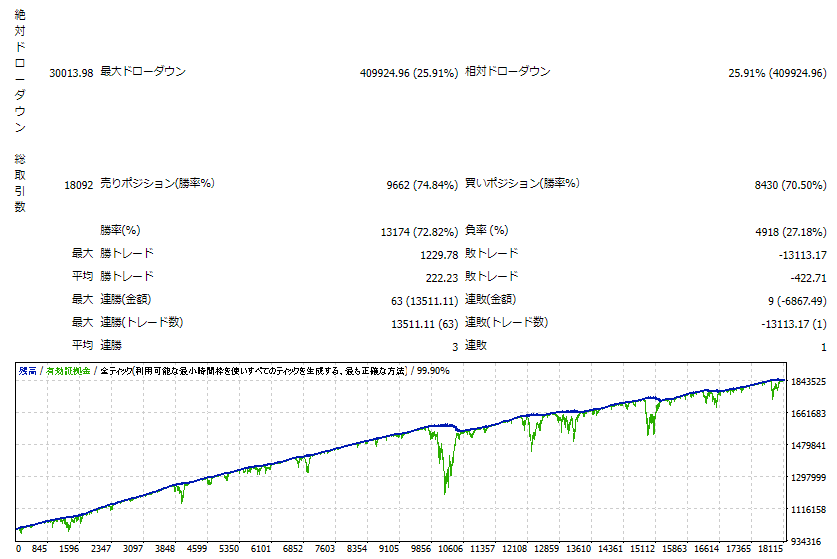
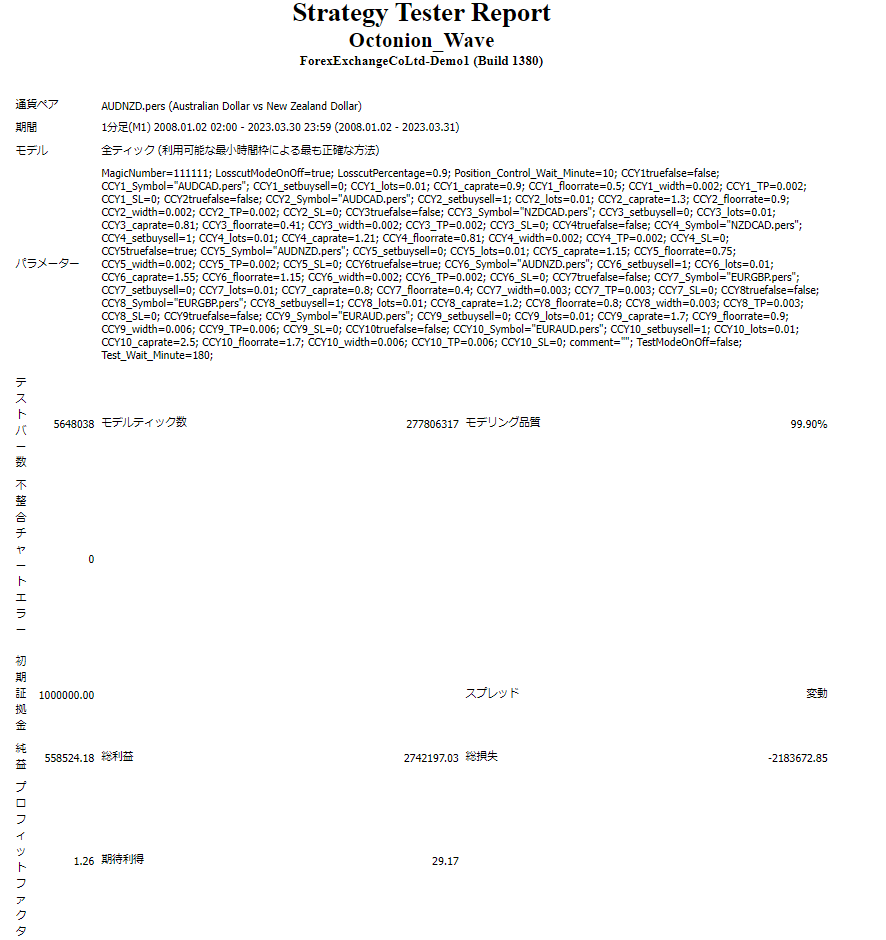
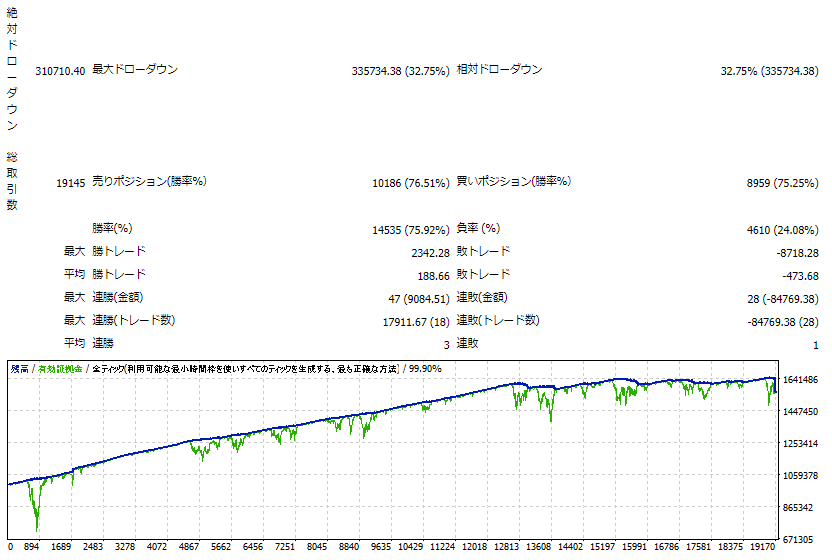
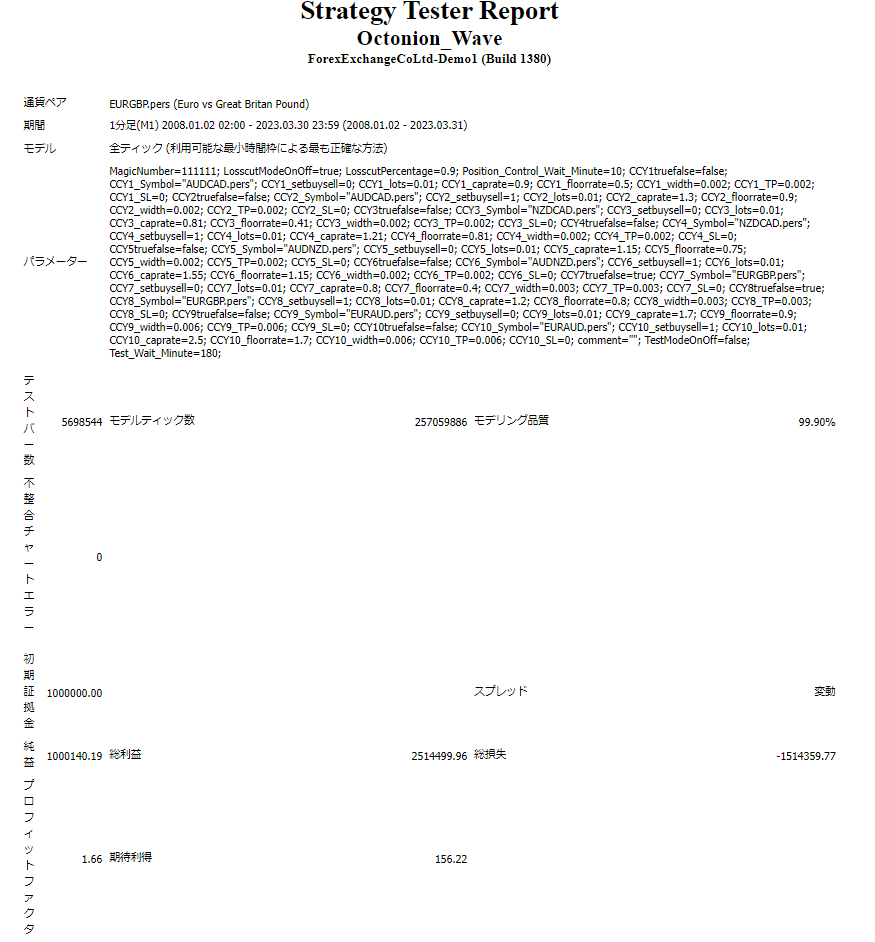
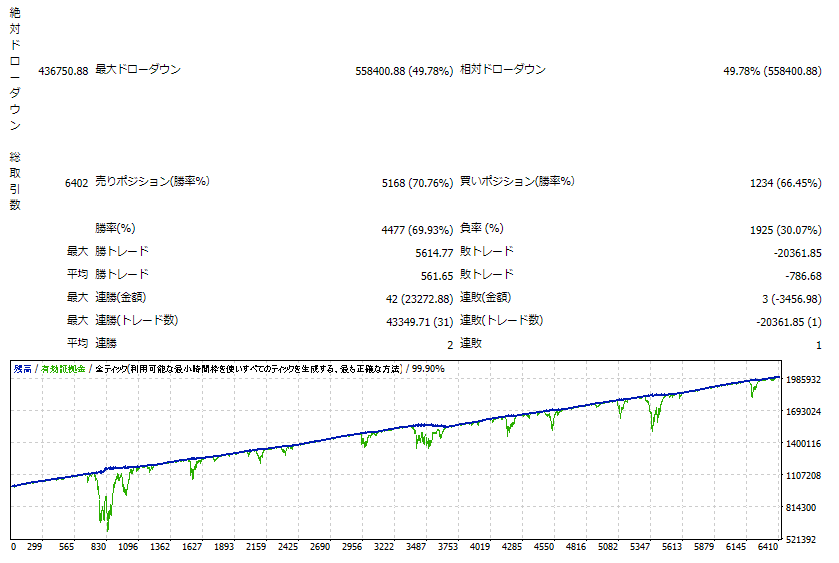
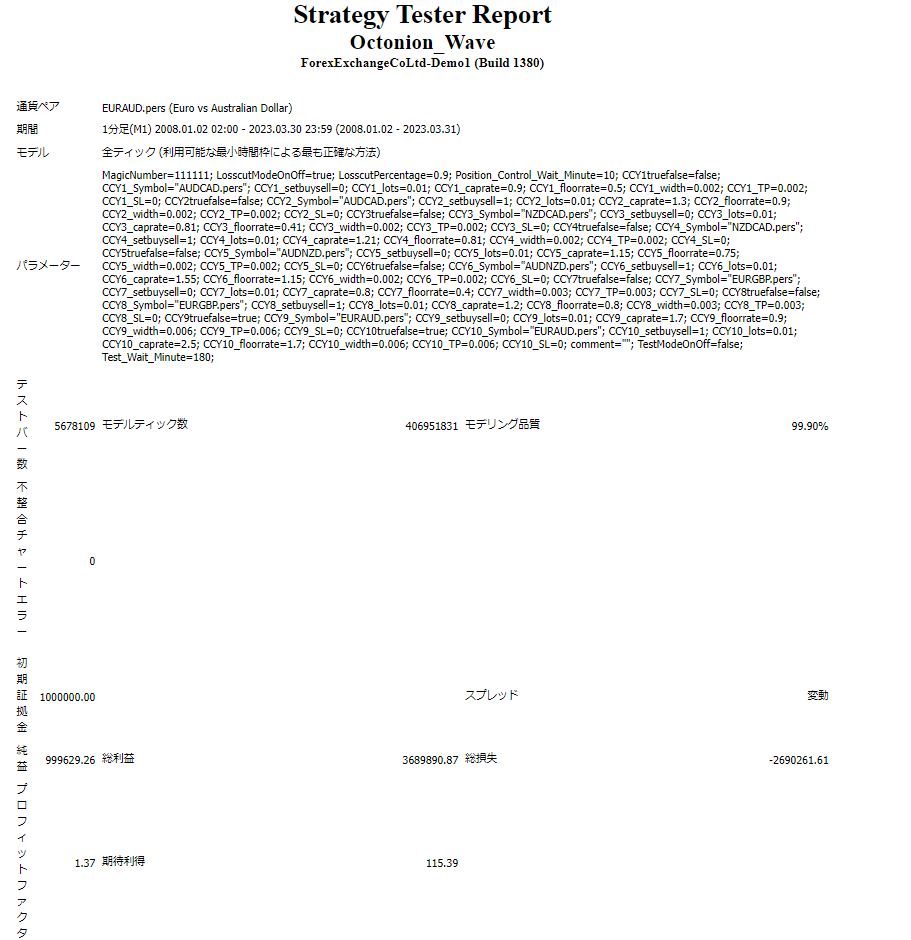
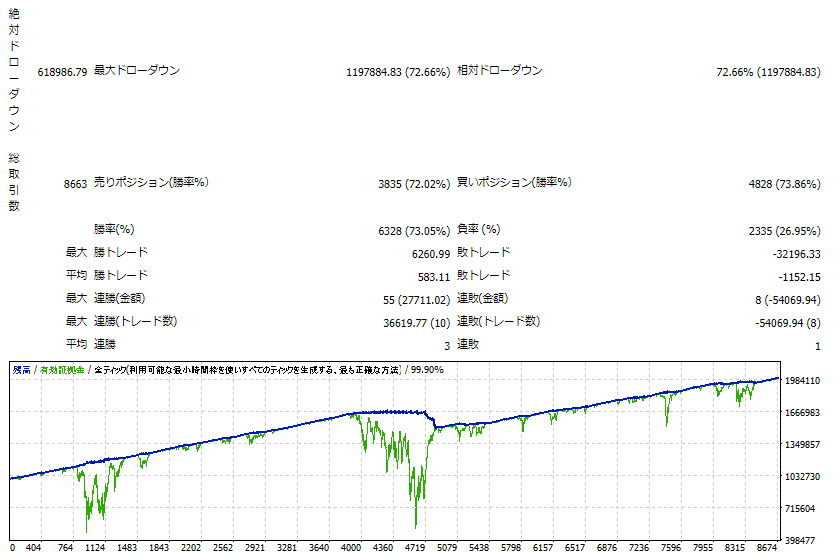
2008 年至 2023 年 3 月的回測結果如下
【五貨幣合計】MT5 回測
使用本 EA 的注意事項
Octonion Wave 是用於整個帳戶的資金管理 EA。
建議該 EA 在同一帳戶中單獨使用。
若同一帳戶中存在其他 EA,便可能即使 Magic Number 改變也無法正常運作。
由於為加碼型 EA,某些情況下可能需要承受較大的虧損。為避免強制停損,建議留有充裕資金與參數設定。
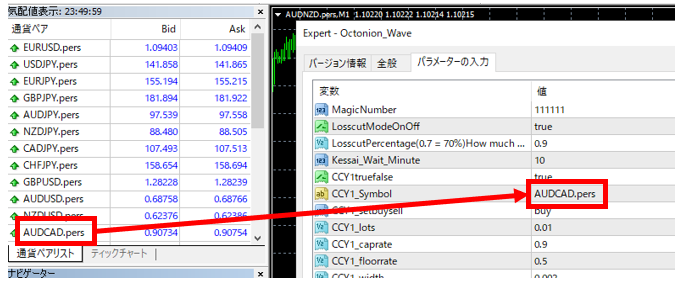
請務必確認 EA 的參數設定中的貨幣對名稱與券商 Metatrader 顯示的相同。
若貨幣對名稱不同,將無法下單。
參數設定
參數看似很多,其實只是重複設定了 9 種值。
※() 內為預設值
- MagicNumber (111111)
這是此 EA 的 Magic Number。 - LosscutModeOnOff(true)
選擇是否啟用/停用止損邏輯。 - Position_Control_Wait_Minute(10)
設定檢查是否存在可止損的部位的頻率。
10 = 每 10 分鐘
※最小可設定值為 1,但設定過短可能增加處理負荷。 - LosscutPercentage(0.7 = 70%) How much account profit% to be used for losscut ?(0.9)
設定整體利潤中用於止損的百分比。
開始販售日期
:
2023年7月14日 09時20分
用戶數量
:
5
位
價格: HK$ 1,488.21 (含稅)
¥29,800(含稅)
供應商/分銷商:
銷售網站:
GogoJungle
●付款方式



前向測試
回測
開始販售日期 : 2023年7月14日 09時20分
用戶數量
:
5
位
價格: HK$ 1,488.21 (含稅)
¥29,800(含稅)
供應商/分銷商:
銷售網站:
GogoJungle
●付款方式
關於自動外匯交易
什麼是外匯自動交易(MT4EA)?
自動外匯交易是指使用預先設定的交易和結算規則進行自動交易。雖然自動交易的方法多種多樣,但 GogoJungle 提供的是在 MT4 交易平台上運行的智慧交易系統 (EA)。
外匯自動交易類型
MT4平台可以使用各種類型的智慧交易系統(EA)。
就像主觀交易一樣,交易策略也有很多種,包括結合指標來確定交易和平倉時間的策略、以固定價格(pips)間隔反覆買賣的策略,以及利用市場異常和時間特徵的交易方法。
簡而言之,
- 超短線交易(一種交易方式,交易在幾分鐘到幾小時內完成),
日內交易(一種交易在幾小時到一天左右完成的交易類型),
- 波段交易(一種涉及相對較長時間段(從一天到大約一周)的交易類型)
- 馬丁格爾策略(一種交易方式,持有多個部位,持有時間可以相等也可以不相等,一旦盈利,所有倉位立即平倉。當倉位規模逐漸增加時,就稱為馬丁格爾策略。)
-異常EA(仲值交易,早盤超短線交易)
以下是一些例子。
就像主觀交易一樣,交易策略也有很多種,包括結合指標來確定交易和平倉時間的策略、以固定價格(pips)間隔反覆買賣的策略,以及利用市場異常和時間特徵的交易方法。
簡而言之,
- 超短線交易(一種交易方式,交易在幾分鐘到幾小時內完成),
日內交易(一種交易在幾小時到一天左右完成的交易類型),
- 波段交易(一種涉及相對較長時間段(從一天到大約一周)的交易類型)
- 馬丁格爾策略(一種交易方式,持有多個部位,持有時間可以相等也可以不相等,一旦盈利,所有倉位立即平倉。當倉位規模逐漸增加時,就稱為馬丁格爾策略。)
-異常EA(仲值交易,早盤超短線交易)
以下是一些例子。
自動外匯交易的風險、優點和劣勢
與人工交易一樣,外匯自動交易也存在風險。
然而,自動交易的一大優點在於,它可以讓您提前限制和預測風險。
【風險】
只要你進行外匯交易,即使是自動交易,交易風險當然也總是存在。
• 手數風險:即使勝率很高,強制增加手數有時也會導致EA虧損時出現較大的點數損失。在選擇合適的手數進行交易前,務必檢查停損點數和持倉數量。
風險指標發布或突發新聞可能導致市場出現劇烈波動。系統交易無法應對此類不可預測的市場波動,因此無法事先做出平倉或停止交易等決策。作為一種應對措施,可以使用一些工具,在指標發布或VIX(波動率指數)上升時停止EA(智慧交易系統)的運作。
【優點】
• 全天候24小時自動交易系統會在機會出現時代表您執行交易。對於那些沒有時間親自交易的人來說,這將是一個非常方便的工具。
它冷靜客觀地進行交易,不受情緒左右。與主觀交易不同,主觀交易者往往會在連續虧損後增加交易手數,或者相反,在小幅盈利後過早獲利了結,而它不會為了自身利益而操縱交易規則。
系統交易對初學者來說很容易上手,因為它不需要任何事先學習就可以開始外匯交易,任何人都可以使用它來獲得相同的結果。
【缺點】
系統交易不允許您自由增加交易頻率,它會根據預先設定的條件執行交易,並且根據EA的類型,它可能每月只能執行幾筆交易。
有些東西的價格符合市場行情,有些則不符合。
根據EA的交易類型,有時更適合趨勢跟踪,有時更適合逆勢交易,因此其表現很少能一致。例如,去年的表現可能不錯,但今年卻不盡人意,所以你需要根據實際情況判斷是否是使用它的好時機。
然而,自動交易的一大優點在於,它可以讓您提前限制和預測風險。
【風險】
只要你進行外匯交易,即使是自動交易,交易風險當然也總是存在。
• 手數風險:即使勝率很高,強制增加手數有時也會導致EA虧損時出現較大的點數損失。在選擇合適的手數進行交易前,務必檢查停損點數和持倉數量。
風險指標發布或突發新聞可能導致市場出現劇烈波動。系統交易無法應對此類不可預測的市場波動,因此無法事先做出平倉或停止交易等決策。作為一種應對措施,可以使用一些工具,在指標發布或VIX(波動率指數)上升時停止EA(智慧交易系統)的運作。
【優點】
• 全天候24小時自動交易系統會在機會出現時代表您執行交易。對於那些沒有時間親自交易的人來說,這將是一個非常方便的工具。
它冷靜客觀地進行交易,不受情緒左右。與主觀交易不同,主觀交易者往往會在連續虧損後增加交易手數,或者相反,在小幅盈利後過早獲利了結,而它不會為了自身利益而操縱交易規則。
系統交易對初學者來說很容易上手,因為它不需要任何事先學習就可以開始外匯交易,任何人都可以使用它來獲得相同的結果。
【缺點】
系統交易不允許您自由增加交易頻率,它會根據預先設定的條件執行交易,並且根據EA的類型,它可能每月只能執行幾筆交易。
有些東西的價格符合市場行情,有些則不符合。
根據EA的交易類型,有時更適合趨勢跟踪,有時更適合逆勢交易,因此其表現很少能一致。例如,去年的表現可能不錯,但今年卻不盡人意,所以你需要根據實際情況判斷是否是使用它的好時機。
自動化交易操作所需的設備和環境
以下是在MT4平台上運行自動交易系統(EA)所需的條件:
- MT4(MetaTrader 4)。您需要在支援MT4的外匯公司開設帳戶。
EA(智慧交易系統 - 自動交易程序)
- 運作EA所需的營運資金 - 一台能夠24小時運作的PC或VPS(運行MT4的雲端伺服器上的虛擬PC)
- MT4(MetaTrader 4)。您需要在支援MT4的外匯公司開設帳戶。
EA(智慧交易系統 - 自動交易程序)
- 運作EA所需的營運資金 - 一台能夠24小時運作的PC或VPS(運行MT4的雲端伺服器上的虛擬PC)
MT4安裝和帳號登入
當您在支援MT4的外匯公司開設帳戶後,即可使用MT4。 MT4是一款獨立的軟體,需要安裝在您的電腦上,因此您可以從外匯公司的網站下載程式檔案並將其安裝到您的電腦上。
此外,平台提供模擬帳戶和真實帳戶。申請模擬帳戶可以讓您體驗使用虛擬資金進行交易。開設真實帳戶後,您需要選擇外匯公司分配的連接伺服器,輸入密碼,然後登入您的帳戶。
一旦您按照外匯公司指定的方式將資金存入您的帳戶,資金就會反映在您的 MT4 帳戶中,您就可以進行交易了。
此外,平台提供模擬帳戶和真實帳戶。申請模擬帳戶可以讓您體驗使用虛擬資金進行交易。開設真實帳戶後,您需要選擇外匯公司分配的連接伺服器,輸入密碼,然後登入您的帳戶。
一旦您按照外匯公司指定的方式將資金存入您的帳戶,資金就會反映在您的 MT4 帳戶中,您就可以進行交易了。
如何在MT4上安裝智慧交易系統(EA)
本節介紹如何設定從 GogoJungle 購買的 EA(智慧交易系統)。
首先,從您的 GogoJungle 我的頁面下載購買的 EA 檔案。下載的是一個 zip(壓縮)文件,右鍵單擊解壓縮,然後取出名為“XXX(EA 名稱)_A19GAw09(任意 8 個字母數字字元).ex4”的文件。
接下來,啟動 MT4,然後依序點擊“檔案”→“開啟資料資料夾”→“MQL4”,將 ex4 檔案放入“Experts”資料夾中。關閉 MT4 並重新啟動,然後在頂部選單中依序點擊“工具”→“選項”,在“智慧交易系統”下勾選“允許自動交易”和“允許匯入 DLL”,然後點擊“確定”關閉。
該EA的銷售頁面列出了正常運作所需的貨幣對和時間範圍,請參考該頁面並開啟正確的貨幣對和時間範圍的圖表(例如,USDJPY5M:美元/日圓的5分鐘圖表)。
在選單導航器的「智慧交易系統」下,您會找到剛剛輸入的EA檔案名稱。點擊選中它,然後將EA拖放到圖表上。您也可以雙擊EA名稱將其放置在選定的圖表上。
如果圖表左上角顯示“身份驗證成功”,則表示身份驗證成功。要運行EA,您的電腦需要24小時運轉,因此請停用自動休眠功能或在VPS上運行MT4。
首先,從您的 GogoJungle 我的頁面下載購買的 EA 檔案。下載的是一個 zip(壓縮)文件,右鍵單擊解壓縮,然後取出名為“XXX(EA 名稱)_A19GAw09(任意 8 個字母數字字元).ex4”的文件。
接下來,啟動 MT4,然後依序點擊“檔案”→“開啟資料資料夾”→“MQL4”,將 ex4 檔案放入“Experts”資料夾中。關閉 MT4 並重新啟動,然後在頂部選單中依序點擊“工具”→“選項”,在“智慧交易系統”下勾選“允許自動交易”和“允許匯入 DLL”,然後點擊“確定”關閉。
該EA的銷售頁面列出了正常運作所需的貨幣對和時間範圍,請參考該頁面並開啟正確的貨幣對和時間範圍的圖表(例如,USDJPY5M:美元/日圓的5分鐘圖表)。
在選單導航器的「智慧交易系統」下,您會找到剛剛輸入的EA檔案名稱。點擊選中它,然後將EA拖放到圖表上。您也可以雙擊EA名稱將其放置在選定的圖表上。
如果圖表左上角顯示“身份驗證成功”,則表示身份驗證成功。要運行EA,您的電腦需要24小時運轉,因此請停用自動休眠功能或在VPS上運行MT4。
如果您想更改您使用的帳戶
GogoJungle 的 EA 可以每個 EA 在一個真實帳戶和一個模擬帳戶上使用。
如果您想使用已驗證帳戶之外的其他帳戶,則需要重設您的註冊帳戶。
若要重設您的帳戶,請關閉已註冊 Web 驗證的 MT4 實例。
若要停用您的註冊帳戶,請前往 GogoJungle 我的頁面 > 使用 > 數位內容 > 選擇相關的 EA > 並按下註冊號碼旁的「重設」按鈕。
如果您在帳戶重置期間在另一個 MT4 帳戶上使用 EA,則會註冊一個新帳戶。
此外,您可以無限次重置您的帳戶。
如果您想使用已驗證帳戶之外的其他帳戶,則需要重設您的註冊帳戶。
若要重設您的帳戶,請關閉已註冊 Web 驗證的 MT4 實例。
若要停用您的註冊帳戶,請前往 GogoJungle 我的頁面 > 使用 > 數位內容 > 選擇相關的 EA > 並按下註冊號碼旁的「重設」按鈕。
如果您在帳戶重置期間在另一個 MT4 帳戶上使用 EA,則會註冊一個新帳戶。
此外,您可以無限次重置您的帳戶。
如何處理不順利的狀況
如果您在網頁驗證過程中遇到錯誤,或者交易在 GogoJungle 的業績預測頁面上進行但未在您自己的帳戶中進行,則可能有多種原因。請參閱以下內容以了解更多詳情。
→ EA 無法正常運作時需要檢查的項目
→ EA 無法正常運作時需要檢查的項目
關於交易手數的大小
外匯交易中的交易手數通常是:
1 手 = 100,000 單位貨幣
0.1 手 = 10,000 單位貨幣
0.01 手等於 1000 單位貨幣。
以美元/日圓為例,1 手相當於持有 10 萬美元。
持有大量外匯所需的保證金取決於外匯公司設定的槓桿率。
使用 25 倍槓桿,持有 10,000 單位美元/日元所需的保證金為 10,000 * 109(以 1 美元 = 109 日元的匯率計算)÷ 25 = 43,600 日元。
1 手 = 100,000 單位貨幣
0.1 手 = 10,000 單位貨幣
0.01 手等於 1000 單位貨幣。
以美元/日圓為例,1 手相當於持有 10 萬美元。
持有大量外匯所需的保證金取決於外匯公司設定的槓桿率。
使用 25 倍槓桿,持有 10,000 單位美元/日元所需的保證金為 10,000 * 109(以 1 美元 = 109 日元的匯率計算)÷ 25 = 43,600 日元。
系統交易術語表
• 獲利因素:總獲利 ÷ 總虧損 • 風險報酬比:期間總獲利/虧損 ÷ 最大回撤 • 最大回撤:交易期間的最大未實現虧損 • 最大持倉數:EA 理論上可以同時持有的最大持倉數 • 止盈 (TP):EA 設定的以點數(或其他指定金額)為單位的目標金額
• SL(停損):EA 中設定的最大損失點數(或指定金額等)。
追蹤停損:這是一種利潤最大化的結算方法,它不是在指定的點數處結算交易,而是在達到一定的利潤後,定期提高停損(SL)的位置(向利潤方向)。
• 風險報酬比(收益比):平均利潤 ÷ 平均損失
- 對沖:同時持有買入和賣出部位(有些外匯公司不允許避險)。
• SL(停損):EA 中設定的最大損失點數(或指定金額等)。
追蹤停損:這是一種利潤最大化的結算方法,它不是在指定的點數處結算交易,而是在達到一定的利潤後,定期提高停損(SL)的位置(向利潤方向)。
• 風險報酬比(收益比):平均利潤 ÷ 平均損失
- 對沖:同時持有買入和賣出部位(有些外匯公司不允許避險)。