




คูปองจะหมดอายุในอีก 4 วัน

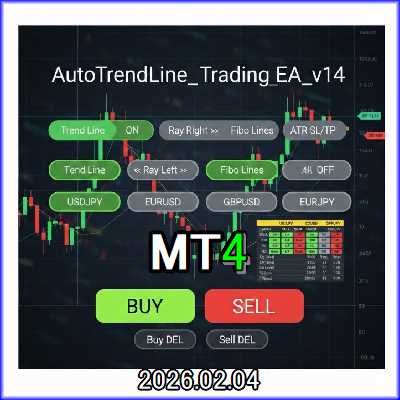
AutoTrendLine Trading EA v14 仕様書・取扱説明書
バージョン: 14.00
作成日: 2026年2月4日
種別:
MetaTrader 4 (MT4) エキスパートアドバイザ (EA)
1. 概要
本プログラムは、**「自動トレンドライン描画機能」「多通貨ペア監視ダッシュボード」「裁量トレード操作パネル」**を統合した、高機能トレード支援EAです。
線形回帰チャネルによるトレンド判断を視覚的に行いながら、ATRに基づいた資金管理を含む迅速な発注・決済操作を可能にします。
主な機能
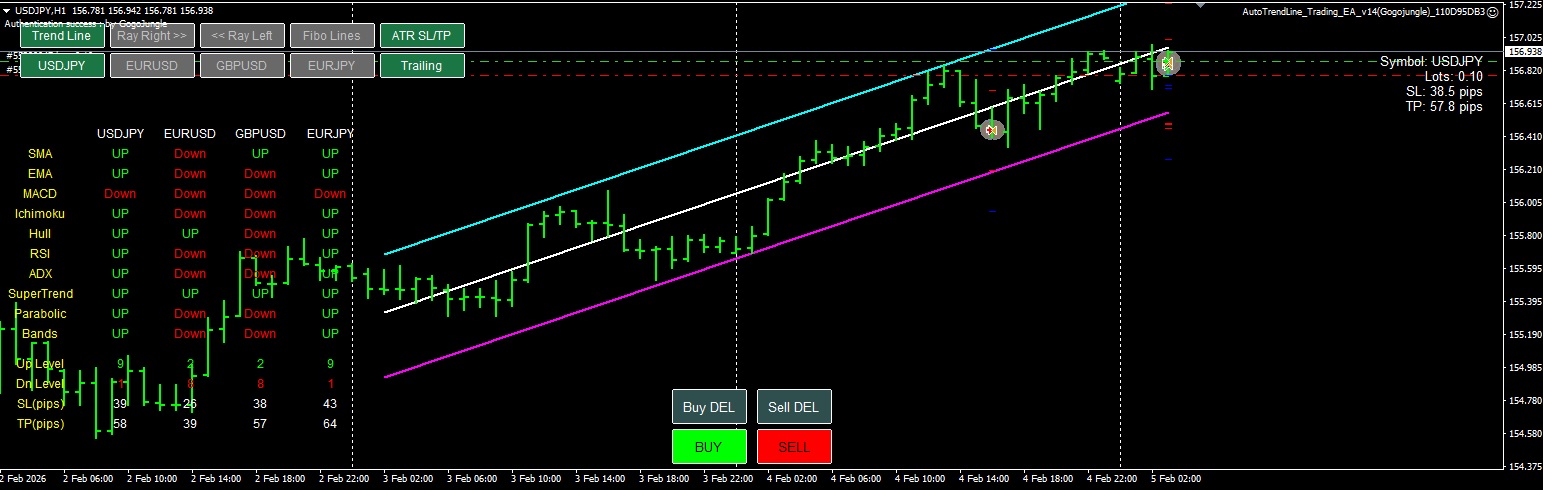
- 自動トレンドライン描画: 指定期間の線形回帰中心線および標準偏差(乖離)に基づいた上限・下限ラインを自動描画。
- フィボナッチチャネル: チャネル内部にフィボナッチ比率(23.6%, 38.2%, 61.8%)のラインを表示。
- マトリックス・ダッシュボード: 4つの通貨ペア×10種類のインジケータによるトレンド状況(UP/DOWN)を一覧表示。
- トレードパネル: 画面下部に大型の「BUY/SELL」および「全決済(DEL)」ボタンを配置。
- 通貨ペア瞬時切替: ボタン一つでチャートの通貨ペアを変更し、監視対象を即座に切り替え可能。
- ATR SL/TP自動算出: ボラティリティ(ATR)に基づいた損切り・利食い幅の自動設定機能。
2. インストールとセットアップ
必須環境
- MetaTrader 4 (Windows版)
- 配置場所: MQL4/Experts フォルダ
- 注意: インジケータフォルダではありません。
外部インジケータについて
ダッシュボード機能の一部(Hull Moving Average,
SuperTrend)を表示させるためには、以下のインジケータファイル(.ex4)が MQL4/Indicators フォルダに存在する必要があります。これらがない場合、該当項目は常に「NC(No Change)」となりますが、EA自体の動作には影響しません。
- Hull moving average.ex4
- SuperTrend.ex4
稼働手順
- MT4の「自動売買」ボタンをONにします。
- 任意のチャートに AutoTrendLine_Trading_EA_v12 をドラッグ&ドロップします。
- パラメータ設定画面の「全般」タブで「自動売買を許可する」にチェックを入れます。
3. 画面構成と操作ガイド
A. 上部コントロールパネル
画面左上に配置されたボタン群で、表示や計算ロジックを制御します。
|
ボタン名 |
機能説明 |
ON状態 (緑) |
OFF状態 (灰) |
|
Trend Line |
トレンドライン描画機能のメインスイッチ |
表示 |
非表示 |
|
Ray Right >> |
トレンドラインを未来(右側)へ延長 |
無限延長 |
計算期間のみ |
|
<< Ray Left |
トレンドラインを過去(左側)へ延長 |
指定バー数延長 |
計算期間のみ |
|
Fibo Lines |
フィボナッチライン(黄色点線)の表示 |
表示 |
非表示 |
|
ATR SL/TP |
発注時のSL/TP算出モード切替 |
ATR自動計算 |
固定Pips |
B. 通貨ペア切替ボタン
上部コントロールパネルの直下に配置されています。
- 設定された4つの通貨ペア名が表示されます(例: USDJPY, EURUSD...)。
- ボタンを押すと、現在のチャートの通貨ペアが即座に切り替わります。
- 現在表示中の通貨ペアのボタンは緑色で点灯します。
C. トレード操作パネル (下部)
画面中央下に配置された大型ボタンです。
|
ボタン名 |
機能説明 |
動作詳細 |
|
BUY |
新規 買い注文 |
設定されたLots、SL/TPで成行買いを実行 |
|
SELL |
新規 売り注文 |
設定されたLots、SL/TPで成行売りを実行 |
|
Buy DEL |
買い全決済 |
保有中の買いポジションのみを全て決済 |
|
Sell DEL |
売り全決済 |
保有中の売りポジションのみを全て決済 |
- 誤操作防止: 注文ボタン押下後、指定秒数(デフォルト2秒)は次の注文を受け付けないクールダウン機能が働きます。
4. トレードロジック詳細
SL/TP(損切り・利食い)の決定方法
上部の [ ATR SL/TP ] ボタンの状態によって、注文時のSL/TP幅の決定方法が変わります。
1. ATRモード ON (緑色) の場合
現在のボラティリティに合わせて自動計算します。
- Stop Loss (SL) = 現在のATR(14) × SL_Dev(初期値2.0)
- Take Profit (TP) = 現在のATR(14) × TP_Dev(初期値3.0)
2. ATRモード OFF (灰色) の場合
パラメータで指定した固定値を使用します。
- Stop Loss (SL) = InpSL_Pips の値 (例: 25 pips)
- Take Profit (TP) = InpTP_Pips の値 (例: 50 pips)
5. 主要パラメータ設定一覧
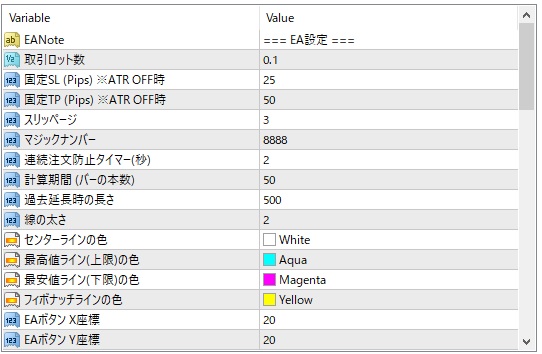
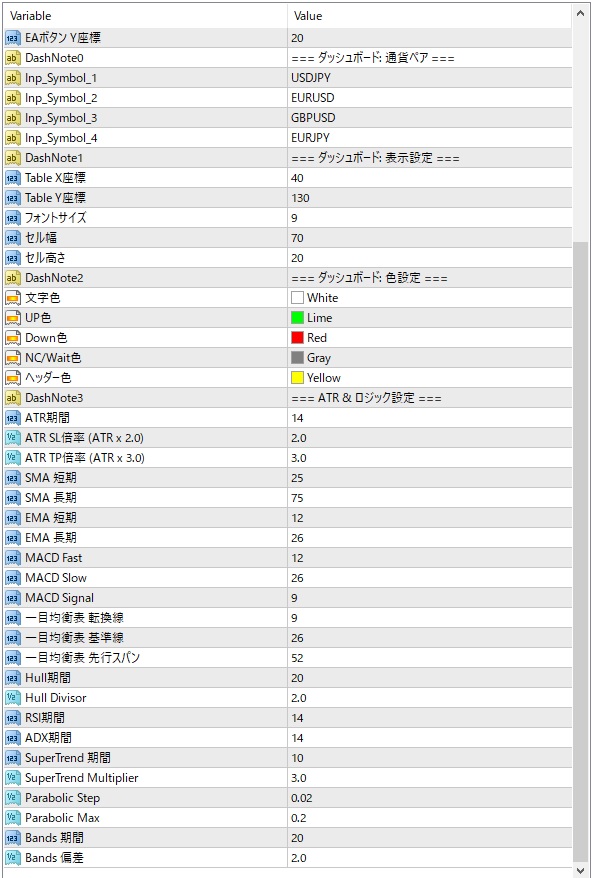
EA設定 (基本)
- InpLots: 取引ロット数(例: 0.1)
- InpSL_Pips: 固定モード時の損切りPips
- InpTP_Pips: 固定モード時の利食いPips
- InpMagic: マジックナンバー(他のEAと重複しない番号)
- InpCooldown: 連続注文防止タイマー(秒)
トレンドライン設定
- InpPeriod: 線形回帰を計算する期間(ローソク足の本数)
- InpMaxPastBars: 「<< Ray Left」ON時に過去へ遡る最大バー数(動作軽量化のため制限)
- InpWidth: ラインの太さ
- InpCenterColor / InpUpperColor / InpLowerColor: 各ラインの色
ダッシュボード設定
- Inp_Symbol_1 ~ 4: 監視および切替ボタンに割り当てる通貨ペア名(気配値表示と完全に一致させること。例: "USDJPY", "EURUSD")
- Table_X / Table_Y: ダッシュボードの表示開始位置
ATR & ロジック設定
- ATR_Period: ATR計算期間(デフォルト14)
- SL_Dev: ATRモード時のSL係数
- TP_Dev: ATRモード時のTP係数
- (その他、SMA, MACD, RSI等の期間設定はダッシュボードの判定ロジックに使用されます)
6. 注意事項・トラブルシューティング
- 注文が入らない場合
- ニコちゃんマークが笑顔になっていますか?(自動売買許可)
- クールダウン中(連打直後)ではありませんか?
- 証拠金不足や、「無効なSL/TP」エラー(SLが現在値に近すぎる等)が出ていないか「エキスパート」タブのログを確認してください。
- ダッシュボードの数値が動かない/NCばかりになる
- パラメータの通貨ペア名(Symbol_1~4)が、ご利用のブローカーの表記(例: "USDJPY.oj" など)と一致しているか確認してください。
- 外部インジケータが必要な項目(Hull, SuperTrend)は、ファイルがない場合NCとなります。
- 動作が重い場合
- InpMaxPastBars の値を小さくしてください(例: 200など)。
- 使用していないインジケータ(ダッシュボード用)がある場合でも、内部計算は行われます。スペックの低いPCではご注意ください。
免責事項:
本プログラムを使用したことによる、いかなる損失や損害に対しても開発者は責任を負いません。必ずデモ口座で十分に動作確認を行ってから実運用をご検討ください。
สำหรับผู้ที่ใช้บริการ GogoJungle ครั้งแรกการใช้งานสินค้าง่ายๆ แค่ 3 ขั้นตอน!
GogoJungle นำเสนอบริการที่จะช่วยยกระดับชีวิตการลงทุนของคุณ จำเป็นต้องลงทะเบียนเป็นสมาชิกเพื่อซื้อผลิตภัณฑ์ หากต้องการใช้ GogoJungle โปรดลงทะเบียนตอนนี้!
