




設定した時間にDiscordにチャート画像付きで通知
複数の時間を自由に設定可能!
TimedNotify - 定時通知インジケーター
MT5版はこちらをクリック
このインジケーターでできること
Discordに自動で通知を送れる
- チャートを見ていなくても、設定した時間に自動でDiscordに通知が届きます
- 外出中でも、仕事中でも、相場の状況を見逃しません
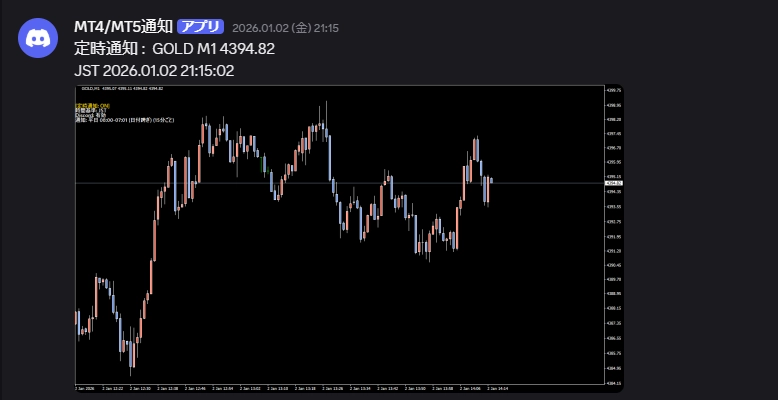
- 通知と一緒にチャート画像も自動で送信できます
柔軟な時間設定が可能
- 「月曜日の10時」のように特定の曜日・時刻を指定できます
- 「月曜日から金曜日の10時から17時まで1時間おき」のように範囲指定もできます
- 「平日だけ」「週末だけ」「毎日」などの設定も簡単です
- 複数の時間帯を組み合わせて設定できます
日本時間とサーバー時間の両方に対応
- 日本時間(JST)で設定できるので、海外業者のMT4でも安心
- サーバー時間での設定も可能です
- 通知メッセージに両方の時間を表示することもできます
チャートのスクリーンショットを自動送信
- 通知と同時に現在のチャート画像を送信できます
- 画像サイズのカスタマイズも可能です
一時停止機能で無駄な通知をカット
- 「平日の夜間は通知しない」などの停止時間を設定できます
- 東京市場の時間だけ、ロンドン市場の時間だけ、など柔軟に設定可能
- 曜日ごとに異なる停止時間を設定できます
簡単なON/OFF切り替え
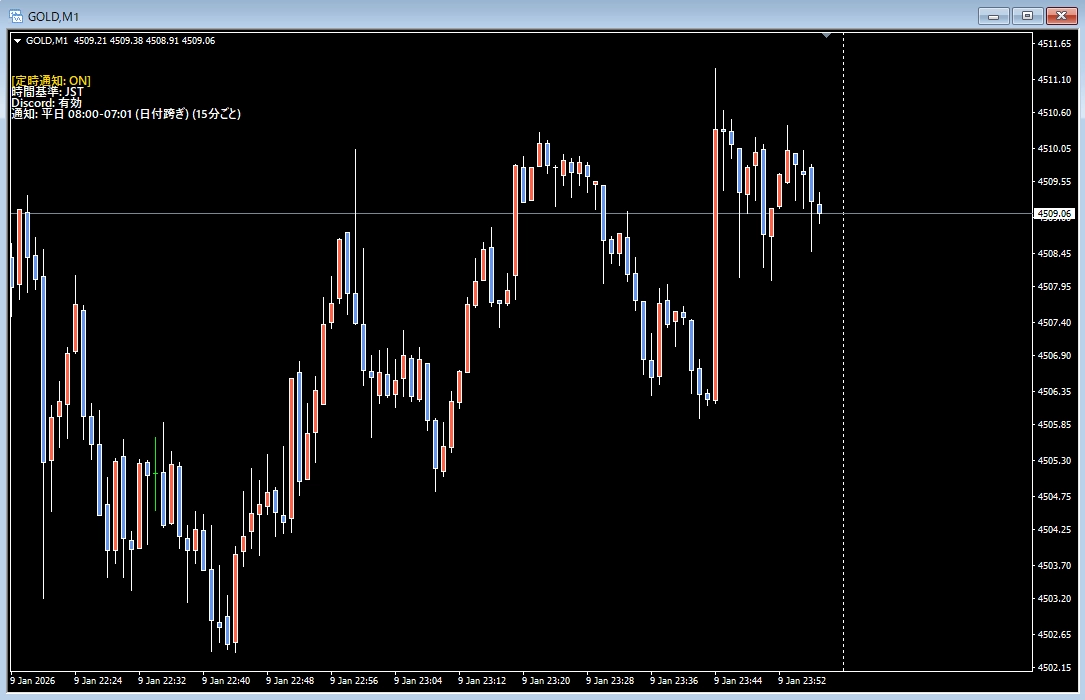
- チャート上のラベルをクリックするだけで通知の有効/無効を切り替えられます
- 現在の設定状態がチャート上で一目でわかります
現在の価格情報も自動で送信
- 通貨ペア名、時間足、現在価格を通知メッセージに含めます
- わざわざチャートを開かなくても、通知だけで状況が把握できます
こんな使い方ができます
- 重要な経済指標の時間: 「金曜日の21:30」に通知を設定して雇用統計をチェック
- 定期的な相場確認: 「平日の9時、12時、15時、18時」に通知して1日4回チェック
- NY時間の監視: 「月-金の22時から翌2時まで1時間おき」にチェック
- 週末前の確認: 「金曜日の23時」にチャートをチェック
- アジア時間のみ: 「平日の8時から17時まで30分おき」にチェック

設定項目の説明
===== 時間設定 =====
| 項目 | 説明 |
|---|---|
| 定時通知を日本時間で設定する | true(ON)にすると、通知時刻の指定が日本時間(JST)基準になります。海外サーバーを使っている場合も正確な時刻で通知されます。falseにするとMT4のサーバー時間基準になります。基本的にtrueのままでOKです。 |
| 通知メッセージの時間表示モード | 通知メッセージに表示する時刻の種類を選びます。日本時間のみ、サーバー時間のみ、両方表示、時刻を表示しない から選択。 |
| 定時通知の時間表示に秒を表示する | trueにすると、通知メッセージの時刻に秒まで表示されます(例:09:00:00)。falseだと分まで(例:09:00)。 |
| 通知に表示する日本時間のラベル | メッセージ内の日本時間の前に表示されるラベル文字列です。デフォルトは「日本時間(JST) :」。お好みで変更できます。 |
| 通知に表示するサーバー時間のラベル | メッセージ内のサーバー時間の前に表示されるラベル文字列です。 |
| 定時通知メッセージのラベル | 通知メッセージの先頭につく文字列です。デフォルトは「[定時通知] 」。 |
===== Discord通知設定 =====
| 項目 | 説明 |
|---|---|
| Discordの定時通知の通知時間 | 通知を送る時刻・スケジュールを指定します。書式の詳細は別途PDFをご参照ください。 |
| Discordの定時通知の一時停止時間 | この時間帯は通知を送らない、という除外時間を指定できます。書式の詳細は別途PDFをご参照ください。 |
===== 認証情報 =====
| 項目 | 説明 |
|---|---|
| Discord Webhook URL | DiscordのWebhook URLを貼り付けます。Discordのチャンネル設定→「連携サービス」→「ウェブフック」から取得できます。 |
===== スクリーンショット設定 =====
| 項目 | 説明 |
|---|---|
| スクリーンショット保存フォルダ | スクリーンショットを一時保存するフォルダ名です。MT4の MQL4/Files フォルダの中に自動作成されます。基本的に変更不要です。 |
| スクリーンショットを削除する | true(推奨)にすると、送信後に画像ファイルが自動削除されます。falseにすると画像が残り続けます。 |
| 画像サイズ(true: 指定サイズ / false: チャートと同サイズ) | false(推奨)にすると、現在表示中のチャートと同じサイズで撮影されます。trueにすると下の「幅・高さ」で指定したサイズになります。 |
| スクリーンショットの幅・高さ | 上の項目をtrueにした場合のみ有効です。ピクセル単位で指定します。 |
===== ステータスラベル設定 =====
チャート上に通知の状態を表示する「ラベル」の設定です。
| 項目 | 説明 |
|---|---|
| ステータス表示モード | 表示+クリックでON/OFF切替=ラベルをクリックすることで通知のON/OFFを切り替えられます。表示のみ=表示するだけでクリックしても何も変わりません。非表示=ラベル自体を非表示にします。 |
| 英語表示 | trueにするとラベルの文字が英語になります。 |
| ラベル位置 | チャートのどの角にラベルを表示するかを選びます。左上、右上、左下、右下 から選択。 |
| X座標調整・Y座標調整 | ラベルの表示位置を細かくずらしたいときに使います。他のインジケーターのラベルと重なる場合などに調整してください。Y座標のデフォルト値は40(上から40ピクセルの位置)です。 |
| スイッチ初期状態(true=ON) | MT4起動時・チャート読み込み時にステータス表示がON状態で始まるかOFF状態で始まるかを指定します。trueでON、falseでOFFからスタートします。 |
| スイッチON時の文字色 | ラベルの1行目(通知ON時)の色です。デフォルトは黄色。 |
| スイッチOFF時の文字色 | ラベルの1行目(通知OFF時)の色です。デフォルトは白。 |
| 文字色 | 2行目以降(スケジュール情報など)の文字色です。 |
| フォントサイズ | ラベルの文字の大きさです。 |
| フォント | ラベルのフォントです。日本語が文字化けする場合は「Yu Gothic UI」などの日本語対応フォントを指定してください。 |
チャート上での操作
ステータス表示モードを表示+クリックでON/OFF切替に設定している場合、チャート上のラベル(1行目)をクリックするだけで通知のON/OFFを即座に切り替えられます。
- デフォルトの設定では 🟡 黄色テキスト → 通知ON(定時通知が有効)
- ⚪ 白色テキスト → 通知OFF(定時通知が停止中)
「Discordサーバー作成とWebhook設定」「定時通知書式設定マニュアル」をそれぞれPDFで用意しました。
少しでも皆さんの役に立つインジケーターになるように、いろいろカスタマイズ可能にしました。
日々のトレードにぜひご活用ください。
注意事項
・本インジケーターは、MT4(MetaTrader4)専用のインジケーターです。MT4以外の環境ではご利用いただけませんので、あらかじめご了承ください。
・本インジケーターのご利用には、Web認証が必要となります。登録されたMT4口座のみでご使用いただけます。
・Web認証に登録するMT4口座は、必要に応じて変更することが可能です。
・対応OSは「Windows 10」および「Windows 11」となっております。正常に動作させるため、対応環境でのご利用をお勧めいたします。
・ご使用の際は、MT4の設定画面にて「DLLの使用を許可する」にチェックを入れてご利用ください。
・商品の特性上、ご購入後の返品・返金・キャンセルには対応いたしかねます。内容をご確認のうえ、ご購入いただきますようお願いいたします。
免責事項
・本商品にて提供する情報は、特定の利益を保証するものではありません。
・本商品の利用および本商品から得られる情報をもとに行った取引によって生じた、いかなる損害・不利益につきましても、当商品販売者は一切の責任を負いかねます。
・投資・取引に関する最終的な判断は、ご自身の責任において行っていただきますようお願いいたします。
สำหรับผู้ที่ใช้บริการ GogoJungle ครั้งแรกการใช้งานสินค้าง่ายๆ แค่ 3 ขั้นตอน!
GogoJungle นำเสนอบริการที่จะช่วยยกระดับชีวิตการลงทุนของคุณ จำเป็นต้องลงทะเบียนเป็นสมาชิกเพื่อซื้อผลิตภัณฑ์ หากต้องการใช้ GogoJungle โปรดลงทะเบียนตอนนี้!