

【2024/6/24(Ver1.12版)改訂内容】 ・DLL使用許可チェックの判断ミス(Bug)を是正しました
はじめに
トレードの記録や注文タイミングの検討を行う際に取引のチャート画像を利用することが多々あると思います。
チャートを右クリックして「画像として保存」というMT5の機能、またWindowsにも同様の機能がありますが、 画像の保存やトリミング、加工と案外手間がかかります。
このインジケータは、1~数回のボタンクリックでチャートの画像を簡単に保存し、フォルダ表記のボタンを
クリックすることで画像を格納したフォルダを自動で表示し、すぐに画像の加工などの作業に移れるようにと思い
作成したツールです。
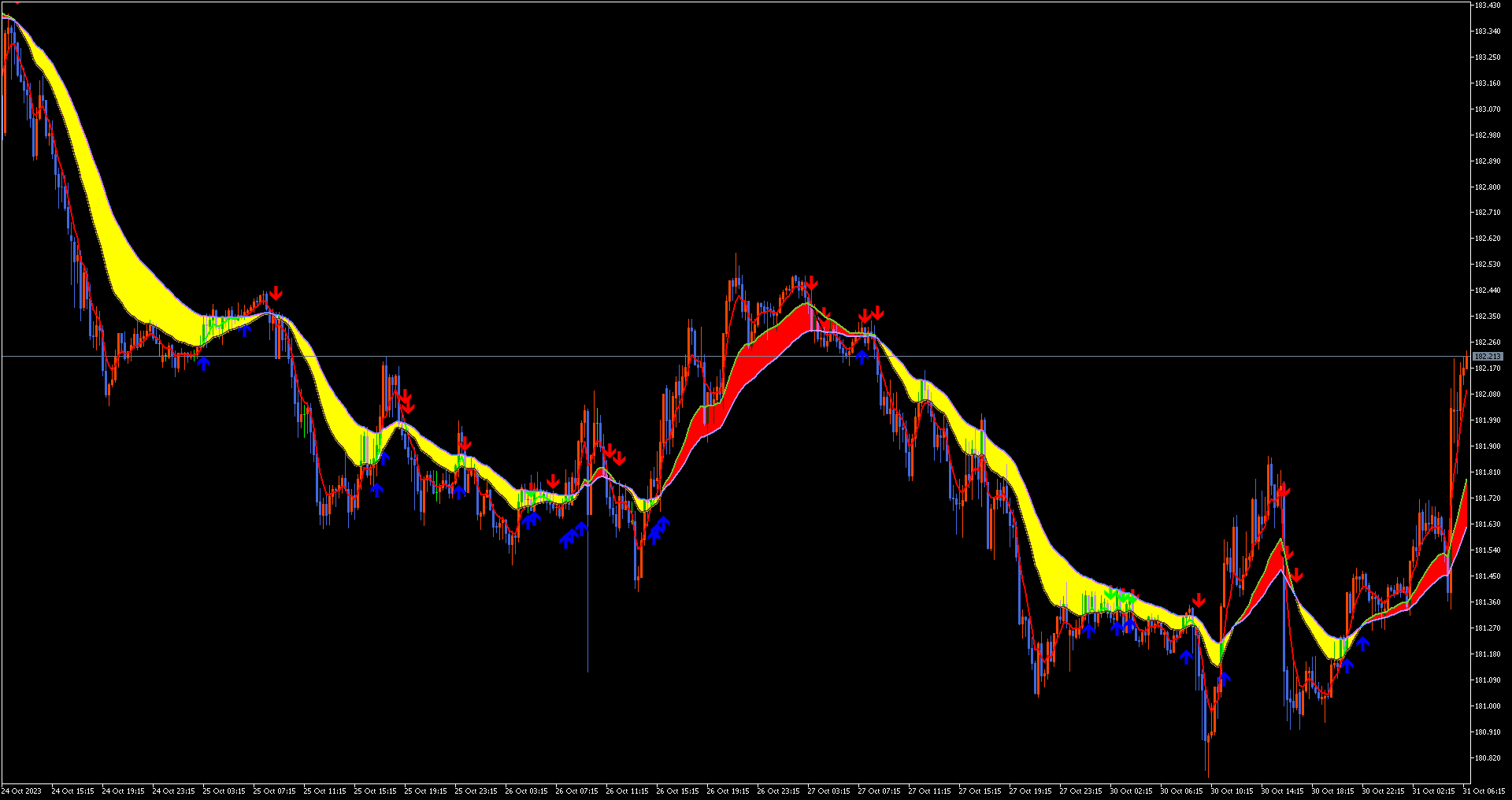
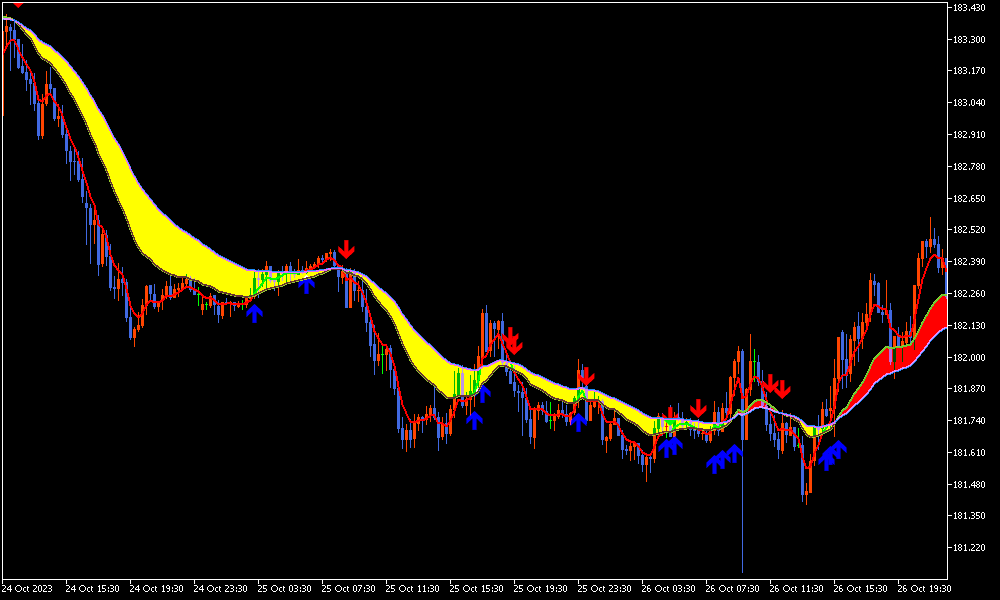
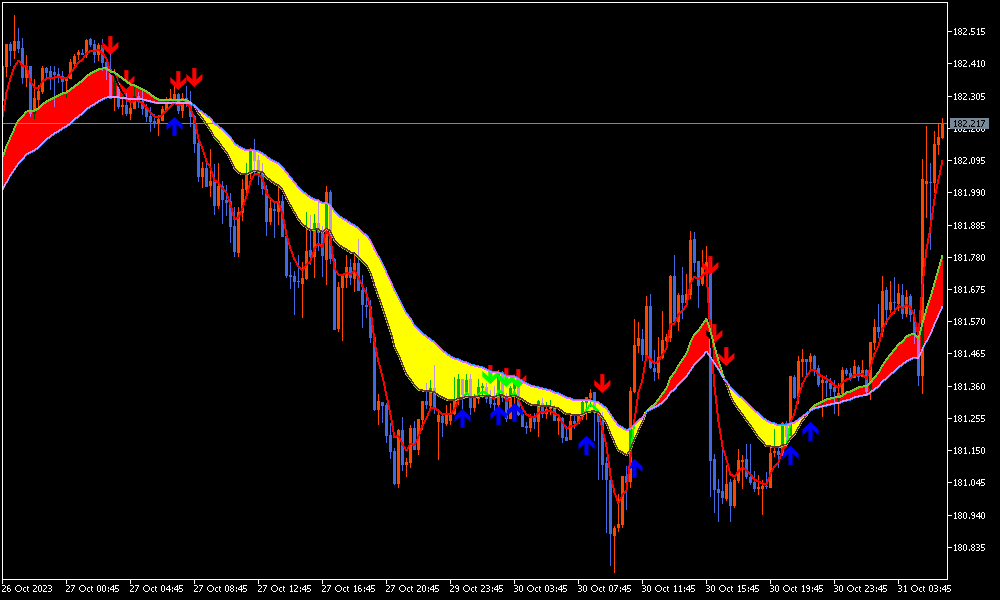
パラメータ設定と、数回のボタンクリックで次のような全体、左側、右側の画像を取得できます。
またBar毎でコマ撮りも可能です(この頁の下部画像を参照願います)。
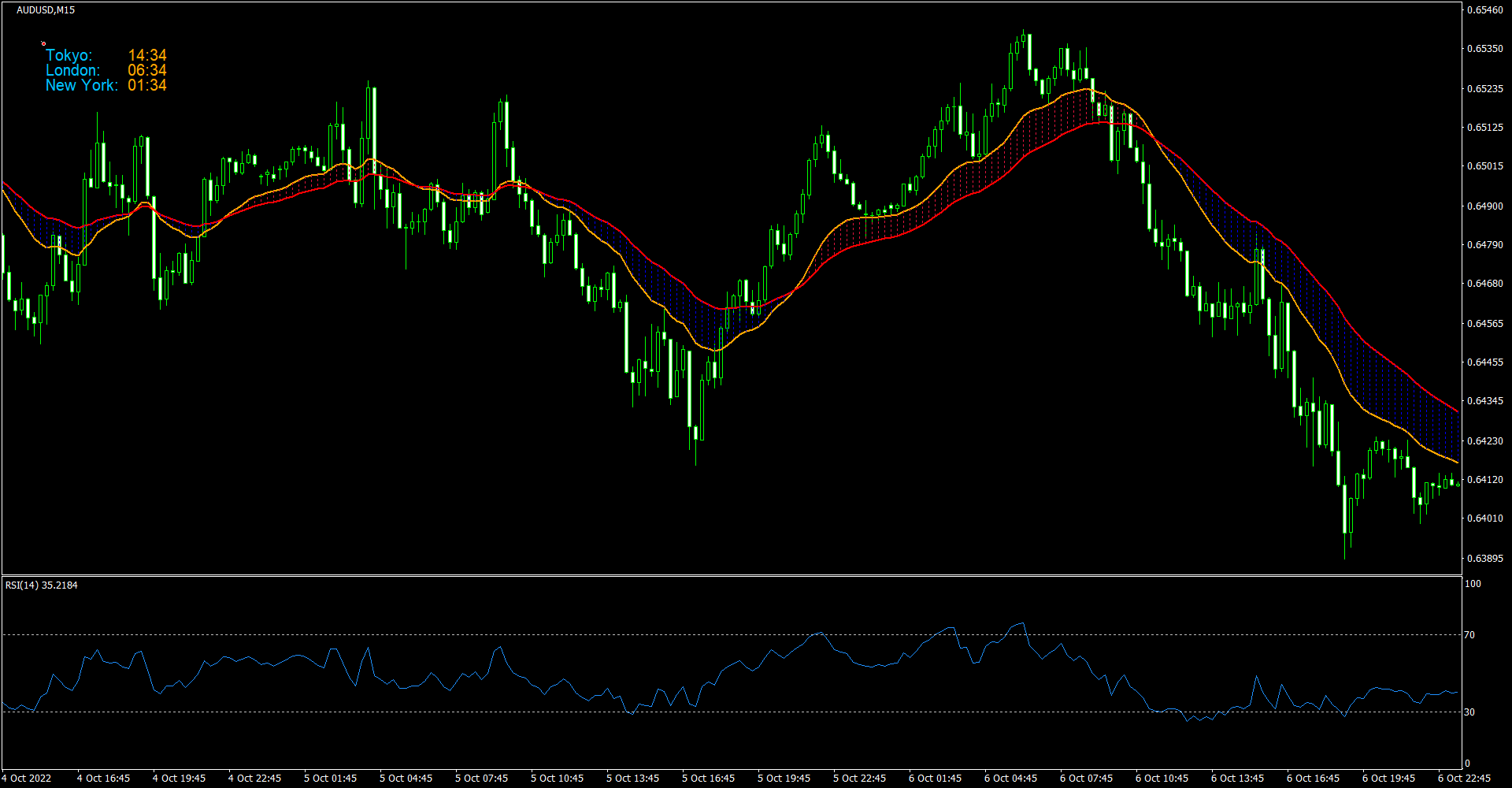
【全体画像 1920 × 1016】
なお、口座制限などは設けておりませんので、お気軽にお使いください。
当インジケータはMT5(MQL5)で作成しております。MT4版につきましては当頁下部を参照願います。
このインジケータのポイント
・画像サイズ等を指示したら後は画面のボタンで操作 (取得画像にはボタンは映り込みません)
・足(Bar)間隔を指示することでコマ撮りも可能
・ファイル名は自動で設定
・取得画像はショット・コマ撮り別のフォルダーに格納
・ボタンで画像格納フォルダをオープン (取得した画像ファイルを探す手間はいりません)
機能概要
・現在や過去のチャートに移動し、チャートを確認しながら都度ボタンをクリックすることで画像を保存します。
・チャート画像取得方法に、上記の「Single」ショットと、指定したBar間隔でコマ撮りが出来る「Interval」ショットがあります。
・取得したチャート画像はタイムスタンプ付のファイル名を付与し、ショット機能(Shot/Interval)別のフォルダに格納されます。
・一回もしくは複数の画像の取得が完了するとフォルダボタン(下図丸)の色が変わります。
そのボタンをクリックすると、取得画像を格納したフォルダが開くので、即座に画像編集等の作業や画像の確認が可能になります。
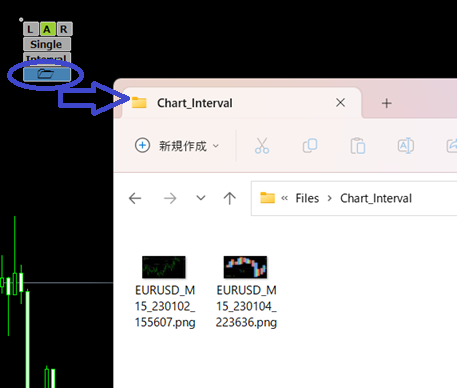
※ボタンをクリックした状態(表示されたフォルダ内には画像ファイルが保存されている)
・チャート画像のサイズは「自動(実全画像:Pixel指定なし)」かカスタマイズ(切り取り)する「右側」、「左側」の指示ができます。 カスタマイズの場合は縦、横のサイズ(Pixel)の指定もできます。
・取得画像の保存後、チャート右上部にファイルの保存場所、ファイル名をコメントとしてテキスト表示されます。(ショット画像には描画されません)
・画像取得、保存時に確認のサウンドを鳴らすことができます。(サウンドは「なし」か、MT5既定のサウンドを選択できます)
・画像取得後はフォルダボタンをクリックすることで格納フォルダが表示されますので、画像ファイルが即時に確認できます。
・チャート画面の配色はそのままに「配色変更」で取得画像の配色をMT4の基本配色3種類に変更することが可能です。
(「変更しない」、「Black On White」、「Green On Black」、「Yellow On Black」) チャートの背景色はBlackですが、取得画像はWhiteで保存したい場合などに指定してください。
補足説明・その他
・ボタン配置と保存ファイル名
黄色下線部分…保存フォルダとファイル名
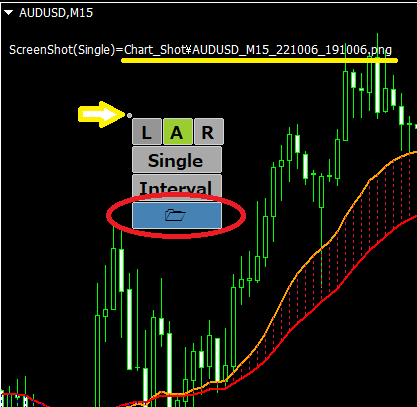
「ドラッグ」ボタン…ボタン群を移動させる(矢印の所をドラッグ)
「L」ボタン…チャート左側
「A」ボタン…自動(Chart全画面)
「Single」ボタン…都度ショット
「Interval」ボタン…コマ撮り
「フォルダ」ボタン…フォルダOpen(赤丸)
***このボタン群がチャート作業の邪魔になる場合は、Key押下(初期設定:Ctrlキー)により非表示にすることができます。
・取得・保存した画像にはメイン・サブウィンドウに表示したインジケータや横軸(時間)、縦軸(価格)も描画されます。
指示することでBidラインの非表示も可能ですが、当インジケータのボタン、表示項目は描画されません。
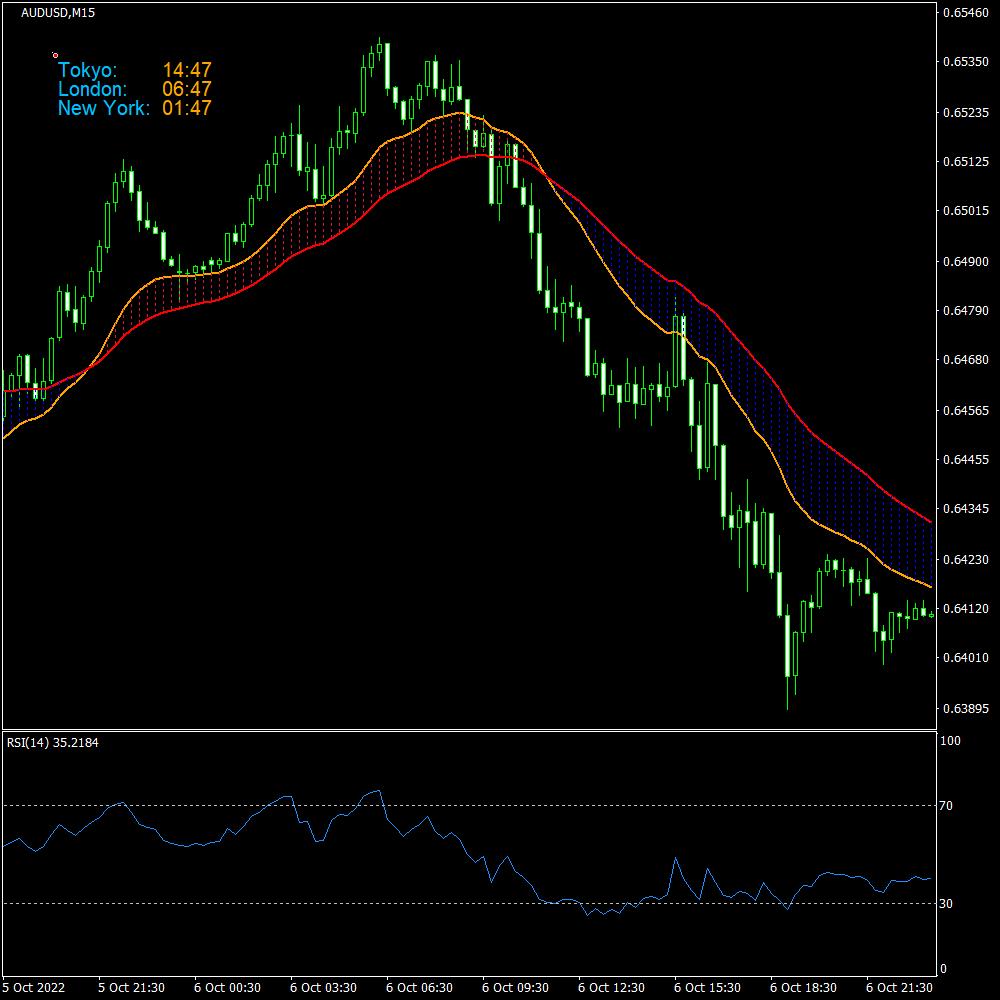
・取得画像の例 (MT4版の例) ショットの幅:800pixel 高さ:600pixel …… この指定は「A」(全体画像)ボタンの際は無視されます
「A」ボタン⇒「Single」ボタン 自動(Chart全画面)
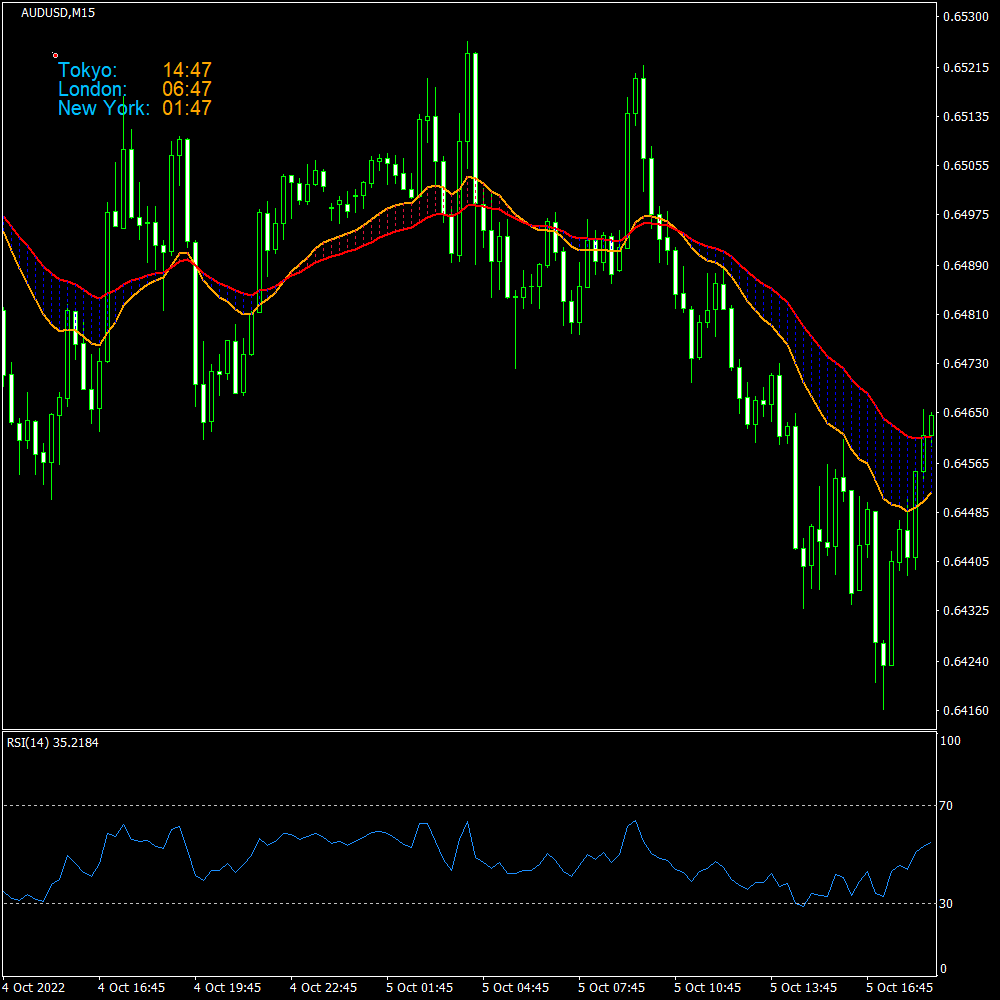
「L」ボタン⇒「Single」ボタン チャート左側画面 「R」ボタン⇒「Single」ボタン チャート右側画面
なお、シフトしたチャート(右側余白あり)に対して取得画像に右側の余白を含める場合にはパラメータで「右側シフト分画像」を『右側シフト分画像有効』にします。(下図は一例)
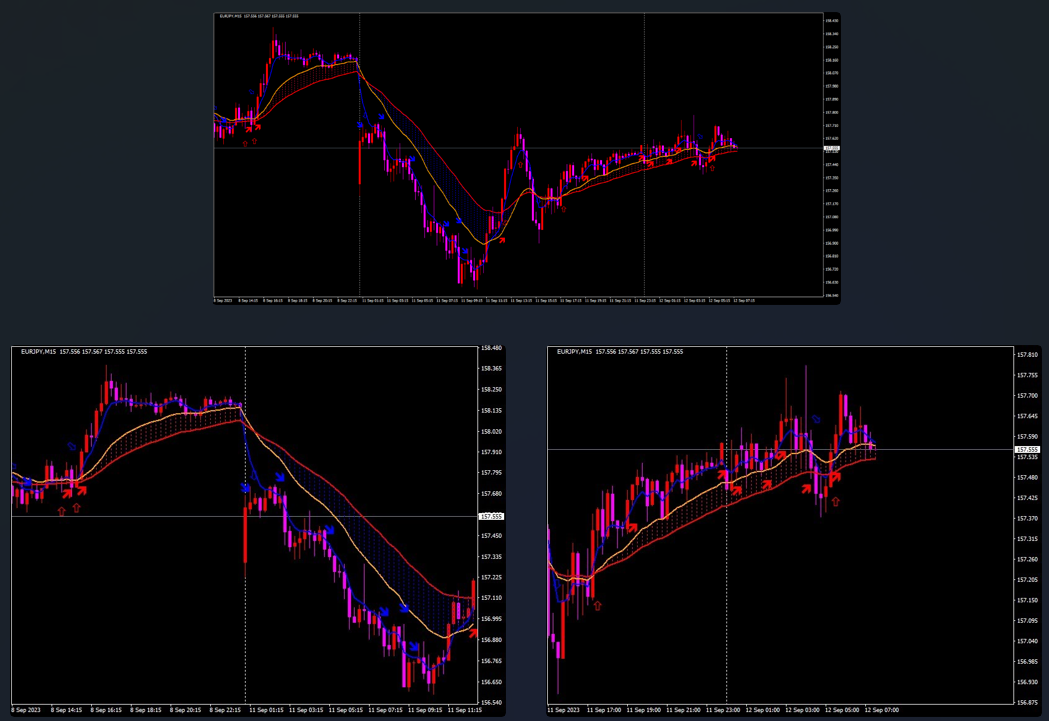
(その際は「自動」か、縦のサイズの変更を試してみてください)
・取得画像の配色…「配色変更」
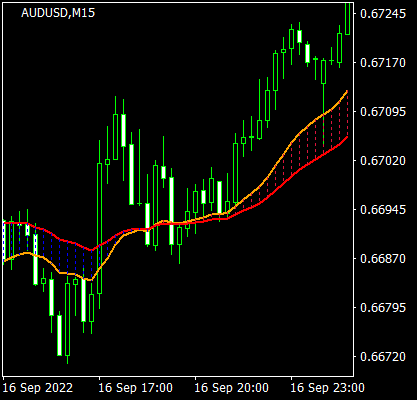
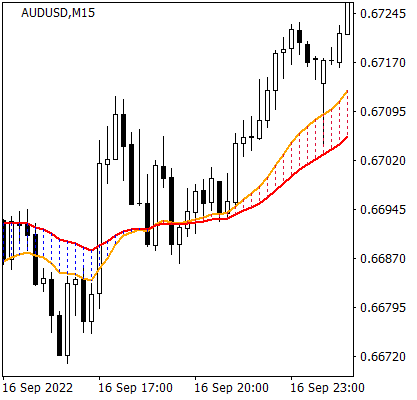
※右側の取得画像は、取得画像の配色指示を 「Black On White」にした画像です
・取得したコマ撮り画像例
Interval(コマ撮り)は画像取得の間隔(Bar数)と取得回数を指定します。(注意:取引のない土曜、日曜日等には動作しません)
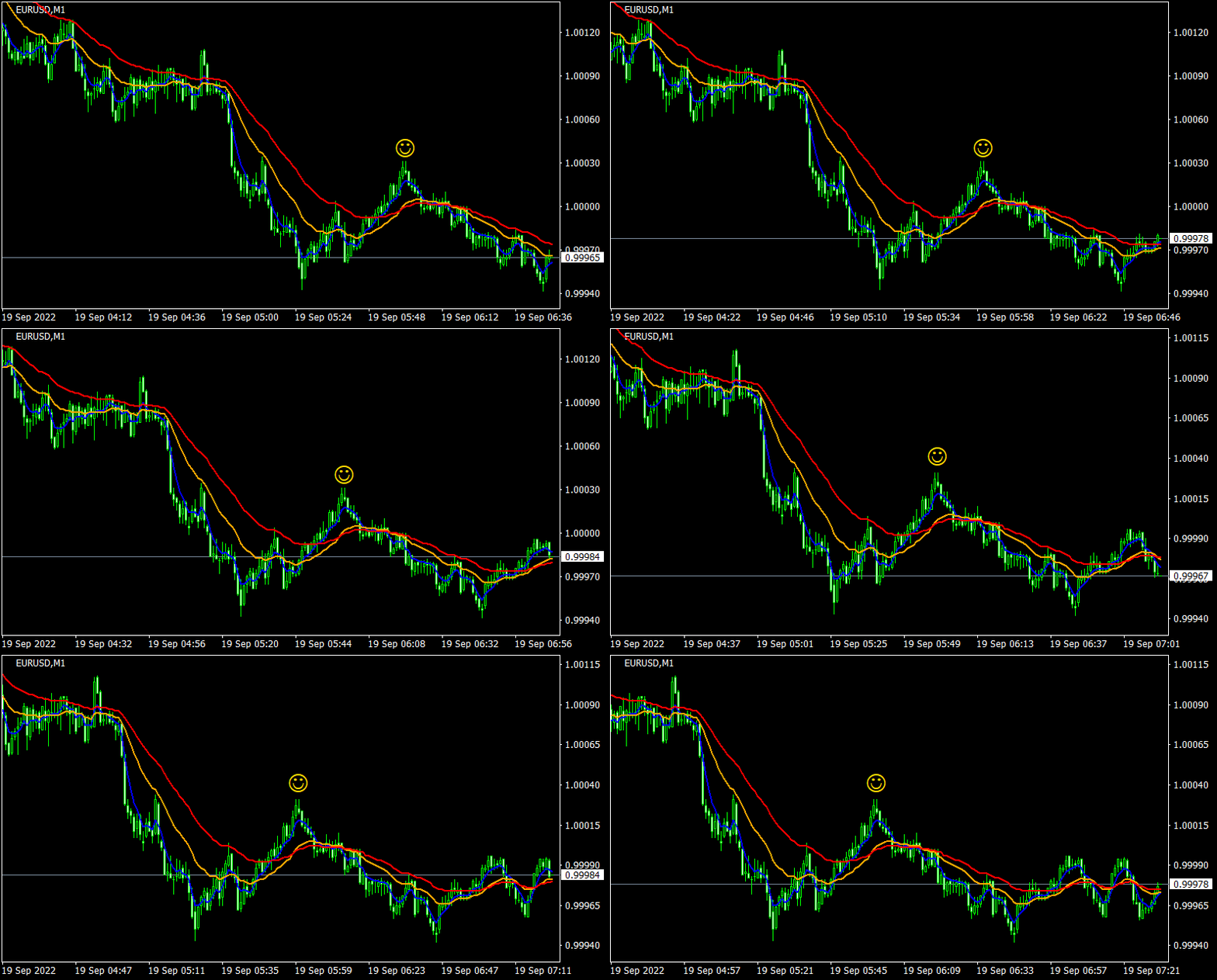
例) 1分足チャートで間隔を5Bars、回数を10とすると5分毎に50分後
まで動作します (10枚のpngをGIF動画に加工しました)
・画像ファイルと格納フォルダ 保存する画像ファイル名は2パターン指定でき、タイムスタンプ含めて自動で付与します。 タイムスタンプは「Local Time」(PC時刻)、「Server Time」(サーバ時刻)を選択できます。また拡張子は「png」,「gif」,「bmp」が選択できます。 ファイル名設定 「通常(通貨ペア基準)」…「通貨ペア+時間軸+年月日+時分秒+拡張子」 「簡略(PG名基準)」…「プログラム名+時分秒+拡張子」 ※上記ファイル名項目の時間軸は表示チャートの時間軸(M5、H1など)になりますが、MT4にないMT5の時間軸(10分足、20分足など)は翻訳されず「OTHR」となります。
パラメータ
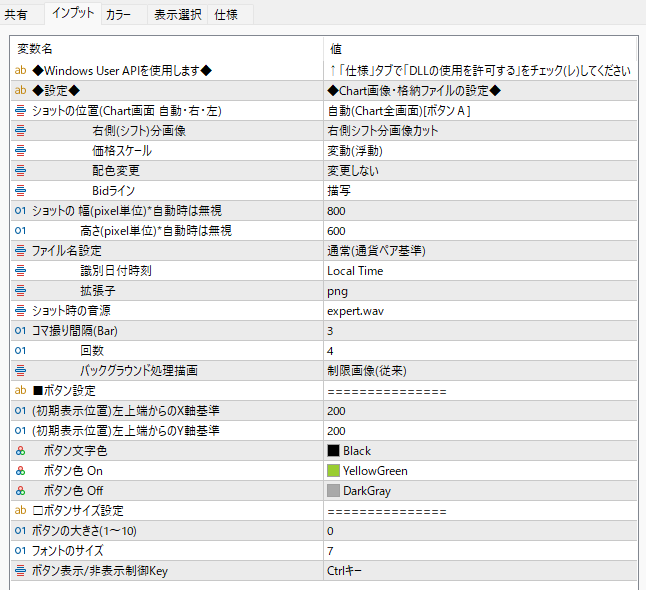
各項目は数値以外はプルダウンで設定します。
・「右側シフト分画像」はシフトしたチャート(右側余白あり)画像に対して、 取得画像に、右側の余白を含めるかカットするかを指示します。
・「価格スケール」は画面を切り取る際、画像に応じた価格帯(変動)を 適用するか、固定価格帯で画像を切り取るかを指定します。 (実際に試して頂いた方が解りやすいかと)
・「バックグラウンド処理画面」はIntervalで画像の大きさをMT4ターミナルの 最大画面に統一したい場合に「全体画像」を指示します。
これら以外はこのページに概略を記載していますので、
説明は省略させていただきます。
■ボタン設定
ボタンの表示位置と、色、ボタンのサイズ(0-10)、文字のサイズを指示します。 位置はボタン表示後、右上のドラッグボタンをドラッグすれば、自由に移動できます。
「ボタン表示/非表示制御key」はボタン群を表示または非表示とするKeyをプルダウンリストから選択します。
※当インジケータ実行時には、「インプット」タブの横にある「仕様」タブの 「DLLの使用を許可する」にチェックを忘れずに入れて下さい。
その他注意、留意点
・当インジケータ実効時には、「パラメータ入力」タブの隣にある「全般」タブの「DLLの使用を許可する」にチェックを入れて下さい。
・チャートにボタンや情報を表示するタイプのインジケータは、取得画像において、そのボタンや情報の位置がずれる場合がありますので、 必要に応じて上記※※に記載の方法か、パラメータ中の「右側(シフト)分画像」や「価格スケール」項目で調整してみてください。
・拡張子については、「jpg」も指定可能ですが、実際はbmp形式で保存されていますので、ファイルの圧縮効果はありません。
・ファイル名の識別日付時刻(タイムスタンプ)で「Server Time」(サーバ時刻)を指示している場合、土曜日、日曜日のサーバの停止等で時刻が取得できない 場合があります。 その際は自動的に「Local Time」(PC時刻)を使用しますが、タイミングによっては新しい時刻のタイムスタンプが生成できず、同じファイル名で 上書きされる可能性があります。これを避けるには識別日付時刻(タイムスタンプ)を「Local Time」にしてスクリーン画像を取得してください。
・上記同様に、Interval(コマ撮り)は指示間隔で最新のBarが確定した段階で画像を取得しますので、土曜日、日曜日等の取引停止期間は 新しいBarが作成されないので、この機能は動作しません。
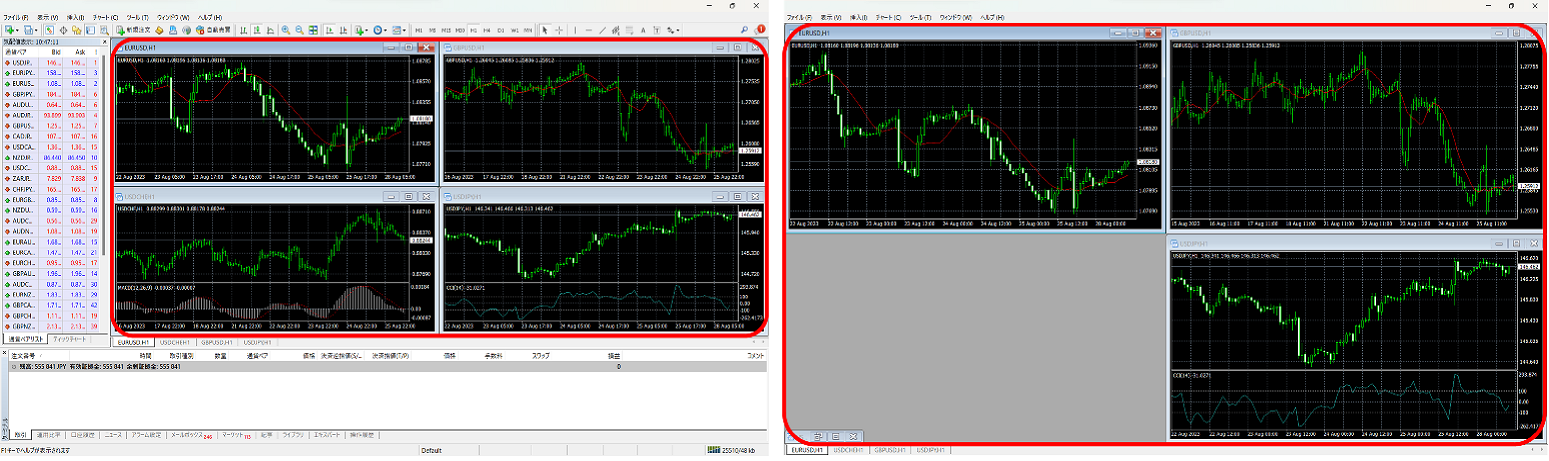
・全体画像のサイズ(Pixel)はMT5ターミナルの表示サイズ、状態により変わりますのでご注意ください。 従って、コマ撮り全体画像取得動作中にMT5ターミナルの大きさを変更するとその前後で全体画像サイズの大きさが変わります。(MT4での例:下図赤枠が全体画像の大きさになります)
MT4版につきまして
・当インジケータのMT4版は下記リンクからご利用頂けます。
商品№40670 『【MT4】ひと手間減らそう スクリーンショット! 保存フォルダもワンクリックでOpen!コマ撮りも!』
・ほぼ同様の機能・仕様としていますが、MT4とMT5の相違により若干動作が異なる場合がございます。ご了承ください。
【本インジケータ利用時のご注意】
本インジケータはご自分の利用環境で十分に確認いただき自己責任の下、ご利用をお願いします。 本インジケータを使用して発生した如何なる損害に対しても作者は責任を一切負わないものとします。 本インジケータは使用による利益などを保証するものではありません。
●Payment





For those using GogoJungle for the first time Easy 3 steps to use the product!
At GogoJungle, we provide services to enrich your investment life for our members. In addition, product purchases are limited to members. Why not register as a member now and make use of GogoJungle!
