
商品概要
コミュニティ(0)

サブウィンドウにチャート表示、Subwindow Chart
インジケーターごとサブウィンドウ化!


サブウィンドウにチャートやテクニカル指標を表示するインジケーターです。
いろいろなインジケーターをチャートに表示したい。
でも一目均衡表やGMMAなどの重量級のテクニカル指標は、それだけで目立ってしまうのでなかなか他のインジケーターを追加しにくい・・・
こんな経験はありませんか?
そんな時にサブウィンドウにチャートを表示して、2画面に分けて表示することができれば便利です。
Subwindow Chartを使えば、一発でできちゃいます!
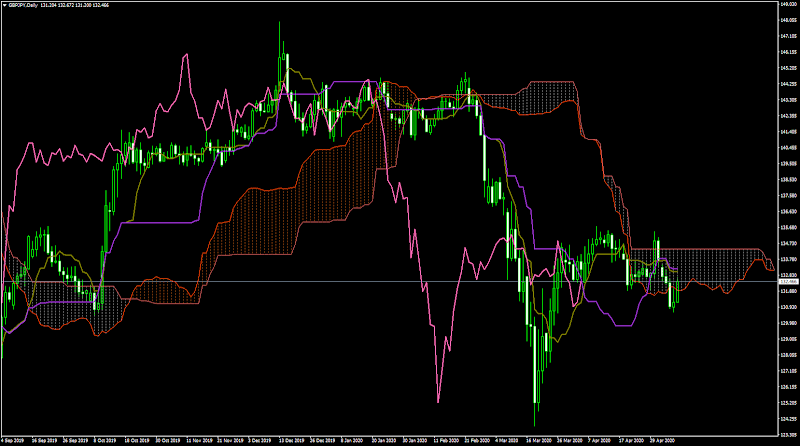
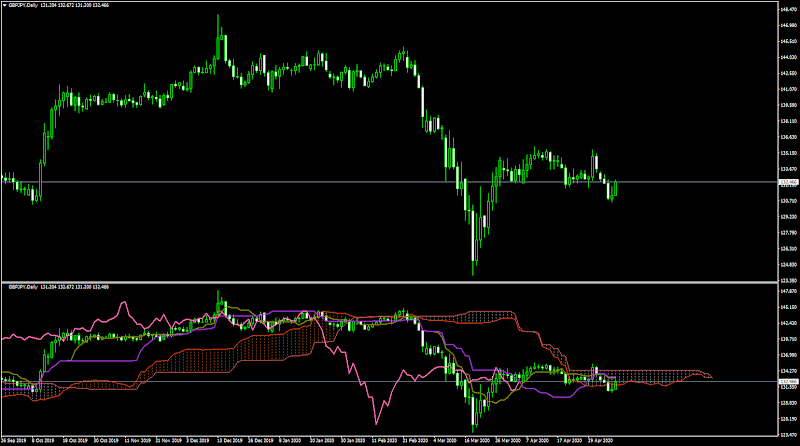
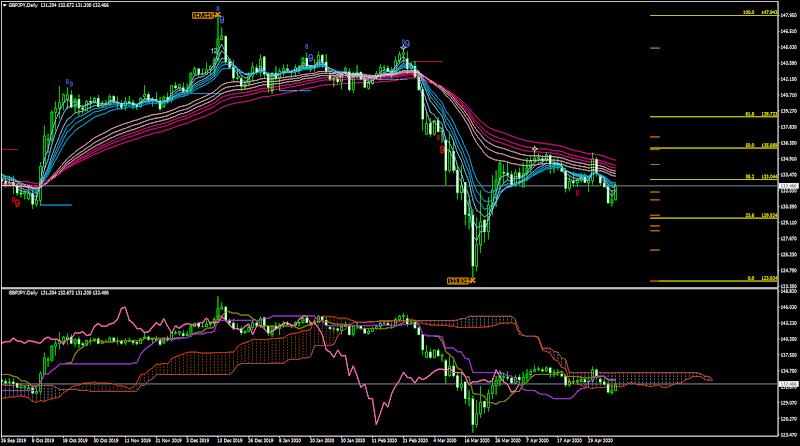
インジケーターごとサブウィンドウに移動!
使い方は単純明快、わずか3ステップです。ステップ1.メインチャートにインジケーターをセット
メインチャートにお好みのインジケーター(※)をセットします。 移動平均やボリンジャーバンドなどのMT4標準インジケーターに加えて、GMMAなどシンプルなインジケーターの多くに対応しています。 ※ 矢印・文字・ボタンなどが表示されるタイプのインジケーターには非対応です。 この例では一目均衡表をセットしています。ステップ2.Subwindow Chartをセットすると、サブウィンドウ化
インジケーターをセットし終わったら、最後にSubwindow Chartをセットするとサブウィンドウ化されます。 このとき、メインウィンドウに表示されていたインジケーターはサブウィンドウに移動し、新たにできたメインウィンドウには何もインジケーターが載っていない状態となります。 <重要> この時点でメインウィンドウに何らかのオブジェクト(矢印・文字・ボタンなど)が残っていたら、そのインジケーターには非対応なのでチャートを閉じてください。ステップ3.新たなメインチャートに好きなインジケーターをセット
メインチャートに好きなインジケーターをセットしたら完了です。 この時は矢印・文字・ボタンなどが表示されるタイプのインジケーターでもOKです。 この例ではGMMAとAutoFibo EX、TD Sequentialをセットしています。使用上の注意
このインジケーターは裏技的な方法でサブウィンドウ化を実現しているため、すべてのインジケーターに対応しているわけではありません。 矢印・文字・ボタンなどが表示されるタイプのインジケーターには非対応です。 手順2でサブウィンドウ化に失敗した場合は、必ずそのチャートを閉じてください。 非対応のインジケーターがセットされたチャートを残してMT4を終了してしまうと、MT4を起動できなくなってしまうことがあります。もしもMT4が起動しなくなったら・・・
セットしていたインジケーターファイル(ex4ファイル)を、デスクトップなど別の場所に移動するとMT4を起動することができます。 失敗したチャートを閉じた後で、移動していたex4ファイルを元の場所に戻してください。 このような性質のインジケーターなので、ご利用は独力でトラブル解決できる方のみノークレーム・ノーサポートでお願いします。無料
すでに 480 人が利用中!
提供元 / 販売元:
販売サイト:
GogoJungle
商品概要
コミュニティ(0)
人気商品ランキング
おすすめ商品(キャンペーン商品)
GogoJungleを初めてご利用する方へ 商品のご利用まではかんたん3ステップ!
GogoJungleでは、会員様向けに、あなたの投資生活を豊かにするサービスをご用意しております。また、商品をご購入いただけるのは、会員様のみとなっております。今すぐ会員登録をして、GogoJungleを活用してみませんか!
01
ユーザー情報を入力し会員登録
02
案内に従い購入
03
マイページからダウンロード
