



短期的なポイント&フィギュアを表示するMT5ツールです。
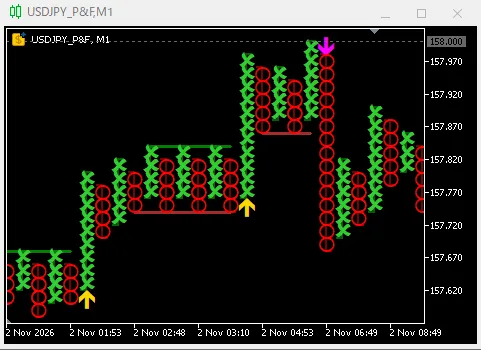
1.ポイント&フィギュアを表示するカスタム銘柄を生成するスクリプトです。
データフォルダの「¥MQL5¥Scripts」フォルダ内にファイルを入れて下さい。
ナビゲータウィンドウ上で右クリックから「更新」をクリックするか、MT5を再起動
すると、ナビゲータにファイル名が表示されます。
2.元となるチャートにナビゲータから本ツールをドラッグ&ドロップすると設定画面
が開きます。
DLLを利用しているので、「仕様」タブの「DLLの使用を許可する」にチェックを
入れて下さい。
OKボタンを押すと、ポイント&フィギュアチャート(カスタム銘柄)が開きます。
例えば、元の通貨ペア名がUSDJPYの場合、USDJPY_P&Fというカスタム銘柄が生成
されます。
3.生成されたポイント&フィギュアチャートには、(処理が問題無く成功していれば)
インジケーター HT_Point_and_Figure_Updater が自動でセットされた状態に
なっています。
ポイント&フィギュアチャートは、HT_Point_and_Figure_Updater がセットされて
いると、元となる銘柄のティック配信のタイミングに合わせて更新されます。
(元の銘柄チャートを閉じても、ポイント&フィギュアチャートのみで値が更新
されます。)
もし、生成されたポイント&フィギュアチャートに HT_Point_and_Figure_Updater
がセットされていない場合は、ナビゲータを更新し、指標(インジケーター)として
表示された HT_Point_and_Figure_Updater を手動でポイント&フィギュアチャートへ
セットして下さい。
4.初期設定では、ポイント&フィギュアチャートの上昇・下降をバーチャートで表示
しています。
バーチャートの表示範囲に、〇×を複数のインジケーターバッファで表示して
います。(動作軽量化の為、テキストオブジェクト表示を避けました。)
〇×は、1列に最大50個まで表示できますが、それ以上の数になった場合は、
中央が空白になります。
5.〇×1つ分の枠サイズは、パラメーター「Box size」でポイント指定して下さい。
上下反転を判定する転換数は、パラメーター「Reversal number」で指定して下さい。
6.初期設定では、サーバーから直近10000のティックデータを取得して、チャートを
生成します。その後、現値を参照してチャートを更新していきます。
パラメーター「Price」で「M1 Close price」を選択した場合は、M1足の終値で
チャートが生成されます。(M1の場合、初期設定では10日分のデータを取得。)
7.同じ価格で上下転換した場所へ水平線を表示する機能を設けました。
連続又は一つ空けて同値で反転した場所にラインを引いています。
新たなラインが発生するか、ブレイクされるまでラインは延長します。
8.水平線をブレイクした場所に、矢印サインを表示します。
サインが表示された時、サウンド・アラート・メール・プッシュなどで通知できます。
9.パラメーター「Price line」をtureにすると、指定した間隔(point)で水平線が
描画されます。
誤って小さい数値を設定し、本数が多くなり過ぎるとフリーズする可能性があるので、
描画できる最大数は、1000本までとしています。
10.チャートがポイント&フィギュアの値になっているので、MA等のインジケーターを
ポイント&フィギュアに対してセットすることができます。
11.生成されたカスタム銘柄を削除したい場合は、先ず気配値表示ウィンドウでの表示を
非表示にして下さい。(銘柄を選択してDelete押下)
気配値表示ウィンドウから消した後、気配値ウィンドウ上で右クリックから
「銘柄一覧」を選択し「銘柄」ウィンドウを開いて下さい。
(MT5の「表示」メニューから「銘柄」を選択しても開けます。)
生成した銘柄は、「仕様」タブに表示されているツリー最下部のCustom内にあります。
生成した銘柄を右クリックし「カスタム銘柄を削除する」を選択すると削除できます。
ポイント&フィギュアは、100年以上昔からある分析手法です。
分析方法は、水平線以外にも色々とあるようですが、ご自身のトレードスタイルに
合いそうであれば、活用してみて下さい。
お好みに合わせて、ご利用頂ければと思います。
GogoJungleを初めてご利用する方へ 商品のご利用まではかんたん3ステップ!
GogoJungleでは、会員様向けに、あなたの投資生活を豊かにするサービスをご用意しております。また、商品をご購入いただけるのは、会員様のみとなっております。今すぐ会員登録をして、GogoJungleを活用してみませんか!
