
Product outline
Community(0)
IndiDock Indicators/E-books
IndiDock
よく使うインジケーターを設定値ごと登録しておき、チャート上のパネルから1クリックで追加・削除できるインジケーターです。
Sales Result 0 items
Reviews ★ 0.0 (0)
Category:
How to provide:
Indicator
Sales from:
10/10/2026
Last Updated:
-
Version:
-
Available company:
Seller HiTS Agent
Seller's last login time: 10/27/2026 00:28:36
Read more seller information
¥980 (taxed)
Provider/Distributor:
Sales site:
GogoJungle

●Payment

Mastercard Visa JCB Bank FamilyMart D2 D1
IndiDock
1クリックでインジを着脱

よく使うインジケーターを設定値ごと登録しておき、チャート上のパネルから1クリックで追加・削除できるインジケーターです。

MT4専用 設定値ごと最大10個を登録 どのチャートからも同じ一覧
こんな心当たりはありませんか
相場に合わせてインジケーターを切り替えたい。でもナビゲーターから探してドラッグするのが面倒。
一度削除したインジケーターを戻すたびに、期間や色を入力し直している。
表示の組み合わせを変えるためだけに、テンプレートが増えていく。
IndiDock を追加しておけば、よく使うインジケーターをいつもの設定のまま、パネルの1クリックで追加・削除できます。
実際の画面
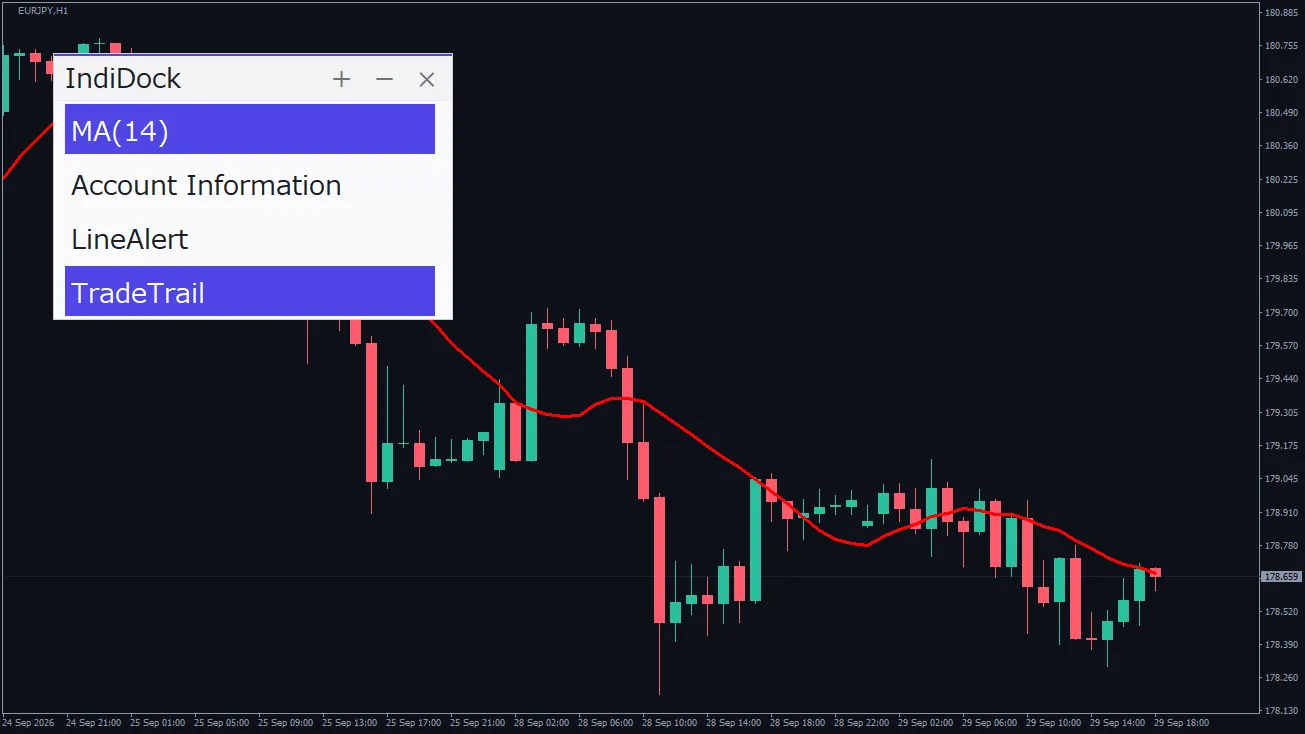
チャートに追加した IndiDock のパネル
登録した4個のうち、2個がチャートに追加されている状態

登録したインジケーターが一覧に並びます。今チャートに追加されているものは行に色が付き、削除されているものは地の色のままなので、どれが出ているかがひと目で分かります。

主な機能

登録・追加・削除・名前の変更が、すべてチャート上のパネルで完結します。

01
1クリックで追加・削除

行を押すとそのインジケーターがチャートに追加され、もう一度押すと削除されます。行のどこを押しても切り替わります。

02
どのインジケーターでも登録できる

MT4 に最初から入っているものも、他の方が作ったものも、区別なく登録できます。期間違いの移動平均線を別々に登録することもできます。

03
どのチャートからも同じ一覧

登録した内容は MT4 全体で共通です。1つのチャートで登録すれば、別の通貨ペアや時間足のチャートでも同じ一覧が出ます。

設定値のまま戻ってきます

登録するのは、チャートに追加されているインジケーターそのものです。期間・色・レベルなど設定画面で入力した値がそのまま登録されるので、次に追加したときも同じ表示で出ます。

さらに、削除するときにもその時点の設定値を覚え直します。追加したあとに MT4 の設定画面で期間を変えてから削除すれば、次はその新しい期間で戻ります。「使いながら調整して、削除して、また追加する」という使い方でも、調整がやり直しになりません。

削除している間にチャートへ引いたラインや、他のインジケーターの状態はそのまま残ります。

使い方
  1. ナビゲーターから IndiDock をチャートへドラッグして追加します。チャートの左上にパネルが開きます。
  2. 登録したいインジケーターを、いつもどおりチャートに追加して設定します。
  3. パネルの「+」を押すと、今そのチャートにあるインジケーターの一覧が出ます。登録したいものを押すと、パネルにその行が追加されます。続けて登録でき、終わったらもう一度「+」を押すと一覧が閉じます。
  4. 行を押すとチャートに追加され、もう一度押すと削除されます。
  5. 行の名前を変えたいときは「+」を押し、その行の「変更」から入力し、「確定」を押します(Enter キーでは確定しません)。一覧から登録を取り消したいときは、同じ状態で「削除」を押します。
  6. パネルはタイトルバーをつかんで好きな位置へ動かせます。右上の「-」でタイトルだけに畳み、「×」で IndiDock 自体をチャートから削除できます。
ご利用前にご確認ください
インジケーターを追加するとき、チャートが一度読み込み直しになります
そのチャートにある他のインジケーターも、一度読み込み直されます。表示は元どおりに戻りますが、計算に時間のかかるインジケーターや EA(自動売買)を同じチャートで使っている場合は、そのぶん待ち時間が出ます。削除するときには起きません。

次の点は仕様上できません。ご了承のうえご検討ください。

  • 登録できるのは、一度チャートに追加したインジケーターだけです。ファイル名を入力して登録することはできません。
  • 登録は10個までです。
  • MT4 が同じ表示名で扱うインジケーターは、1個しか登録できません。
  • インジケーター側の設定を IndiDock から変えることはできません。設定を変えるときは、チャートに追加してから MT4 の設定画面で変更してください。
  • 同じチャートに1個だけ使えます。2個目は追加できません。

次のように動作します。

  • サブウィンドウに出るインジケーター(RSI など)を複数使っている場合、削除して追加し直すと、そのインジケーターがいちばん下のサブウィンドウに移ることがあります。
  • パネルは置いた位置から動きません。チャートを狭めるとパネルがはみ出して見えなくなることがありますが、チャートを広げると元の位置に見えます。
対応プラットフォームMetaTrader 4 専用です。
種別カスタムインジケーター(メインチャートにパネルを表示)
登録できる数10個まで(MT4 全体で共通)
設定画面
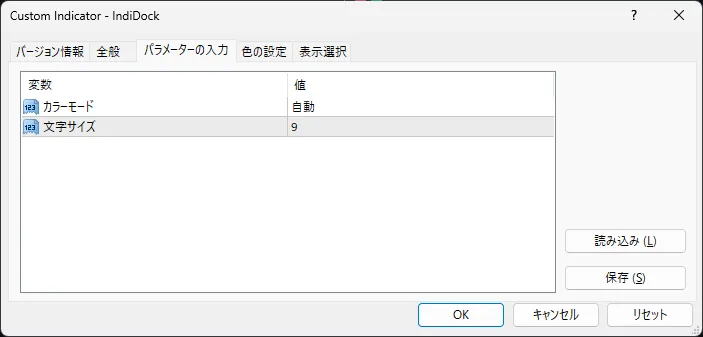
IndiDock のパラメータ設定画面
設定は2項目だけ

下の一覧は設定画面と同じ並び順です。登録するインジケーターやその並びは、設定画面ではなくパネルの操作で決まります。

パラメータ一覧(全2項目)
項目説明
カラーモードパネルの配色です。「自動」はチャートの背景色に合わせて、暗い背景ならダークモード、明るい背景ならライトモードになります。「ダークモード」「ライトモード」で固定もできます。
文字サイズパネル全体の文字の大きさです。パネルの大きさも文字に合わせて変わります。
バージョン履歴
版内容
1.00初回リリース
免責事項 本製品は相場の分析を補助するツールであり、特定の売買を推奨するものではありません。
本製品を利用した取引の結果について、作者は一切の責任を負いません。投資判断はご自身の責任で行ってください。
MetaTrader 4 のバージョン、ご利用のブローカーの仕様、銘柄によっては、表示が想定と異なる場合があります。
IndiDock — MetaTrader 4 用インジケーター
¥980 (taxed)
Provider/Distributor:
Sales site:
GogoJungle

●Payment

Mastercard Visa JCB Bank FamilyMart D2 D1
Product outline
Community(0)
Best Seller Ranking

For those using GogoJungle for the first time Easy 3 steps to use the product!

At GogoJungle, we provide services to enrich your investment life for our members. In addition, product purchases are limited to members. Why not register as a member now and make use of GogoJungle!

01
Enter user information and register as a member
02
Follow the instructions to make a purchase
03
Download from My Page
■ Important Matters and Risk Warnings Regarding Investment Products 【Financial Instruments Business Operator】
GogoJungle Inc.
Registration: Director-General of the Kanto Local Finance Bureau (Financial Instruments Business) No. 1960
【Member Association】
Investment Trusts Association, Japan
【Fees and Expenses】
The use of software, e-books, investment advisory services, etc., provided on our platform involves purchase prices determined for each product.
Additionally, when conducting actual financial instrument transactions (such as FX or CFD trading), costs such as transaction fees and spreads (the difference between the sell and buy price) may be incurred through the connected brokerage firms.
【Margin and Risk of Loss】
Transactions such as FX (Foreign Exchange Margin Trading) and CFD (Contract for Difference) allow for trading in amounts exceeding the deposited margin.
Therefore, due to sudden fluctuations in target indices (currency, commodity prices, etc.), there is a risk of incurring losses that exceed the deposited margin (loss exceeding principal).
Furthermore, financial instrument transactions involve risks such as price fluctuations, which may result in losses falling below or exceeding the initial investment principal.
【Nature of Services and Trading Entity】
The Company operates a platform (marketplace) providing investment software and information; we do not engage in the buying, selling, mediation, brokerage, or agency of financial instruments on behalf of customers.
The services and information provided are intended as reference for investment decisions and do not guarantee future profits or specific results.
While some services include investment advice, they do not constitute a mandate or solicitation to trade specific financial instruments.
Final investment decisions and the execution of trades must be made at the customer’s own risk and discretion.