


よく使うインジケーターを設定値ごと登録しておき、チャート上のパネルから1クリックで追加・削除できるインジケーターです。
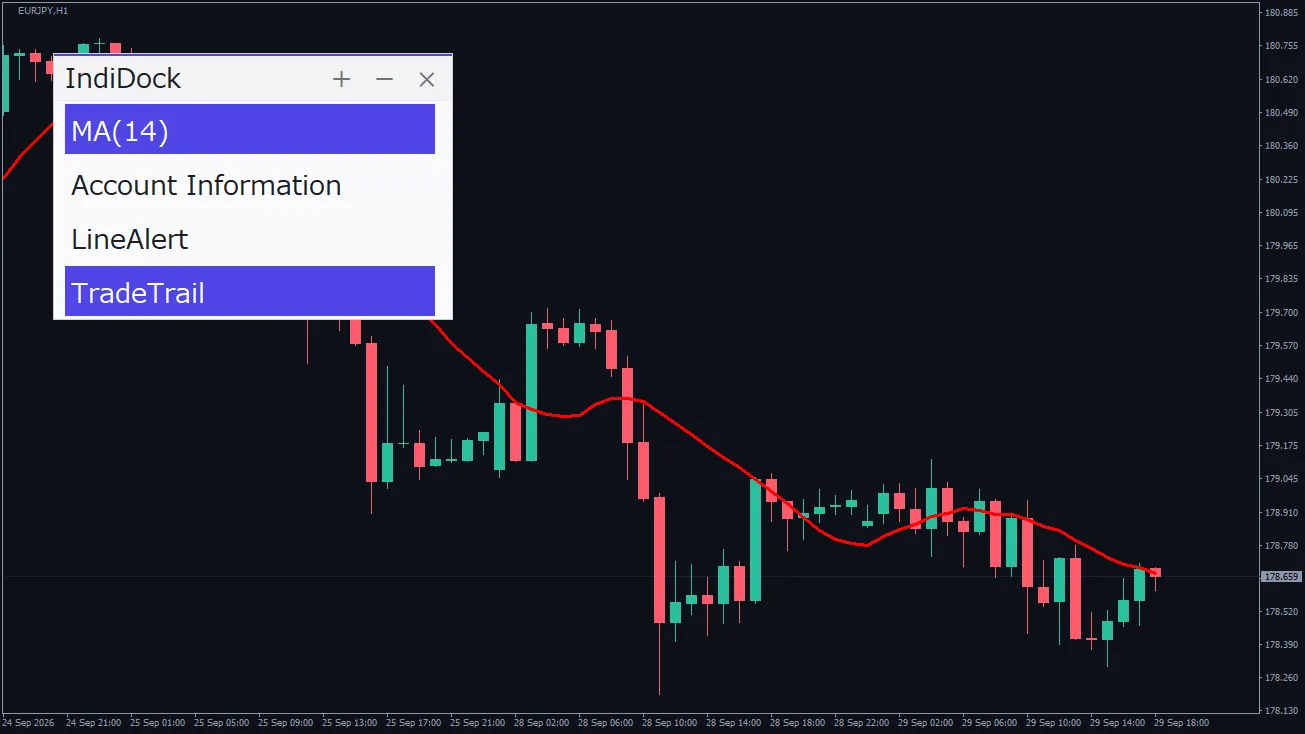
登録したインジケーターが一覧に並びます。今チャートに追加されているものは行に色が付き、削除されているものは地の色のままなので、どれが出ているかがひと目で分かります。
登録・追加・削除・名前の変更が、すべてチャート上のパネルで完結します。
行を押すとそのインジケーターがチャートに追加され、もう一度押すと削除されます。行のどこを押しても切り替わります。
MT4 に最初から入っているものも、他の方が作ったものも、区別なく登録できます。期間違いの移動平均線を別々に登録することもできます。
登録した内容は MT4 全体で共通です。1つのチャートで登録すれば、別の通貨ペアや時間足のチャートでも同じ一覧が出ます。
登録するのは、チャートに追加されているインジケーターそのものです。期間・色・レベルなど設定画面で入力した値がそのまま登録されるので、次に追加したときも同じ表示で出ます。
さらに、削除するときにもその時点の設定値を覚え直します。追加したあとに MT4 の設定画面で期間を変えてから削除すれば、次はその新しい期間で戻ります。「使いながら調整して、削除して、また追加する」という使い方でも、調整がやり直しになりません。
削除している間にチャートへ引いたラインや、他のインジケーターの状態はそのまま残ります。
- ナビゲーターから IndiDock をチャートへドラッグして追加します。チャートの左上にパネルが開きます。
- 登録したいインジケーターを、いつもどおりチャートに追加して設定します。
- パネルの「+」を押すと、今そのチャートにあるインジケーターの一覧が出ます。登録したいものを押すと、パネルにその行が追加されます。続けて登録でき、終わったらもう一度「+」を押すと一覧が閉じます。
- 行を押すとチャートに追加され、もう一度押すと削除されます。
- 行の名前を変えたいときは「+」を押し、その行の「変更」から入力し、「確定」を押します(Enter キーでは確定しません)。一覧から登録を取り消したいときは、同じ状態で「削除」を押します。
- パネルはタイトルバーをつかんで好きな位置へ動かせます。右上の「-」でタイトルだけに畳み、「×」で IndiDock 自体をチャートから削除できます。
次の点は仕様上できません。ご了承のうえご検討ください。
- 登録できるのは、一度チャートに追加したインジケーターだけです。ファイル名を入力して登録することはできません。
- 登録は10個までです。
- MT4 が同じ表示名で扱うインジケーターは、1個しか登録できません。
- インジケーター側の設定を IndiDock から変えることはできません。設定を変えるときは、チャートに追加してから MT4 の設定画面で変更してください。
- 同じチャートに1個だけ使えます。2個目は追加できません。
次のように動作します。
- サブウィンドウに出るインジケーター(RSI など)を複数使っている場合、削除して追加し直すと、そのインジケーターがいちばん下のサブウィンドウに移ることがあります。
- パネルは置いた位置から動きません。チャートを狭めるとパネルがはみ出して見えなくなることがありますが、チャートを広げると元の位置に見えます。
| 対応プラットフォーム | MetaTrader 4 専用です。 |
|---|---|
| 種別 | カスタムインジケーター(メインチャートにパネルを表示) |
| 登録できる数 | 10個まで(MT4 全体で共通) |
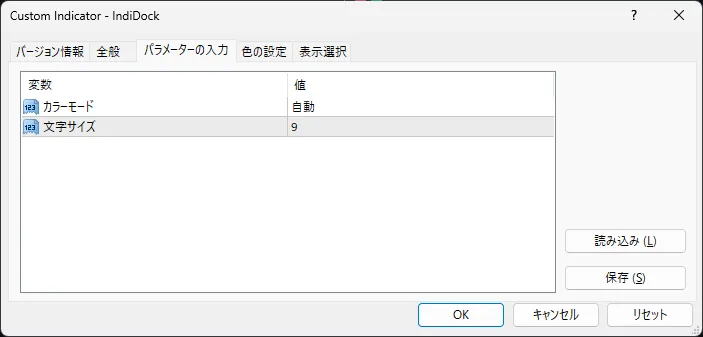
下の一覧は設定画面と同じ並び順です。登録するインジケーターやその並びは、設定画面ではなくパネルの操作で決まります。
| 項目 | 説明 |
|---|---|
| カラーモード | パネルの配色です。「自動」はチャートの背景色に合わせて、暗い背景ならダークモード、明るい背景ならライトモードになります。「ダークモード」「ライトモード」で固定もできます。 |
| 文字サイズ | パネル全体の文字の大きさです。パネルの大きさも文字に合わせて変わります。 |
| 版 | 内容 |
|---|---|
| 1.00 | 初回リリース |
本製品を利用した取引の結果について、作者は一切の責任を負いません。投資判断はご自身の責任で行ってください。
MetaTrader 4 のバージョン、ご利用のブローカーの仕様、銘柄によっては、表示が想定と異なる場合があります。
●お支払い方法





GogoJungleを初めてご利用する方へ 商品のご利用まではかんたん3ステップ!
GogoJungleでは、会員様向けに、あなたの投資生活を豊かにするサービスをご用意しております。また、商品をご購入いただけるのは、会員様のみとなっております。今すぐ会員登録をして、GogoJungleを活用してみませんか!
