
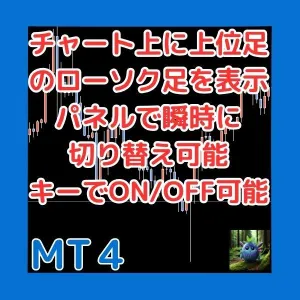


チャート上に上位足のローソク足を表示
パネルで瞬時に切り替え可能 キーでON/OFF可能
HTFCandles
HTFCandlesでできること
表示のカスタマイズ ・陽線・陰線・同値線それぞれの塗り色・枠線色を個別に設定できます ・上位足のローソク足を「塗りつぶし」か「枠のみ」のどちらかで表示できます
・4種類の表示方法があります。
・実体の枠線・ヒゲの太さ(1〜5)や線種(実線・点線など)を変えられます 下位足ローソクの非表示 ・上位足ローソクをわかりやすくするために、現在の時間足のローソク足を背景色と同じ色にして見えなくすることができます ・チャート設定を直接書き換えるため、インジケーターを外したときは元の色に自動で戻ります ・MetaTraderが強制終了した場合でも、バックアップファイルから色を復元する安全機能つきです 操作パネル(画面上のボタン)
・画面の隅をクリックするとパネルが開き、以下をその場で瞬時に切り替えられます ・インジケーター全体のON/OFF ・表示する上位足の時間足の変更(M5〜MN) ・塗りつぶし/枠のみの切替 ・下位足ローソクの表示/非表示の切替 キーボード操作 ・Hキーを押すだけでインジケーターのON/OFFを素早く切り替えられます(設定でパネルの表示・非表示に変更可) パフォーマンスへの配慮 ・画面に表示されている範囲のローソク足だけを描画し、画面外は自動で削除します ・描画する最大本数(デフォルト200本)を設定でき、重くなりすぎないよう調整できます ・チャートをスクロールすると、新たに見える範囲を自動で追加描画します
こんな人・こんな使い方に向いています マルチタイム分析を重視するトレーダー ・「エントリーはM15で判断したいが、H1やH4の大きな流れも常に意識したい」という人に最適です ・画面を切り替えなくても上位足の状況が一目でわかるので、分析のスピードと精度が上がります ダウ理論・トレンドフォロー系のトレーダー ・上位足のトレンド方向に沿ってエントリーする手法(いわゆる「上位足に従う」スタイル)との相性が非常に良いです ・上位足の実体やヒゲの位置が視覚的にわかるので、サポート・レジスタンスの把握にも役立ちます
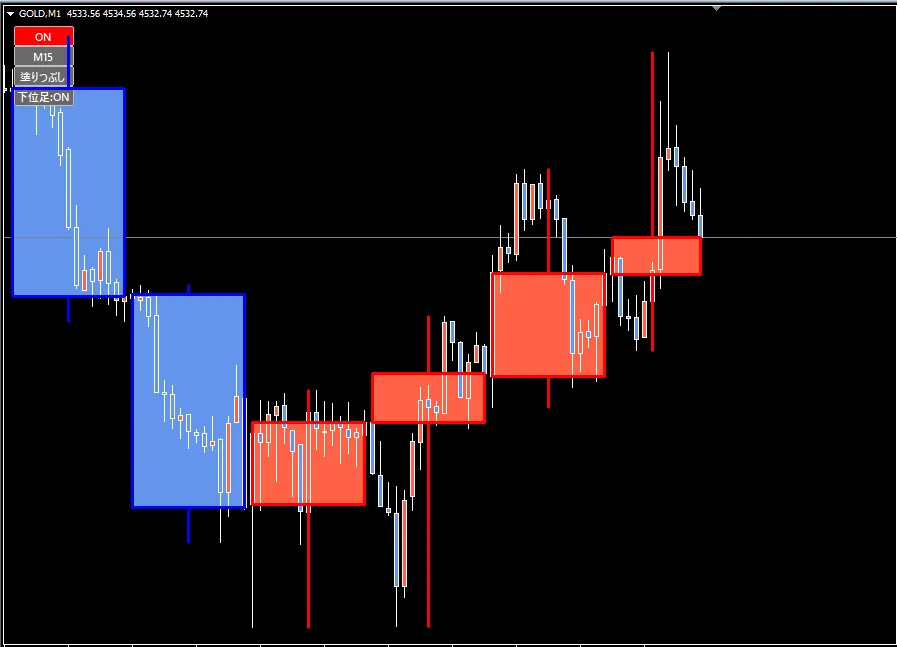
塗りつぶし 下位足ON
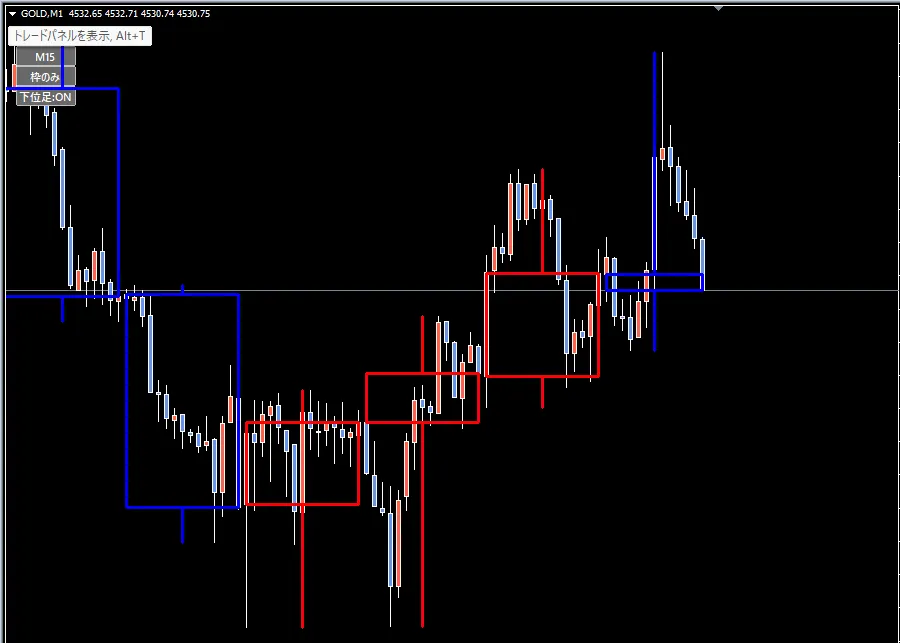
枠のみ 下位足ON
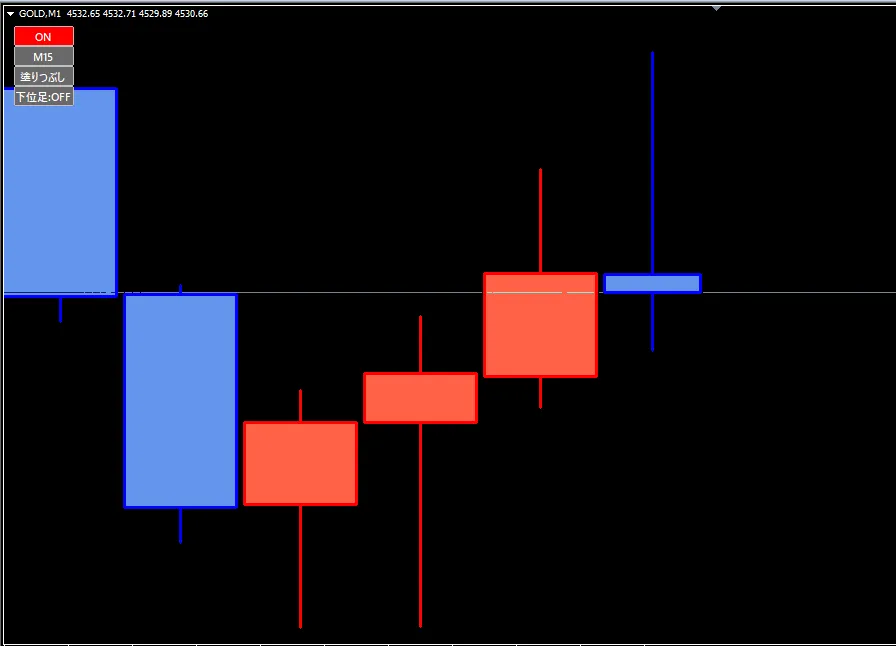
塗りつぶし 下位足OFF
枠のみ 下位足OFF
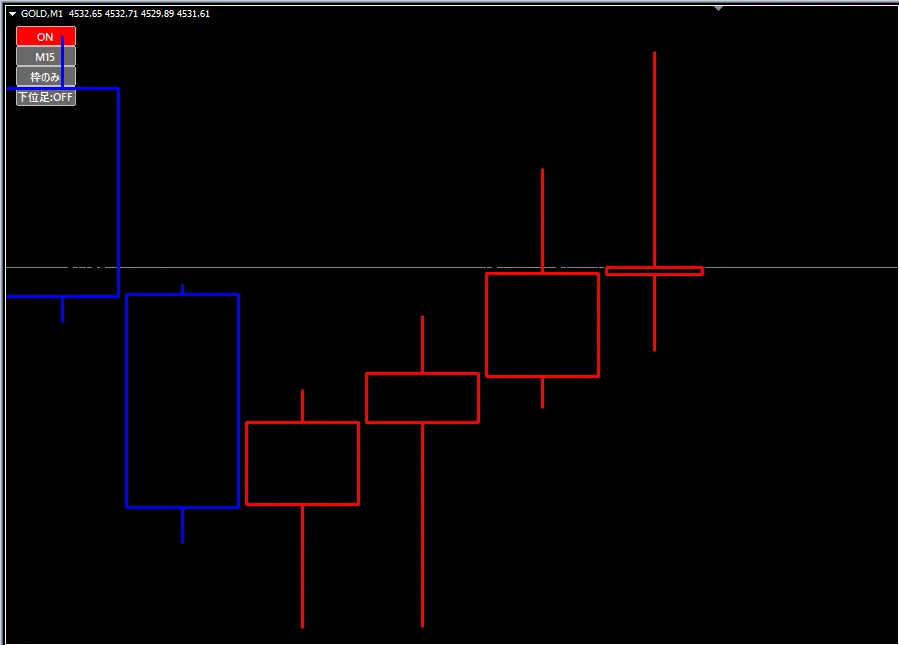
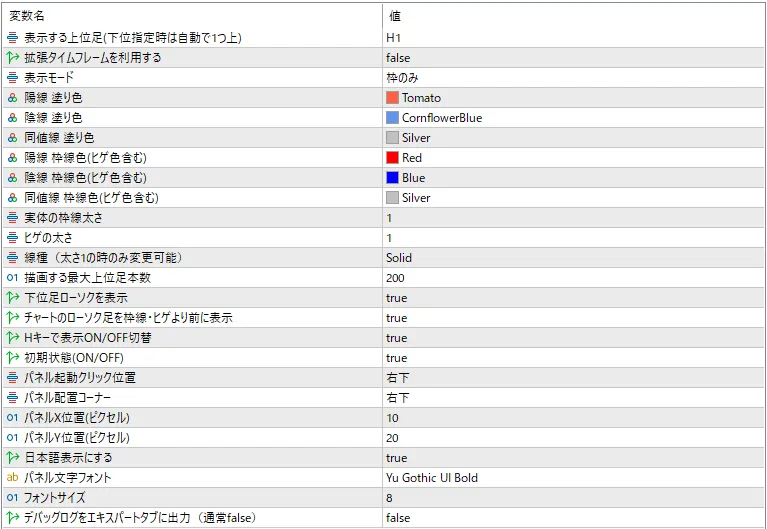
パラメーター設定ガイド 📌 上位足の選択 表示する上位足(初期値:H1) ・どの時間足のローソク足を重ねて表示するかを選びます ・M5・M15・M30・H1・H4・D1・W1・MN1から選べます ・現在のチャートと同じか下の時間足を選んでも、自動で1つ上に切り替わるので設定ミスの心配はありません ・例:H1チャートでH1を選ぶ → 自動でH4に変わる
🎨 表示モード 表示モード(初期値:塗りつぶし) ・「塗りつぶし」か「枠のみ」かを選びます ・塗りつぶし:実体の中が色で塗られた一般的なローソク足の見た目になります ・枠のみ:実体の内側が透明になり、上位足の枠の中に下位足ローソクが透けて見えます ・下位足ローソクも一緒に確認したい場合は「枠のみ」がおすすめです 🕯️ 塗りつぶし色(実体の内側の色) 塗りつぶしモードのときに実体の内側を塗る色です。 ・陽線 塗り色(初期値:トマトレッド) ・陰線 塗り色(初期値:コーンフラワーブルー) ・同値線 塗り色(初期値:シルバー) 🖊️ 枠線色(輪郭とヒゲの色) 塗りつぶし・枠のみ、どちらのモードでも共通で使われる色です。 ・陽線 枠線色(初期値:赤)
・陰線 枠線色(初期値:青)
・同値線 枠線色(初期値:シルバー) 📏 線の設定 実体の枠線太さ(初期値:3) ・実体を囲む輪郭線の太さを1〜5で指定します ・数字が大きいほど太くなります ヒゲの太さ(初期値:3) ・上下のヒゲの太さを1〜5で指定します 線種(初期値:実線) ・実線・点線などのスタイルを選べます
・枠線太さとヒゲ太さがそれぞれ1のときだけ有効になります
・太さ1のときだけ有効で2以上だと、この設定は無視され初期値のSolidになります。
⚡ 軽量化 描画する最大上位足本数(初期値:200) ・画面上に描画するローソク足の最大本数を指定します ・本数を増やすほど過去まで表示できますが、PCへの負荷も増えます ・PCが重いと感じたら50〜100程度に下げると改善することがあります ・通常のトレードには100本程度あれば十分です 👁️ 下位足ローソク表示 下位足ローソクを表示(初期値:ON) ・ONにすると現在の時間足のローソク足と上位足ローソク足を両方表示します ・OFFにすると現在の時間足のローソク足が見えなくなり、上位足ローソクだけがくっきり表示されます ・OFFにするとチャートの色設定を一時的に書き換えます ・インジケーターを外すと元の色に自動で戻ります ・MetaTraderが強制終了しても自動復元する安全機能が内蔵されています
チャートのローソク足を枠線・ヒゲより前に表示 (初期値:ON)
・ONにするとチャートのローソク足を上位足の枠線・ヒゲより前に表示します。(ローソク足優先) ・OFFにすると上位足の枠線・ヒゲをチャートのローソク足より前に表示します。(上位足の枠線・ヒゲ優先)
⌨️ ON/OFF操作 Hキーで表示ON/OFF切替(初期値:ON) ・ONにするとキーボードの「H」キーでインジケーター全体をすばやくON/OFFできます ・OFFにするとHキーでパネルの表示・非表示を切り替える動作に変わります 初期状態ONにする(初期値:ON) ・ONにするとチャートを開いたとき最初からインジケーターが表示されます ・OFFにすると最初は非表示の状態で起動します 🖥️ パネルの表示設定 パネル起動クリック位置(初期値:左上) ・チャートのどの角をクリックするとパネルが開くかを選びます ・左上・右上・左下・右下から選べます パネル配置コーナー(初期値:左上) ・パネル自体をチャートのどの角に表示するかを選びます ・起動クリック位置と同じ角に揃えておくと操作しやすいです パネルX位置微調整(初期値:10) ・パネルの左右位置をピクセル単位でずらせます パネルY位置微調整(初期値:20) ・パネルの上下位置をピクセル単位でずらせます 日本語表示にする(初期値:ON) ・ONにするとパネルのボタン文字が日本語になります ・OFFにすると英語表示になります パネル文字フォント(初期値:Yu Gothic UI Bold) ・パネルのボタンに使うフォントを指定します フォントサイズ(初期値:8) ・パネルの文字の大きさをポイント単位で指定します
本インジケーターが少しでも皆様のお役に立てるよう、各種カスタマイズが可能となっております。
ぜひ日々のトレードにご活用いただけますと幸いです。
●Payment





For those using GogoJungle for the first time Easy 3 steps to use the product!
At GogoJungle, we provide services to enrich your investment life for our members. In addition, product purchases are limited to members. Why not register as a member now and make use of GogoJungle!
