
Product outline
Community(0)

過去検証インジ決定版|FXSkull_ShiftChartZone
複数チャート完全同期。検証すスピードを爆速化。MT4マルチタイムフレーム分析ツール。
Sales Result 1 items
Reviews ★ 1.0
(1)
Keywords:
How to provide:
Indicator
Sales from:
02/25/2026
Last Updated:
-
Version:
-
Web Authentication:
Enable
Available company:

¥10,000 (taxed)
Already 1 users using!
Provider/Distributor:
Sales site:
GogoJungle
●Payment








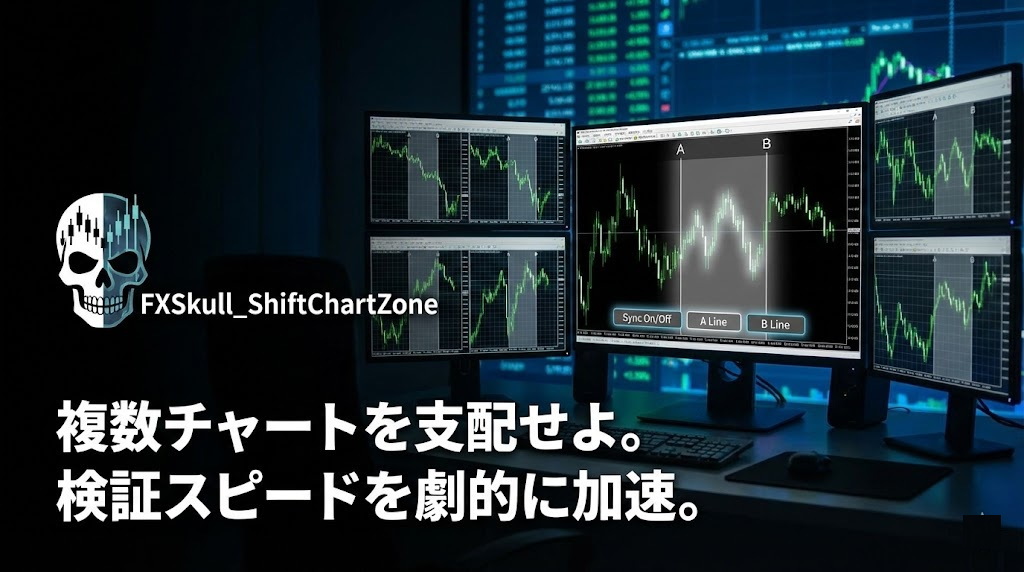
FXSkull_ShiftChartZone ユーザーマニュアル
MT4での複数時間足(マルチタイムフレーム)の過去検証を劇的にスムーズにするインジケーターの使い方をご案内します。 初心者の方でも直感的に操作できるように設計されています。
1. まずは動画で使い方をチェック
インジケーターの動き方や、実際の検証手順を短い動画にまとめました。まずは視覚的に流れを掴んでみてください。

2. 基本的な操作手順
- 機能のONとOFF(メインボタン) チャートの左上にある 「Sync On/Off」 ボタンをクリックすると機能がONになります。 ※過去検証をスムーズに行うため、ONにするとチャートが最新の足へ勝手に戻る機能(オートスクロール)が一時的にOFFになります。
- ラインの表示とハイライト メインボタンをONにすると 「A Line」「B Line」 ボタンが現れます。これらをクリックすると、チャート上に垂直線が表示されます。 AとBの両方を表示させると、その間の期間が自動的にブルーで塗りつぶされ、注目したい値動きの範囲が一目で分かります。
- 他のチャートを同期させる 表示されたラインをマウスでドラッグ(移動)させてみてください。開いている他のすべてのチャートが、移動させたラインの時間に合わせて自動的にスクロールします。時間足(5分足や1時間足など)を切り替えても、ラインの位置はしっかり保持されます。
- 検証を終えて現在の相場に戻る 過去の検証が終わったら、最初の 「Sync On/Off」 ボタンをもう一度クリックしてOFFにしてください。 ラインやハイライトが綺麗に消え、すべてのチャートが一斉に最新の現在価格にジャンプし、通常の相場監視モード(オートスクロールON)に瞬時に戻ります。
3. 自分好みにカスタマイズ(パラメーター設定)
MT4のインジケーター設定画面から、以下の項目を自由に変更できます。
- 各ライン・塗りつぶしの色と太さ: 見やすい色やスタイルに変更できます。
- Bラインの初期位置 (DefaultShiftB): Aラインを出した後にBラインを出す際、ローソク足何本分「右側(未来)」に出現させるかを設定できます(初期値は10本)。
- ボタンの位置 (MainBtnX / MainBtnY): チャート上のボタンの配置場所(左端・上端からのズレ)を数値で微調整できます。
4. 特典インジケーター(Change All Symbol)
- 通貨ペア一括変更(無料プレゼント中) 「FXSkull_ShiftChartZone」 と同じチャートにセットしてください。 ※Change All Symbol は数量限定。限定本数に達し次第予告なく終了します。
GOLDトレード過去検証|ShiftChartZone
📈 過去検証で使用したインジケーターの詳細はこちら
・【GOLD専用サイン】https://www.gogojungle.co.jp/finance/navi/articles/110498#gold
・【あなたのサインツール、実はもっと勝てます】https://www.gogojungle.co.jp/tools/indicators/74729
再生できない場合は、ブラウザの広告ブロック拡張やセキュリティ設定をご確認ください。
■インストール手順
- お渡ししたZIPファイルをパソコンに保存してください。
- ZIPファイルを右クリックして「すべて展開」を選び、フォルダを解凍します。
- 解凍したフォルダの中にある「.ex4」ファイルを確認します。
- MT4を起動し、メニューから「ファイル」→「データフォルダを開く」を選びます。
・ MT4 → ・ファイル → ・データフォルダを開く
- 開いたフォルダで次の階層を開きます。
・ データフォルダ
└─ ・MQL4
   └─ ・Indicators
- 「.ex4」ファイルをコピーして Indicators フォルダに貼り付けします。
- MT4に戻り、ナビゲーターの「インディケーター」を右クリック→「更新」を選びます。
- 一覧に表示されたインジケーターをチャートへドラッグ&ドロップします。
- 必要に応じてパラメーターを設定し、「OK」を押すと適用されます。
¥10,000 (taxed)
Already 1 users using!
Provider/Distributor:
Sales site:
GogoJungle
●Payment
Product outline
Community(0)
Best Seller Ranking
For those using GogoJungle for the first time Easy 3 steps to use the product!
At GogoJungle, we provide services to enrich your investment life for our members. In addition, product purchases are limited to members. Why not register as a member now and make use of GogoJungle!
01
Enter user information and register as a member
02
Follow the instructions to make a purchase
03
Download from My Page
