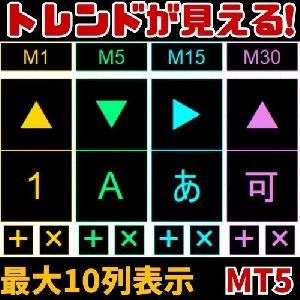


「上位足のトレンド方向を確認したいけど、いちいちチャートの時間足を切り替えるの、面倒だな~」
そんなあなたのために、この商品が存在します!!
Trend Map
- 商品概要
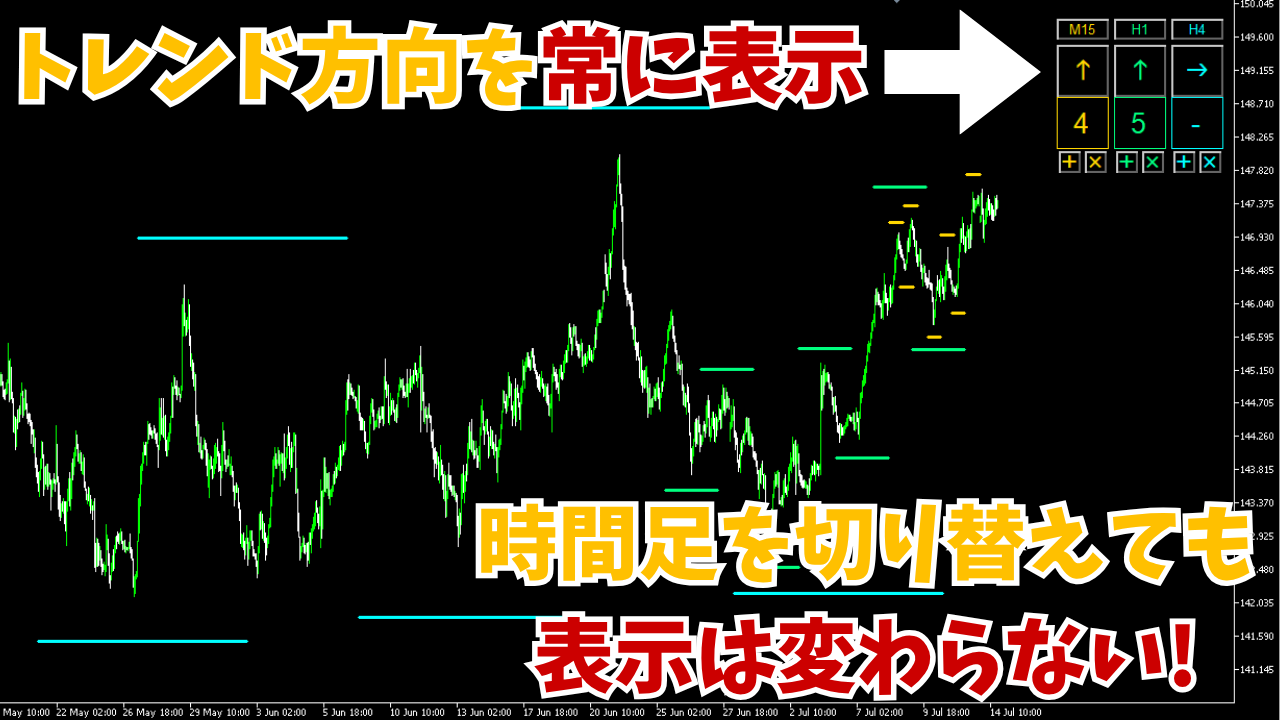
各時間足(あるいは各フラクタル構造)において、トレンド方向を記録して常にチャート上に表示しておけるツールです。時間足を変更してもパネルの表示はそのままなので、こまめに時間足を変更しながらチャートを見る方にオススメです。トレードする際に素早くトレンド方向を確認できるので、ノンストレスでトレードを行うことが可能になります。また、各時間足(フラクタル構造)での高安値を認識するためのラインをワンボタンで生成・削除することができます。自動売買の機能はないため、トレード補助のツールとしてお使いください。
- 機能説明
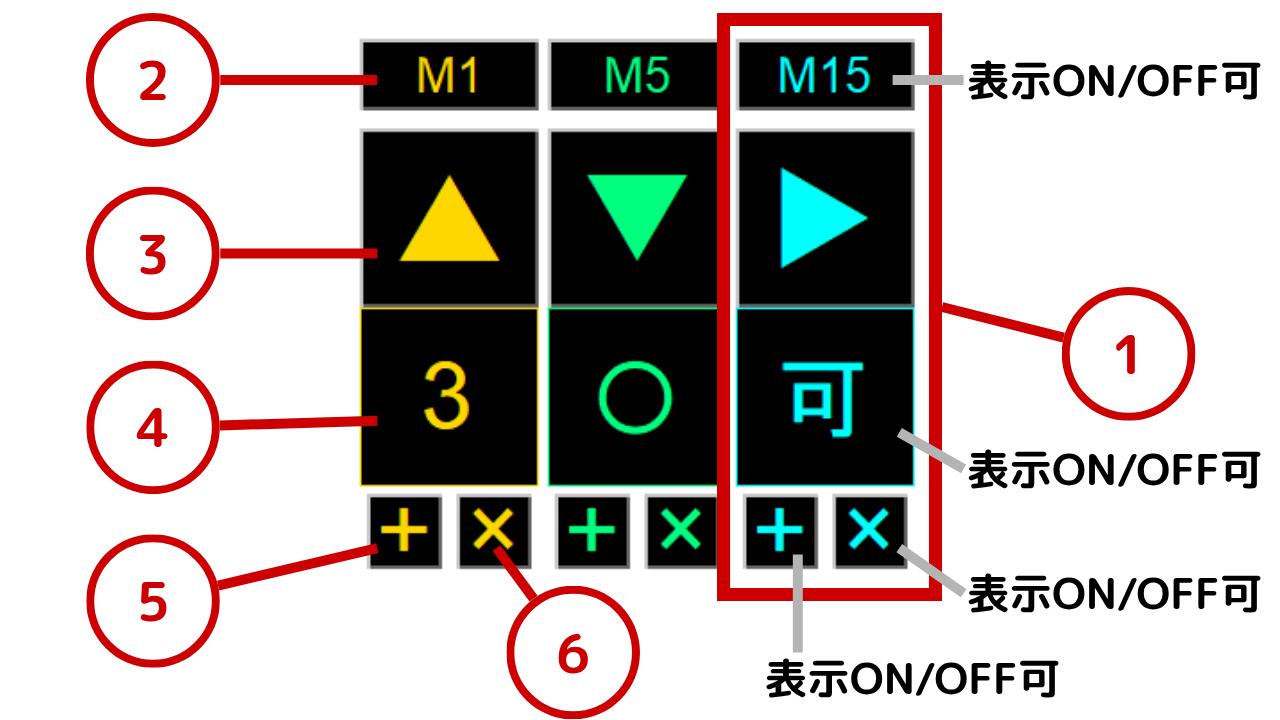
①パネルユニット
パネルUI全体のうち、縦一列分を指します。最大10個まで表示可能です。パネルユニットごとにテーマカラーを設定できます。
②説明ラベル
パネルユニットの一番上のラベルです。時間足の表示など好きなテキストを設定できます。また、設定から表示をOFFにすることもできます。
③矢印表示ボタン
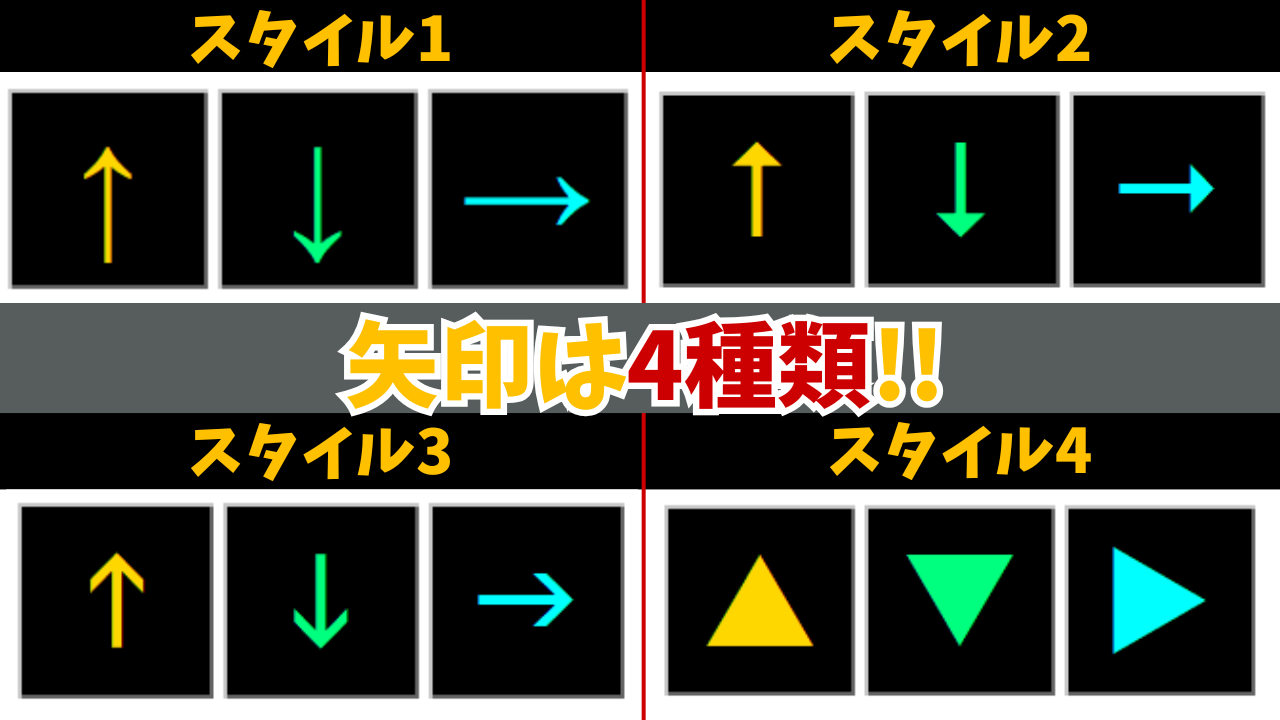
トレンド方向を表す矢印を表示します。トレンド方向のパターンは「上昇トレンド(上矢印↑)」「下降トレンド(下矢印↓)」「レンジ(右矢印→)」の3パターンで、矢印表示ボタンをクリックすることでパターンを切り替えることができます。また、設定から矢印のスタイルを変更することができます。矢印のスタイルは全部で4種類です。
④テキストボックス
テキスト入力ができます。エリオット波動の波動カウントを記入するなど、お好きな用途でお使いいただけます。また、設定から表示をOFFにすることもできます。
⑤ライン追加ボタン
パネルユニットごとに1つ存在する「+」と書かれたボタンです。押すと、そのパネルユニットのテーマカラーと同じ色のラインをチャート上に生成することができます。また、設定から表示をOFFにすることもできます。
⑥ライン削除ボタン
パネルユニットごとに1つ存在する「×」と書かれたボタンです。押すと確認のダイアログが出現し、「はい」を選択するとそのパネルユニットのライン追加ボタンで生成したラインをすべて削除することができます。また、設定から表示をOFFにすることもできます。
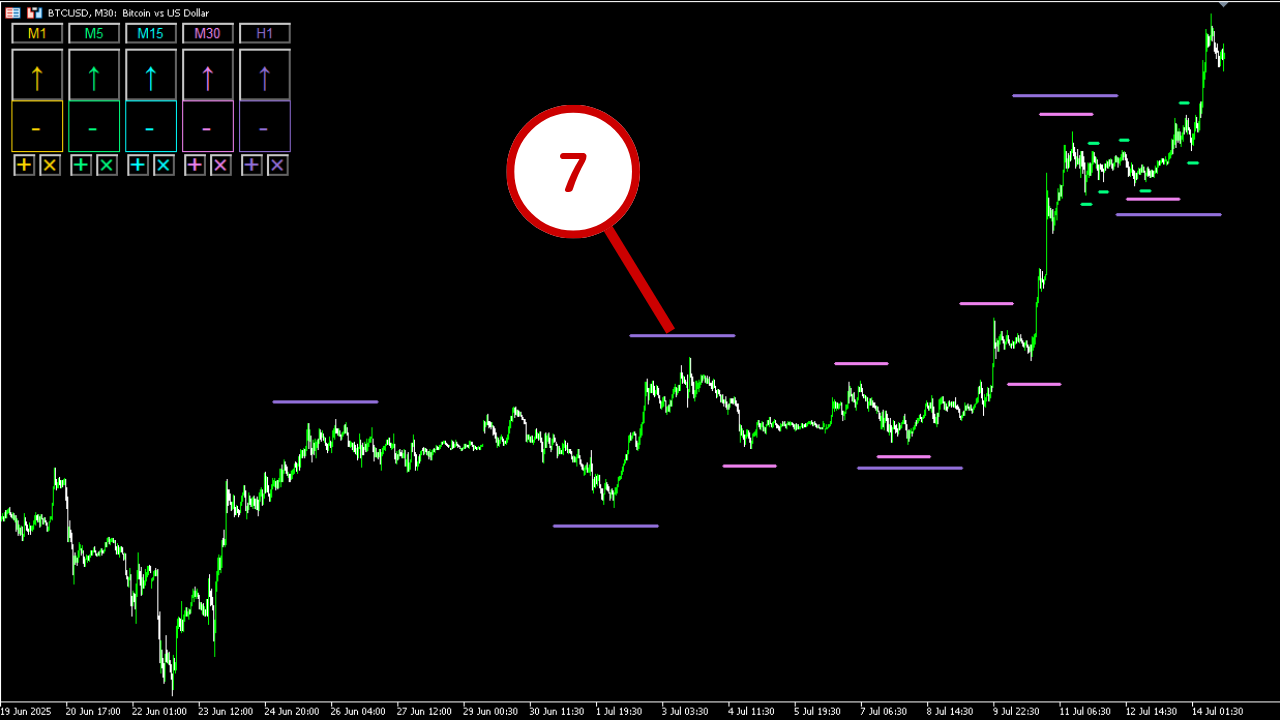
⑦ライン
ライン追加ボタンで生成できる平行なトレンドラインです。チャートの高値と安値に設置することで、自分がチャートの波動構造をどのように認識しているか一目でわかるようになります。設定からラインの長さと太さを変更できます。
- 対象環境
対応プラットフォーム:MetaTrader5(MetaTrader4は対象外)
対応時間足:全時間足対応
対応通貨ペア:全通貨ペア対応
- パラメータ説明
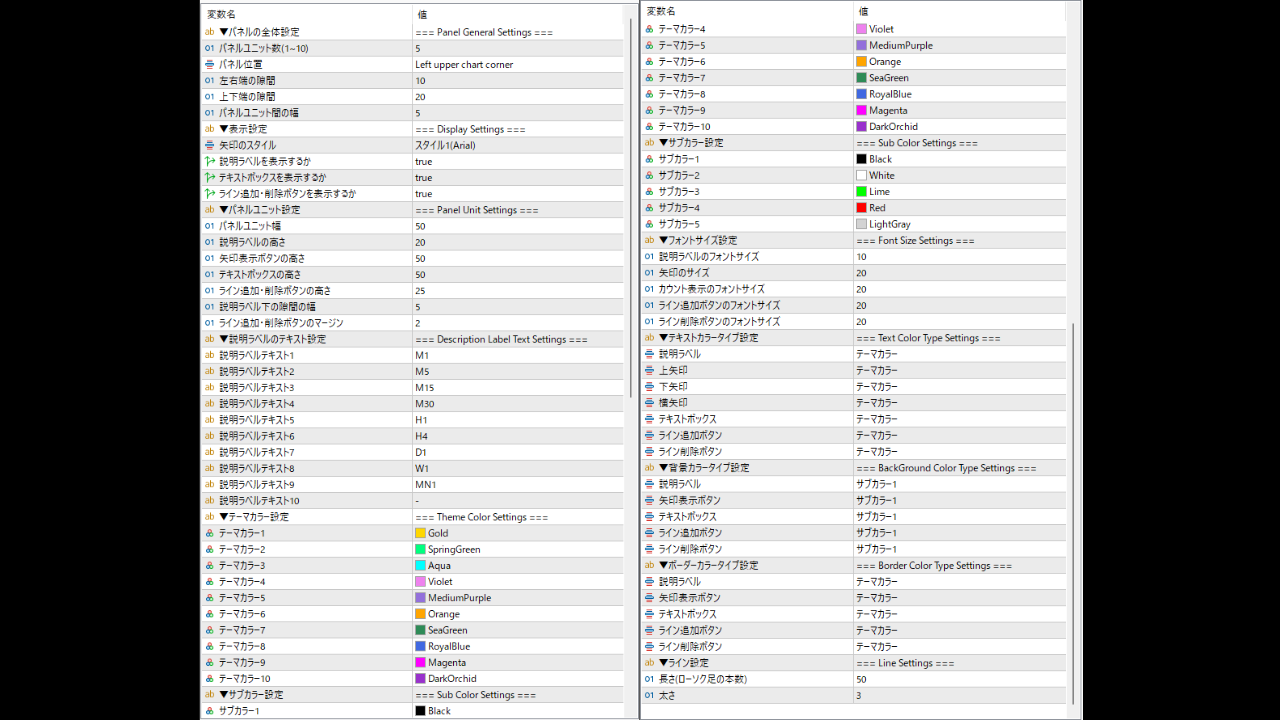
・パネルの全体設定
パネルユニットの数を設定できます。最大で10個まで表示することができます。
また、パネルの表示位置も設定できます。
・表示設定
矢印のスタイルは4種類から選ぶことができます。
説明ラベル、テキストボックス、ライン追加ボタン、ライン削除ボタンの表示ON/OFFを選べます。
※「スタイル1」は"Arial"フォント、それ以外は"Wingdings 3"というフォントを使用しています。"Wingdings 3"はWindows製品では基本的に標準でインストールされていますが、Mac製品では基本的にインストールされていないので、Mac製品を使用していて「スタイル1」以外の矢印のスタイルを利用したい場合は、ご自身で"Wingdings 3"をインストールしていただく必要があります。
・パネルユニット設定
パネルユニットの幅や、そのコンポーネントである説明ラベルや矢印表示ボタンなどの高さなどを設定できます。
・説明ラベルのテキスト設定
説明ラベルのテキストを設定できます。変数名の通し番号は、パネルの左から右へ向かうように対応しています。例えば、「説明ラベルテキスト2」はパネルの一番左から2番目の説明ラベルのテキスト内容を設定できます。
・テーマカラー設定
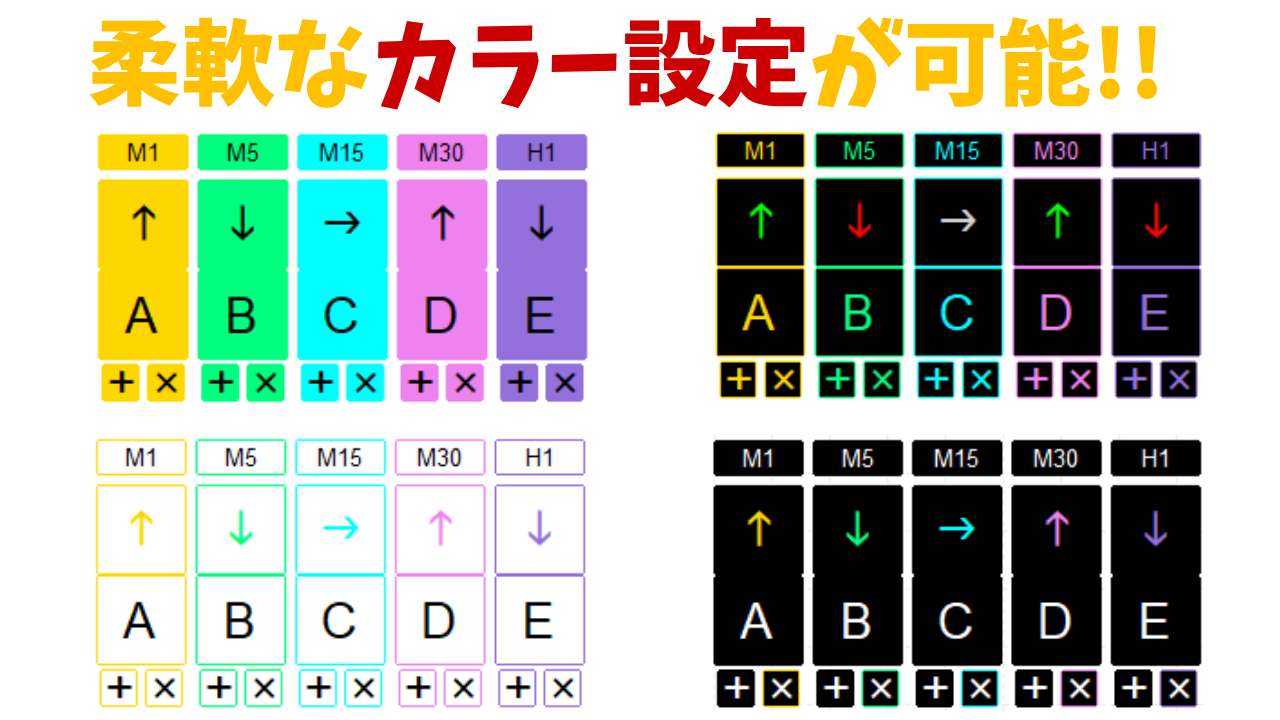
各パネルユニットのテーマカラーを設定できます。テーマカラーは、パネルユニットのテキストカラーや背景カラーに指定することができます。また、ライン追加ボタンで生成されるラインの色として使用されます。
・サブカラー設定
テーマカラーとは別に、好きな色を5色までサブカラーとして設定できます。サブカラーは、メインカラーと同じく、パネルユニットのテキストカラーや背景カラーに指定することができます。
・フォントサイズ設定
説明ラベル、矢印表示ボタン、テキストボックス、ライン追加ボタン、ライン削除ボタンのフォントサイズをそれぞれ設定できます。
・テキストカラータイプ設定
説明ラベル、矢印表示ボタン、テキストボックス、ライン追加ボタン、ライン削除ボタンのテキストカラーをそれぞれ設定できます。テーマカラーとサブカラー5つの合計6種類から選択できます。矢印表示ボタンについては、上矢印、下矢印、横矢印でそれぞれ別の色を設定することができます(上矢印は黄緑、下矢印は赤、横矢印は灰色など)。
・背景カラータイプ設定
説明ラベル、矢印表示ボタン、テキストボックス、ライン追加ボタン、ライン削除ボタンの背景カラーをそれぞれ設定できます。テーマカラーとサブカラー5つの合計6種類から選択できます。
・ボーダーカラータイプ設定
説明ラベル、矢印表示ボタン、テキストボックス、ライン追加ボタン、ライン削除ボタンの枠線カラーをそれぞれ設定できます。テーマカラーとサブカラー5つの合計6種類から選択できます。
・ライン設定
ライン追加ボタンを押した時にチャート上に生成されるラインの長さと太さを設定できます。長さの単位はローソク足の本数になっています。
- 注意点
・本商品はインジケーターであり、自動売買を行うEAではありません。
・矢印の表示に関して、「スタイル2」・「スタイル3」・「スタイル4」の3つで"Wingdings 3"というフォントを使用しています。Mac製品を使用している場合は標準でインストールされていないので、Mac製品を使用していて上記の3つの矢印スタイルを利用したい場合は、別途"Wingdings 3"をインストールする必要があります。
・返金対応は原則行いません。購入の際はお気を付けください。
- 今後の予定
今後は機能追加などのアップデートや新たなインジケーター、便利ツールの開発などを行っていく予定です。もし気になる方がいらっしゃれば、フォローよろしくお願いします!
※今後、本商品の値段を変更したり、販売を中止したりする可能性があります。ご了承ください。
- よくある質問
Q1. どうやって商品をダウンロードするの?
A1. 以下のページをご確認ください。
インジケーター・電子書籍の購入~ダウンロードまでの流れ - 世界のトレード手法・ツールが集まるマーケットプレイス - GogoJungle
Q2. どうやってインジケーターをMT5に設置するの?
A2. 基本的にはMT4の場合と同じです。以下のページを参考にしていただければ幸いです。
インジケーターの設置方法(認証あり、認証なし) - 世界のトレード手法・ツールが集まるマーケットプレイス - GogoJungle
Q3. ラインって何本でも追加できるの?
A3. ラインの本数制限は設けていないので、理論上いくつでも追加することができます。ただし、チャート上に大量のオブジェクトを配置すると、MT5の動作が重くなったり、不安定になることがあるのでご注意ください。
Q4. ライン追加ボタンを押してもラインが生成されないけどなんで?
A4. ラインの右端の座標がチャートの表示範囲を超えてしまうと、ラインが生成されず、ツールボックスの「エキスパート」タブにログが出力されます。その場合は、チャートをズームアウトしてからライン追加ボタンを再度押してください。
Q5. ライン削除ボタンを押してもラインが消えないけどなんで?
A5. 削除されるラインは、以下の2つの条件を満たす必要があります。
・押したライン削除ボタンと同じパネルユニットに属するライン追加ボタンによって生成されたラインであること
・ライン削除ボタンが属するパネルユニットのテーマカラーと、ラインの色が一致していること
上の条件を両方満たしたラインについてはすべて削除されますが、どちらか片方でも満たしていなければ削除されません。よって、一度チャート上にラインを生成してからテーマカラーを変更すると、ライン削除ボタンを押しても先に生成したラインが削除されないことがあります。また、ライン追加ボタンで生成したラインをコピーして生成したラインについても、削除することができないのでご注意ください。
Q6. 他のインジケーターやEAと併用できるの?
A6. 基本的には併用可能ですが、他のインジケーターやEAが同じリソースを使用している場合、競合が発生する可能性があります。併用する際は、各ツールの設定を確認し、競合を避けるようにしてください。
- サポートについて
ご不明点があればコミュニティのコメントよりお問い合わせください。
ご要望やバグ報告にはできる限り迅速に対応します。
●Payment





For those using GogoJungle for the first time Easy 3 steps to use the product!
At GogoJungle, we provide services to enrich your investment life for our members. In addition, product purchases are limited to members. Why not register as a member now and make use of GogoJungle!
