

トレードチャンスを逃したくないけど、ずっとチャートを見続けるのは辛い・・・・
そんなあなたのために、この商品が存在します!!
Touch Alert Ichimoku
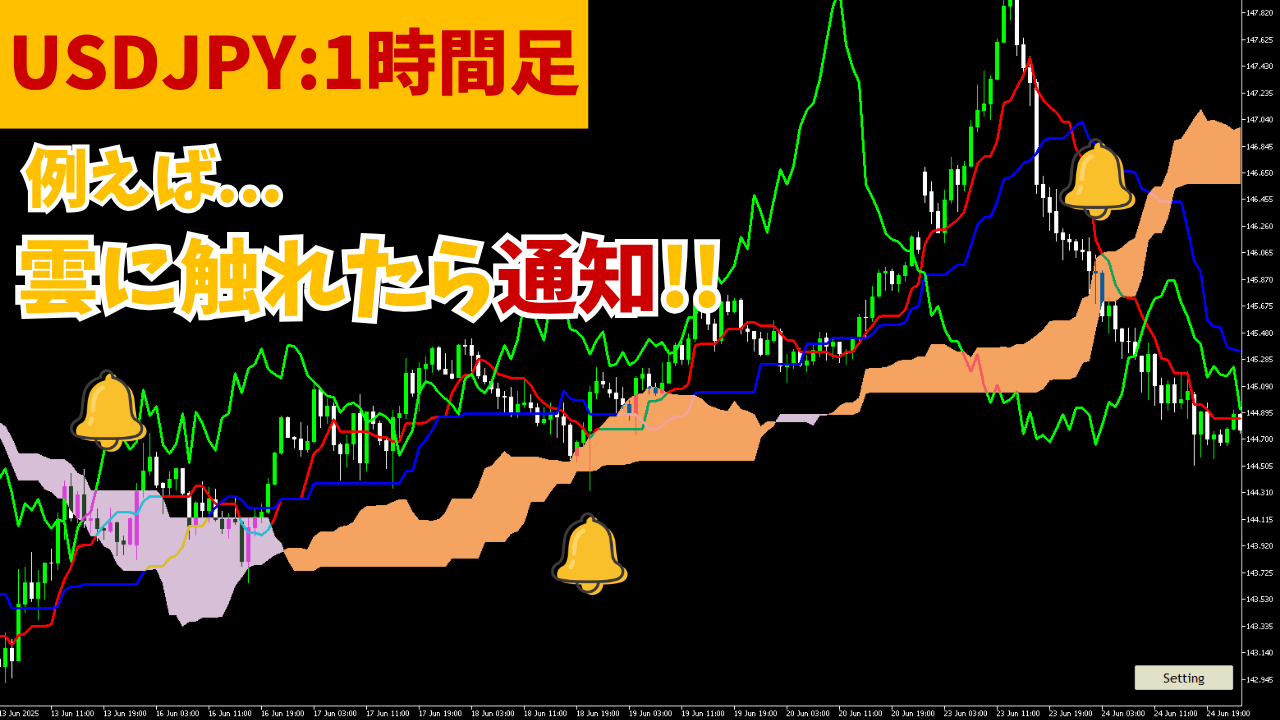
- 商品概要
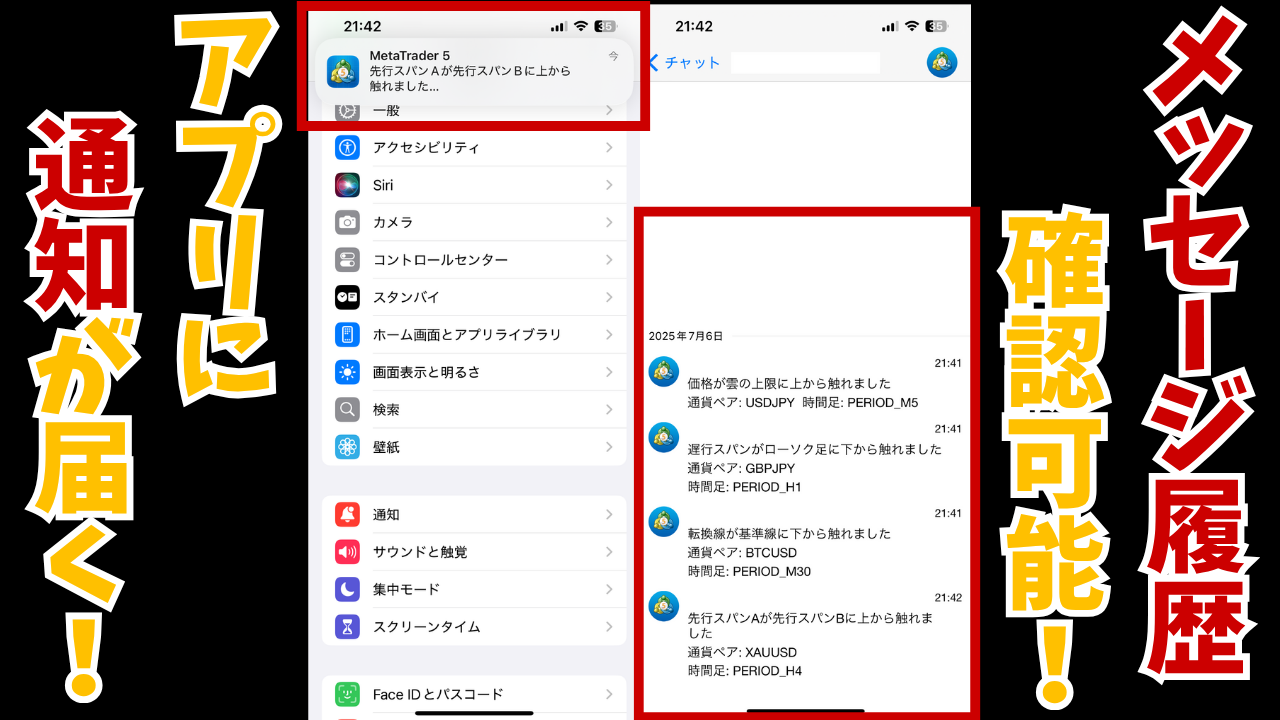
チャート上に一目均衡表を表示し、設定した通知条件を満たした時に「MetaTrader5」アプリに通知を送るインジケーターです。通知条件は全部で12パターンあり、通知条件ごとに通知のON/OFFや通知上限回数を設定することができます。また、転換線/基準線/雲/遅行スパンの表示をそれぞれON/OFF切り替えできます。自動売買の機能はないため、トレード補助のツールとしてお使いください。
「TouchAlert」シリーズの他商品については、こちらのリンクから商品ページにアクセスできます↓
【水平線通知インジケーター】TouchAlert (MetaTrader5アプリ) - GogoJungle
【移動平均線通知インジケーター】TouchAlert MA (MetaTrader5アプリ) - GogoJungle
【チャネルライン・トレンドライン通知インジケーター】TouchAlert CT(MetaTrader5アプリ) - GogoJungle
【フィボナッチ通知インジケーター】TouchAlert Fibo(MetaTrader5アプリ) - GogoJungle
【ボリンジャーバンド通知インジケーター】TouchAlert BB (MetaTrader5アプリ) - GogoJungle
【多機能通知インジケーター】TouchAlert Pro(MetaTrader5アプリ) - GogoJungle
- 機能説明
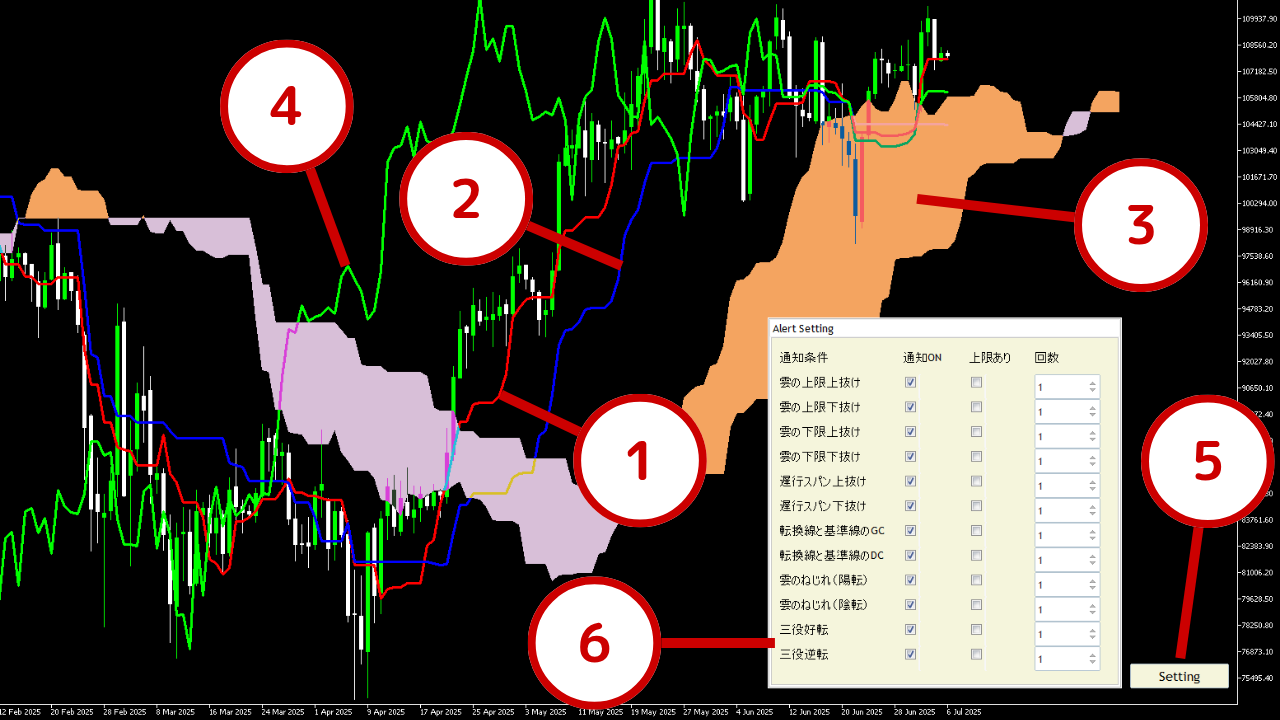
①転換線
赤色で表示されるラインです。設定画面から表示のON/OFFができます。デフォルトでは期間9に設定されています。
②基準線
青色で表示されるラインです。設定画面から表示のON/OFFができます。デフォルトでは期間26に設定されています。
③雲
先行スパンAと先行スパンBで囲まれている、色が塗られた部分です。現在時刻より先行して描画されます。設定画面から表示のON/OFFができます。先行スパンBの期間はデフォルトでは期間52に設定されています。
④遅行スパン
黄緑色で表示されるラインです。現在時刻より遅れて描画されます。設定画面から表示のON/OFFができます。
⑤設定ボタン
ボタンを押すと設定ダイアログの表示/非表示切り替えができます。
⑥設定ダイアログ
12パターンの通知条件について、通知ON/OFF、通知上限回数の有無、通知上限回数をそれぞれ設定することができます。ドラッグアンドドロップでチャート上を移動させることも可能です。通知条件は以下の通りです。
・雲の上限上抜け:現在の価格が雲の上限を上に抜けた時に通知を送る
・雲の上限下抜け:現在の価格が雲の上限を下に抜けた時に通知を送る
・雲の下限上抜け:現在の価格が雲の下限を上に抜けた時に通知を送る
・雲の下限下抜け:現在の価格が雲の下限を下に抜けた時に通知を送る
・遅行スパン上抜け:遅行スパンがローソク足を上に抜けた時に通知を送る
・遅行スパン下抜け:遅行スパンがローソク足を下に抜けた時に通知を送る
・転換線と基準線のGC(ゴールデンクロス):転換線が基準線を上に抜けた時に通知を送る
・転換線と基準線のDC(デッドクロス):転換線が基準線を下に抜けた時に通知を送る
・雲のねじれ(陽転):先行スパンAが先行スパンBを上に抜けた時に通知を送る
・雲のねじれ(陰転):先行スパンAが先行スパンBを下に抜けた時に通知を送る
・三役好転:①価格が雲を上抜ける、②遅行スパンがローソク足を上抜ける、③転換線が基準線を上抜ける、の3つの条件がそろった時に通知を送る
・三役逆転:①価格が雲を下抜ける、②遅行スパンがローソク足を下抜ける、③転換線が基準線を下抜ける、の3つの条件がそろった時に通知を送る
- 対象環境
対応プラットフォーム:MetaTrader5(MetaTrader4は対象外)
対応時間足:全時間足対応
対応通貨ペア:全通貨ペア対応
- 想定活用例
雲を上抜けした時に通知を受け取り、買いでエントリーする
三役逆転が成立した時に通知を受け取り、売りでエントリーする
経済指標後の急騰・急落に備えておく
他の作業をしながら、通知が来たらチャートを確認する
- 使い方
1.スマートフォンにMetaTrader5のアプリをインストールする
2.MT5の「ツール」タブ→「オプション」→「通知」タブからMetaQuotes IDを設定する
3.本商品をチャートに適用する
4.時間足・期間を設定し、一目均衡表をチャート上に表示する
5.MT5を起動させた状態にしておく
6.通知条件を満たすと、アプリに通知が届く
- パラメータ説明
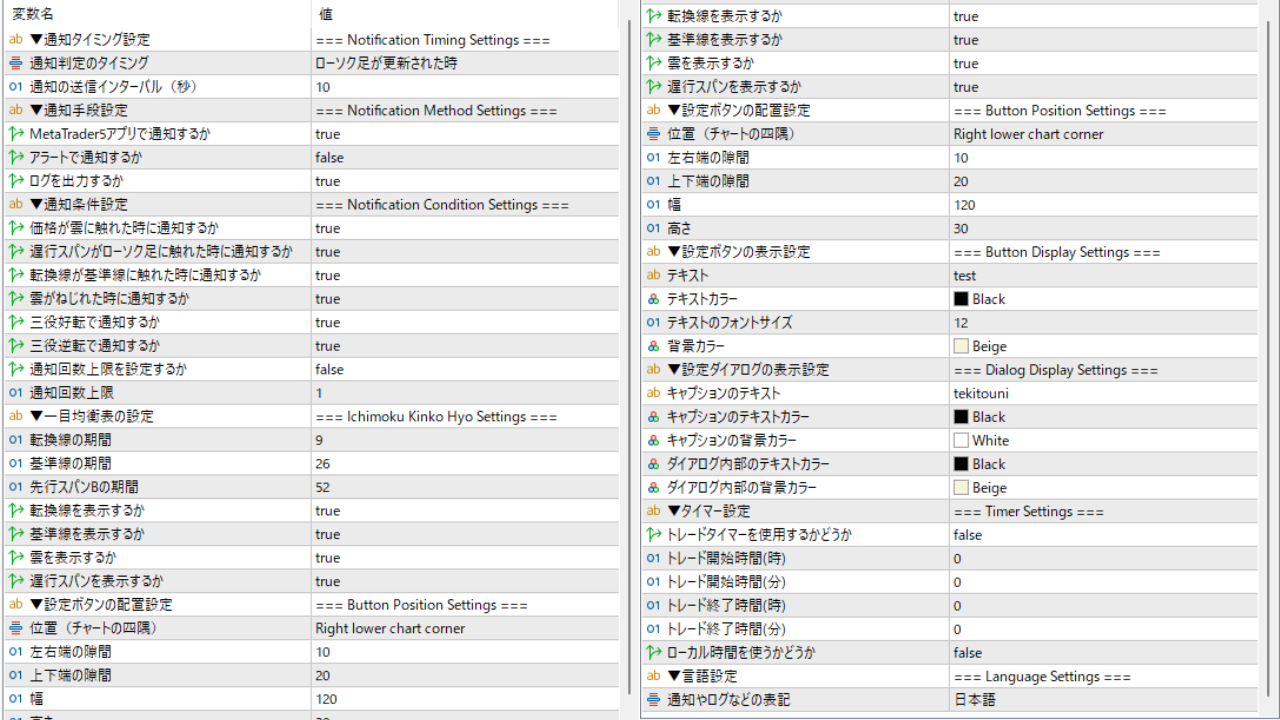
・通知タイミング設定
一番上の項目で、通知タイミングを「ティックが動いた時」にするか、「ローソク足が更新された時」にするか設定します。
「ティックが動いた時」の場合:チャートの価格が動いて通知条件を満たした瞬間に通知します。より早いタイミングで通知を受け取ることができますが、ダマシに反応しやすくなります。
「ローソク足が更新された時」 の場合:ローソク足が確定した瞬間に、確定したローソク足が通知条件を満たしていれば通知します。通知タイミングは遅れますが、より確実なタイミングで通知できます。
通知の送信インターバルも設定可能です。通知送信後から指定した秒数は新たな通知を送りません。これにより、短時間で大量の通知が送られることを防ぐことができます。
・通知手段設定
アプリへの通知、アラートでの通知、ログ出力をそれぞれON/OFFできます。
・通知条件設定
通知を送る条件の大まかな設定ができます。詳細な設定については、インジケーター起動後に設定ダイアログで設定してください。
・一目均衡表の設定
一目均衡表の期間や、各ラインの表示をON/OFFを設定できます。
・設定ボタンの配置設定
チャート上に表示する設定ボタンの配置やカラーを設定することができます。
大まかな位置はチャートの四隅のどこかに設定します。
・設定ボタンの表示設定
チャート上に表示する設定ボタンのテキストやカラーを設定できます。
・設定ダイアログの表示設定
チャート上に表示する設定ダイアログのキャプションテキストとカラーを設定できます。
・タイマー設定
タイマーを設定すれば、タイマー開始からタイマー終了までの間の時間帯のみ通知を送り、それ以外の時間帯は通知を送らないようにできます。
日中は通知を受け取りたいが夜は受け取りたくない、といった場合にご活用ください。
※ローカル時間はMT5を起動しているコンピュータのローカル時間を指します。
・言語設定
通知やログの文章の言語を設定できます。設定可能言語は「日本語」と「英語」の2種類で、デフォルトで「日本語」になっています。
- 注意点
・本商品はインジケーターであり、自動売買を行うEAではありません。
・価格の急変動時など、通知のタイミングが遅れる場合があります。
・通知の受け取りには「MetaTrader5」アプリのインストールと通知設定が別途必要となります。本商品購入前に、通知を受け取る端末にアプリのインストールが可能であるか確認してください。
(アプリのインストールと通知設定の方法は商品購入後に閲覧できるマニュアルで説明しております)
・本商品から通知を受け取るには、MT5を常に起動させておく必要があります。
・返金対応は原則行いません。購入の際はお気を付けください。
- 今後の予定
本商品は一目均衡表による通知のみになっておりますが、今後は機能追加などのアップデートや様々なオブジェクト・指標に対応した通知インジケーターの開発などを行っていく予定です。もし気になる方がいらっしゃれば、フォローよろしくお願いします!
※今後、本商品の値段を変更したり、販売を中止したりする可能性があります。ご了承ください。
- よくある質問
Q1. どうやって商品をダウンロードするの?
A1. 以下のページをご確認ください。
インジケーター・電子書籍の購入~ダウンロードまでの流れ - 世界のトレード手法・ツールが集まるマーケットプレイス - GogoJungle
Q2. どうやってインジケーターをMT5に設置するの?
A2. 基本的にはMT4の場合と同じです。以下のページを参考にしていただければ幸いです。
インジケーターの設置方法(認証あり、認証なし) - 世界のトレード手法・ツールが集まるマーケットプレイス - GogoJungle
Q3. MetaTrader5のアプリって絶対必要?
A3. 本商品に関してはMetaTrader5のアプリのみに通知を送ることができるので、離れた場所で通知を受け取りたい場合などはMetaTrader5アプリのインストールが必須となります。
Q4. MetaTrader5のアプリってどんなの?
A4. MT4やMT5を開発しているMetaQuotesという企業がリリースしている公式アプリとなります。
App StoreやGoogle Playなどから無料でダウンロードできます。
Q5. アプリってインストールするだけでいいの?
A5. 「MetaTrader5」アプリをインストールするだけでは通知を受け取ることができないため、通知のための設定が必要となります。設定手順については購入後に閲覧できる商品マニュアルにて説明しておりますのでご安心ください。
Q6. ラインを表示させていないと通知は来ないの?
A6.表示設定と通知設定は別のため、 各ラインの表示をOFFにしていても、通知をONにしていれば通知は届きます。
Q7. ラインの色って変えられないの?
A7. インジケーターをチャートに適用する際に表示される設定ウィンドウに「カラー」というタブがあるのでそちらから変更できます。
Q8. 他のインジケーターやEAと併用できるの?
A8. 基本的には併用可能ですが、他のインジケーターやEAが同じリソースを使用している場合、競合が発生する可能性があります。併用する際は、各ツールの設定を確認し、競合を避けるようにしてください。
- サポートについて
ご不明点があればコミュニティのコメントよりお問い合わせください。
ご要望やバグ報告にはできる限り迅速に対応します。
●Payment





For those using GogoJungle for the first time Easy 3 steps to use the product!
At GogoJungle, we provide services to enrich your investment life for our members. In addition, product purchases are limited to members. Why not register as a member now and make use of GogoJungle!
