

1.アラート通知が実行されると、そのアラートの内容とチャート等の画像を転送する ツールです。
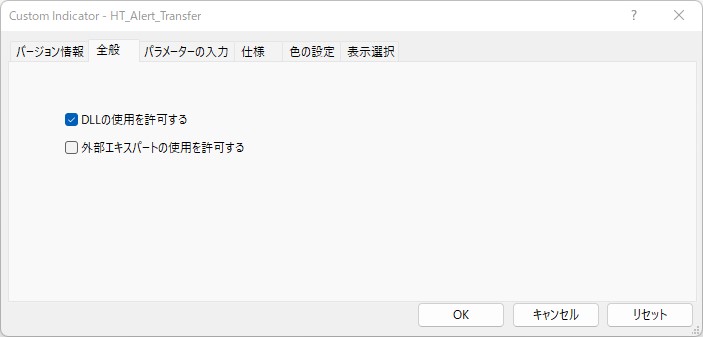
(MT4版とMT5版を同梱しています。) 本ツールは転送機能にDLLを利用しているので、チャートへセットする時に 「全般」タブの「DLLの使用を許可する」にチェックを入れて下さい。
2.転送先としては、下記から選択できます。 ①画像付きメール ②Discord ③Chatwork ④Telegram
※各転送先に対しての設定方法は、取扱説明書にて説明予定ですが、現時点で取扱説明書は
未完成です。
現状は、ネット等から情報収集して頂き、自力で設定できる方のみご購入を検討して
頂ければと思います。
※画像付きメールについては、下記ページを参考にして下さい。
https://www.gogojungle.co.jp/tools/indicators/27360
3.本ツールをチャートにセットすると、チャート上に「Transfer」と表記された ボタンが表示されます。
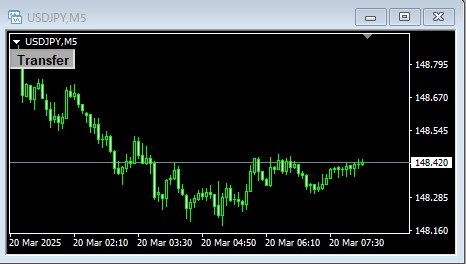
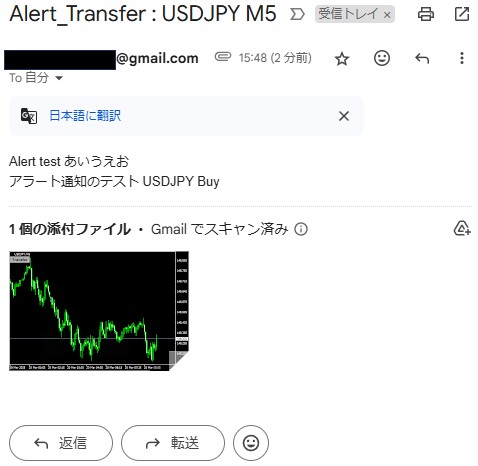
ボタンが押されている状態でアラート通知が実行されると、設定されている 転送先へアラートが転送されます。
<アラート通知実行>

↓↓↓ 画像付きメールで転送 ↓↓↓
4.フィルター機能 ①「通貨ペア」をtrueにすると、本ツールをセットしたチャートの通貨ペアと同じ 通貨ペアのチャートの通知のみを転送するようになります。(MT4版専用機能) ②「時間足」をtrueにすると、本ツールをセットしたチャートの時間足と同じ 時間足のチャートの通知のみを転送するようになります。(MT4版専用機能)
③アラートメッセージフィルター ・必須ワード:その文字列が含まれたアラートのみが転送されます。 ・禁止ワード:その文字列が含まれたアラートは転送されません。 複数の文字列を指定する場合は、半角のカンマ ( , )で区切って下さい。 必須ワードの例:「USDJPY,クロス」 →メッセージに「USDJPY」と「クロス」という文字列が両方入っている アラートのみが転送される。 禁止ワードの例:「EURUSD,トルコ,AUDUSD」 →メッセージに「EURUSD」「トルコ」「AUDUSD」のどれかが含まれていた場合、 そのアラートは転送しない。 5.画像設定 パラメーター「画像」にて、転送する際の画像の種類を選択できます。 ①チャート (サイズ指定) MT4標準の画像生成機能で、チャートの画像を生成し転送します。 ②チャート (表示画像コピー) PCで表示されているチャートの画像をコピーして転送します。 チャートが他のウィンドウで隠れていると、画像が正常にコピーできません。 ③MT4ウィンドウ MT4ウィンドウ全体をキャプチャして転送します。 ④デスクトップ PCのデスクトップ全体をキャプチャして転送します。 6.「定期配信」をONにすると、指定した配信間隔のローソク足が確定するタイミングで 画像が転送されます。 7.キーボードの「Tキー」を押すことで、設定された転送先へのテスト送信ができます。
※動作確認用の体験版が有りますので、購入前にお試し頂ければと思います。
●Payment





For those using GogoJungle for the first time Easy 3 steps to use the product!
At GogoJungle, we provide services to enrich your investment life for our members. In addition, product purchases are limited to members. Why not register as a member now and make use of GogoJungle!
