
〖お試し版〗 複数チャート整列Expansion 【Trade Chart Tile】

Product outline
Community(0)
〖お試し版〗 複数チャート整列Expansion 【Trade Chart Tile】 Indicators/E-books
〖お試し版〗 複数チャート整列Expansion 【Trade Chart Tile】
〖トライアル版〗 (商品ID:57136)【MT4・MT5】『複数チャート整列Expansion 【Trade Chart Tile】』のトライアル版です ぜひお試しください
Sales Result:
3本
Reviews:
How to provide:
Indicator
Sales from:
01/28/2025
Last Updated:
06/25/2025
Version:
1.10
Available company:
Seller's last login time:12/24/2025 20:40:30
Read more seller information

複数チャート整列Expansion 【Trade Chart Tile】(商品ID:57136)トライアル(試用)版です


動作を開始(パラメータをセット)してからの試用時間は5分間です その後はチャートから自動削除されます また当トライアル(試用)版は同時に複数のチャートには適用できませんのでご了承願います


※インジケータファイル(2本同梱)


・MT4版   Zn_TradeTile_M4vSMPL.ex4

・MT5版 Zn_TradeTile_M5vSMPL.ex5


【改訂のお知らせ】(2025/6/26 Ver1.10) 下記1点を見直しました。 ・「Ⅱ.操作関連事項」に記載の「チャートの再配置」,「チャートのアクティブ化」,「Unload」の制御用Keyをパラメータで変更可能としました


ーーーーーー 以下製品版と同じ説明になります ーーーーーー


«はじめに»

当ツールはメタトレーダーの「ウィンドウの整列」にはできない、「取引用のメインチャートを画面の片側に寄せ、 空いている場所にメインと違う複数の時間足チャートまたは他の銘柄チャートを縦に簡単に配置できたら」との お話があり、以前作成したScript版ChartTileをベースにインジケータとして作成しました


《機能の概要》

今回は表示されている複数のチャートの中の主とするチャートに当インジケータを適用することで、複数のチャートを日々の取引向けに主チャート、サブチャートに分けて配置を可能にし、またタイル状に配置もできるようにしました


<チャート配置の一例>
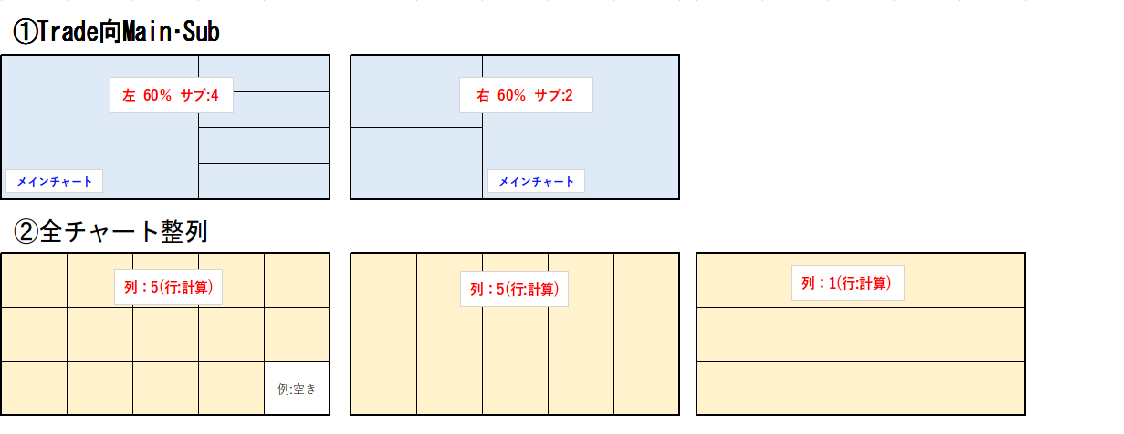


主チャートを大きく配置しその右もしくは左に複数のサブチャートをタイル状に配置

②横の列数を指示することで同じ大きさの複数のチャートをタイル状に整列配置

●その他機能:SymbolとPeriod順に配置することも可能(昇順/降順 縦方向/横方向)


      :チャート画面からチャート枠(キャプション・枠)の非表示/表示が可能

            ※主チャートにはコーナーにクリック可能な「★枠有り」もしくは「★枠無し」が表示されます) 


《インジケータの概要》


Ⅰ.機能とパラメータ指示概要       


 1.チャートの整列形式について

  ①Trade向Main・Sub   ・主チャートの位置と割合     メインとなるチャートを画面の右に置くか左に置くか、その大きさの割合(%)を指示します

  ・サブチャートの数と整列順
    残りの画面に縦にサブチャートを配置する数(1~5)とその並び順(※)を指示します      ※Symbol(通貨ペアなどの銘柄)とPeriod(時間足)でチャートを昇順または降順に並べます


  ②全チャート整列 

  ・横並びの数を指定       2と指示した場合、6つのチャートがあれば2列×3行の配置となります      (5つの場合も3行だが3行目は左側のみの配置となります)

  ・整列の方向と整列順     Symbol(通貨ペアなどの銘柄)とPeriod(時間足)でチャートを昇順または降順に指示された方向に     並べ替えを行います

 2.その他の指示

  ・Frame操作Label     「★枠有り」「★枠無し」の表示位置(チャートのコーナー)のプルダウンを選択します   ・操作音     ダブルクリックやFrame操作Labelをクリックした際に音を鳴らすか否かをプルダウンで選択します       「None」:音なし   その他(メタトレーダーのサウンドファイル):選択した音を鳴らす   ・D-Click制御     ダブルクリックの際のクリック間隔を指示します    (ms 初期値500 *特に変更の必要ないですが動作しずらい場合は値を100~1000に変えて試してください)
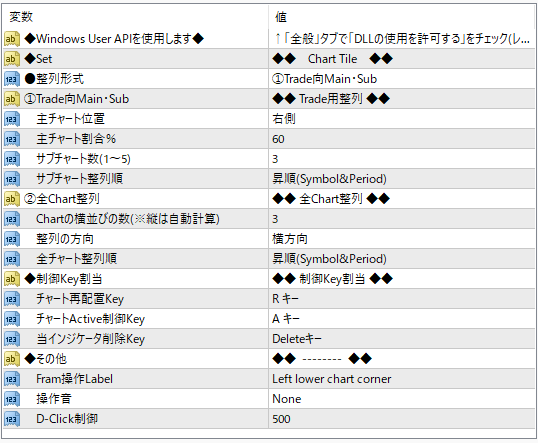

 3.パラメータ画面


👈プルダウン項目「●整列形式」で①Trade向Main・Sub/全チャート整列選択し、以下それぞれの該当項目を指示します


 ※注意👆「全般」(MT4)タブ「仕様」(MT5)タブ「DLLの使用を許可する」にチェックを入れてください


Ⅱ.操作関連事項            


 1.チャートについて
  ・インジケータを適用したチャートを主(メイン)チャートとします
  ・インジケータを適用したチャートには指定したコーナー(角)に「★枠有り」もしくは「★枠無し」が表示    されます
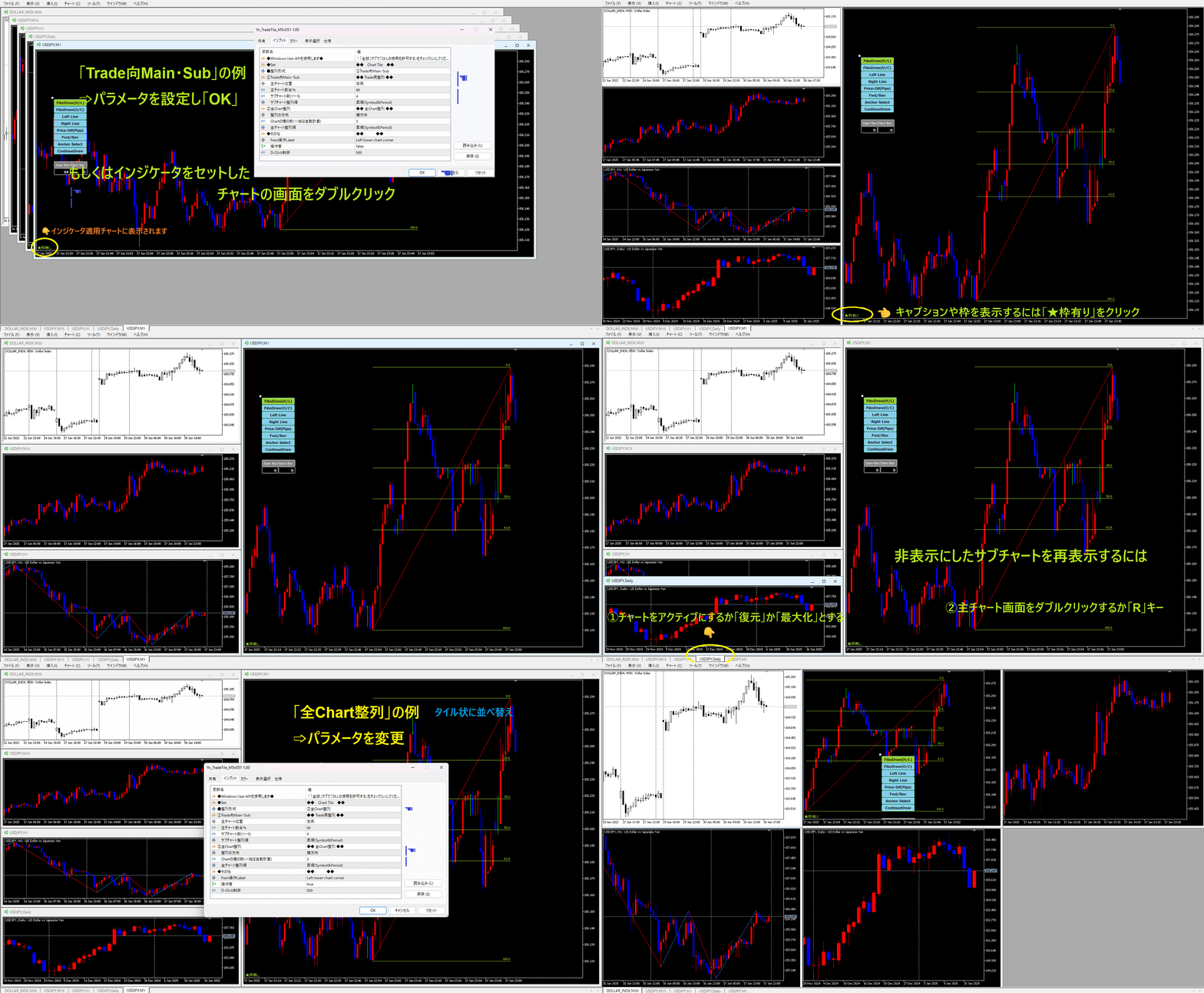
  ・表示されている他のサブチャートにも当インジケータを適用することが可能です     「①Trade向Main・Sub」形式時、サブチャートにインジケータが適用されていればそのチャート画面を     ダブルクリックすることでメインとサブを切り替えることもできます      (各々パラメータが適正に指示されている場合)


 2.マウス、Key操作について

  ・★枠有り」「★枠無し」の文字をクリック      キャプション(ウィンドウタイトル)と枠の表示/非表示を切り替えます
  ・「R」キーもしくはダブルクリック     チャートの再配置を行います(注意事項にも一部記載)      表示したくないチャートを「最小化」した場合などに使用します
  ・「A」キー
    すべてのチャートをアクティブ化します 表示されないチャートがある場合試してください
  ・「Del」キー     当インジケータを終了し主チャートから除外(unload)します
   ※上記各キーはパラメータ(プルダウン)で変更できます (但し、プルダウンで表示されるKeyのみとなります)


 3.注意事項

  ・MT5版の「枠無し」機能について     MT4版と違いキャプション(ウィンドウタイトル)と枠を消すことはできないのでチャートの位置と     大きさを調整して表示しています     サブチャートなどをクリックするとそのチャートのキャプションと枠が表示されますが、     再度メインチャートで「枠無し」をクリックすることにより状態を戻すことができます

  ・複数チャートへの適用について     適用したチャートをダブルクリックするとそのパラメータを反映した整列方法で表示します。     別のチャートをダブルクリックするとそのチャートに設定した整列方法に切り替えることが     できますが、非アクティブチャートがあると想定と相違が生じることがあります     その際は非アクティブチャートのタブで「最小化」「元に戻す」をクリックもしくは「A」キーを     押し、主チャートをダブルクリックしてみてください


【その他】

ご不明な点や、不具合、お問合せなど御座いましたら、Gogojungle様のメッセージでご連絡をお願いいたします またご要望、ご意見等御座いましたら同様に宜しくお願い致します

最後に、皆様のトレードのお役に立てば幸いです


【ご注意】

本インジケータはご自分の利用環境で十分に確認いただき自己責任の下、ご利用をお願いします 本インジケータを使用して発生した如何なる損害に対しても作者は責任を一切負わないものとします 本インジケータは使用による利益などを保証するものではありません


Free
Product outline
Community(0)
Best Seller Ranking
Recommended Products (Campaigns)

For those using GogoJungle for the first timeEasy 3 steps to use the product!

At GogoJungle, we provide services to enrich your investment life for our members. In addition, product purchases are normally limited to members. Why not register as a member now and make use of GogoJungle!

01
Enter user information and register as a member
02
Follow the instructions to make a purchase
03
Download from My Page
GogoJungle Corporation
Registration Number for Financial Instruments Business: No. 1960 - Kanto Finance Bureau (Gold Trading)
A member of General Incorporated Association and Japan Investment Advisers Association
GogoJungle Corporation
Registration Number for Financial Instruments Business:
No. 1960 - Kanto Finance Bureau (Gold Trading)
A member of General Incorporated Association
Japan Investment Advisers Association
Financial Services AgencyJapan Investment Advisers AssociationFinancial Instruments Mediation Assistance CenterSecurities and Exchange Surveillance Commission

Copyright © 2025 GogoJungle Inc. All Rights Reserved.