





【はじめに】
フィボナッチリトレースメントを表示させるのに、都度 高値と安値にカーソルをあわせたり手直しや再表示も面倒なので、マウス操作やチャート上のボタンで自動的に表示してくれるインジケータを作成しました。
当インジケータの特徴は、高値、安値の設定をマウスのザクっとした操作のみで行うことができることです。
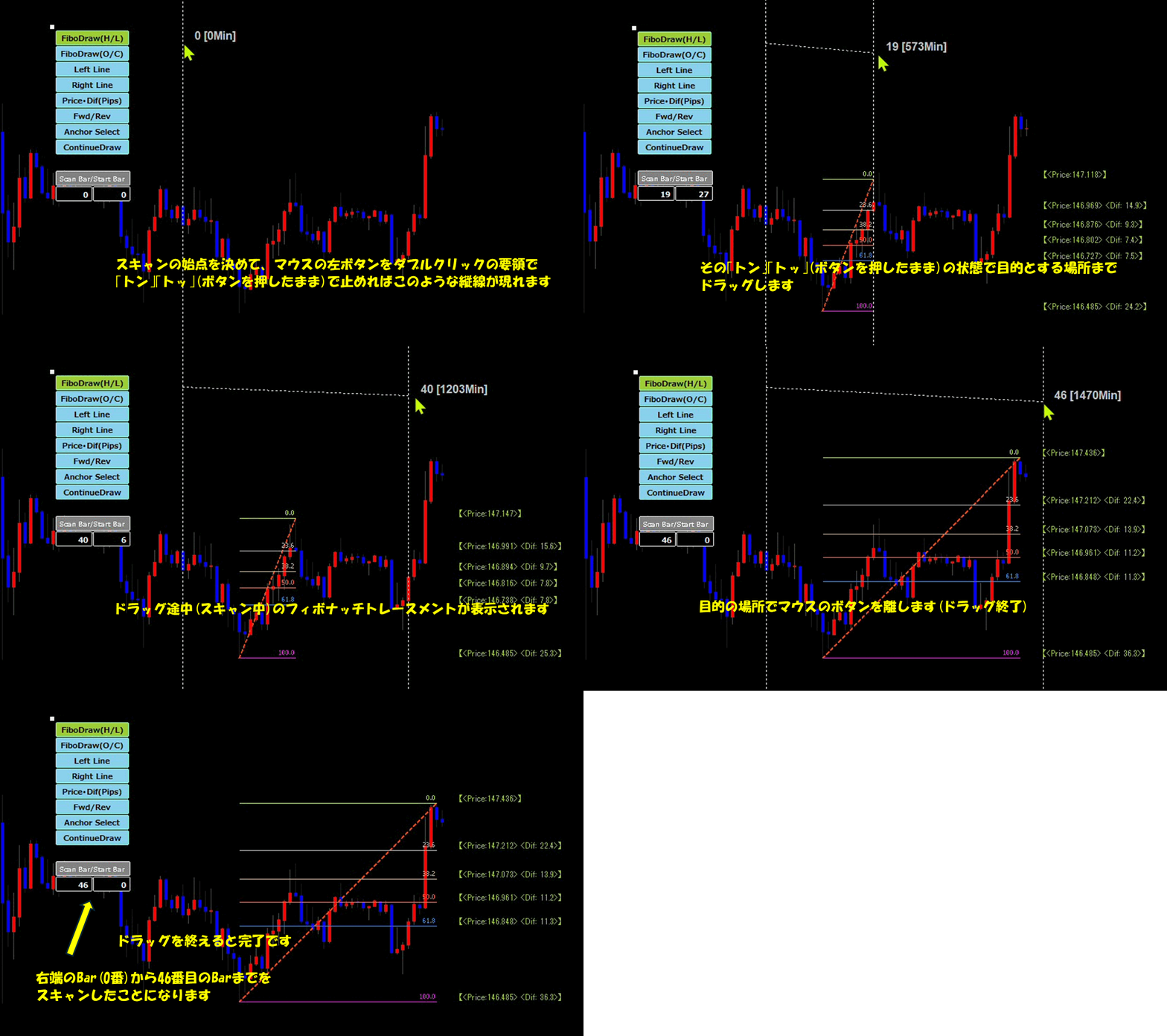
例えばBarの位置をマウスでドラッグすることで高値・安値を検出しフィボナッチリトレースメントを表示します。私のようなものぐさが作りましたが、次のような方に使用してもらえたらと思っています。 ・自動的に、また手軽にフィボナッチリトレースを表示するインジケータを探している方 ・フィボナッチリトレースメントを活用する方 ・フィボナッチリトレースメントに不慣れな方、初心者の方 ちなみにフィボナッチリトレースメントの引き方は以下の通りです ・相場が上昇トレンドの場合は、直近の高値(0)から安値(100)へドラッグ ・相場が下降トレンドの場合は、直近の安値(0)から高値(100)へドラッグ これをマウスを使って高値、安値を気にせず単純にドラッグすることで簡単に表示に表示できます
<マウスでの操作例>
【主な機能概要】
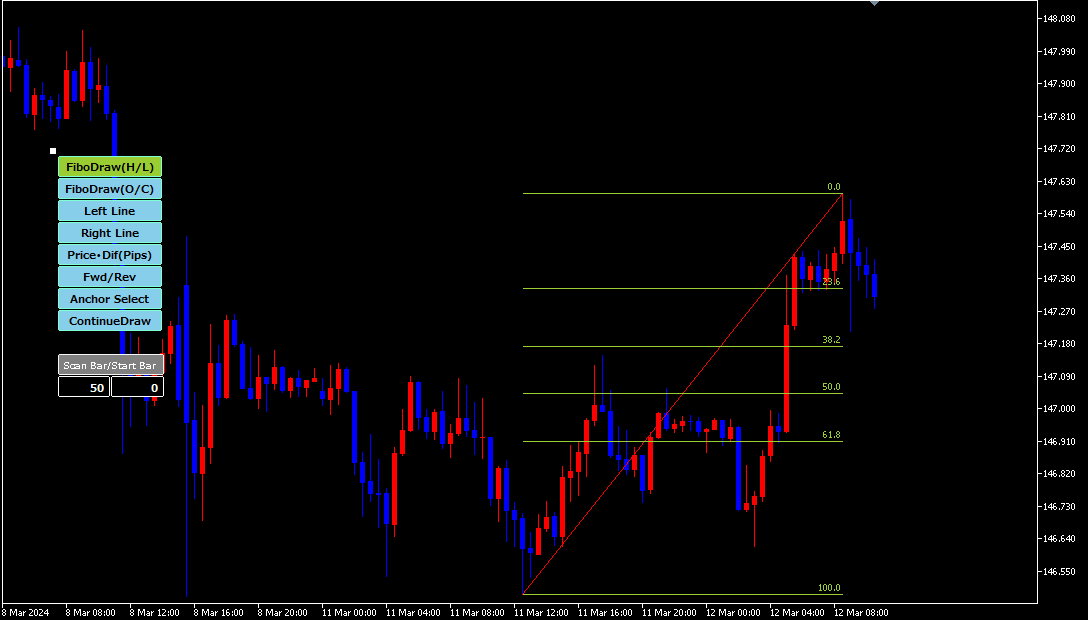
<初期画面例(最新Barから期間50Barを指示対象)>
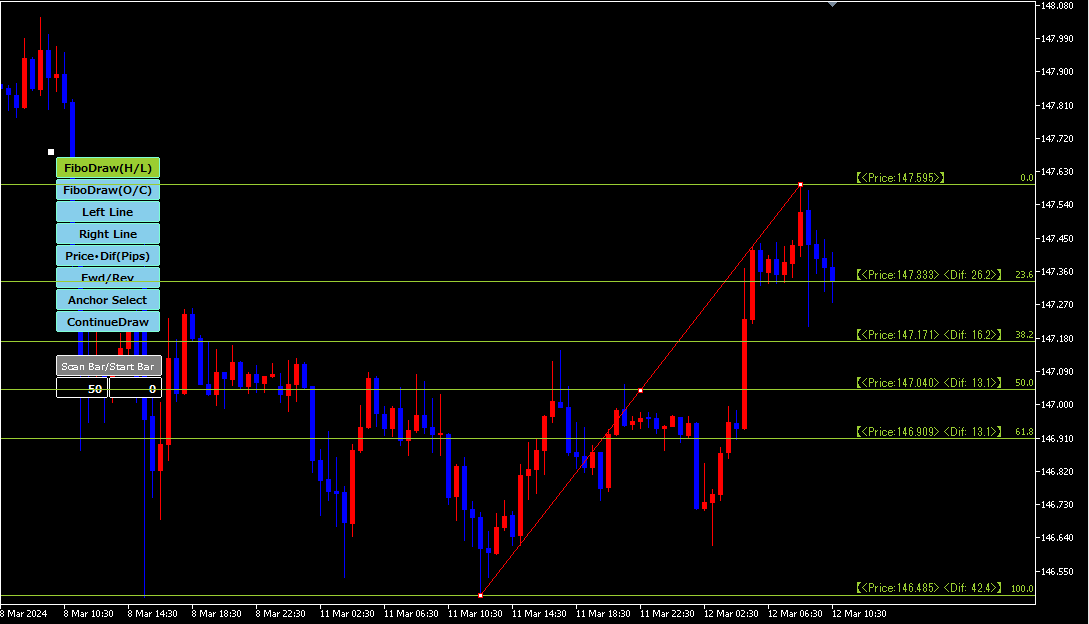
<ボタンクリックで好みの表示へ>
1.フィボナッチリトレースメントのポイントである高値と安値を次の方法で検出して表示します
・マウスの左クリック・ドラッグ(上記<マウスでの操作例>画像参照) ・起動時のパラメータで基準のBarから目標とするBarまでの期間Barを指示 ・同様の期間をチャート上に設けた入力場所に指示し機能ボタン(FiboDraw 2種類)をクリック
2.操作(パネル)ボタンの機能は次の通りです
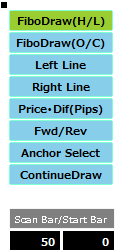
・FiboDraw(H/L) 指示した期間の最高値・最安値をアンカーラインのポイントとして描画/再描画 ・FiboDraw(O/C) 指示した期間の始値/終値の高値・始値/終値の安値をアンカーラインのポイントとして描画/再描画
・Left Line フィボナッチの水準線を左端まで延伸(戻し) ・Right Line フィボナッチの水準線を右端まで延伸(戻し)
・Price・Dif(Pips) 各フィボナッチの水準線の価格と隣接する水準線との差(Pips)の表示(消去) ・Fwd/Rev 高値・安値のアンカーポイントを入替え(逆転させ)て水準線を再計算し表示 ・Anchor Select アンカーライン(リトレースメント)の高値と安値を任意の位置にドラッグして調整・描画 ・ContinueDraw 時間経過とともにアンカーライン(リトレースメント)の履歴を描画 ・Scan Bar/Start Bar 高値・安値を検出するBarの範囲を表示、または入力(下記3.を参照)
●この操作パネルの左上の■付近をドラッグすると移動します
●特定のKey(指示可:初期設定は「Ctrl」)でこの操作パネルの表示/非表示の切替ができます
3.『Scan Bar/Start Bar』の機能(ボタン群の下部)
・高値・安値を検出するBarの範囲をチャート画面上の項目『Scan Bar/Start Bar』に入力指示し、 上記の『FiboDraw』ボタンをクリックすることでフィボナッチリトレースメントを表示 (この欄はマウスドラッグ時の位置状況表示も兼ねています)
<利用方法> -範囲は右側に設定する基準Bar位置から高値・安値を検出(Scan)するBarまでのBarの数値を指示または表示します。 (5分足チャートの時、現在から5時間前までの高値・安値を検出する場合、Scan Bar/Start Bar欄は『60 / 0』)
-適切な数値を設定し「FiboDraw(H/L)」か「FiboDraw(O/C)」ボタンをクリックするとその範囲の フィボナッチリトレースメントを描画します。
-起動時には「Fibo 基準Bar(最新)」(初期値:0)と「ScanBar(期間)」(初期値:50)パラメータで指示することが可能です。 (初期値では画面のScan Bar/Start Bar欄は『50 / 0』) 4.その他の機能
・各ラインのスタイル、色、線幅の指定可能 ・好みのフィボナッチ数列の指示並びにその水平levelラインの数の指定が可能
【パラメータ概要】
パラメータについては数字入力は少なく、プルダウンでほとんどの指示、選択が可能です。
但し、ライン個別の設定で「Level Value 1~9(%)」入力の際は、各数値の間に";"(セミコロン)を挿入してください。
※下図中段付近の当該の場所を参照願います
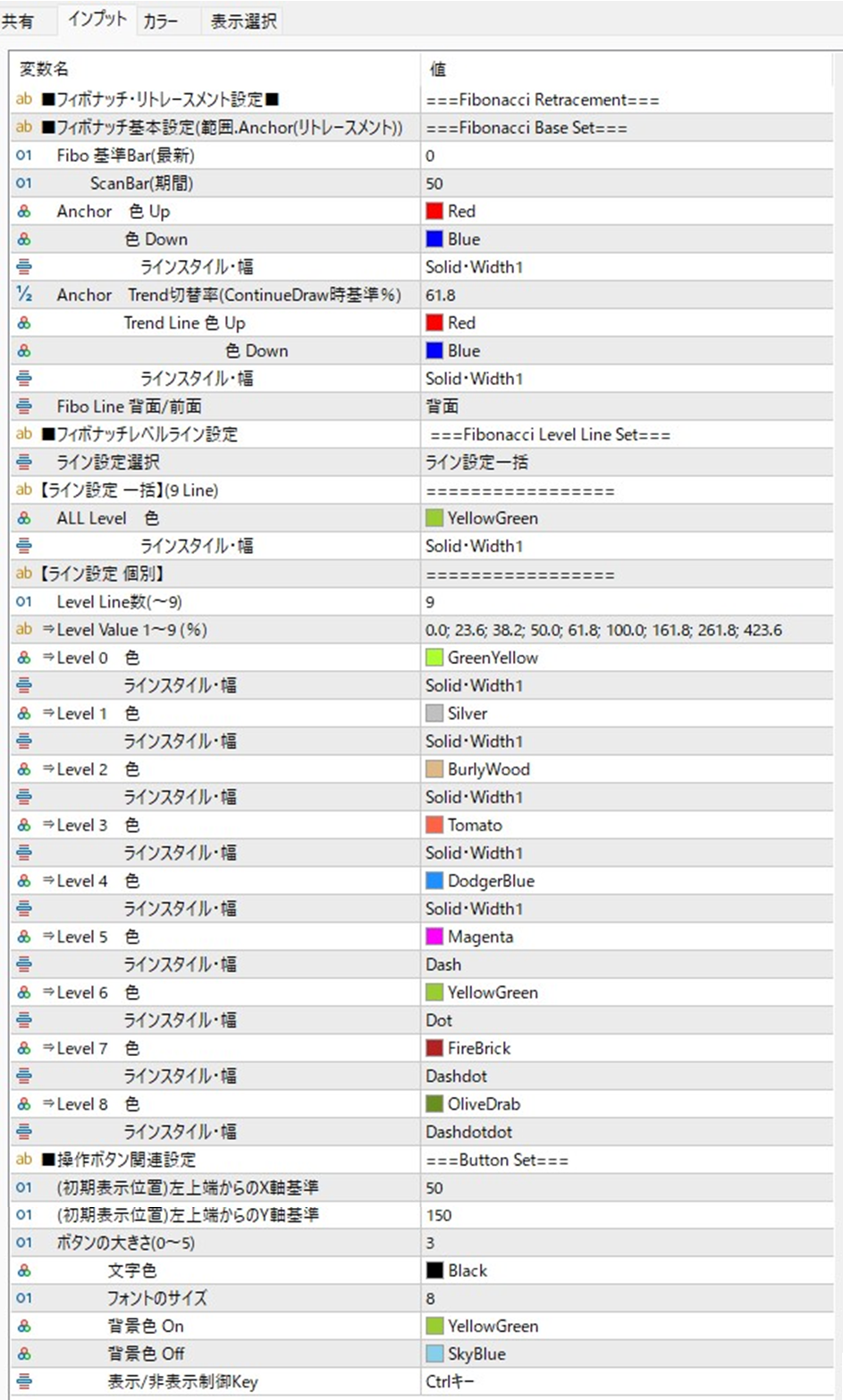
■フィボナッチ基本設定(範囲,Anchor(リトレースメント))
ここでは前出のScan Bar/Start Bar欄の初期値の設定、Anchor(リトレースメント)の線種、幅、色を設定します。また『ContinueDraw』ボタンで 時間経過とともにアンカーライン(リトレースメント)の履歴を表示できますがこのアンカーライン切替%や線種、幅、色を設定します。
■フィボナッチレベルライン設定
フィボナッチの水平ラインの設定を行います。手間のかからない一括設定と、個々のレベルライン毎に設定する個別設定を選択できます。主に水平線の線種、幅、色の指定となります。「ライン設定一括」はフィボナッチ係数(0.0 23.6 38.2 50.0 61.8 100.0 168.1 261.8 423.6)を固定、線種などは9ライン全て同一に設定します。「ライン設定個別」では表示レベルライン数の指定やフィボナッチ係数の指示が可能なほか、各ライン毎の線種、幅、色が設定できます。
■操作ボタン関連設定
操作パネルボタンの初期設定位置、ボタンの大きさ、色の設定の他、操作パネルが必要ないときなどに非表示にできるKeyを設定します。 (ボタンの背景色については色が変わるボタンと変わらないボタンがあります)
【その他】
・ご不明な点や、不具合、お問合せなど御座いましたら、Gogojungle様のメッセージでご連絡をお願いいたします。 またご要望、ご意見等御座いましたら同様に宜しくお願い致します。
【ご注意】
本インジケータはご自分の利用環境で十分に確認いただき自己責任の下、ご利用をお願いします。 本インジケータを使用して発生した如何なる損害に対しても作者は責任を一切負わないものとします。 本インジケータは使用による利益などを保証するものではありません。
For those using GogoJungle for the first timeEasy 3 steps to use the product!
At GogoJungle, we provide services to enrich your investment life for our members. In addition, product purchases are normally limited to members. Why not register as a member now and make use of GogoJungle!