


概要
このMT5のインジケーターは作成する番号と同じキー(0–9)を押した後にチャート上をクリックするだけで任意の番号を作成可能です。
各番号のスタイル等はインプットタブのパラメーターで設定します。
対応するホットキーを押せば、エリオット波動などの一連の番号をチャートを連続でクリックしていくだけで作成可能です。

特長
エリオット波動などの一連の番号を連続で作成できる
ホットキーを押した後にエリオット波動やダブルトップ・ボトム、トリプルトップ・ボトムの一連の番号をクリックしていくだけで作成可能です。
エスケープキーを押せば、一連の番号の作成を中断することも可能です。
作成中の番号は完成するまでマウスカーソルに追従する
マウスカーソルを移動するだけで番号の作成する位置を調整可能です。
作成する位置が決定すれば、チャート上をクリックで番号の完成です。

エリオット波動などの一連の番号を一括で変更・削除できる
一連の番号のいずれかをオブジェクトプロパティ画面でフォントの色やサイズなどを変更すると、一連の番号全てが変更されます。
一連の番号のいずれかをタブキーを押しながらクリックすると、一連の番号全てが削除されます。
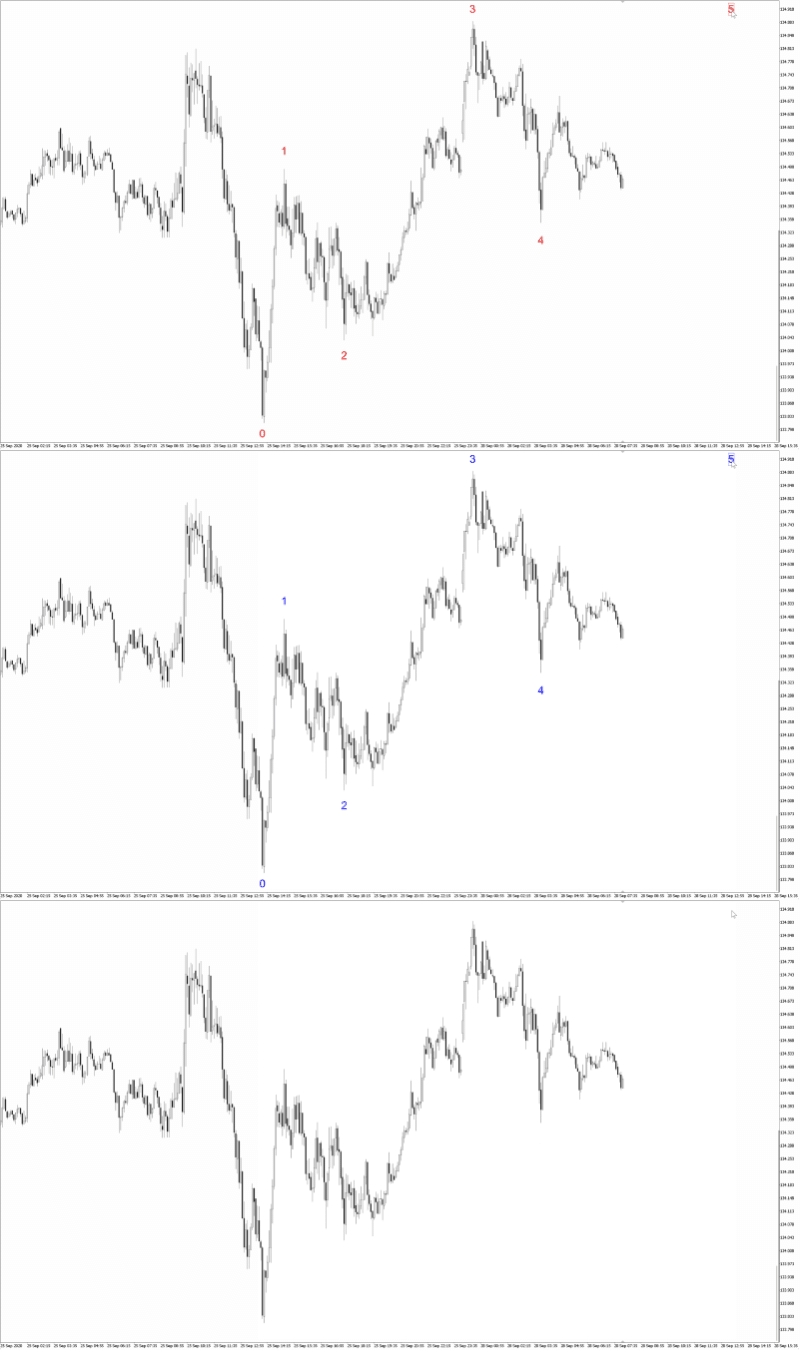
作成する番号のスタイルをテンプレート化できる
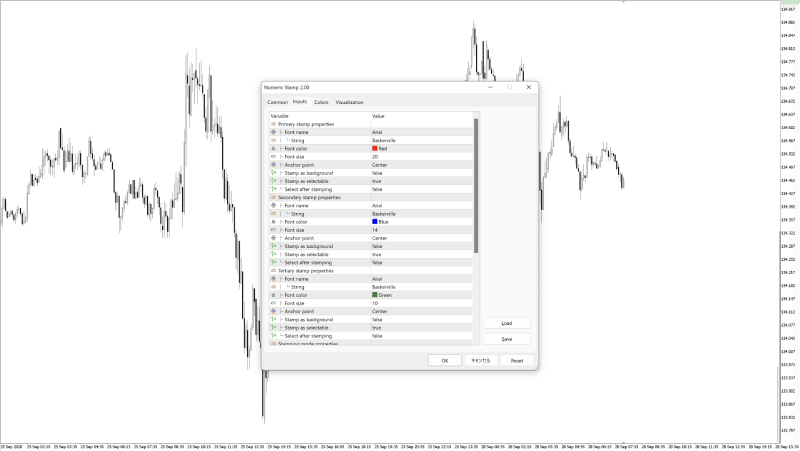
インプットタブのパラメーターでテンプレートを設定可能です。
テンプレートにはプライマリー・セカンダリー・ターシャリーの3タイプがあります。
作成方法
スタンプモードについて
スタンプモードとは、チャート上をクリックするだけで任意の番号やエリオット波動などの一連の番号を作成できる状態になるモードです。
スタンプモードが起動すれば、モードのタイプを表示するラベルがチャート上に表示されます。
ホットキーを押すごとに、スタンプモードのタイプが切り替わります。(プライマリー > セカンダリー > ターシャリー > キャンセル)
任意の番号の作成方法
1. 作成する番号と同じキー(0–9)を押してスタンプモードを起動します。
2. 番号がマウスに追従するので、適当な位置までマウスを移動します。
3. クリックして番号の作成を完了します。
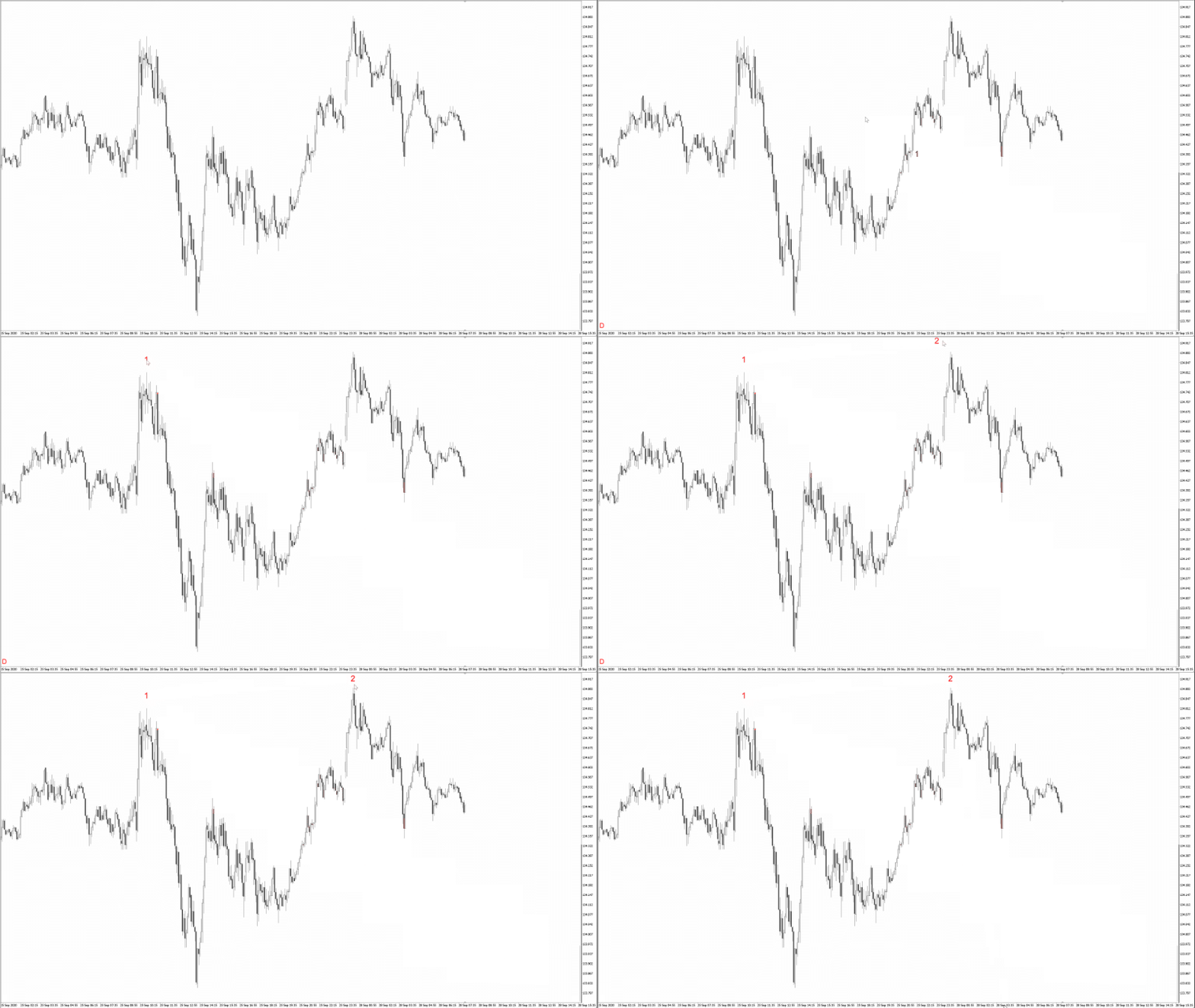
ダブルトップ/ボトムの一連の番号を作成する方法
1. ホットキーの"Shift + 2"を押してドローイングモードを起動します。
2. 番号がマウスに追従するので、適当な位置までマウスを移動します。
3. クリックして番号の作成を完了します。
4. 2.と3.の操作を繰り返します。(バックスペースキーで1つ前に戻れます)
5. 2番を作成した時点でスタンプモードが完了します。
トリプルトップ/ボトムの一連の番号を作成する方法
1. ホットキーの"Shift + 3"を押してドローイングモードを起動します。
2. 番号がマウスに追従するので、適当な位置までマウスを移動します。
3. クリックして番号の作成を完了します。
4. 2.と3.の操作を繰り返します。(バックスペースキーで1つ前に戻れます)
5. 3番を作成した時点でスタンプモードが完了します。
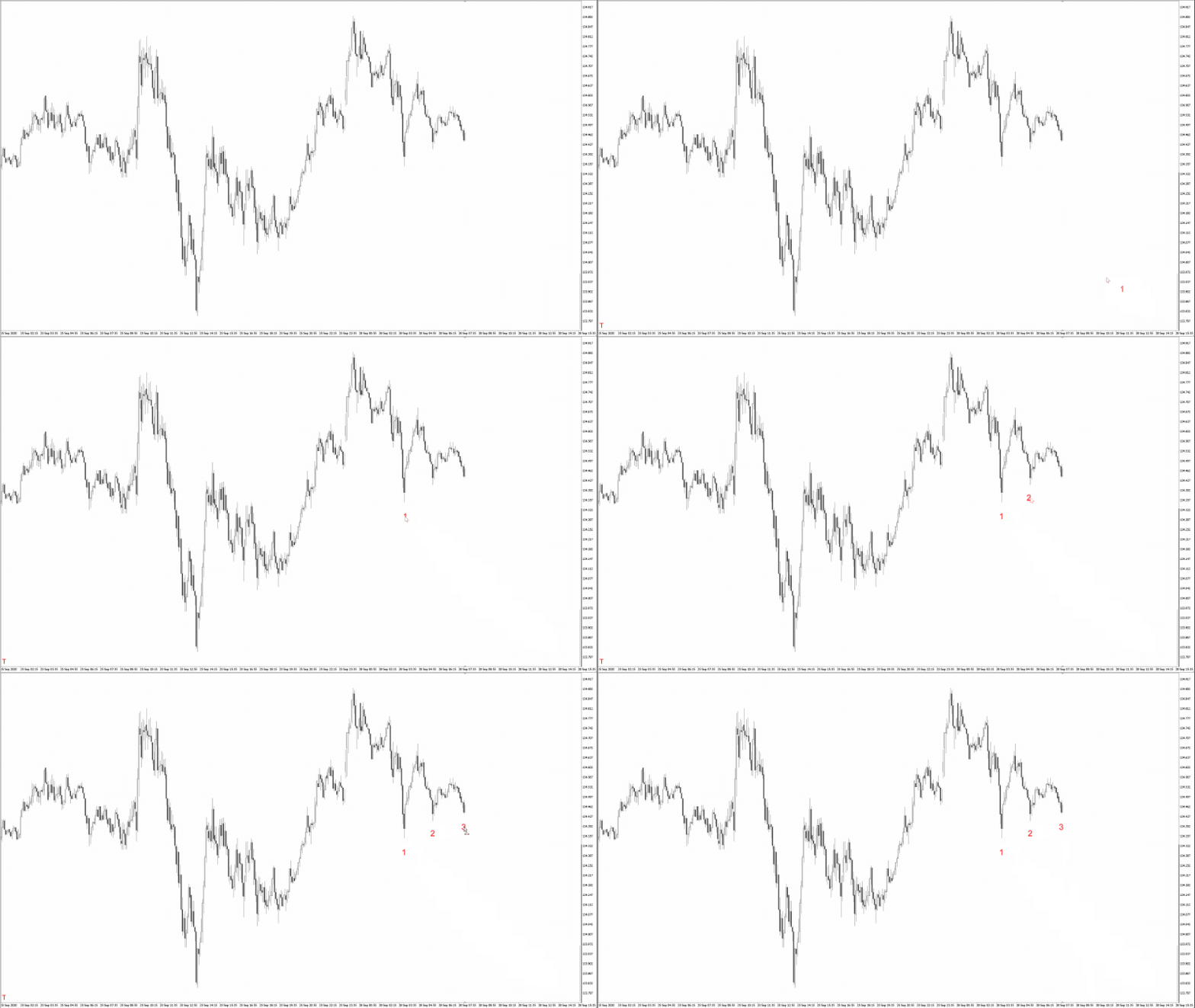
エリオット波動の一連の番号を作成する方法
1. ホットキーの"Shift + 5"を押してドローイングモードを起動します。
2. 番号がマウスに追従するので、適当な位置までマウスを移動します。
3. クリックして番号の作成を完了します。
4. 2.と3.の操作を繰り返します。(バックスペースキーで1つ前に戻れます)
5. 5番を作成した時点でスタンプモードが完了します。

ホットキー
このインジケーターではホットキーの組み合わせをカスタマイズ可能です。
インプットタブのパラメーターで必要なら修飾キーと併せて設定します。
MT5のホットキーと競合した場合は認識されませんのでご注意ください。
Stamp any number ("0–9")
Stamp a double top/bottom pattern ("Shift + 2")
Stamp a triple top/bottom pattern ("Shift + 3")
Stamp an Elliott wave pattern ("Shift + 5")
パラメーター
スタンプのテンプレート (プライマリー・セカンダリー・ターシャリーの3タイプ)
ステータスラベルの表示設定
ホットキーの組み合わせ
チップス
エリオット波動などの一連の番号の作成中にエスケープキーを押せば、一連の番号の作成を中断できます。
エリオット波動などの一連の番号の作成中にバックスペースキーを押せば、1つ前の番号の作成に戻れます。
作成した番号をタブキーを押しながらクリックすれば、その番号とその一連の番号を削除できます。
●Payment





For those using GogoJungle for the first time Easy 3 steps to use the product!
At GogoJungle, we provide services to enrich your investment life for our members. In addition, product purchases are limited to members. Why not register as a member now and make use of GogoJungle!
