




トレンドラインや水平ラインはピッタリそのラインで反発することは少ないので、幅を持たせてゾーン表示させたいという方もおられると思います。
インジケーター「LineZone」は、ツールを乗せたラインに幅指定するだけでゾーン上限、ゾーン下限の補助線を引くことができる便利ツールです。さらに、ゾーンの内側にレートが来た時にアラートする機能もあります。
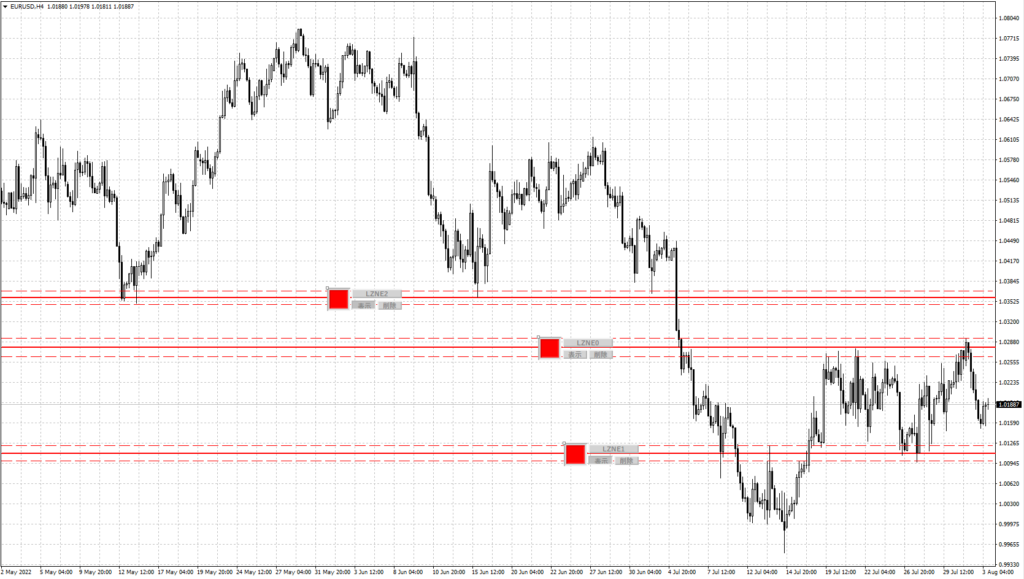
ゾーン内に到達=ラインの少し手前でアラートを出すということなので、
反転のチャンスだったが、僅かにラインに届かず、アラートが鳴らなかったため取り逃した。という残念な事態にはもうなりません。
水平ラインとトレンドラインで使用可能です。
ツールを対象ラインに乗せるだけの簡単操作
インジケーターをセットすると、(デフォルトの場合)チャートの左上に図のようなツールが表示されます。
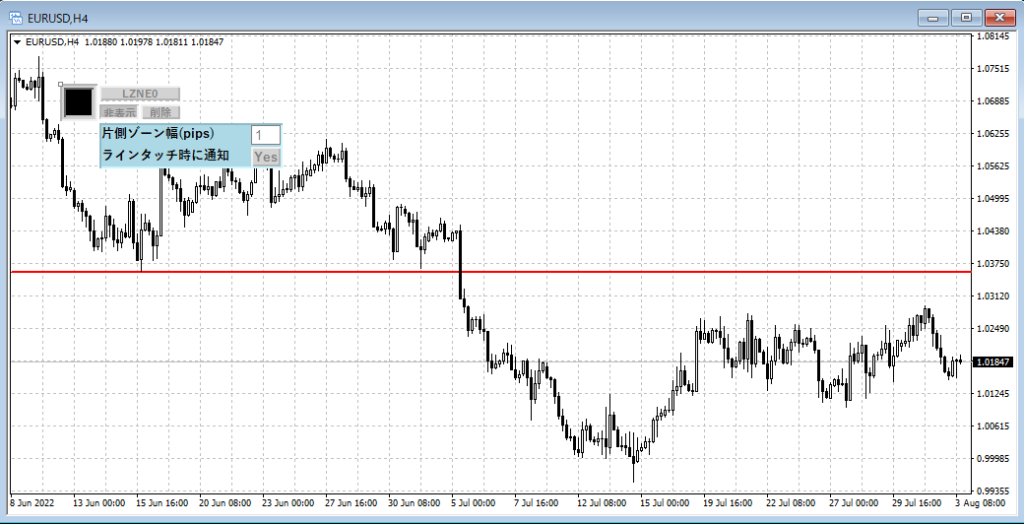
プロパティ(ゾーン幅やタッチ時メール通知可否)を指定して、このツール(の黒い四角部分)を指定ラインに乗せるだけでゾーン表示されます。
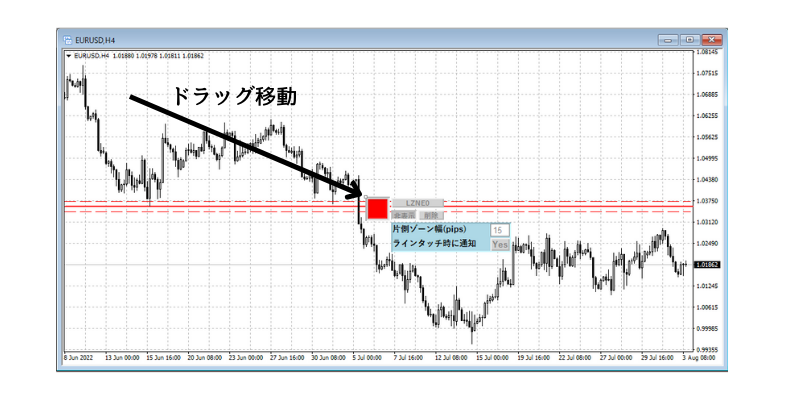
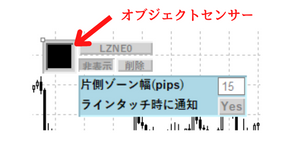
グレーの枠付きの四角部分はオブジェクトセンサーと呼ぶことにします。
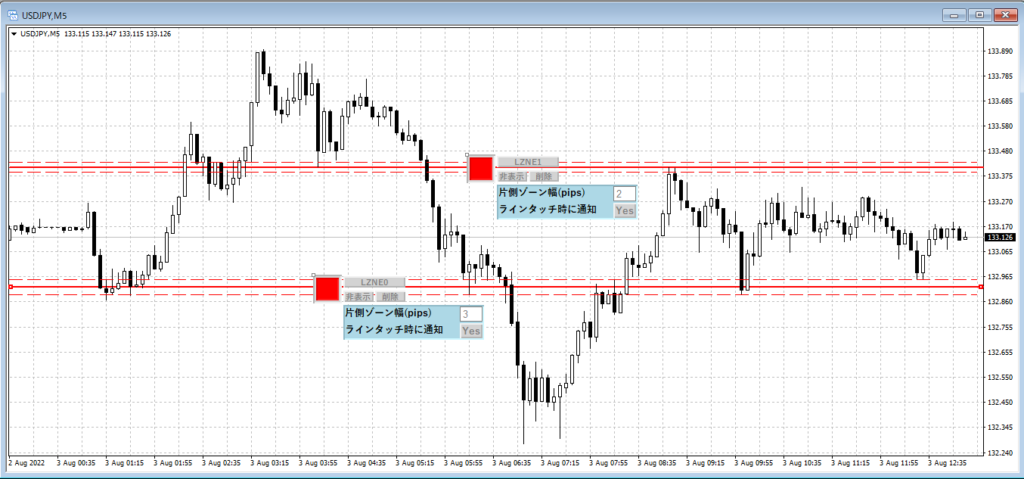
通知機能
通知機能が有効な時は、オブジェクトセンサーが赤色になります。この状態でライン(ゾーン)に到達した場合、アラートを通知します。
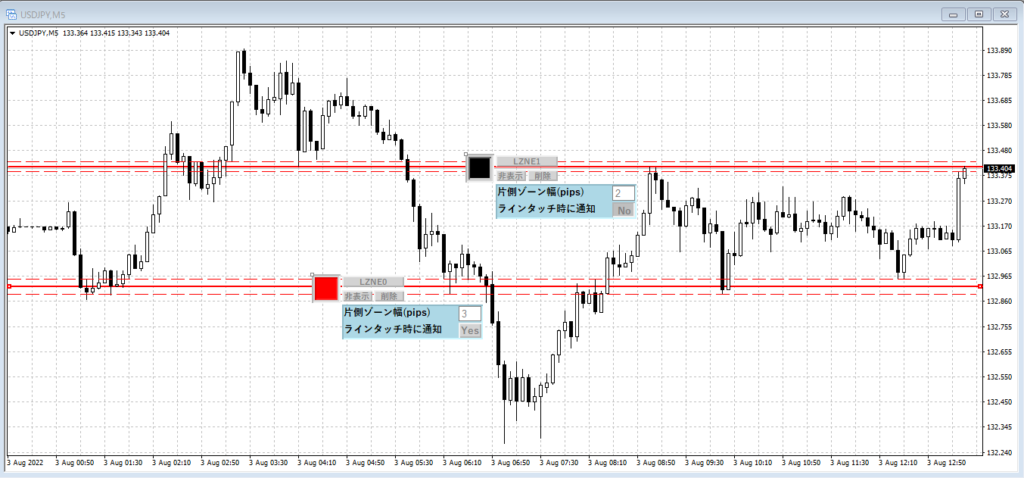
ライン(ゾーン)に到達&アラート通知後は、通知機能が無効になります。オブジェクトセンサーは黒に戻りますが、ゾーンはそのまま表示されます。
通知文の内容
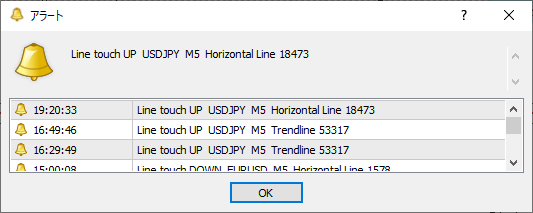
上昇しながらタッチした場合はUP表記、下降しながらタッチした場合はDOWN表記されます
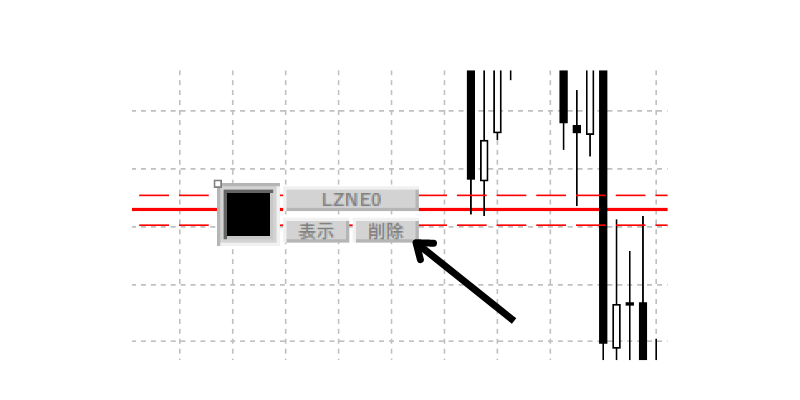
ツールをチャートから削除
ツールの右側の削除ボタンで、ツールをチャートから削除できます。
その他特徴
- 2-4秒程度であっという間にゾーン補助線が引けます。ゾーン幅の微調整も楽です。
- ラインをドラッグ、平行移動すると操作ツールも追随します。
- ツールが邪魔な場合は非表示にしたり、邪魔にならないところに移動できます。
- 操作ツールを無効化する場合はオブジェクトセンサーをライン外にどかせばよいです。
- ラインを削除するとツールが初期位置に戻ります。
注意事項
- チャート時間足を変更すると操作ツールは初期状態にリセットされます。
- トレンドラインに適用する場合はチャートの右端にラインを延長させてください。
- 2つのラインが重なっているところにオブジェクトセンサーを移動した場合は無効になります。
パラメーター
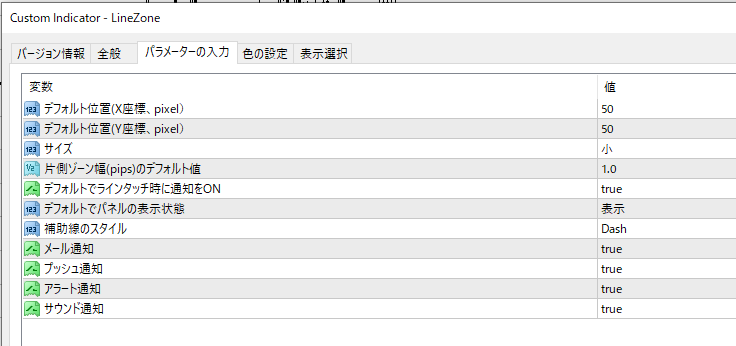
パネルの位置(pixel)、パネルサイズはパラメータ入力画面から設定してください。
ゾーン幅や通知の有無、パネルの表示状態のデフォルト値を設定しておけば、定型チャート適用時やチャート再起動時に設定値が再度適用されます。
สำหรับผู้ที่ใช้บริการ GogoJungle ครั้งแรกการใช้งานสินค้าง่ายๆ แค่ 3 ขั้นตอน!
GogoJungle นำเสนอบริการที่จะช่วยยกระดับชีวิตการลงทุนของคุณ จำเป็นต้องลงทะเบียนเป็นสมาชิกเพื่อซื้อผลิตภัณฑ์ หากต้องการใช้ GogoJungle โปรดลงทะเบียนตอนนี้!
