
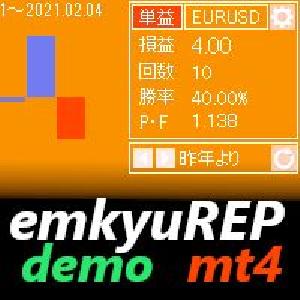

emkyuREP MT4 demo ver1.13
デモ口座限定
口座履歴をチャートサブウインドウにグラフ表示、期間指定でCSVファイルを作成します。
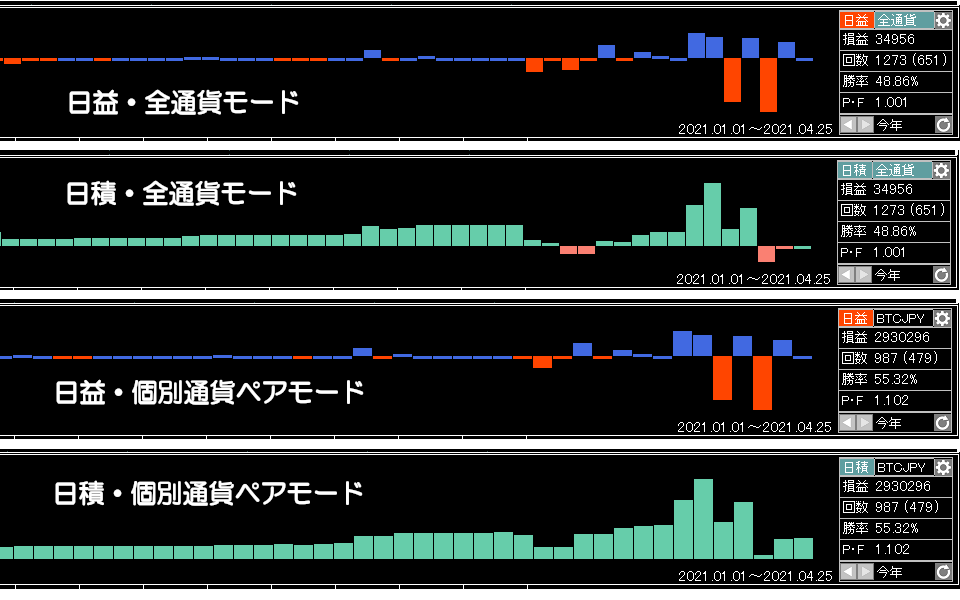
グラフ種別
■損益グラフ・・・・・1ポジションの損益を1バーで表示。
■累積グラフ・・・・・読込期間のスタート時点からの損益を累積、損益の推移を表示。
■回数グラフ・・・・・取引通貨ごとの取引回数を降順で表示。
■損益グラフ・・・・・取引通貨ごとの損益を降順で表示
■日益グラフ・・・・・損益グラフを1バーが1日の損益で表示。
■日積グラフ・・・・・累積グラフを1バーが1日の損益で表示。

履歴期間・通貨ペア設定の変更
■通貨ペアの切替・・・・・パネル右上の設定ボタンを押し表示された通貨ペアを選択。 ■表示期間の切替・・・・・パネル下の期間切替ラベルを押して表示された期間を選択。 ■表示期間のスライド・・・パネル下の◀▶ボタンで、スライドできます。(本日、今週、今月、今年を選択時) ■表示期間の拡張・・・・・パネル下の◀▶ボタンで、拡張出来ます。(昨日より、先週より、先月より、昨年より選択時)

チャート連係機能
■表示期間にチャートを連動、読込開始日時と終了日時にラインを作成、及び終了日時のラインが現在時間の位置へチャートをスライドさせます。
■設定インプットタグにて連動ON(初期設定はON)、チャートのオートスクロールがOFFの場合のみ連動します。
■全てのモード(全通貨、個別通貨、通貨比較、日益・・・)で連動します。プリントスクリーンで簡易的な日報、週報・・・が作成できます。
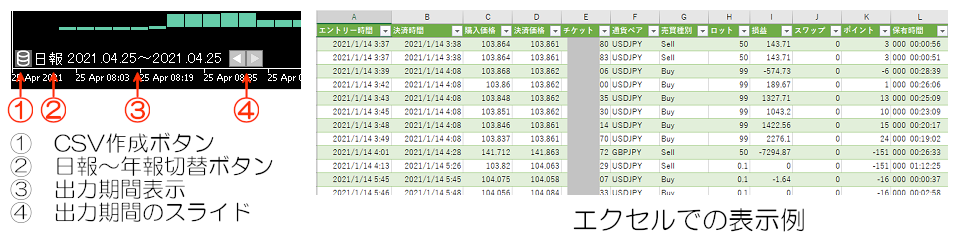
CSVファイル出力
■MT4,MT5のレポートにはない、ポジション保有時間を出力。
■ワンクリックでの出力、また日報~年報の切替も期間切替ボタンで選択するだけ。
■カスタム期間の設定で時間、分指定のが可能。
MT4,MT5版での相違点
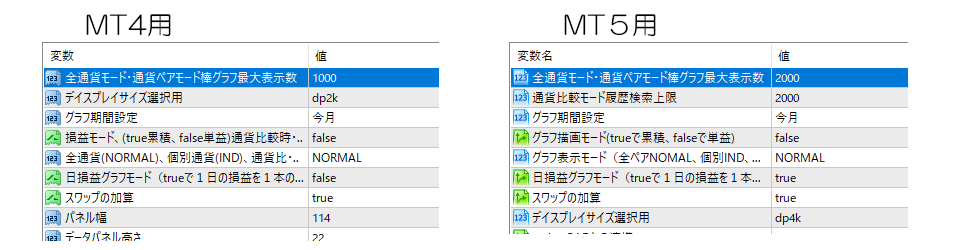
■MT4では、ツールボックスの口座履歴の表示期間設定で、emkyuREPでの表示が制限されます。
■MT5の場合は、制限はありませんが、取引回数、EA立上げ数等考慮の上、読込数上限の設定を推奨いたします。
For those using GogoJungle for the first timeEasy 3 steps to use the product!
At GogoJungle, we provide services to enrich your investment life for our members. In addition, product purchases are normally limited to members. Why not register as a member now and make use of GogoJungle!