
This item is not currently on sale.
Product outline
Community(0)
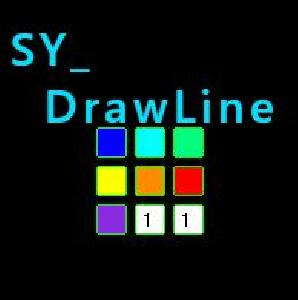
SY_DrawLine_Test
【※商品名にTestと記載していますが、製品版です】 水平線を容易に作成可能です。事前に色を設定でき、クリックで線の種類や太さを変更することが可能です。
Reviews:
Keywords:
Category:
How to provide:
Indicator
Sales from:
04/03/2021
Last Updated:
-
Version:
-
Web Authentication:
Enable
Available company:





【※商品名にTestと記載していますが、製品版です】
水平線を容易に作成可能です。
事前に色を設定でき、クリックで線の種類や太さを変更することが可能です。

画像の通り9つのボタンが作成され、マウスカーソルが近づくと表示されます。 左からボタンの名称を1~9とすると 1~7は水平線を引くボタンになります。 インジケーター追加時のパラメーターの入力で事前に色を決めます 1度クリックするとマウスカーソルと同時に水平線が動きます 2度目のクリックで水平線の位置が確定されます 8~9のボタンは線の太さと線の種類の設定を行います 8は線の太さで、ボタンをクリックするたびに線の太さが変更されます 9は線の種類で、ボタンをクリックするたびに線の種類が変更されます(ただし線の太さが1の時のみ反映します) 一度線を引いてから色や太さ、線の種類を変更するのは大変ですが これなら簡単なマウス操作で水平線を引くことが可能です。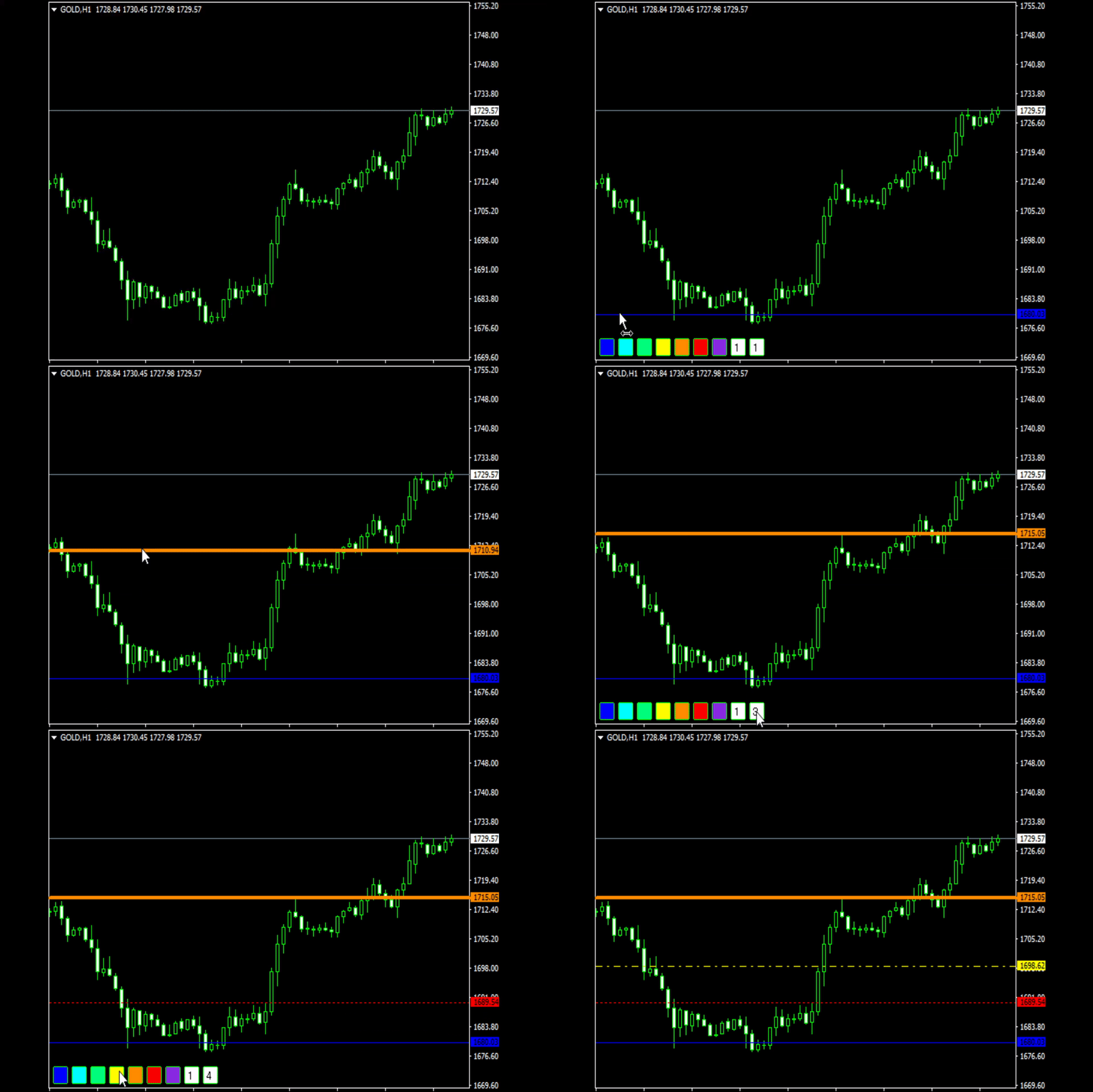
事前に色を設定でき、クリックで線の種類や太さを変更することが可能です。
画像の通り9つのボタンが作成され、マウスカーソルが近づくと表示されます。 左からボタンの名称を1~9とすると 1~7は水平線を引くボタンになります。 インジケーター追加時のパラメーターの入力で事前に色を決めます 1度クリックするとマウスカーソルと同時に水平線が動きます 2度目のクリックで水平線の位置が確定されます 8~9のボタンは線の太さと線の種類の設定を行います 8は線の太さで、ボタンをクリックするたびに線の太さが変更されます 9は線の種類で、ボタンをクリックするたびに線の種類が変更されます(ただし線の太さが1の時のみ反映します) 一度線を引いてから色や太さ、線の種類を変更するのは大変ですが これなら簡単なマウス操作で水平線を引くことが可能です。
Product outline
Community(0)
Best Seller Ranking
Recommended Products (Campaigns)
For those using GogoJungle for the first time Easy 3 steps to use the product!
At GogoJungle, we provide services to enrich your investment life for our members. In addition, product purchases are limited to members. Why not register as a member now and make use of GogoJungle!
01
Enter user information and register as a member
02
Follow the instructions to make a purchase
03
Download from My Page
