
This item is not currently on sale.
Product outline
Community(0)
検証ツールBOSS
自分の過去のトレードを検証(見直し)が楽にできるようにしてくれる便利なツールです。
Sales Result:
0本
Reviews:
Keywords:
Category:
How to provide:
Indicator
Sales from:
03/13/2017
Last Updated:
-
Version:
-
Web Authentication:
Enable
Available company:
Payment method:





<<<検証ツールBOSS>>>
■検証ツールBOSSは、自分の過去のトレードを検証(見直し)が楽にできるように準備してくれる便利なツールです。
通常、自分のトレードを見直す時は、口座履歴よりエントリーから決済までのデータを読み、
好みの時間足のチャートに反映して検証しますが、結構手間がかかります。
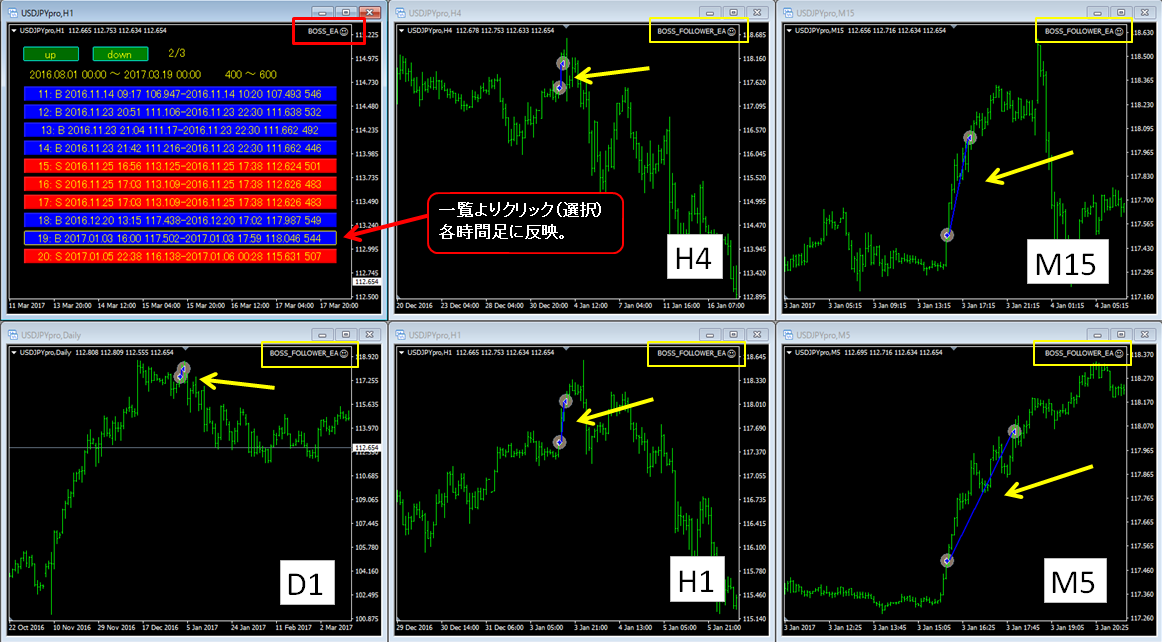
そこで、このツールは、任意の日付(範囲指定:開始日付~終了日付まで)と
任意の損益ピプス(範囲指定:xxpips~xxpipsまで)を入力すると口座履歴より該当する
トレードの一覧を作成、表示。
一覧よりクリック(選択)するとそのトレード内容を各チャートに反映してくれます。
反映内容は、各時間足のチャートでエントリーが見える位置にチャートを移動。
エントリーから決済までを直線で結ぶラインを作成。
次のトレードを見たい場合は、一覧よりクリック(選択)すると新しく選択
されたトレード内容を表示し直します。
準備に手間を取らることなく検証に専念できます。
●過去3カ月の勝ちトレードだけを連続で見るということもできます。
いきなり鉄板の勝ちパターンができるということは、ないと思いますが連続で勝ちトレードを
見ることで、色々と気付くことがあるともいます。ぜひお試しください。
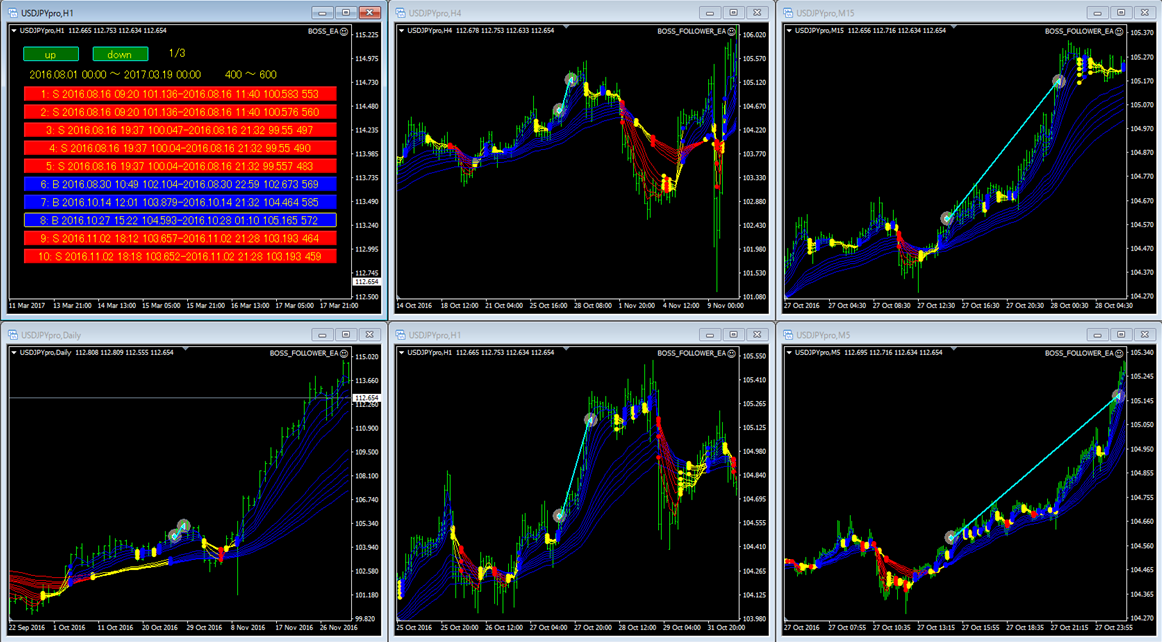
 ●自分の好きなインジ―ケータをセットしてから一覧よりクリック(選択)してマルチタイムフレーム分析をする。
(見やすいようにラインの色をBlueからAquaに変更しています。)
●自分の好きなインジ―ケータをセットしてから一覧よりクリック(選択)してマルチタイムフレーム分析をする。
(見やすいようにラインの色をBlueからAquaに変更しています。)
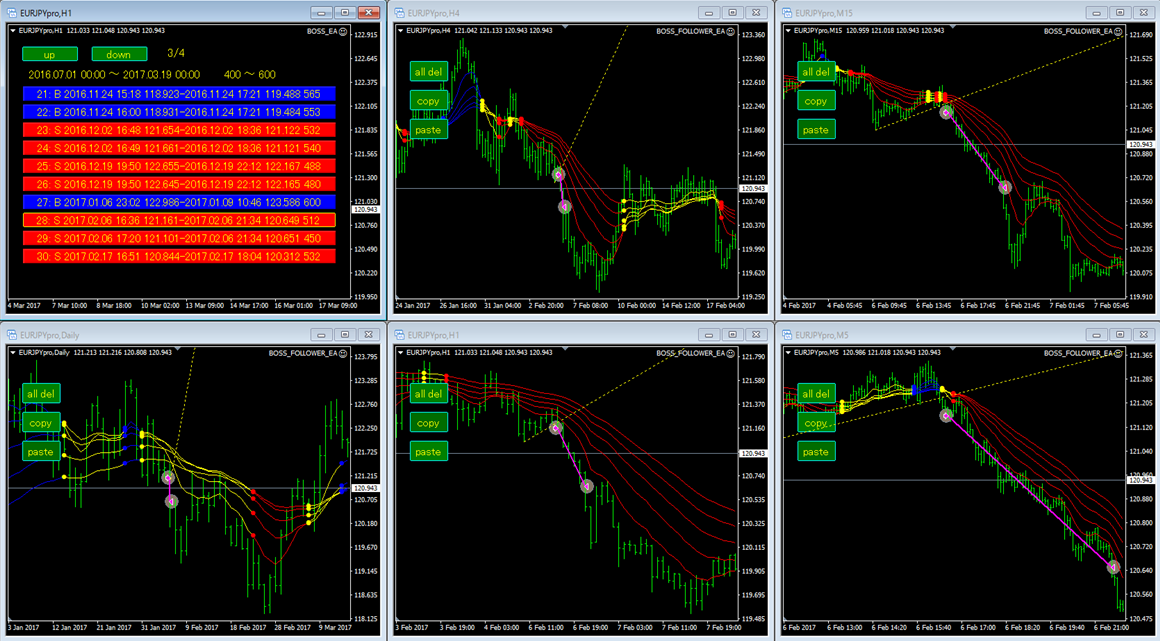
 ●自分の好きなインジ―ケータをセットしてから一覧よりクリック(選択)してマルチタイムフレーム分析をする。
(見やすいようにラインの色をRedをからMagentaに変更しています。)
チャート間copy_pasteのインジケータも使用しています。
●自分の好きなインジ―ケータをセットしてから一覧よりクリック(選択)してマルチタイムフレーム分析をする。
(見やすいようにラインの色をRedをからMagentaに変更しています。)
チャート間copy_pasteのインジケータも使用しています。
 このツールは、2本のEAプログラムで動きます。
--------------------------------------------------------------------------------------
1本目<BOSS_EA.ex4>
--------------------------------------------------------------------------------------
任意の日付、任意の損益ピプスを入力、口座履歴より該当するトレードの一覧を作成、表示。
<一覧の表示内容について>
番号
売買区分(S:SELL,B:BUY)
エントリ―日時
エントリ―価格
決済日時
決済価格
損益ピプス
<一覧の表示の色について>
買い:青色 ※この色は、変更できません。
売り:赤色 ※この色は、変更できません。
(検証したい通貨のチャートを一つ使用します。)
--------------------------------------------------------------------------------------
2本目<BOSS_FOLLOWER_EA.ex4>
--------------------------------------------------------------------------------------
上記のトレードの一覧よりクリック(選択)されたトレードの内容を次のように表示。
エントリーが見える位置にチャートを移動。
エントリーから決済までを直線で結ぶラインを作成。
ラインの色は、1本目<BOSS_EA.ex4>で設定された色でラインを表示。
(初期値)買い:青色、売り:赤色。
BOSS_FOLLOWER_EA.ex4の入力は、ありません。
※決済がチャートより外れる場合があります。
その場合は、縮小、チャートの右端移動で調節してください。
※上記のチャートと同じ通貨のチャートを任意の個数開き時間足を設定、その後に
BOSS_FOLLOWER_EA.ex4を起動する。
※必ず時間足を設定した後に、BOSS_FOLLOWER_EA.ex4を起動してください。
※BOSS_FOLLOWER_EA.ex4起動後は、時間足の変更は、しないでください。
(チャートの移動が出来なくなります。)
--------------------------------------------------------------------------------------
<BOSS_EA.ex4パラメータの初期値と説明>
--------------------------------------------------------------------------------------
このツールは、2本のEAプログラムで動きます。
--------------------------------------------------------------------------------------
1本目<BOSS_EA.ex4>
--------------------------------------------------------------------------------------
任意の日付、任意の損益ピプスを入力、口座履歴より該当するトレードの一覧を作成、表示。
<一覧の表示内容について>
番号
売買区分(S:SELL,B:BUY)
エントリ―日時
エントリ―価格
決済日時
決済価格
損益ピプス
<一覧の表示の色について>
買い:青色 ※この色は、変更できません。
売り:赤色 ※この色は、変更できません。
(検証したい通貨のチャートを一つ使用します。)
--------------------------------------------------------------------------------------
2本目<BOSS_FOLLOWER_EA.ex4>
--------------------------------------------------------------------------------------
上記のトレードの一覧よりクリック(選択)されたトレードの内容を次のように表示。
エントリーが見える位置にチャートを移動。
エントリーから決済までを直線で結ぶラインを作成。
ラインの色は、1本目<BOSS_EA.ex4>で設定された色でラインを表示。
(初期値)買い:青色、売り:赤色。
BOSS_FOLLOWER_EA.ex4の入力は、ありません。
※決済がチャートより外れる場合があります。
その場合は、縮小、チャートの右端移動で調節してください。
※上記のチャートと同じ通貨のチャートを任意の個数開き時間足を設定、その後に
BOSS_FOLLOWER_EA.ex4を起動する。
※必ず時間足を設定した後に、BOSS_FOLLOWER_EA.ex4を起動してください。
※BOSS_FOLLOWER_EA.ex4起動後は、時間足の変更は、しないでください。
(チャートの移動が出来なくなります。)
--------------------------------------------------------------------------------------
<BOSS_EA.ex4パラメータの初期値と説明>
--------------------------------------------------------------------------------------
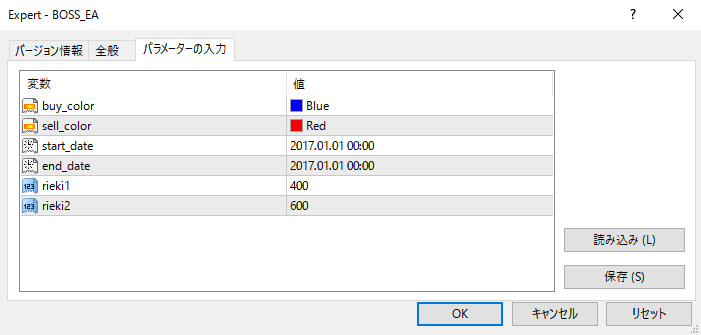 ●color buy_color = clrBlue; //買いの場合のエントリーから決済まで結ぶ直線の色(青)
//(BOSS_FOLLOWER_EA.ex4で表示するラインの色)
●color sell_color = clrRed; //売りの場合のエントリーから決済まで結ぶ直線の色(赤)
//(BOSS_FOLLOWER_EA.ex4で表示するラインの色)
●datetime start_date = 2017.01.01 00:00:00; //日付の範囲指定の開始日
●datetime end_date= 2017.01.01 00:00:00; //日付の範囲指定の終了日
●rieki1 = 400; //損益ピプスの範囲指定の始めの値
●rieki2 = 600; //損益ピプスの範囲指定の終りの値
//ピプス指定の最小単位は、口座により異なることがあります。
//注意して設定してください。
--------------------------------------------------------------------------------------
<BOSS_FOLLOWER_EA.ex4パラメータの初期値と説明>
--------------------------------------------------------------------------------------
※パラメータは、ありません。
--------------------------------------------------------------------------------------
--- 使用例1 -------------------------------------------------------------------------
--------------------------------------------------------------------------------------
<BOSS_EA.ex4>
USDJPYの過去1週間のトレードを検証したい場合。(2017/03/11の場合)
USDJPYのチャート1つ開く。(一覧表示用)
(エキスパートアドバイザ -> 設定 -> パラメータの入力)
日付の範囲指定の開始日 2017/03/06を設定 //
日付の範囲指定の終了日 2017/03/11を設定 //
損益ピプスの範囲指定の始めの値 -10000 //十分収まる範囲で指定してください。
損益ピプスの範囲指定の終りの値 10000 //十分収まる範囲で指定してください。
<BOSS_FOLLOWER_EA.ex4>
USDJPYのH4、H1、M15のチャートに表示したい場合。
USDJPYのチャート3つ開く。
各時間足をH4、H1、M15と設定。
各チャートにBOSS_FOLLOWER_EA.ex4を起動。
--------------------------------------------------------------------------------------
--- 使用例2 -------------------------------------------------------------------------
--------------------------------------------------------------------------------------
<BOSS_EA.ex4>
過去3カ月の勝ちトレード(400ピプスから600ピプス)を検証したい場合。(2017/03/11の場合)
USDJPYのチャート1つ開く。(一覧表示用)
(エキスパートアドバイザ -> 設定 -> パラメータの入力)
日付の範囲指定の開始日 2016/12/11を設定 //開始日は、終了日より前の日付を設定してください。
日付の範囲指定の終了日 2017/03/11を設定 //
損益ピプスの範囲指定の始めの値 400 //始めの値は、終わりの値より小さい値を設定してください。
損益ピプスの範囲指定の終りの値 600 //
<BOSS_FOLLOWER_EA.ex4>
USDJPYのD1、H4、H1、M15、M5のチャートに表示したい場合。
USDJPYのチャート5つ開く。
各時間足をD1、H4、H1、M15、M5と設定。
各チャートにBOSS_FOLLOWER_EA.ex4を起動。
--------------------------------------------------------------------------------------
<インストール手順>
--------------------------------------------------------------------------------------
ファイル(F) をクリック。
[データフォルダを開く] をクリック。
MQL4 をダブルクリック。
Expertsをダブルクリックしてフォルダを開く。
[Experts]ファルダにBOSS_EA.ex4(BOSS_FOLLOWER_EA.ex4)をコピー。
フォルダを閉じる。
--------------------------------------------------------------------------------------
<起動手順>
--------------------------------------------------------------------------------------
ナビゲーター をクリック
一覧よりBOSS_EA.ex4(BOSS_FOLLOWER_EA.ex4)を選択して、
検証したい通貨のチャートにドラッグ&ドロップして起動。
--------------------------------------------------------------------------------------
<出来れば一緒に使ってほしいインジケータ―>
--------------------------------------------------------------------------------------
チャート間copy_paste:
検証時に複数のチャート間で同じ基準となる水平ライン、トレンドライン、
垂直ラインは、必要になってくると思います。
チャート間で基準となるラインを簡単にコピーペイストでき、不要になった
ラインを削除できるツールがあれば検証しやすくなります。
Stop_Yarou:
※このツール(EA)検証時に使うものではなく、取引時に使用するものです。
一定のストップとリミットを設定し、
利益に応じてストップを移動してくれるツールです。
手動による決済を一切なくして、ストップ、リミットを一定にすることで
相場の波にうまく合ったエントリーができているかどうかわかると思います。
--------------------------------------------------------------------------------------
<注意事項>
--------------------------------------------------------------------------------------
●口座履歴は、全履歴が見れる状態にしてください。
●BOSS_FLLOWER_EAは、次の手順で起動してください。
・検証したい通貨をチャートを開く。(検証したい時間足の数:H4、H1、M15なら3チャート)
・チャート時間を任意の時間足に変更。
・BOSS_FLLOWER_EAを起動。
※起動後は、時間足を変えないでください。(自動移動ができなくなります。)
※自動移動しない場合は、新しくチャートを開き、任意の時間足に変更後、
BOSS_FLLOWER_EAを起動してください。
●時間足が大きくなればなるほどエントリーから決済までのピプスが小さい場合
見ずらくなります。
●ズームイン、ズームアウト、チャートの右端移動などを調整して好み設定状態に
してください。
●損益のピプス設定について
口座により最小ピプスの単位が違います。
その最小設定に合わせピプス設定してください。
●検証時、エントリーから決済までの直線を見失った場合は、一覧で一旦他のトレードをクリックして
もう一度、検証したいトレードをクリックしてください。(再表示されます。)
--------------------------------------------------------------------------------------
<その他注意事項>
--------------------------------------------------------------------------------------
●MetaTrader4が動く環境が必要です。
●必ずデモ取引で動作を十分に理解、確認してください。
●動作を100%保証するものではありません。
●使用することにより発生した如何なる損害、損失も一切責任を負いません。
●使用できなかったことによる如何なる損害、損失も一切責任を負いません。
●自己責任で使用してください。
●color buy_color = clrBlue; //買いの場合のエントリーから決済まで結ぶ直線の色(青)
//(BOSS_FOLLOWER_EA.ex4で表示するラインの色)
●color sell_color = clrRed; //売りの場合のエントリーから決済まで結ぶ直線の色(赤)
//(BOSS_FOLLOWER_EA.ex4で表示するラインの色)
●datetime start_date = 2017.01.01 00:00:00; //日付の範囲指定の開始日
●datetime end_date= 2017.01.01 00:00:00; //日付の範囲指定の終了日
●rieki1 = 400; //損益ピプスの範囲指定の始めの値
●rieki2 = 600; //損益ピプスの範囲指定の終りの値
//ピプス指定の最小単位は、口座により異なることがあります。
//注意して設定してください。
--------------------------------------------------------------------------------------
<BOSS_FOLLOWER_EA.ex4パラメータの初期値と説明>
--------------------------------------------------------------------------------------
※パラメータは、ありません。
--------------------------------------------------------------------------------------
--- 使用例1 -------------------------------------------------------------------------
--------------------------------------------------------------------------------------
<BOSS_EA.ex4>
USDJPYの過去1週間のトレードを検証したい場合。(2017/03/11の場合)
USDJPYのチャート1つ開く。(一覧表示用)
(エキスパートアドバイザ -> 設定 -> パラメータの入力)
日付の範囲指定の開始日 2017/03/06を設定 //
日付の範囲指定の終了日 2017/03/11を設定 //
損益ピプスの範囲指定の始めの値 -10000 //十分収まる範囲で指定してください。
損益ピプスの範囲指定の終りの値 10000 //十分収まる範囲で指定してください。
<BOSS_FOLLOWER_EA.ex4>
USDJPYのH4、H1、M15のチャートに表示したい場合。
USDJPYのチャート3つ開く。
各時間足をH4、H1、M15と設定。
各チャートにBOSS_FOLLOWER_EA.ex4を起動。
--------------------------------------------------------------------------------------
--- 使用例2 -------------------------------------------------------------------------
--------------------------------------------------------------------------------------
<BOSS_EA.ex4>
過去3カ月の勝ちトレード(400ピプスから600ピプス)を検証したい場合。(2017/03/11の場合)
USDJPYのチャート1つ開く。(一覧表示用)
(エキスパートアドバイザ -> 設定 -> パラメータの入力)
日付の範囲指定の開始日 2016/12/11を設定 //開始日は、終了日より前の日付を設定してください。
日付の範囲指定の終了日 2017/03/11を設定 //
損益ピプスの範囲指定の始めの値 400 //始めの値は、終わりの値より小さい値を設定してください。
損益ピプスの範囲指定の終りの値 600 //
<BOSS_FOLLOWER_EA.ex4>
USDJPYのD1、H4、H1、M15、M5のチャートに表示したい場合。
USDJPYのチャート5つ開く。
各時間足をD1、H4、H1、M15、M5と設定。
各チャートにBOSS_FOLLOWER_EA.ex4を起動。
--------------------------------------------------------------------------------------
<インストール手順>
--------------------------------------------------------------------------------------
ファイル(F) をクリック。
[データフォルダを開く] をクリック。
MQL4 をダブルクリック。
Expertsをダブルクリックしてフォルダを開く。
[Experts]ファルダにBOSS_EA.ex4(BOSS_FOLLOWER_EA.ex4)をコピー。
フォルダを閉じる。
--------------------------------------------------------------------------------------
<起動手順>
--------------------------------------------------------------------------------------
ナビゲーター をクリック
一覧よりBOSS_EA.ex4(BOSS_FOLLOWER_EA.ex4)を選択して、
検証したい通貨のチャートにドラッグ&ドロップして起動。
--------------------------------------------------------------------------------------
<出来れば一緒に使ってほしいインジケータ―>
--------------------------------------------------------------------------------------
チャート間copy_paste:
検証時に複数のチャート間で同じ基準となる水平ライン、トレンドライン、
垂直ラインは、必要になってくると思います。
チャート間で基準となるラインを簡単にコピーペイストでき、不要になった
ラインを削除できるツールがあれば検証しやすくなります。
Stop_Yarou:
※このツール(EA)検証時に使うものではなく、取引時に使用するものです。
一定のストップとリミットを設定し、
利益に応じてストップを移動してくれるツールです。
手動による決済を一切なくして、ストップ、リミットを一定にすることで
相場の波にうまく合ったエントリーができているかどうかわかると思います。
--------------------------------------------------------------------------------------
<注意事項>
--------------------------------------------------------------------------------------
●口座履歴は、全履歴が見れる状態にしてください。
●BOSS_FLLOWER_EAは、次の手順で起動してください。
・検証したい通貨をチャートを開く。(検証したい時間足の数:H4、H1、M15なら3チャート)
・チャート時間を任意の時間足に変更。
・BOSS_FLLOWER_EAを起動。
※起動後は、時間足を変えないでください。(自動移動ができなくなります。)
※自動移動しない場合は、新しくチャートを開き、任意の時間足に変更後、
BOSS_FLLOWER_EAを起動してください。
●時間足が大きくなればなるほどエントリーから決済までのピプスが小さい場合
見ずらくなります。
●ズームイン、ズームアウト、チャートの右端移動などを調整して好み設定状態に
してください。
●損益のピプス設定について
口座により最小ピプスの単位が違います。
その最小設定に合わせピプス設定してください。
●検証時、エントリーから決済までの直線を見失った場合は、一覧で一旦他のトレードをクリックして
もう一度、検証したいトレードをクリックしてください。(再表示されます。)
--------------------------------------------------------------------------------------
<その他注意事項>
--------------------------------------------------------------------------------------
●MetaTrader4が動く環境が必要です。
●必ずデモ取引で動作を十分に理解、確認してください。
●動作を100%保証するものではありません。
●使用することにより発生した如何なる損害、損失も一切責任を負いません。
●使用できなかったことによる如何なる損害、損失も一切責任を負いません。
●自己責任で使用してください。
●自分の好きなインジ―ケータをセットしてから一覧よりクリック(選択)してマルチタイムフレーム分析をする。
(見やすいようにラインの色をBlueからAquaに変更しています。)
●自分の好きなインジ―ケータをセットしてから一覧よりクリック(選択)してマルチタイムフレーム分析をする。
(見やすいようにラインの色をRedをからMagentaに変更しています。)
チャート間copy_pasteのインジケータも使用しています。
このツールは、2本のEAプログラムで動きます。
--------------------------------------------------------------------------------------
1本目<BOSS_EA.ex4>
--------------------------------------------------------------------------------------
任意の日付、任意の損益ピプスを入力、口座履歴より該当するトレードの一覧を作成、表示。
<一覧の表示内容について>
番号
売買区分(S:SELL,B:BUY)
エントリ―日時
エントリ―価格
決済日時
決済価格
損益ピプス
<一覧の表示の色について>
買い:青色 ※この色は、変更できません。
売り:赤色 ※この色は、変更できません。
(検証したい通貨のチャートを一つ使用します。)
--------------------------------------------------------------------------------------
2本目<BOSS_FOLLOWER_EA.ex4>
--------------------------------------------------------------------------------------
上記のトレードの一覧よりクリック(選択)されたトレードの内容を次のように表示。
エントリーが見える位置にチャートを移動。
エントリーから決済までを直線で結ぶラインを作成。
ラインの色は、1本目<BOSS_EA.ex4>で設定された色でラインを表示。
(初期値)買い:青色、売り:赤色。
BOSS_FOLLOWER_EA.ex4の入力は、ありません。
※決済がチャートより外れる場合があります。
その場合は、縮小、チャートの右端移動で調節してください。
※上記のチャートと同じ通貨のチャートを任意の個数開き時間足を設定、その後に
BOSS_FOLLOWER_EA.ex4を起動する。
※必ず時間足を設定した後に、BOSS_FOLLOWER_EA.ex4を起動してください。
※BOSS_FOLLOWER_EA.ex4起動後は、時間足の変更は、しないでください。
(チャートの移動が出来なくなります。)
--------------------------------------------------------------------------------------
<BOSS_EA.ex4パラメータの初期値と説明>
--------------------------------------------------------------------------------------
●color buy_color = clrBlue; //買いの場合のエントリーから決済まで結ぶ直線の色(青)
//(BOSS_FOLLOWER_EA.ex4で表示するラインの色)
●color sell_color = clrRed; //売りの場合のエントリーから決済まで結ぶ直線の色(赤)
//(BOSS_FOLLOWER_EA.ex4で表示するラインの色)
●datetime start_date = 2017.01.01 00:00:00; //日付の範囲指定の開始日
●datetime end_date= 2017.01.01 00:00:00; //日付の範囲指定の終了日
●rieki1 = 400; //損益ピプスの範囲指定の始めの値
●rieki2 = 600; //損益ピプスの範囲指定の終りの値
//ピプス指定の最小単位は、口座により異なることがあります。
//注意して設定してください。
--------------------------------------------------------------------------------------
<BOSS_FOLLOWER_EA.ex4パラメータの初期値と説明>
--------------------------------------------------------------------------------------
※パラメータは、ありません。
--------------------------------------------------------------------------------------
--- 使用例1 -------------------------------------------------------------------------
--------------------------------------------------------------------------------------
<BOSS_EA.ex4>
USDJPYの過去1週間のトレードを検証したい場合。(2017/03/11の場合)
USDJPYのチャート1つ開く。(一覧表示用)
(エキスパートアドバイザ -> 設定 -> パラメータの入力)
日付の範囲指定の開始日 2017/03/06を設定 //
日付の範囲指定の終了日 2017/03/11を設定 //
損益ピプスの範囲指定の始めの値 -10000 //十分収まる範囲で指定してください。
損益ピプスの範囲指定の終りの値 10000 //十分収まる範囲で指定してください。
<BOSS_FOLLOWER_EA.ex4>
USDJPYのH4、H1、M15のチャートに表示したい場合。
USDJPYのチャート3つ開く。
各時間足をH4、H1、M15と設定。
各チャートにBOSS_FOLLOWER_EA.ex4を起動。
--------------------------------------------------------------------------------------
--- 使用例2 -------------------------------------------------------------------------
--------------------------------------------------------------------------------------
<BOSS_EA.ex4>
過去3カ月の勝ちトレード(400ピプスから600ピプス)を検証したい場合。(2017/03/11の場合)
USDJPYのチャート1つ開く。(一覧表示用)
(エキスパートアドバイザ -> 設定 -> パラメータの入力)
日付の範囲指定の開始日 2016/12/11を設定 //開始日は、終了日より前の日付を設定してください。
日付の範囲指定の終了日 2017/03/11を設定 //
損益ピプスの範囲指定の始めの値 400 //始めの値は、終わりの値より小さい値を設定してください。
損益ピプスの範囲指定の終りの値 600 //
<BOSS_FOLLOWER_EA.ex4>
USDJPYのD1、H4、H1、M15、M5のチャートに表示したい場合。
USDJPYのチャート5つ開く。
各時間足をD1、H4、H1、M15、M5と設定。
各チャートにBOSS_FOLLOWER_EA.ex4を起動。
--------------------------------------------------------------------------------------
<インストール手順>
--------------------------------------------------------------------------------------
ファイル(F) をクリック。
[データフォルダを開く] をクリック。
MQL4 をダブルクリック。
Expertsをダブルクリックしてフォルダを開く。
[Experts]ファルダにBOSS_EA.ex4(BOSS_FOLLOWER_EA.ex4)をコピー。
フォルダを閉じる。
--------------------------------------------------------------------------------------
<起動手順>
--------------------------------------------------------------------------------------
ナビゲーター をクリック
一覧よりBOSS_EA.ex4(BOSS_FOLLOWER_EA.ex4)を選択して、
検証したい通貨のチャートにドラッグ&ドロップして起動。
--------------------------------------------------------------------------------------
<出来れば一緒に使ってほしいインジケータ―>
--------------------------------------------------------------------------------------
チャート間copy_paste:
検証時に複数のチャート間で同じ基準となる水平ライン、トレンドライン、
垂直ラインは、必要になってくると思います。
チャート間で基準となるラインを簡単にコピーペイストでき、不要になった
ラインを削除できるツールがあれば検証しやすくなります。
Stop_Yarou:
※このツール(EA)検証時に使うものではなく、取引時に使用するものです。
一定のストップとリミットを設定し、
利益に応じてストップを移動してくれるツールです。
手動による決済を一切なくして、ストップ、リミットを一定にすることで
相場の波にうまく合ったエントリーができているかどうかわかると思います。
--------------------------------------------------------------------------------------
<注意事項>
--------------------------------------------------------------------------------------
●口座履歴は、全履歴が見れる状態にしてください。
●BOSS_FLLOWER_EAは、次の手順で起動してください。
・検証したい通貨をチャートを開く。(検証したい時間足の数:H4、H1、M15なら3チャート)
・チャート時間を任意の時間足に変更。
・BOSS_FLLOWER_EAを起動。
※起動後は、時間足を変えないでください。(自動移動ができなくなります。)
※自動移動しない場合は、新しくチャートを開き、任意の時間足に変更後、
BOSS_FLLOWER_EAを起動してください。
●時間足が大きくなればなるほどエントリーから決済までのピプスが小さい場合
見ずらくなります。
●ズームイン、ズームアウト、チャートの右端移動などを調整して好み設定状態に
してください。
●損益のピプス設定について
口座により最小ピプスの単位が違います。
その最小設定に合わせピプス設定してください。
●検証時、エントリーから決済までの直線を見失った場合は、一覧で一旦他のトレードをクリックして
もう一度、検証したいトレードをクリックしてください。(再表示されます。)
--------------------------------------------------------------------------------------
<その他注意事項>
--------------------------------------------------------------------------------------
●MetaTrader4が動く環境が必要です。
●必ずデモ取引で動作を十分に理解、確認してください。
●動作を100%保証するものではありません。
●使用することにより発生した如何なる損害、損失も一切責任を負いません。
●使用できなかったことによる如何なる損害、損失も一切責任を負いません。
●自己責任で使用してください。
Product outline
Community(0)
Best Seller Ranking
Recommended Products (Campaigns)
For those using GogoJungle for the first timeEasy 3 steps to use the product!
At GogoJungle, we provide services to enrich your investment life for our members. In addition, product purchases are limited to members. Why not register as a member now and make use of GogoJungle!
01
Enter user information and register as a member
02
Follow the instructions to make a purchase
03
Download from My Page
