ตรวจสอบ One-Click FX with AI บนหน้าสนับสนุน
หน้านี้คือหน้าสนับสนุนสำหรับผู้ซื้อ
※เพื่อให้ทุกคนที่กำลังพิจารณาซื้อได้ดู ทั้งนี้เปิดเผยทั่วไป โปรดดูรายละเอียดเกี่ยวกับฟังก์ชันและวิธีการใช้งานของผลิตภัณฑ์ และหากมีข้อสงสัยกรุณาติดต่อเราได้อย่างง่ายดาย
ล่าสุดคือเวอร์ชัน 1.44.20260825
การอัปเดตเวอร์ชันของผู้ซื้อเป็นฟรีดาวน์โหลด
※การดาวน์โหลดหรือการสตาร์ทผลิตภัณฑ์นี้ ถือเป็นการยอมรับข้อตกลงการใช้งานข้อกำหนดการใช้งานที่เกี่ยวข้อง
 | ?หน้าโปรโมชั่นสำหรับผู้ซื้อชุด OneClickFX ขอบคุณที่ใช้งานหน้านี้ หน้านี้เป็นหน้าพิเศษสำหรับผู้ซื้อชุด OneClickFX เพื่อแจกจ่ายเครื่องมือสิทธิพิเศษ เนื้อหาพิเศษ เพิ่มเติมการตั้งค่าเบื้องต้น เครื่องมือตัวอย่าง และเครื่องมือเวอร์ชันเบต้าที่จะเพิ่มเติมเข้ามาในอนาคต... |
รองรับ AI ผู้ช่วย MT5
▼ 2 พฤศจิกายน 2024 v1.38
การซิงค์เมาส์ การซิงค์วัตถุ การเพิ่มขอบบนล่าง ▼ 17 กันยายน 2024 v1.37
การปล่อยเวอร์ชัน
※หน้าพายังมีภาพเวอร์ชันก่อนหน้าให้ดู
รายละเอียดสินค้า
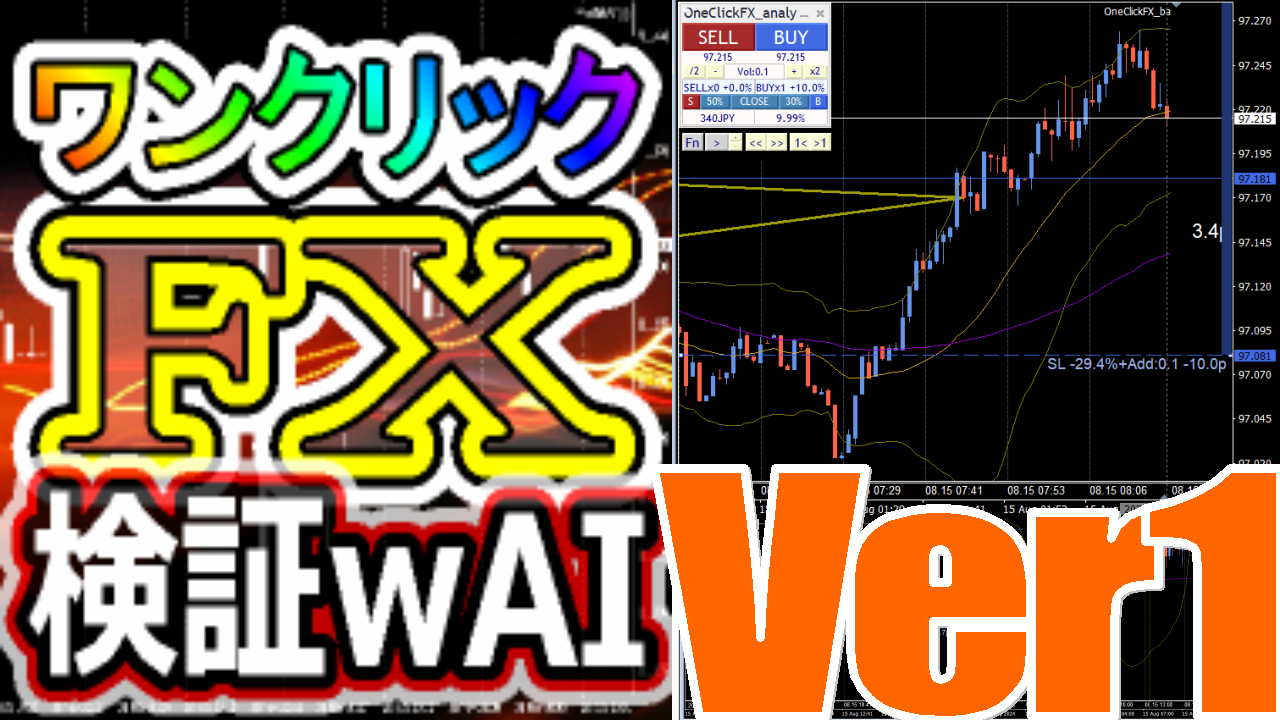
OneClickFX ตรวจสอบเป็นเครื่องมือที่มีประสิทธิภาพในการสะท้อนประวัติการเทรดลงในกราฟย้อนหลังและตรวจสอบผลการเทรดจากมุมมองต่างๆ รองรับการแสดงกราฟคู่สกุลเงินเดียวกันในเวลาขาเทียบต่างๆ และกราฟต่างสกุลเงินที่สอดคล้องกัน และยังแสดงเวลาประกาศตัวชี้วัดเศรษฐกิจด้วย ทำให้สามารถตรวจสอบย้อนหลังได้อย่างหลากหลายมุมมองในช่วงเวลาที่กำหนด
ฟังก์ชันการเทรดจำลองง่ายๆ และการเคลื่อนย้ายแท่งเทนด้วยคีย์บอร์ด รวมถึงการเลื่อนกราฟในหน่วยแท่งที่ละแท่ง โดยกราฟที่ซิงค์จะทำการซิงค์แท่งเทียนโดยอัตโนมัติ ทั้งการแบ่งส่วนการปิดความเสี่ยง การแสดงเปอร์เซ็นต์ความเสี่ยง การบันทึกประวัติ และการบันทึกภาพการทำธุรกรรม มีฟังก์ชันเพียงพอสำหรับการตรวจสอบ
ฟังก์ชัน "withAI" สามารถส่งออกข้อมูลการเทรดในรูปแบบที่ AI อ่านได้ ซึ่งช่วยให้คุณประเมินการเทรด วิเคราะห์ละเอียด หรือรับคำแนะนำจาก AI ได้
สามารถนำการทบทวนการเทรดของคุณเอง การตรวจสอบอินดิเคเตอร์ การวิเคราะห์เทคนิค ไปใช้งานได้หลากหลาย
การตั้งค่าเริ่มต้น
โปรดดูหน้าการตั้งค่า DLL อนุญาต การตั้งค่าการตรวจสอบ OneClickFX ซีรีส์ ติดตั้ง
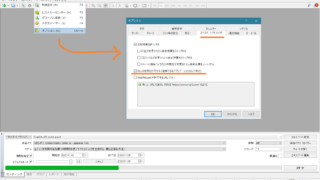
เมื่อการตั้งค่าถูกต้องแล้ว รีสตาร์ท MT4
การเริ่มใช้งาน OneClickFX ตรวจสอบ
4) เปิดกราฟที่ต้องการ
5) คลิกขวา → จากกราฟมาตรฐาน เลือก “OneClickFX ตรวจสอบwithAI”

6) ในครั้งแรกที่ใช้งานจะแสดงข้อความไม่ถูกต้อง ละคลิกแล้วจะทำงานได้

7) คลิกขวา → ผู้ช่วย Expert Advisors → ตั้งค่า

8) 【สำคัญ】กรอก “รหัสสมาชิก GoGoJian” ในพารามิเตอร์แล้วกด OKจากนั้นจะทำการตรวจสอบออนไลน์ผ่านการสื่อสารที่เข้ารหัส หากมีข้อผิดพลาด ให้ตรวจสอบการป้อนข้อความว่าไม่มีข้อผิดพลาด แล้วแจ้งผ่านแบบฟอร์มด้านล่างสุดของหน้า
เพียงเท่านี้ จะใช้งานด้วยค่าเริ่มต้นได้ คุณสามารถเลื่อนกราฟเพื่อตรวจสอบว่าเครื่องมือทำงานหรือไม่
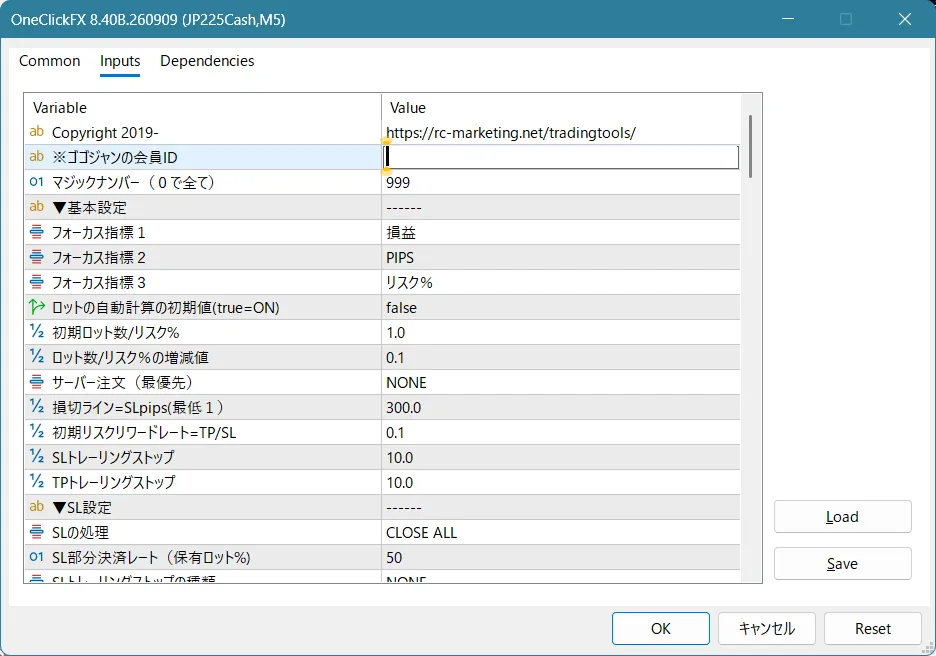
เพื่อให้ใช้งานง่ายที่สุด
กด Fn เพื่อเปิดแผงฟังก์ชัน แล้วกด LOAD HIS เพื่อโหลดประวัติการเทรด ข้อมูลการเทรดที่บันทึกไว้ใน MT4 ของคุณจะปรากฏบนกราฟ

เปิดกราฟหลายตัว แล้วนำกราฟมาตรฐานของ OneClickFX ตรวจสอบไปประยุกต์ใช้ และเลื่อนกราฟเพื่อให้การทำงานสอดคล้องกัน
กราฟมาตรฐาน
กราฟมาตรฐานมีอยู่สองแบบ
・OneClickFX ตรวจสอบwithAI:กราฟมาตรฐานทั่วไป รวมสีกราฟดั้งเดิม แถบ bollinger band ค่าเฉลี่ยเคลื่อนที่ และตัวชี้วัดเศรษฐกิจที่แสดงเวลาสหรัฐ
・OneClickFX ตรวจสอบwithAI_core:กราฟมาตรฐานที่เรียบง่าย สีกราฟดั้งเดิมและ Bollinger Band เท่านั้น
・OneClickFX_training_sync:กราฟมาตรฐานสำหรับการซิงค์เฉพาะทำงานเมื่อใช้งานซิงค์ร่วมกัน
นอกจากนั้น หากต้องการใช้กราฟมาตรฐานเดิมหรือกราฟที่คุณใช้อยู่กับระบบอื่นๆ คุณสามารถใส่ OneClickFX_backtesting ลงในกราฟเพื่อใช้งานได้
คุณยังสามารถเพิ่มอินดิเคเตอร์อื่นๆ ที่ใช้งานอยู่ได้
การใช้งาน & ตั้งค่าพารามิเตอร์
วิธีใช้งาน OneClickFX ตรวจสอบ
แผงหลัก: โหมดกะทัดรัด (ปรับขนาดกล่องเพื่อเปลี่ยนโหมดคำสั่ง)

แผงหลัก: โหมดคำสั่ง

การเคลื่อนกราฟ

ฟังก์ชันแผง ควบคุมประวัติการเทรด และส่งออกข้อมูลสำหรับ AI
การตั้งค่าพารามิเตอร์
| ชื่อรายการ | รายละเอียด |
|---|---|
| รหัสสมาชิก GoGoJian | กรอกรหัสสมาชิก GoGoJian เพื่อยืนยันลิขสิทธิ์ ผู้ใช้งานมีเพียงผู้ซื้อเท่านั้น |
| จำนวนล็อตเริ่มต้น, จำนวนเพิ่ม | ตั้งค่าค่าต่ำสุดและค่าที่เพิ่มหรือลด |
| Pips ค่า (0: อัตโนมัติ) | ระบุค่าของ 1 Pips จะคำนวณโดยอัตโนมัติเมื่อเป็น 0 |
| PIPS⇒อัตราแปลงเป็นจุด (0: อัตโนมัติ) | ระบุสัมประสิทธิ์ในการแปลงจาก Pips เป็นจุด สำหรับ FX ที่เป็นค่าเริ่มต้นเป็นศูนย์ไม่เป็นปัญหา สำหรับ CFD ความแตกต่างระหว่างตลาดแต่ละบริษัทแตกต่างกัน กรุณากรอกให้เหมาะสมกับโบรกเกอร์※ พารามิเตอร์จะถูกยกเลิกในอนาคต |
| SL รวมอัตราคูณ | ระบุจำนวน PIPS เริ่มต้นจากเส้น Break-even ถึงเส้น stop loss ท่านนี้เป็นเครื่องมือบอกข้อมูล ไม่ได้ใช้ในการปิดการเทรด ค่าอัตราคูณคะแนนจะถูกนำมาพิจารณา |
| TP รวมอัตราคูณ | ระบุจำนวน PIPS เริ่มต้นจากเส้น Break-even ถึงเส้น Take-profit ค่านี้เป็นข้อมูลเพื่ออ้างอิง ไม่ใช่การปิดการเทรด ให้คำนึงถึงอัตราคูณคะแนน |
| อัตราส่วนการ parcial 1,2 (% ของล็อตที่ถือ) | ระบุเปอร์เซ็นต์ของการขายส่วน |
| จำนวนบาร์ AI Output | ระบุจำนวนข้อมูลสูงสุดที่ AI จะรับออกมา ที่ใช้เป็นจำนวนแท่งเทียน |
| จำนวนบาร์ขอบ AI Output | ระบุจำนวนแท่งขอบหน้าหลังสำหรับข้อมูล AI |
| คีย์บอร์ดกำหนดค่า——— หมายเลขคีย์ตาม ASCII |
|
| ย้อนกลับ 1 บาร์ | กำหนดคีย์ ค่าเริ่มต้นคือ “A” |
| เดินหน้า 1 บาร์ | กำหนดคีย์ ค่าเริ่มต้นคือ “D” |
| เดินหน้า 10 บาร์ | กำหนดคีย์ ค่าเริ่มต้นคือ “W” ขนาดการเคลื่อนประมาณ |
| ย้อนกลับ 10 บาร์ | กำหนดคีย์ ค่าเริ่มต้นคือ “S” ขนาดการเคลื่อนประมาณ |
| ไปยังการปิดก่อนหน้า | กำหนดคีย์ ค่าเริ่มต้นคือ “Q” |
| ไปยังการปิดถัดไป | กำหนดคีย์ ค่าเริ่มต้นคือ “E” |
| เล่น/หยุด | กำหนดคีย์ ค่าเริ่มต้นคือ “R” |
| ◆ เส้นแนว Synchron ของเมาส์— | |
| การแสดงเส้น | แสดงตำแหน่งของเมาส์บนกราฟซิงค์ |
| สีและสไตล์เส้น | ระบุสีและสไตล์เส้นการซิงค์เมาส์ (จริง, จุด) |
| ◆ การซิงค์วัตถุ— | |
| ซิงค์เฉพาะสัญลักษณ์เดียวกัน | true: ซิงค์เฉพาะคู่เงินเดียวกัน false: ซิงค์วัตถุทั้งหมดในกราฟคู่เงินเดียวกัน และเส้นแนวตั้งสำหรับคู่เงินอื่น |
| เลือกไม่ได้ก็จะซิงค์ วัตถุพื้นหลังก็ซิงค์ วัตถุที่ไม่แสดงก็ซิงค์ |
ถ้า true จะซิงค์ในกราฟอื่นด้วย หากเป็น false จะไม่ซิงค์วัตถุที่ระบุ |
| การลบก็ซิงค์ | true: ลบวัตถุบนกราฟที่ซิงค์ด้วย |
| ◆ อื่นๆ— | |
| โฟกัสด้วยการเคลื่อนเมาส์ | true: เปลี่ยนโฟกัสระหว่างหน้าต่างด้วยการเคลื่อนเมาส์เท่านั้น false: ต้องคลิกเพื่อเปลี่ยนโฟกัส |
| ระยะห่างบนล่างของกราฟ | กำหนดระยะห่างบนล่างเมื่อแสดงกราฟซิงค์ |
| —————————– | |
| สี BUY สี SELL |
ระบุสีของปุ่ม สีเส้น TP/SL ความหนา และกราฟตำแหน่งคำสั่ง ปลายทางคำสั่งสเตจซื้อขายก็ใช้สีเดียวกัน |
| ขนาดกล่องควบคุมแนวตั้ง-แนวนอน | ขึ้นอยู่กับขนาดหน้าจอ หากไม่พอดีให้ลดค่า |
| ตำแหน่งแนวตั้ง-แนวนอนเริ่มต้น | ระบุตำแหน่งของกล่องควบคุม |
| สัดส่วนตัวอักษรของกล่องควบคุม | ปรับขนาดตัวอักษรในกล่องควบคุม ชัดเจนขึ้นกับขนาดจอและค่าการปรับ Windows บางครั้งตัวหนังสือ MT4 อาจใหญ่ไปหรือน้อยไป ให้ปรับค่านี้ ค่า 1 คือขนาดปกติ |
| ขนาดตัวอักษรบนกราฟ | ระบุขนาดตัวอักษรที่แสดงบนกราฟ |
| ไฟล์ภาพขนาด | กด SHIFT+S เพื่อบันทึกภาพกราฟ ตำแหน่งบันทึกคือ data\folder\MQL4\Files\OshiraseSnap\ |
| ขนาดข้อความของข้อความและระยะเวลาการแสดง | ระบุขนาดข้อความที่แสดงที่มุมล่างซ้ายของกราฟและระยะเวลาการแสดง |
รายละเอียดฟังก์ชัน
TP/SL เส้น
เมื่อมีตำแหน่งอยู่ จะแสดงเส้น TP/SLเส้นนี้เป็นเพียงแนวทาง ไม่ทำการปิดการเทรด
 เมื่อมีตำแหน่งจะมีการแสดงกำไรขาดทุนเป็นเปอร์เซ็นต์ จำนวนสั่ง และ PIPS จากเส้น Break-even หากไม่มีตำแหน่งจะไม่แสดง
การเลื่อนกราฟ
ปุ่มเลื่อนกราฟด้านล่างกล่องควบคุม สามารถเลื่อนกราฟได้ ปุ่ม “<<” และ “>>” ไปยังจุดปิดกำไร ปุ่ม “1<” และ “>1” เลื่อนไว้ทีละแท่งเทียน นิยมใช้งานร่วมกับฟังก์ชันมาตรฐาน MT4

คุณยังสามารถเลื่อนกราฟด้วยการกดพิมพ์บนแป้นพิมพ์ ปุ่ม “x” และ “c” เลื่อนไปทีละแท่ง และปุ่ม “z” หรือ “v” หรือปุ่มลูกศรซ้าย-ขวา เลื่อนไปทีละสิบแท่ง (ตามการตั้งค่าการเลื่อน) ฟังก์ชัน MT4 รองรับการเลื่อนไปที่หน้าเพจด้วย
การเทรดจำลองอย่างง่าย
สามารถทำการเทรดจำลองแบบอัตโนมัติด้วยการเล่นอัตโนมัติ เปิดปุ่มเล่นด้านล่างกล่องควบคุม

กราฟจะเล่นด้วยความเร็วคงที่ ในช่วงนั้นกดปุ่ม BUY หรือ SELL เพื่อส่งคำสั่งเพื่อเปิดสถานะ และปุ่ม CLOSE เพื่อปิดสถานะได้

ด้านขวาของปุ่มเล่นมีปุ่มเร่งความเร็วและลดความเร็ว ตั้งค่าระดับสูงสุดที่ 10 จะเคลื่อนสัญญาณประมาณ 5 แท่งต่อวินาที ในขณะตั้งค่าเริ่มต้นที่ 1 จะเคลื่อนไหวประมาณ 1 แท่งทุก 2 วินาที
หากมีกราฟอื่นๆ ที่กำลังใช้งานอยู่ระหว่างการเล่น จะทำให้การเล่นหยุดชั่วคราว หากเริ่มเล่นบนช่วงเวลาที่แตกต่างจากกราฟอื่นๆ การดำเนินการอาจต่างกัน
ตัวอย่าง หากเริ่มเล่นบนกราฟ 1 นาที ค่าเริ่มต้นจะเคลื่อนแท่งเทียนประมาณ 1 แท่งต่อวินาที ทำให้การเล่นเทรด 1 นาทีต่อวินาที หากเล่นบนกราฟ 1 ชั่วโมง จะมีการเคลื่อนไหว 1 แท่งทุกวินาทีเท่ากับ 1 ชั่วโมง
นี่คือการจำลองเทรดอย่างง่าย หากต้องการการจำลองที่สมจริงมากขึ้น กรุณาใช้งานワンクリックFXトレーニングโปรดใช้งาน
การบันทึกและเรียกข้อมูลประวัติ
OneClickFX ตรวจสอบสามารถบันทึกและเรียกดูข้อมูลประวัติได้อย่างอิสระ
คลิกปุ่ม LOAD HIS ที่มุมบนขวาของแผงฟังก์ชันเพื่อเรียกกำไรจากการเทรดจริง ข้อมูลนี้เป็นประวัติการเทรดที่บันทึกไว้ใน MT4
เมื่อเปลี่ยนแปลงประวัติการเทรด มีจุดบันทึกสามจุดให้บันทึกด้วยปุ่ม SAVE เมื่อเปิดกราฟครั้งถัดไป หากต้องการเรียกดูประวัติการบันทึก ให้กด LOAD
หากต้องการลบประวัติการเทรดที่แสดงอยู่ในขณะนี้ ให้กดปุ่มล้างประวัติด้านล่างซ้าย All ลบข้อมูลทั้งหมด จากนั้นปุ่มด้านขวาให้ลบย้อนหลังตามเวลาปัจจุบัน
AI向けデータ出力(AI Export)
OneClickFX ตรวจสอบสามารถส่งออกข้อมูลการเทรดให้กับ AI เพื่ออ่านและวิเคราะห์ ซึ่งช่วยให้ AI ประเมินการเทรดและให้คำแนะนำเพิ่มเติม
ปุ่ม AI Export ด้านล่างขวามือจะเปิดโฟลเดอร์ที่มีข้อมูลสำหรับ AI
ตั้งแต่ 1.43B.20260808 เป็นต้นไป AI Export จะส่งออกไฟล์สามไฟล์
- config.md: ไฟล์สภาพแวดล้อม
- history.cav: ข้อมูลการเทรด
- bars.csv: ข้อมูลกราฟ
หากต้องการใช้งาน MT5 AI Assistant สามารถเรียกดูข้อมูลด้วยสามตัวเลขในชื่อโฟลเดอร์
นอกจากนี้ สามไฟล์นี้ยังสามารถอัปโหลดไปยัง Generative AI อย่าง ChatGPT, Gemini, Claude, Grok เพื่อวิเคราะห์ด้วย prompt ร่วมกันได้
 | ? MT5 AI Assistant & Generative AI วิเคราะห์ข้อมูลการเทรด ด้วยการเลือกหมายเลข AI วิเคราะห์ได้ง่ายยิ่งขึ้น รองรับ ChatGPT, Gemini, Claude, Grok การวิเคราะห์การเทรดโดย AI มีความยืดหยุ่นขึ้นและง่ายขึ้น ด้วยการติดตั้ง AI ใน MT5 เพื่อวิเคราะห์การเทรดได้ฟรี ฟีเจอร์นี้มาพร้อมกับ OneClickFX ตรวจสอบ with AI... |
เมื่อคุณสอน AI อ่านข้อมูลแล้ว ลองถาม AI ได้หลายคำถาม
เช่น:
“ช่วยประเมินการเทรดและวิเคราะห์”
“คุณเข้าสอดคล้องกับการตัดสินใจที่ cross ของค่าเฉลี่ยเคลื่อนที่หรือไม่”
“Plot บนกราฟและเพิ่มค่าเฉลี่ยเคลื่อนที่ 75”
“บอกสาเหตุของการขาดทุนใหญ่และวิธีหลีกเลี่ยง”
“วางจุดสต็อปที่ไหนถึงจะถูกต้องที่สุด อธิบายแบบตรรกะ”
คำตอบของ AI บางครั้งอาจเหมาะสม บางครั้งอาจไม่ตรงประเด็น หรือมีข้อมูลผิดพลาด ควรพิจารณาเป็นความคิดเห็นหนึ่งเท่านั้น
เพื่อให้ได้คำตอบที่ดีกว่า ควรถามคำถามอย่างเฉพาะเจาะจง
การถามว่า “สอนวิธีชนะ FX” จะได้คำตอบทั่วไปน้อยมาก ควรบอกสิ่งที่ต้องการอย่างชัดเจน
ในคำถามข้างต้น ควรให้ข้อมูลว่ากำลังเทรดด้วยการ crosses ของค่าเฉลี่ยเคลื่อนที่
โชคดีที่ AI ไม่โกรธหากถามซ้ำหลายครั้ง ถามซ้ำได้จนกว่าจะเข้าใจ หากไม่เข้าใจจริงๆ AI จะพยายามตอบให้มากที่สุด หากข้อมูลไม่ถูกต้อง สามารถให้ข้อมูลเพิ่มเติม เพื่อให้ได้คำตอบที่แม่นยำ
เศรษฐกิจ
ในชุดประกอบมี “แสดงเศรษฐกิจโดยไม่รบกวน【EconomicData_rcm】” ซึ่งจะปรากฏบนกราฟหลักและกราฟซิงค์ เมื่อเมาส์ชี้ไปที่เส้น จะเห็นเศรษฐกิจที่ประกาศในเวลานั้น ค่าเริ่มต้นจะแสดงเศรษฐกิจที่เกี่ยวข้องกับคู่เงินที่แสดงอยู่

※หากเวลาของข้อมูลเศรษฐกิจมีความคลาดเคลื่อน ในการซิงค์แบบเรียบจะปรับอัตโนมัติ โดยกราฟหลักและการซิงค์ที่ใช้งานอาจจำเป็นต้องตั้งค่าความต่างเวลาเซิร์ฟเวอร์ด้วยตนเอง คาดว่าเวลาจะตั้งค่าอยู่ GMT+3 ในฤดูร้อน และ GMT+2 ในฤดูหนาวเป็นค่าเริ่ม
การซิงค์ซับกราฟ
OneClickFX ตรวจสอบไม่เพียงแต่การซิงค์ปกติ ยังรองรับการซิงค์กราฟของ OneClickFX Training (ซิงค์แบบง่ายและซิงค์แบบแอคทีฟ)
วิธีการซิงค์OneClickFX Trainingโปรดดูหน้าเพื่อการสนับสนุน
หน้า支持ของ OneClickFX Training
อินดิเคเตอร์ที่แนบมาด้วย
 | กริดแบบเบาและเวลาญี่ปุ่น【Local_Time】 ขอบคุณที่ใช้งาน ล่าสุดคือเวอร์ชัน 1.28.20241120 เครื่องมือนี้ฟรี สามารถดาวน์โหลด |
 | หน้า Support ของ PipsGrid ขอบคุณที่ใช้งาน อินดิเคเตอร์นี้รวมอยู่ในชุด OneClickFX คือให้แสดงกริดบนกราฟ MT4/MT5 ตามค่าพips ที่กำหนด เพื่อดูสภาวะผันผวน |
ปัญหา/เคล็ดลับ
・ไม่สามารถปิดการเทรดด้วย TP/SL
เส้น TP/SL ของเครื่องมือนี้เป็นเส้นอ้างอิง ไม่ใช่การปิดการเทรด ถ้าต้องการเทรดจริงในสภาพจำลอง โปรดใช้งานワンクリックFXトレーニングโปรดใช้งาน
・กราฟเคลื่อนไหวไม่ลื่น
เครื่องมือนี้ออกแบบมาเพื่อการตรวจสอบ ไม่ใช่การจำลองการเทรดจริง
・ปลายกราฟแสดงออกมา
เครื่องมือนี้ซ่อนปลายกราฟเพื่อสร้างกราฟในอดีตจำลอง บางอินดิเคเตอร์มีข้อมูลในอนาคตที่แสดงบนกราฟในอดีต ดังนั้นบางครั้งส่วนที่ถูกซ่อนจะเห็นได้ ใช้ Active Sync
・ข้อผิดพลาดใบอนุญาต
อาจเป็นสาเหตุจากอีเมลที่ไม่ตรงกับตอนซื้อ หรือป้อนอีเมลไม่ถูกต้อง หรือ Windows ไม่ทันสมัย หรือมีโปรแกรมความปลอดภัยของ Windows อื่นบล็อก หากมีข้อสงสัยกรุณาติดต่อฝ่ายสนับสนุน
ข้อควรระวัง
ผลลัพธ์ของเครื่องมืออาจไม่ตรงกับที่คาดไว้ เพื่อป้องกันการใช้งานที่ผิดพลาด ขณะออนไลน์มีการตรวจสอบยืนยันผ่าน SSL ที่เข้ารหัส
ถ้าพบปัญหา
หากการทำงานไม่เป็นไปตามปกติ หรือมีพฤติกรรมผิดปกติ หรือหยุดทำงานทันที กรุณดูสถานที่นี้ก่อน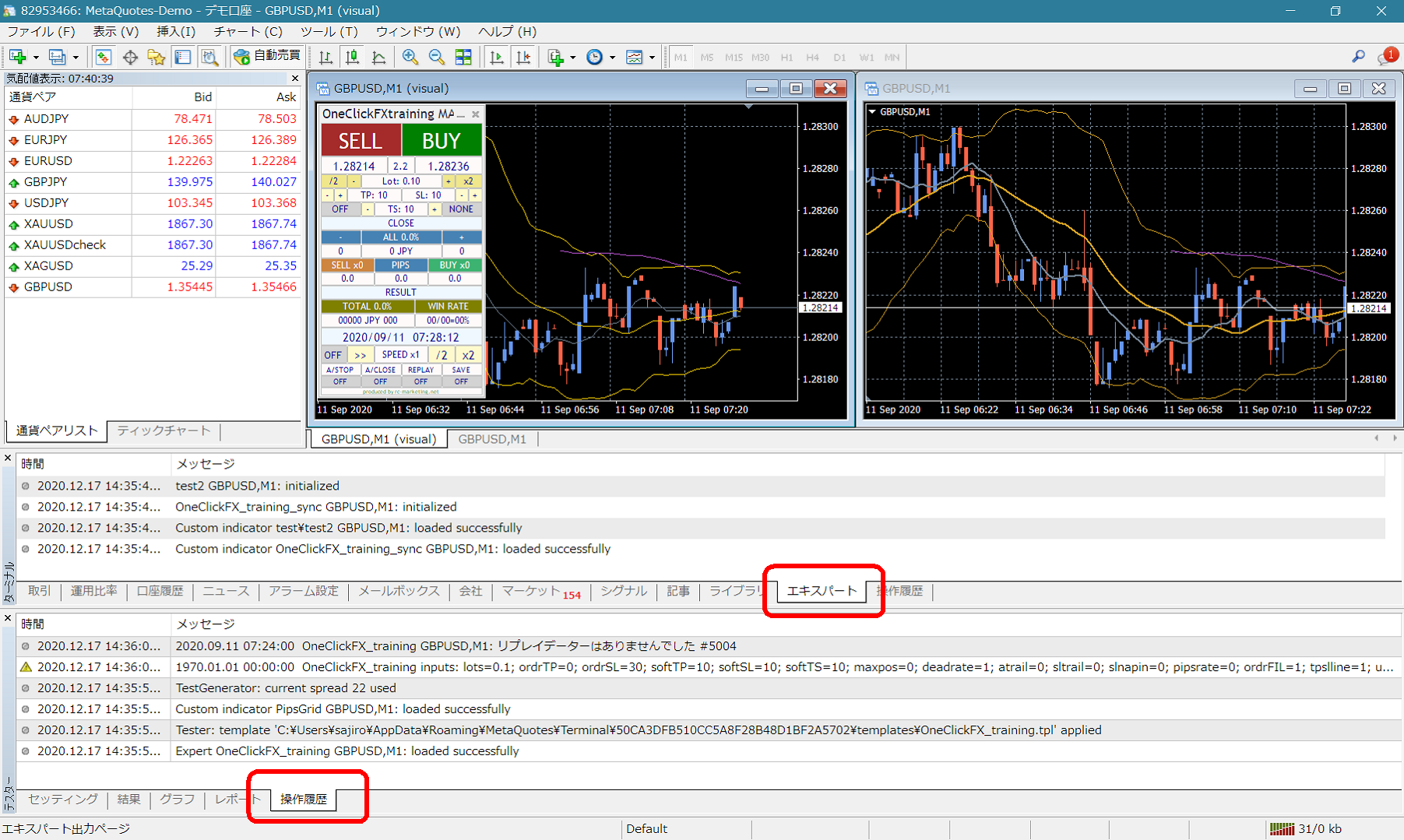 หากมีข้อความแสดงความผิดพลาดในบันทึกการดำเนินการของเทอร์มินัล กรุณแจ้งเพื่อให้ทีมงานสามารถแก้ไขได้อย่างรวดเร็ว ขอความร่วมมือจากคุณด้วย
สนับสนุน/ผู้ช่วย
สินค้าบางรายการมีฟีเจอร์รวบรวมข้อมูลอัตโนมัติเมื่อเกิดปัญหา เช่น ปุ่ม SA เมื่อกดจะรวบรวมข้อมูลและเปิดโฟลเดอร์ไว้ นอกจากนี้การดับเบิลคลิก Script \"OneClickSA\" ก็จะเปิดโฟลเดอร์เช่นกัน
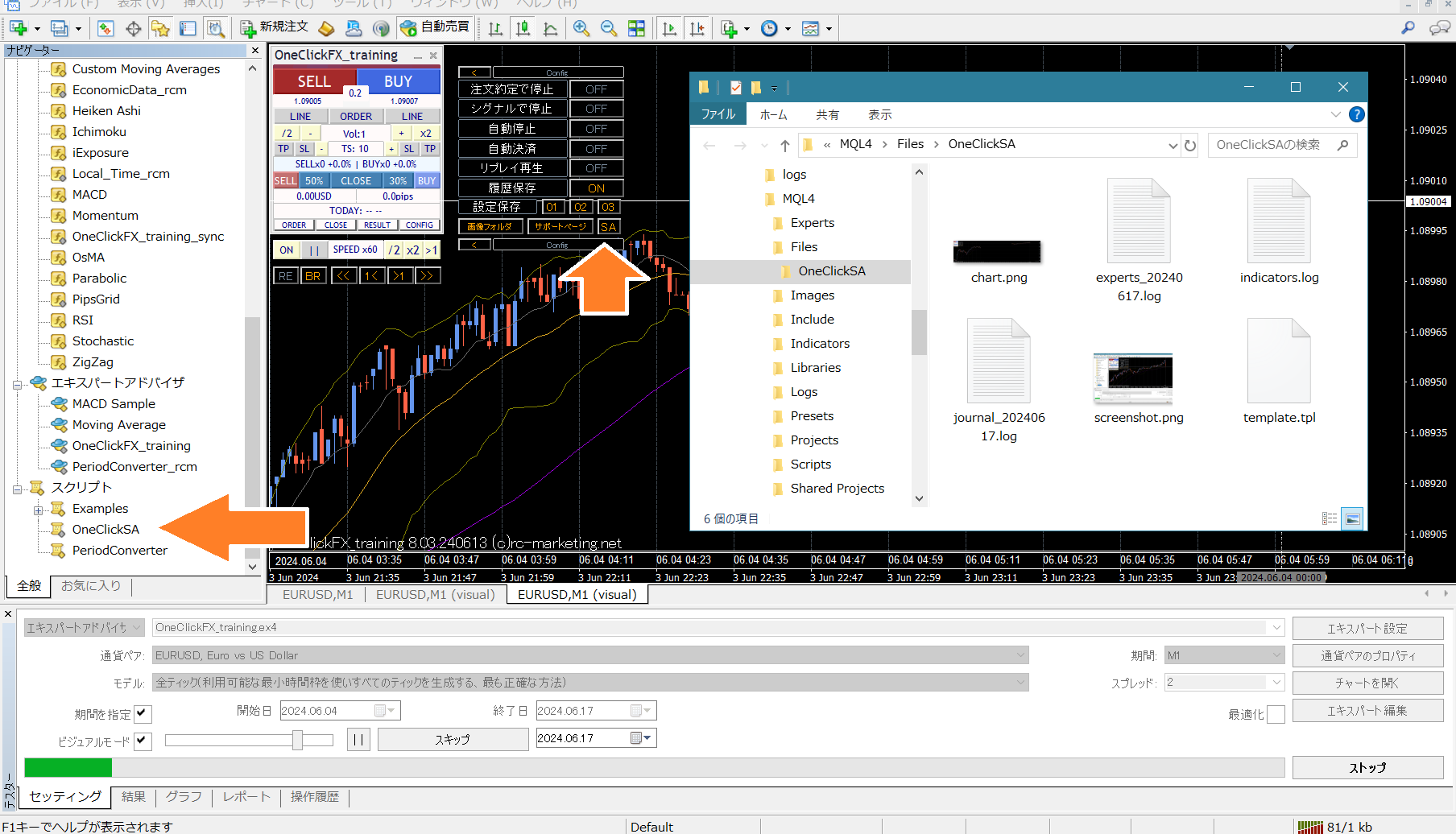 กรุณาแนบไฟล์ที่ถูกสร้างขึ้นไปด้วย