
หน้า SUPPORT ของ v7 เก่า: One-Click FX Training MAX
หน้านี้เป็นเวอร์ชันก่อนหน้า เวอร์ชันล่าสุดอยู่ที่นี่
https://www.gogojungle.co.jp/finance/navi/articles/45688
ขอขอบคุณที่ท่านได้ซื้อสินค้านี้
เวอร์ชันล่าสุดคือ 7.60
การอัปเกรดสำหรับผู้ซื้อฟรี ⇒Download
https://www.gogojungle.co.jp/tools/indicators/22485
เนื้อหาของสินค้า
One Click FX Training MAX คือเครื่องมือฝึกการซื้อขาย FX ที่ช่วยให้คุณฝึกเทรดได้แม้ในช่วงสุดสัปดาห์ที่ตลาดไม่เปิด เปิดใช้งานได้ 24 ชั่วโมง 365 วัน ทุกเมื่อที่คุณสะดวก
การปรับความเร็ว การตั้งค่าคำสั่งกำไร/ขาดทุนอัตโนมัติ ปรับค่าองค์กร และฟีเจอร์พื้นฐานอื่นๆ รวมถึงฟังก์ชันรีพลาย และการทำงานร่วมกับเครื่องมือสัญญาณOneClickFX_training AutoArwTrade, การตั้งค่าการปิดสถานะบางส่วน การคำนวณอัตโนมัติ การบันทึกประวัติ และการบันทึกภาพ พร้อมฟังก์ชันแสดงผลที่ครบถ้วน เพื่อใช้เป็นเครื่องมือฝึกฝน
จากการฝึกประจำวัน ไปจนถึงการทดสอบเครื่องมือและการวิเคราะห์ทางเทคนิค เห็นได้ว่าเหมาะสมอย่างยิ่งกับการใช้งานในรูปแบบต่างๆ
ข้อมูลการอัปเดตเวอร์ชัน
เพิ่มปุ่มไปยังบาร์ถัดไป
▼ 2023-10-20 v7.51
เพิ่มสีข้อความเมื่อปิด การคลิกวันที่ในประวัติแสดงผล
การแสดงผลผลลัพธ์เมื่อคลิกวันที่ในประวัติ
แก้ไขบั๊กอื่นๆ
▼ 2023-09-29 v7.50
รองรับ AutoArwTrade การขาย/การซื้ออัตโนมัติ
เพิ่มการปิดสถานะและการชำระด้วยการสั่งการขาย/ซื้อร่วมกับสัญญาณ
ปรับการแสดงผลกำไรขาดทุนในประวัติ
เร่งความเร็วการเชื่อมต่อสัญญาณ
เพิ่มเครดิตในคำนวณกำไรขาดทุน
เพิ่มการสั่งซื้อครั้งแรกที่ฝั่งเซิร์ฟเวอร์
ปรับค่า RR ขั้นต่ำเป็น 0.1
แสดง TP/SL พร้อมการยืนยันเมื่อสั่งซื้อ
เพิ่มพารามิเตอร์ตำแหน่งเริ่มต้นในกล่องควบคุม
สร้างกราฟ Live Synchron อัตโนมัติ
▼ 2023-04-22 v7.30
แก้ไขข้อความสำหรับผู้ใช้ ASP
▼ 2023-04-12 v7.281
เปิดใช้งานกราฟที่สอดคล้อง
ปุ่มบันทึกกราฟเป็นชุดสำเร็จรูป
ลดอาการหน่วงของแถบตำแหน่ง
ปรับการแสดงผลและข้อความ
▼ 2023-03-11 v7.11
เพิ่ม WebRequest ในการตรวจสอบใบอนุญาต
รองรับข้อกำกับ ASP
ปุ่ม NAN_PIN อัตโนมัติ
สเกลขนาดตัวอักษร
เพิ่ม Speed List
รองรับสัญญาณหลายตัว
การแจ้งเตือนผ่าน Slack
2022-09-16 v7.010 แก้บั๊กต่างๆ
▼ 2022-09-04 v7
เพิ่มคำสั่งนำเข้า TP/SL
เพิ่มการคำนวณความเสี่ยงอัตโนมัติ
เพิ่มเปอร์เซ็นต์กำไร/ขาดทุนของมาร์จิ้น
แสดงผลกำไรขาดทุนรายวันและประวัติการเทรด
แสดงข้อมูลสถานะของตำแหน่ง
เพิ่มรีเวิร์สคุ้มความเสี่ยง
ปรับการแสดงสามเหลี่ยมของตำแหน่ง
บันทึกรูปภาพสรุปต่อวันอัตโนมัติ
รองรับการปรับขวางชาร์ตพร้อม sync ชาร์ต
เพิ่มค่าfix คำใน Sync Chart
▼ 2022-04-16
รีเซ็ต TP/SL/TS เมื่อปิดสถานะทั้งหมด
แก้บั๊ก NONE ของสามเหลี่ยม
▼ 2021-10-15 v6
แสดงตำแหน่งทันทีเมื่อเข้าสถานะ
เพิ่มค่าที่ไม่ใช่ TP/SL สำหรับการควบคุมเครื่องมือ
ปฏิเสธการเข้าสถานะเมื่อเป็นลบ
เพิ่ม LINE และ Discard notification
เปลี่ยนสีสามเหลี่ยมระหว่าง BUY/SELL ให้เป็นสีกลาง
เพิ่มพารามิเตอร์ค่าเริ่มต้น
แสดงข้อความผิดพลาดและการแจ้งเตือน
ลดภาระการประมวลผลในช่วงควบคุมความเร็ว
รองรับบัญชีที่มีค่าธรรมเนียมบางส่วน
▼ 2021-06-02
เพิ่มเส้นแนวขาดทุนหากถูกบังคับให้ขายหรือตัดขาด
ไม่แสดงอินพุตในหน้าต่างหากกดติดๆ ดับๆ
รองรับการลากและวาง TP/SL
เพิ่มแผงย่อย
เพิ่มการชำระเงินบางส่วน
รองรับการเปลี่ยนแปลงกราฟที่ใช้งาน
เพิ่มโหมดย่อ
เพิ่มพารามิเตอร์เชื่อมต่อสัญญาณ (อินเด็กซ์)
รวมเวอร์ชันฟรีของ Indicator
เปิด/ปิดการเชื่อมต่อสัญญาณ
รวมเวอร์ชันฟรีของ Indicator Signal
เปิด/ปิดการตรวจสอบใบอนุญาต
▼ 2020-08-08 เพิ่มเติม
เชื่อมต่อเครื่องมือสัญญาณ
บันทึกภาพการเทรดอัตโนมัติ
ปรับสีกล่องควบคุมตามต้องการ
เส้น Break-even
เส้น TP, SL
เปลี่ยนการแสดงผลเป็น PIPS
จัดระเบียบพารามิเตอร์
ชุด PIPSGrid สำหรับเส้นแนว PIPS
แสดงตำแหน่งในกราฟ Sync Chart
SL แบบมาตรฐาน/Trailing
สลับ SL อัตโนมัติ
กำหนดเปอร์เซ็นต์เงินทุนเป็นเส้น
▼ 2020-05-25 เพิ่มเติม
จำลอง ASK line เพื่อดูผลกำไร
เปิด/ปิด Auto Trail แบบ Auto
▼ 2020-05-01 เพิ่มเติม
คำสั่ง TP/SL ถูกยกเลิกด้วย 0
เพื่อเพิ่มประสิทธิภาพ ให้ trailing ตามเงื่อนไข
แสดงผล PIPS ของกำไรขาดทุน
หากขาดทุนจะแสดงเป็นสีแดง
แสดงสกุลเงินใน All/Result
▼ 2020-03-27
แสดงสเปรดปัจจุบัน (รวมเวอร์ชันจริง)
แสดงคำสั่ง Target/Stop ในรูปสามเหลี่ยม
เพิ่มคำสั่ง Limit/Stop ในกล่องควบคุม
Trailing Stop รวม MA, BB, SAR
ตั้งค่าเวลาระบุเขตเวลาและเวลา summertime
ปรับการซิงค์ชาร์ตอื่นๆ ให้ตามอัตราขยาย
เพิ่มเทมเพลตที่กำหนดเอง
※หน้านี้มีภาพเวอร์ชันก่อนการอัปเกรดด้วย
วิธีติดตั้ง
ผู้แจกจ่ายไม่จำกัดแหล่งที่มา กรุณาติดตั้ง MT4 ตามที่คุณต้องการ
หมายเหตุ เนื่องจากใช้งานในสภาพแวดล้อมเดียวกันอาจเกิดปัญหาที่ไม่คาดคิด แนะนำให้เตรียม MT4 และบัญชีเทรดแยกต่างหากเพื่อความปลอดภัย
โปรดตรวจสอบอนุญาตการใช้งาน DLL (รายละเอียดอยู่ที่นี่)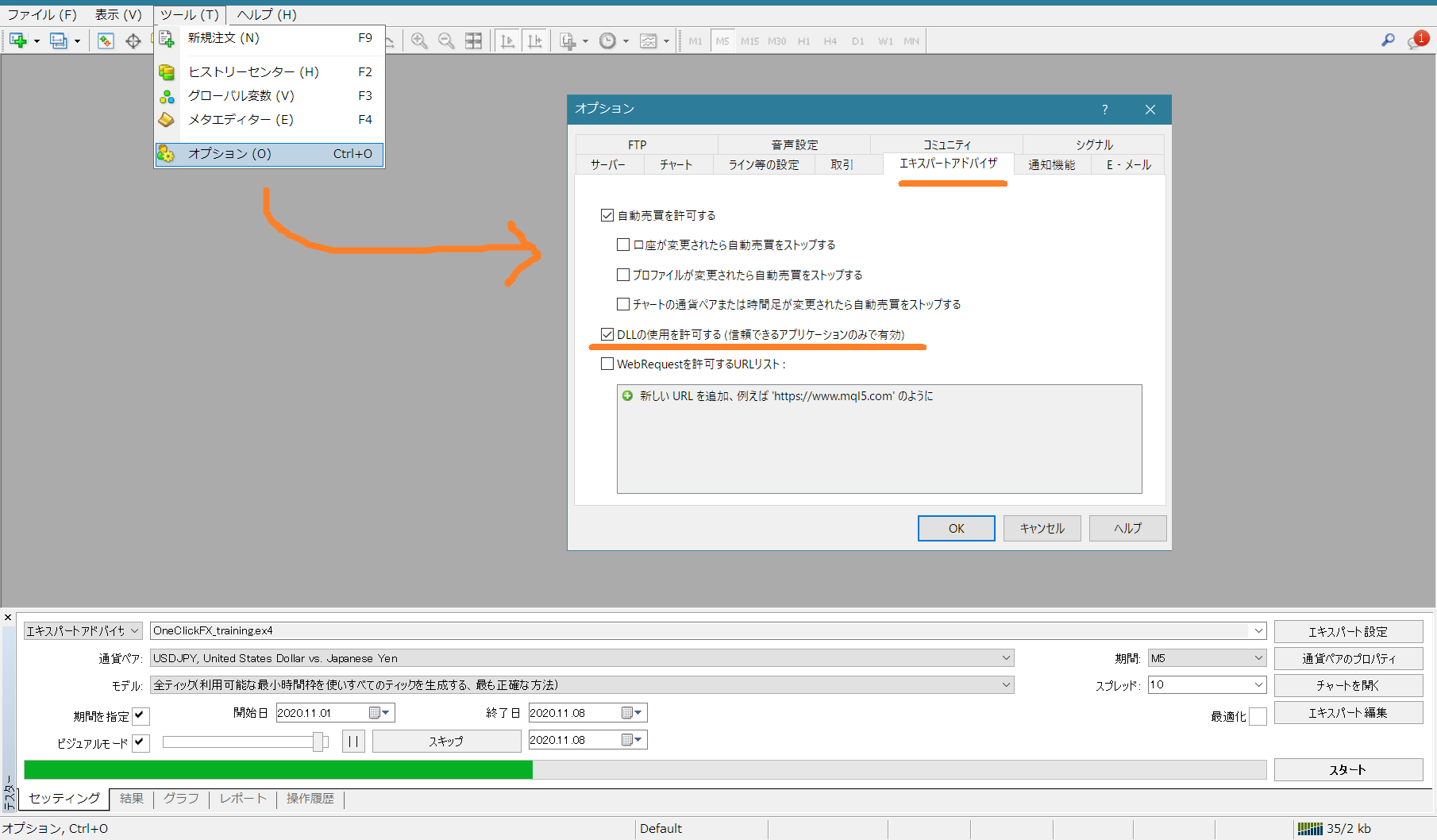
การเตรียมการรับรอง
จะเพิ่มเข้าใน WebRequest หากมีปัญหาเกี่ยวกับความปลอดภัย ให้ปรับการตั้งค่า
ไปที่ Tools → Options แล้วเปิด Expert Advisors ใน Dialog
อนุญาต URL ในรายชื่อ WebRequest แล้วเพิ่ม URL ใหม่ “https://license.ioiv.net/” แล้วกด OK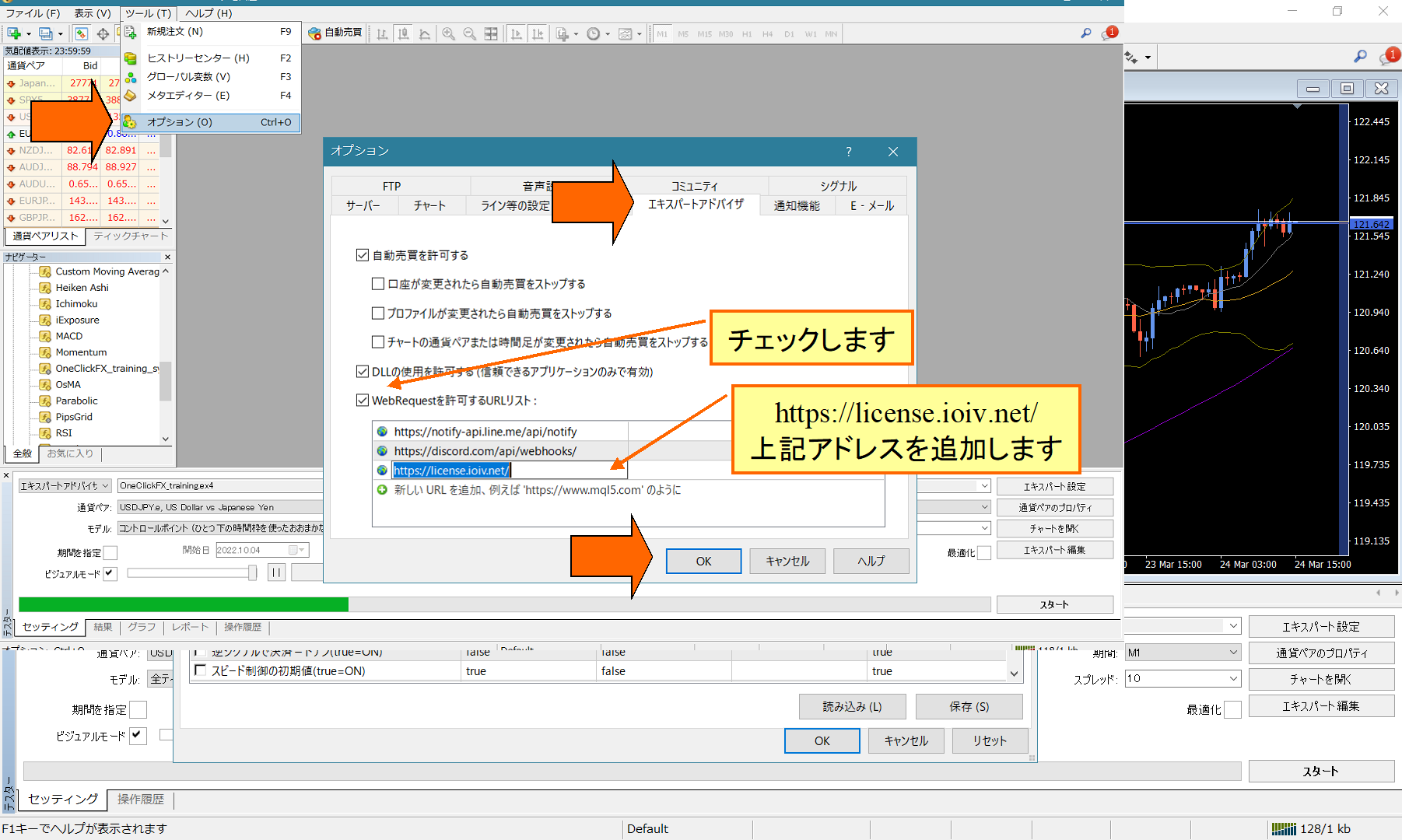
สำเนาไฟล์สินค้า
1) ใน MT4 เลือก Data Folder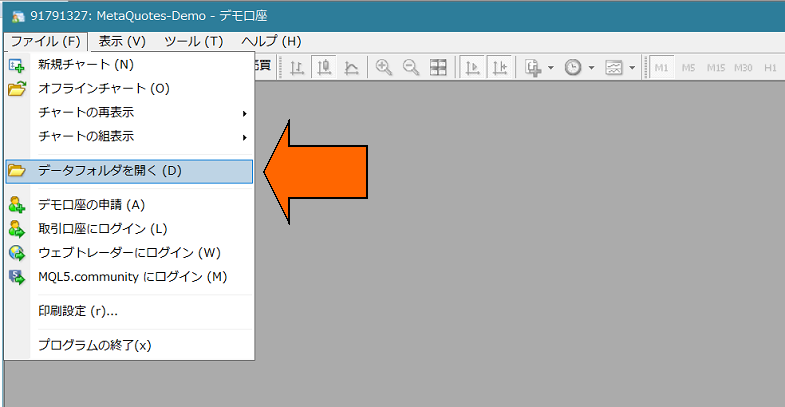
2) คัดลอกทุกรายการ MQL4, templates, tester ของสินค้านี้ไปทับใน Data Folder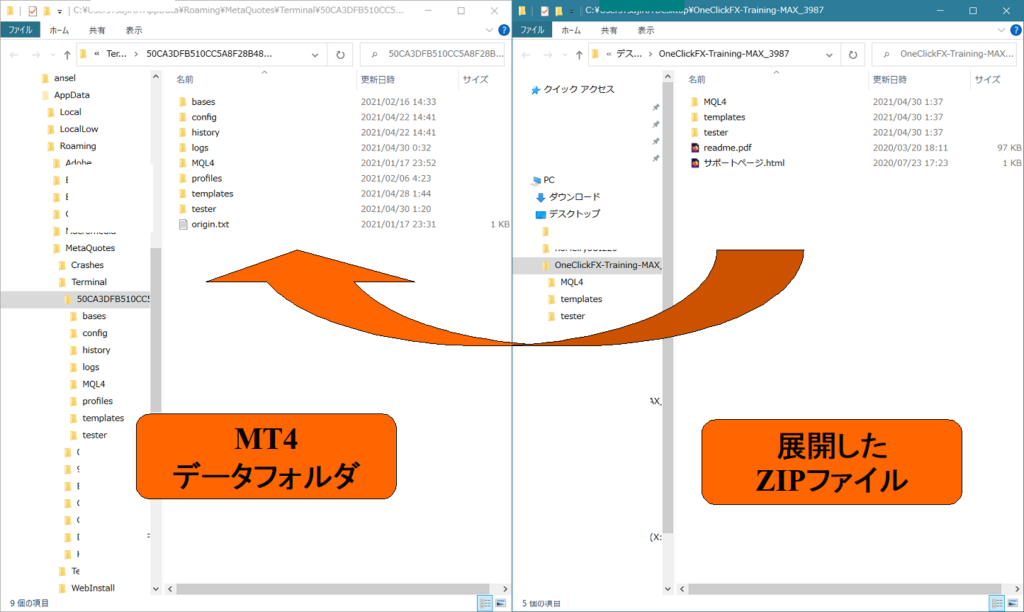
3) รีสตาร์ท MT4
เริ่ม One Click FX Training
4) เปิดหน้าต่าง Strategy Tester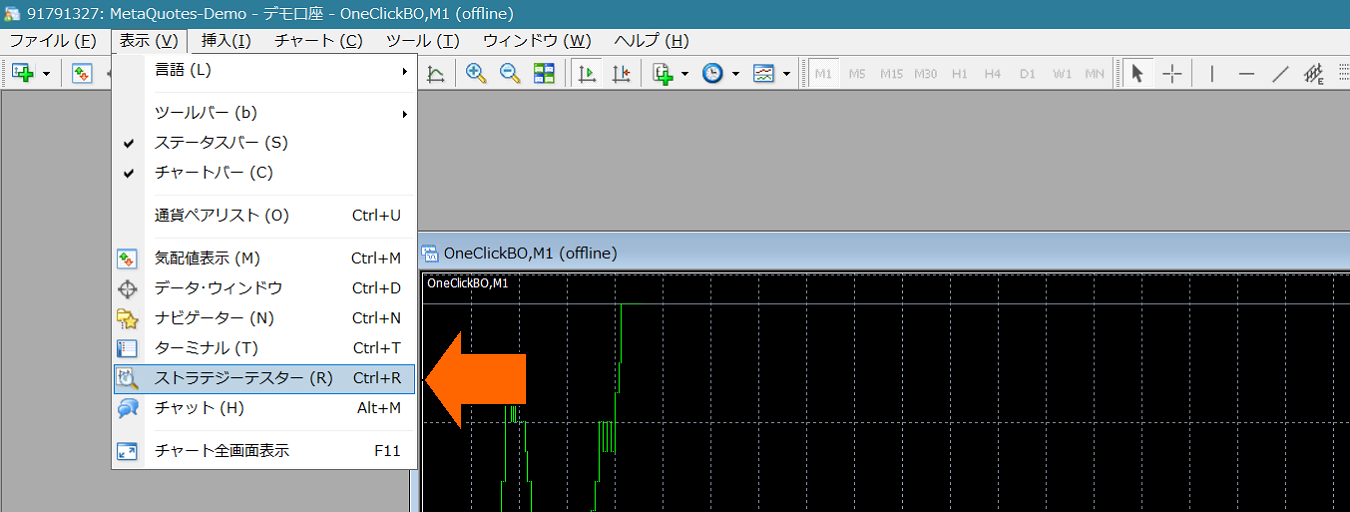
5) จาก Strategy Tester เลือก Expert “OneClickFX_training”、คู่สกุลเงินใดก็ได้โมเดลคือ “Control Point” เลือก Visual Mode และออกจาก Optimizer ตั้งค่า Speed ไปที่ 31 หรือ 32
6) 【สำคัญ】ใส่ Parameter ของ “GoGoJungle Nickname หรือ Member ID” แล้วกด OK (ข้อมูลพารามิเตอร์อื่นๆ ตามรายละเอียดด้านล่าง)ยังไม่ลงทะเบียนจะใช้งานไม่ได้>

7) กด Start ใน Tester Window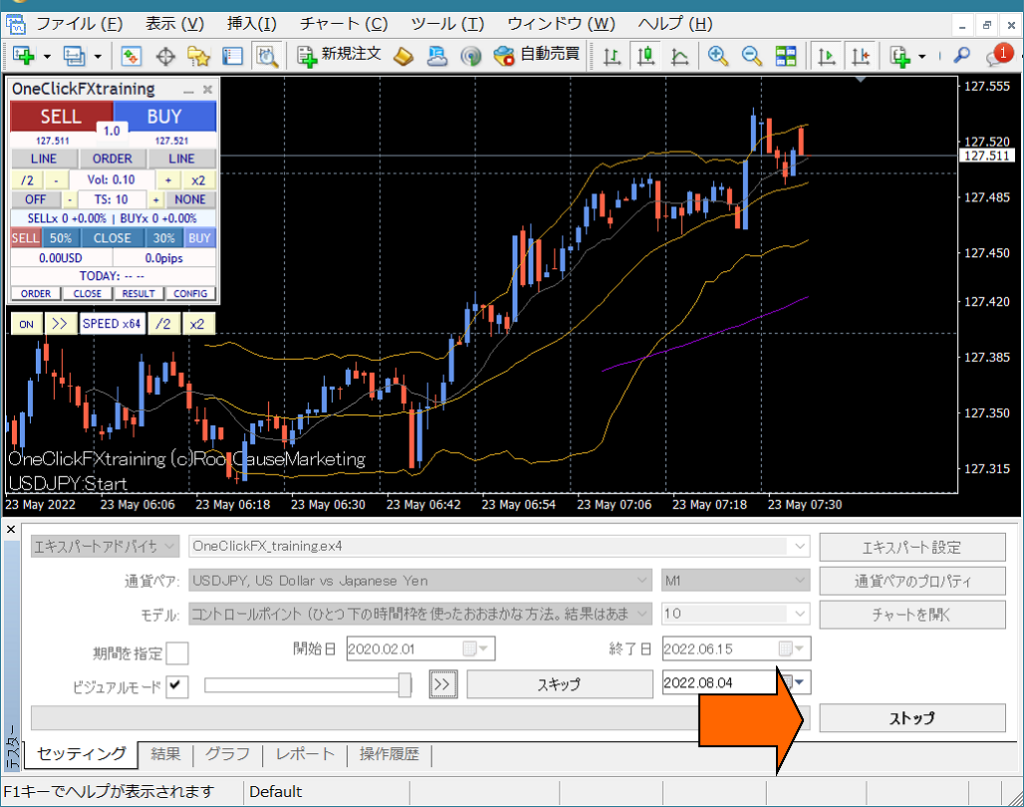
เพียงเท่านี้ ก็จะทำงานด้วยค่าเริ่มต้น ลองกดปุ่ม Buy/Sell และปุ่มปิดสถานะเพื่อดูการทำงาน
หากเริ่มต้นแล้วหยุดทันที โปรดดูแท็บ History เพื่อหาข้อผิดพลาด
ถ้าต้องการฝึกเทรดอย่างง่าย
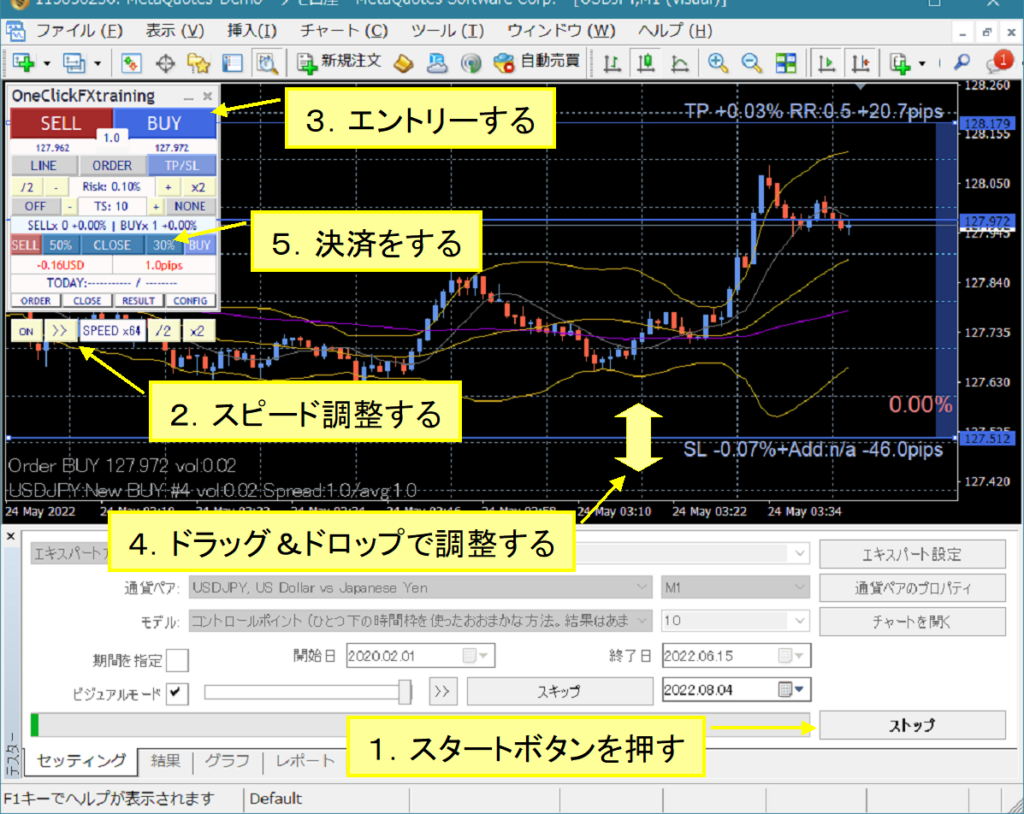
หลังกด Start ก็ยังสามารถเปลี่ยน Chart แบบมาตรฐานได้
ตั้งค่าสกุลเงินเป็นเยนญี่ปุ่น
จากปุ่ม Expert เปิดการตั้งค่าทดสอบ ใส่ “JPY” ในดรอปดาวน์ด้านขวาของทุนเริ่มต้น โดยเดิมเงินจะลดลง หากเป็นจำนวนหลายบิต ควรใส่ศูนย์ให้ครบสองหลัก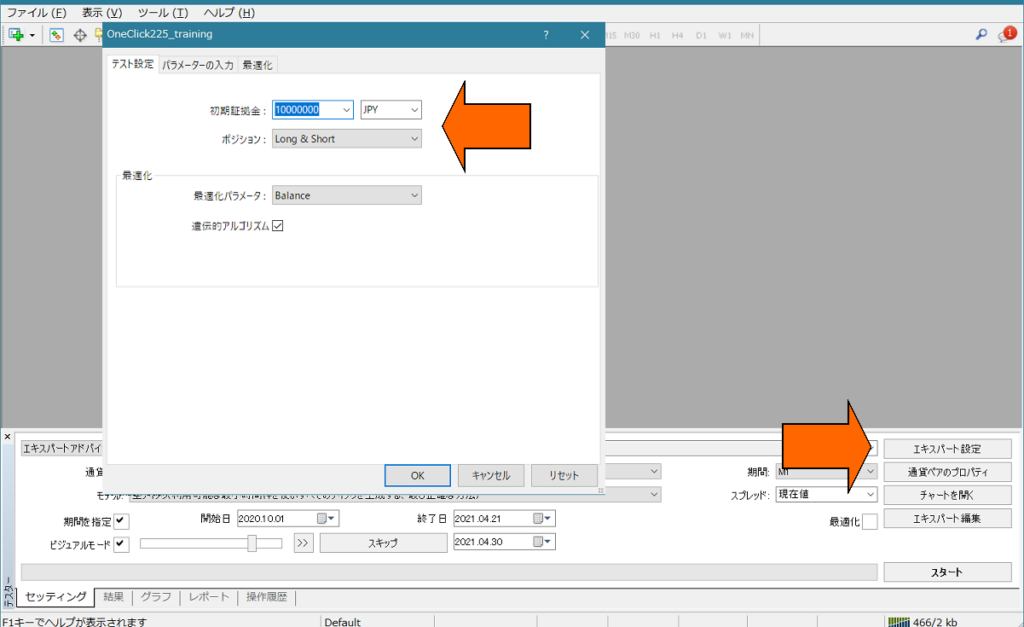
ขึ้นกับโบรกเกอร์ คู่สกุลเงินที่เป็นเยนไม่เสมอไป อาจหยุดการสั่งซื้อทันทีหลังทำรายการ หากเป็นกรณีนี้ ควรเปลี่ยนไปใช่คู่สกุลเงินที่สอดคล้องกับเงินทุน
การใช้งาน & ตั้งค่าพารามิเตอร์
วิธีใช้งาน One Click FX Training MAX
แผงหลัก (โหมดทั่วไป)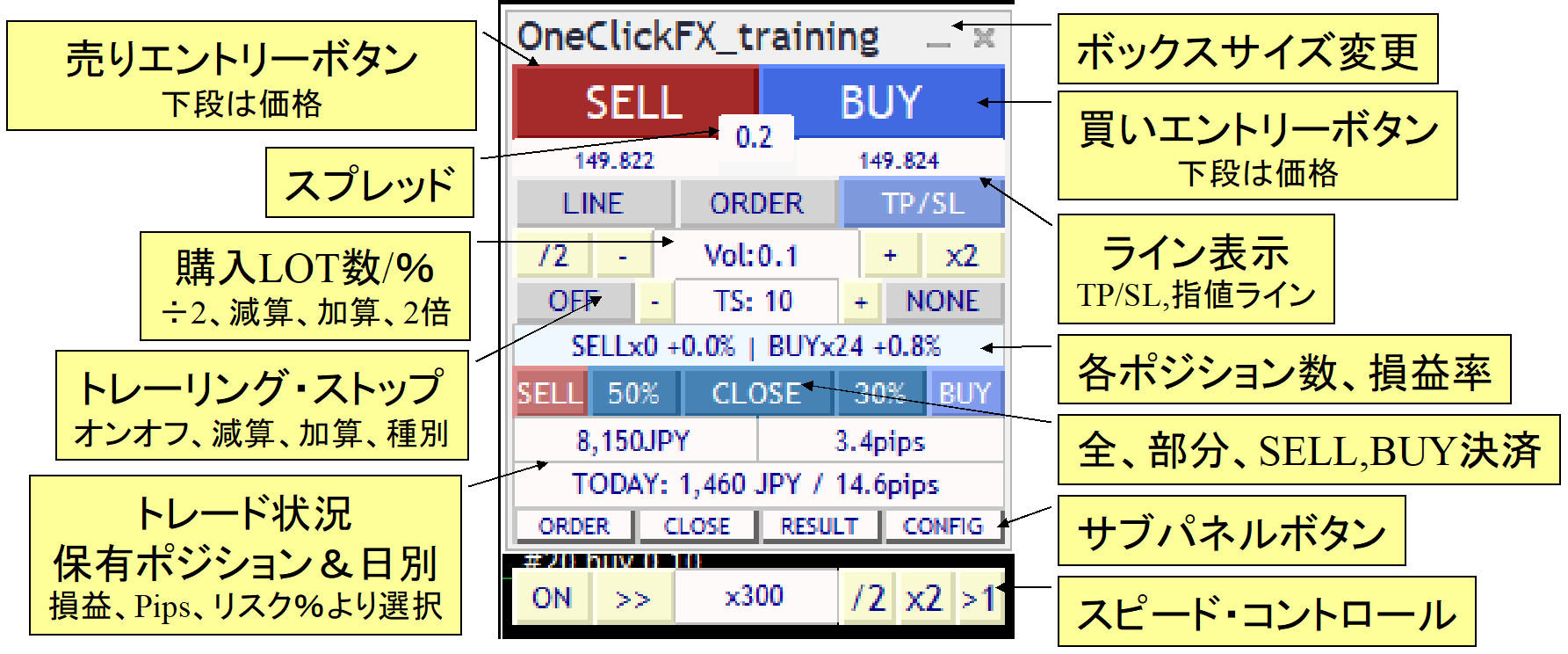
โหมดโฟกัส
แผงย่อยคำสั่ง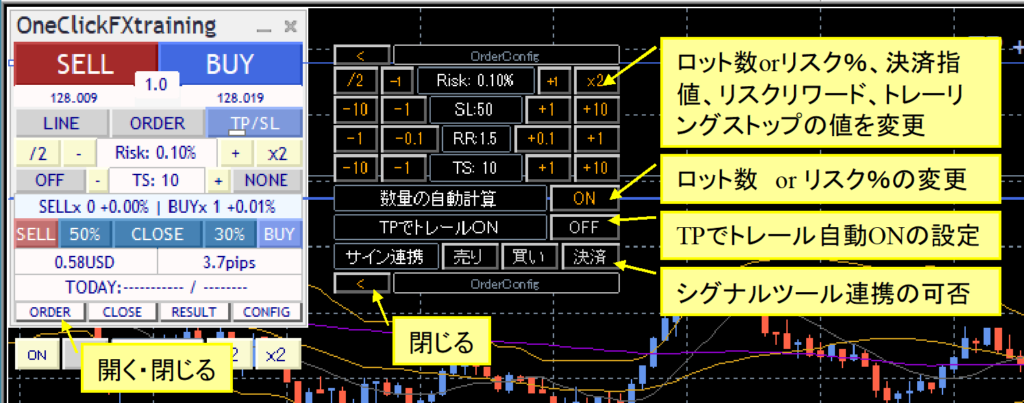
แผงย่อยการปิดสถานะ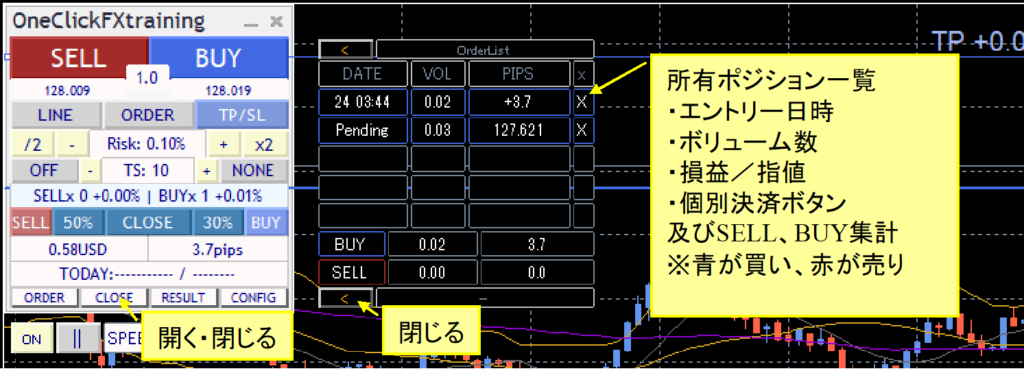
แผงย่อยประวัติ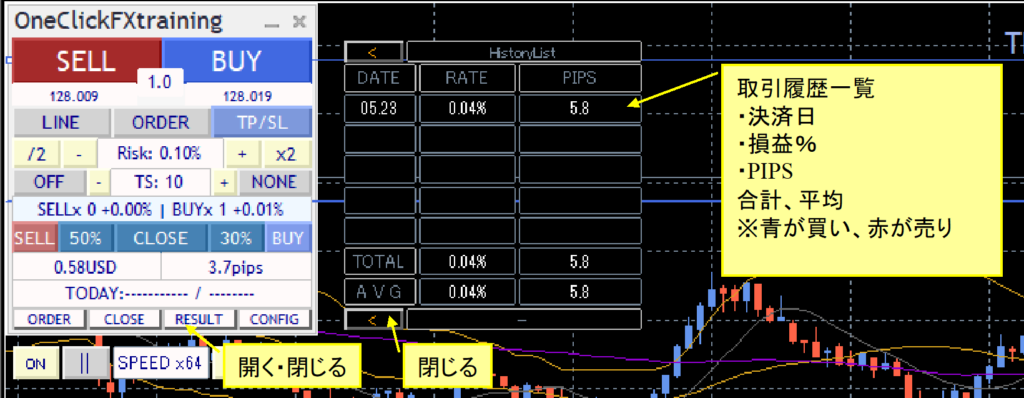
แผงย่อยอื่นๆ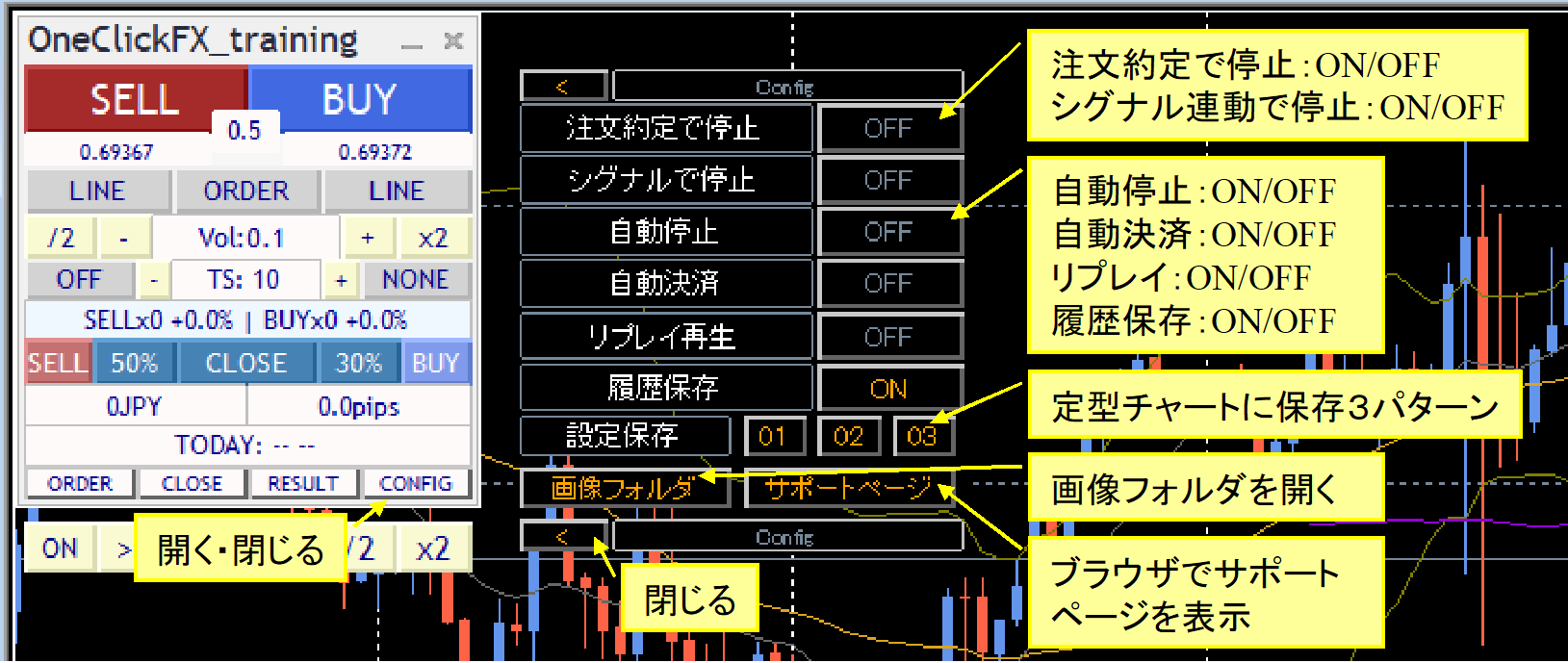
การตั้งค่าพารามิเตอร์ OneClickFX_training
| รายการ | รายละเอียด |
|---|---|
| อีเมลที่ใช้ตอนซื้อ | กรอกอีเมลของคุณ |
| Indicators 1,2,3 | สามารถเลือกสามตัวชี้วัดกำไรขาดทุน PIPS ความเสี่ยง% ได้แต่ละตัว Indicator1: ซ้ายของ Control Box, Indicator2: ขวาของ Control Box, Focus Mode, Indicator3: ขอบขวาของกราฟกลาง (NONE ไม่แสดง) |
| จำนวนล็อตเริ่มต้น/ความเสี่ยง%, เพิ่มลด | ตั้งค่าจำนวนล็อตหรือตั้งค่าเริ่มต้นความเสี่ยง% และค่าการเพิ่มลด |
| คำสั่งเซิร์ฟเวอร์ | เลือกระหว่าง TP/SL ที่แสดงบนเส้นกับ SL (Stop) เท่านั้น สั่งบนเซิร์ฟเวอร์ได้หรือไม่ ตำแหน่ง TP/SL เริ่มต้นและ SL แรกจะตั้งค่าในครั้งแรกเท่านั้น แต่หลังจากนั้นจะไม่เปลี่ยนแปลงคำสั่ง |
| หยุดขาดทุน=SLpips(ขั้นต่ำ 1) | กำหนดจำนวน PIPS เริ่มต้นจากเส้น Break-even ถึงเส้นคำสั่งยืนยัน |
| Risk/Reward | กำหนดสัดส่วนระหว่าง Break-even และ SL เพื่อกำหนดค่าเริ่มต้น TP ในกรณี SL=100 และ Risk/Reward = 1.5 ค่าเริ่มต้น TP จะเป็น Break-even ถึง 150 pips |
| Trailing Stop | Trailing Stop คือการเลื่อนการปิดอัตโนมัติของกลไกการปิดสถานะ |
| Partial Close Rate 1,2 | ระบุเปอร์เซ็นต์ของการปิดบางส่วนที่อยู่ถัดจากปุ่ม ALL Close ค่าเริ่มต้นคือ 50% และ 30% |
| จำนวนสถานะสูงสุด | ควบคุมจำนวนสถานะที่สามารถเปิดได้ บางโบรกเกอร์มีข้อจำกัด ออกแบบให้เป็นไม่จำกัดด้วย 0 |
| PIPS=>ตัวคูณจุด | กำหนดค่าเมื่อแปลง PIPS เป็น Points โดยทั่วไปตั้งค่าเป็น 0 |
| อัตราความคลาดเคลื่อนที่ยอมรับได้ | ระบุขอบเขตคลาดเคลื่อนเป็นจุด |
| ใช้ ASK line | แสดงสามเหลี่ยมตาม ASK line หาก false จะปรับด้วยส่วนสเปรดเพื่อแสดงเส้นทั่วไป โปรดทราบว่าเมื่อสเปรดผันผวน อาจมีความคลาดเคลื่อน |
| เปิดใช้งาน TP/SL เมื่อสั่ง | เมื่อกดปุ่มสั่ง ค่าเริ่มต้นจะตั้งค่า TP/SL ตามค่าเริ่มต้น และหากปิด TP/SL หลังการสั่ง แล้วเกิดการติดสิน จะเปิดใช้งานเมื่อมีการจับคู่ |
| การคำนวณล็อตอัตโนมัติเริ่มต้น | ถ้าจะคำนวณจำนวนล็อตจากความเสี่ยง% อัตโนมัติให้เป็น true |
| Trailing Stop เริ่มต้น Trailing Stop ประเภทเริ่มต้น | ตั้งค่าเริ่มต้นของTrailing Stop เป็น ON(true) หรือ OFF(false) และประเภท (STD, SHRINK, MA, BB, SAR) |
| TP ที่ทำให้ trailing ON เริ่มต้น | เมื่อราคาถึง TP แล้ว Trailing Stop จะเปิดใช้งานทันที จำเป็นต้องเลือกประเภท trailing และตัวเลขล่วงหน้า |
| ค่าเริ่มต้นอนุญาตสัญญาณซื้อ ค่าเริ่มต้นอนุญาตสัญญาณขาย ค่าเริ่มต้นอนุญาตสัญญาณปิดสถานะ | ตั้งค่าค่าเริ่มต้น ON (true) หรือ OFF (false) สำหรับการเชื่อมต่อสัญญาณ |
| ปิดสถานะด้วยสัญญาณตรงกันข้าม | หากสัญญาณตรงกันข้ามเกิดขึ้นขณะถือสถานะ จะปิดสถานะหรือไม่ |
| แทงทบด้วย SL | เมื่อ SL ถูกแตะ จะไม่ปิดสถานะแต่จะแทงทบ และ SL จะปรับตามค่าที่กำหนด สามารถจำกัดจำนวนสถานะหรือตั้งค่าล็อตอัตโนมัติได้ |
| หมายเลขเริ่มต้นของ Speed Control | ระบุจุดความเร็วที่เริ่มใช้งาน |
| Speed List | ระบุอัตราความเร็วเป็นลิสต์ คั่นด้วยเครื่องหมายจุลภาค เช่น 60 เพื่อ 1 วินาที เท่ากับ 1 นาที 3600 เท่ากับ 1 ชั่วโมง แต่ประสิทธิภาพขึ้นกับคอมพิวเตอร์ |
| ตำแหน่งการสั่งซื้อระหว่างสภาวะชั่วคราว | ระงับการทำงานชั่วคราวเมื่อมีการดำเนินการ |
| ระงับชั่วคราวด้วยสัญญาณ | ขณะที่สัญญาณทำงาน จะหยุดชั่วคราวด้วย Speed Control |
| เวลาการ forced exit ค่าเริ่มต้น forced exit | ปรับได้ตามต้องการ หากมีตำแหน่ง จะมีการปิดสถานะตามเวลากำหนด และหยุดชั่วคราว ค่าเริ่มต้น true คือ ON |
| เวลาหยุดอัตโนมัติ ค่าเริ่มต้นหยุดอัตโนมัติ | ปรับได้ตามต้องการ ชาร์ตจะหยุดอัตโนมัติเมื่อเวลาที่กำหนด ผ่านหรือต่ำกว่า H1 ทำงาน ค่าเริ่มต้น true คือ ON |
| รี플ายเริ่มต้น | ถ้าเริ่มต้นเป็น true จะเปิดใช้งาน |
| ประวัติการบันทึกเริ่มต้น | ถ้าเริ่มต้นเป็น true จะเปิดใช้งาน |
| ▽ ตั้งค่าการแสดงผล | |
| เขตเวลาของเซิร์ฟเวอร์ที่เชื่อมต่อ GMT มี/ไม่มีเวลา DST | หาก MT4 แสดงเป็นเวลาเดิม กรุณาใช้งานตามนั้น หากต้องใช้เวลาเป็น JST ปรับเป็น +2 ชั่วโมง และเปิด DST (เวลาสำรองขึ้นกับเซิร์ฟเวอร์ โปรดตรวจสอบ) |
| แสดงเวลาสุดท้าย | แสดงเวลาทิกสุดท้ายบนกล่องควบคุม หากมีการปรับเวลาเซิร์ฟเวอร์ เวลาที่แสดงจะปรับตามนั้น |
| ภาพขณะทำการซื้อขาย ขนาดภาพแนวตั้ง/แนวนอน | เมื่อทำการสั่งซื้อและรวมเรียบเรียงรายงานภาพการเทรดจะถูกบันทึกลงโฟลเดอร์ที่ระบุ เอื้อให้คุณเลือกได้ว่าจะบันทึกภาพทั้งหมด หรือเฉพาะกราฟที่ต้องการ และจะทับเดิมทุกครั้ง ต้องการเก็บไว้สำรองให้คัดลอกไปยังที่อื่นด้วย |
| มาร์คการเทรดบนประวัติ | แสดงสามเหลี่ยมและเส้นของจุดเริ่มต้น/ปิดการเทรดของ MT4 |
| ▽ เชื่อมต่อกับสัญญาณเครื่องมือ (objects) | |
| ชื่อวัตถุสัญญาณซื้อ ชื่อวัตถุสัญญาณขาย | กรอกชื่อวัตถุที่สัญญาณจะสร้างขึ้น หากข้อความใดที่ตรงกันแบบบางส่วน จะถูกพิจารณาว่าเป็นสัญญาณนั้น ค่าเริ่มต้น ArwUP, ArwDN คือワンクリ自動矢印売買【AutoArwTrade】และรวมถึงシグナル矢印化ツールเป็นค่าพื้นฐานของลูกศรสามารถระบุหลายข้อความโดยคั่นด้วยคอมม่า เงื่อนไขทั้งหมดต้องเป็น AND |
| ระบุเวลาสัญญาณ | ระบุว่าต้องพิจารณาสัญญาณจากบาร์ล่าสุด (0) หรือบาร์ก่อนหน้า (1~) หากรีแพนต์บนบาร์ล่าสุด ให้ใส่ค่าเดี๋ยวหนึ่งบาร์ก่อน (1) |
| ชื่อวัตถุสัญญาณปิดทั้งหมด ชื่อวัตถุปิดด้วยสัญญาณซื้อ ชื่อวัตถุปิดด้วยสัญญาณขาย | กรอกชื่อวัตถุที่สัญญาณจะสร้างขึ้น หากข้อความบางส่วนตรงกัน จะถือเป็นสัญญาณเดียวกัน ค่าเริ่มต้น ARWCL/ARW CUP/ ARCDN คือワンクリ自動矢印売買【AutoArwTrade】และรวมถึงシグナル矢印化ツールให้สอดคล้องกับชื่อของเครื่องมือที่ใช้ |
| ระบุเวลาสัญญาณปิด | ระบุว่าสัญญาณจะพิจารณาจากบาร์ล่าสุด (0) หรือบาร์ย้อนหลัง (1~) |
| ▽ เชื่อมต่อสัญญาณอินเด็กซ์ (INDEX) | |
| ชื่ออินดี้ตัวชี้สัญญาณ | ระบุชื่ออินดิเคเตอร์ของสัญญาณ |
| อินเด็กซ์ของสัญญาณซื้อ อินเด็กซ์ของสัญญาณขาย | |
| ระบุเวลาสัญญาณ | ระบุว่าสัญญาณจะพิจารณาจากบาร์ล่าสุดหรือบาร์ย้อนหลัง หรือไม่ |
| อินเด็กซ์ของพารามิเตอร์ 1~8 | กรอกพารามิเตอร์อินเด็กเตอร์ในลำดับด้วยชนิดข้อมูลจำนวนเต็ม ด้านทศนิยม และข้อความให้ถูกต้อง END ตามลำดับ มีข้อยกเว้นหากเป็นข้อความที่มีตัวเลข ต้องเริ่มด้วยเครื่องหมายคำพูดเดี่ยว |
| ▽ ฟีเจอร์แจ้งเตือน | |
| การตั้งค่าแจ้งเตือน【ทั่วไป】 | |
| ขนาดแนวตั้งแนวนอนของกล่องควบคุม | ขึ้นกับขนาดหน้าจอ หากไม่พอให้ปรับค่าลง |
| ตำแหน่งแนวตั้ง/แนวนอนเริ่มต้น | ระบุตำแหน่งของกล่องควบคุม |
| สเกลขนาดอักษรของกล่องควบคุม | ปรับขนาดอักษรในกล่องควบคุมให้เหมาะกับหน้าจอ ค่า 1 คือเท่ากัน |
| ขนาดอักษรบนกราฟ | กำหนดขนาดอักษรบนกราฟ |
| ขนาดข้อความและวินาทีที่แสดง | กำหนดขนาดข้อความที่แสดงที่มุมล่างซ้ายของกราฟและระยะเวลาแสดง |
| สี BUY สี SELL สี Trailing Stop | กำหนดสีของปุ่ม เส้น TP/SL และเส้น trailing รวมถึงเส้นตำแหน่งและเส้นคำสั่งที่แสดงด้วย หากต้องการสีเดิมของเวอร์ชันเก่าอย่าง V6 ให้เปลี่ยนสี BUY เป็น Green |
| การระบุสีของกล่องควบคุม | กำหนดสีของปุ่มต่างๆ ป้าย และข้อความในกล่องควบคุมได้อย่างอิสระ |
การคำนวณอัตโนมัติด้วยเปอร์เซ็นต์ความเสี่ยง
จำนวนคำสั่งจะคำนวณอัตโนมัติจากเงินทุนที่ถืออยู่และเปอร์เซ็นต์ความเสี่ยง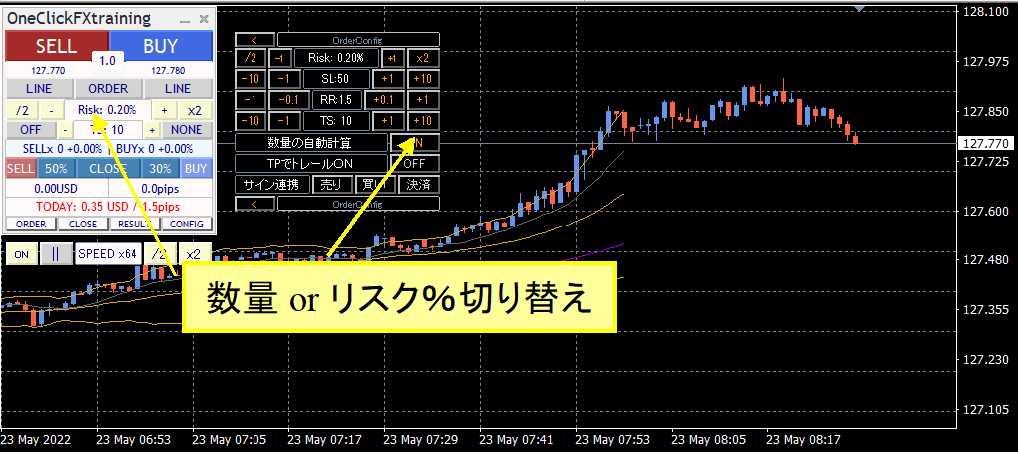
คุณสามารถสลับระหว่างจำนวนในกล่องควบคุมหรือในแผงย่อย “การคำนวณจำนวนอัตโนมัติ” ได้
หาก TP/SL ไม่แสดงอยู่ในขณะเข้าตลาดและทำการตลาด ณ ขณะนั้น จะคำนวณจำนวนคำสั่งโดยใช้ความเสี่ยงจากค่าเริ่มต้นของ SL หาก TP/SL แสดงอยู่ จะคำนวณจากราคาปัจจุบัน
สำหรับคำสั่งจำกัด (Limit) หาก TP/SL ไม่แสดง จะคำนวณจากราคาคำสั่งและค่าเริ่มต้น SL หาก TP/SL แสดงอยู่ จะคำนวณจากราคาคำสั่งและราคาของ SL
※หากเปิด/ปิด TP/SL จะคืนค่าเริ่มต้นและจำนวนคำสั่งที่คำนวณไว้จะไม่ตรงกับเส้น SL
TP/SL เส้น
ปุ่ม LINE ในกล่องควบคุมจะเปิดแสดงเส้น TP/SL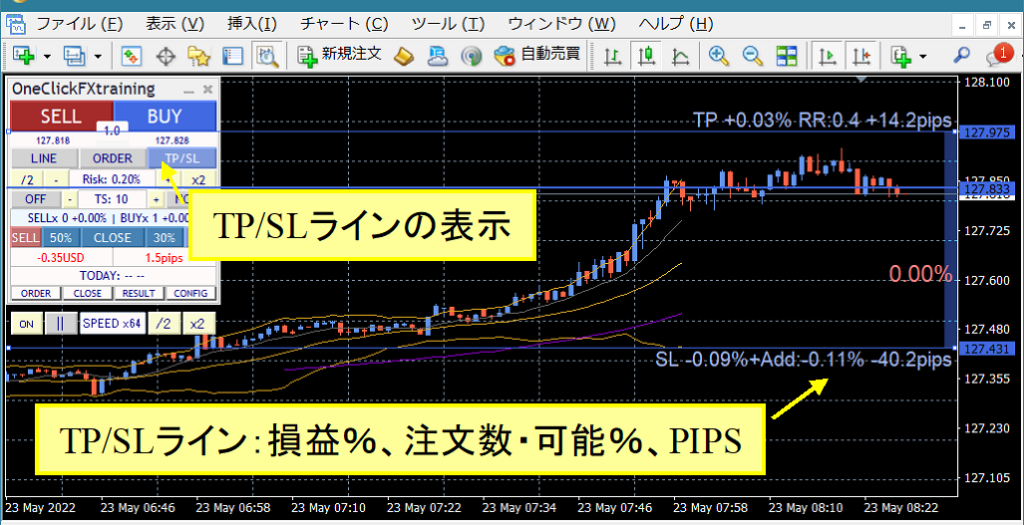
หากคุณถือสถานะอยู่ จะเห็นผลกำไรขาดทุน (%) ที่ทำกำไร-ขาดทุน, จำนวนคำสั่ง หรือเปอร์เซ็นต์ความเสี่ยงที่สามารถสั่งได้ และ PIPS จาก Break-even
เมื่อเปิด LINE ปุ่มจะสร้างเส้นบนกราฟด้วย SL และ LINE จะกลับสู่ค่าตั้งต้นเมื่อปิด/open
หากเส้น TP/SL ปิดอยู่ การปิดสถานะจะไม่เกิดขึ้น
คำสั่งกำหนดราคา
ปุ่ม ORDER ในกล่องควบคุมจะเปิดเส้นคำสั่งจำกัด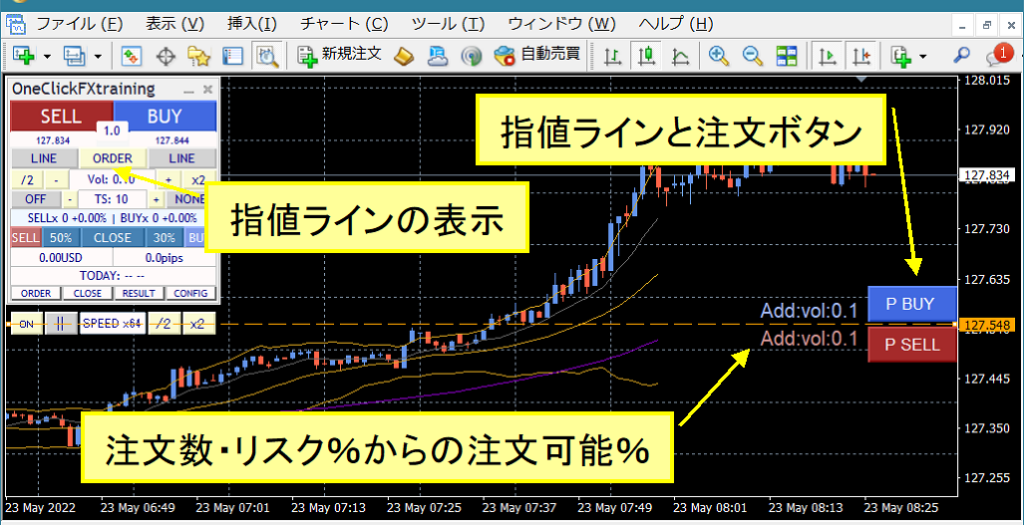
ปุ่มสั่งซื้อจะปรากฏเมื่อเส้น TP/SL ของ BUY หรือ SELL แสดงอยู่ ถ้า BUY TP/SL ไม่แสดง ปุ่ม BUY จะไม่ปรากฏ และจะแสดงจำนวนคำสั่งหรือเปอร์เซ็นต์ความเสี่ยงที่สามารถสั่งซื้อ
สเปด์คอนโทรล
การควบคุมความเร็วด้านล่างกล่องควบคุม ใช้ค่าจาก Speed Control List ที่ป้อนไว้ ค่าเริ่มต้นคือ 1,5,15,30,60,300,900,3600,14400,86400,604800 ซึ่งเริ่มจาก 1x (1 วินาที) ไปจนถึง 604800x (7 วัน)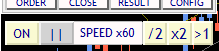
แต่ไม่สามารถเกินความเร็วสูงสุดที่ Strategy Tester รองรับ หากปิด จะใช้ความเร็วสูงสุดที่ตั้งไว้ในโมเดล
นอกจากนี้ ประสิทธิภาพคอมพิวเตอร์ และอินดิเคเตอร์ สัญญาณ และการเชื่อมต่ออาจทำให้การทำงานช้าลง
เพื่อความราบรื่น แนะนำให้ตั้ง MT4 Speed Gauge ไปที่สุดทางขวาสุดก่อนใช้งาน
Trailing Stop
ฟังก์ชันนี้รองรับการปิดสถานะด้วยจำนวนเวลาหลายจุด
กดปุ่มเพื่อปรับเงื่อนไขการใช้งาน และเปิด/ปิดหลังจากกำหนดแนวทาง เส้นบางๆ แสดงเมื่อปิดใช้งาน
※ขึ้นกับการตั้งค่า บางกรณีอาจมีการปิดสถานะทันทีเมื่อเปิดใช้งาน หรือเปิดสถานะทันทีเมื่อเปิดใช้งาน ตัวอย่าง: ถ้าเส้น MA อยู่เหนือราคาปัจจุบัน การซื้อจะถูกปิดทันที
・Standard (STD)
จะปิดสถานะเมื่อราคาทะลุสูงสุด/ต่ำสุดจากราคาขั้นต้น ซึ่งค่าเริ่มต้นคือ 100 จุด
・Shrink (SHRINK)
พฤติกรรมเหมือน Std แต่เมื่อราคาสูงสุด/ต่ำสุดไม่เปลี่ยนแปลงและแทนที่ด้วยแท่งถัดไป จะใกล้เข้าเส้น TP ทีละ 5% เมื่อไม่มีการอัปเดตสูงสุด/ต่ำสุด
・Moving Average (MA)
ปิดสถานะเมื่อเส้น Moving Average ของช่วงเวลาที่กำหนดแตะเส้น แนวโน้มเปลี่ยนทิศทางเมื่อเกิดการปิดสถานะ ค่า T/S คือช่วงเวลาของ MA เช่น MA20
・Bollinger Bands (BB)
ปิดสถานะเมื่อสัมผัสขอบบน/ล่างของ BB ตามช่วงเวลาที่กำหนด โดยซื้อจะสัมผบที่ล่าง ขายจะสัมผที่บน เช่นเดียวกับ MA ค่า T/S คือช่วงเวลา
・SAR (Stop and Reverse)
ปิดสถานะเมื่อสัมผัส Parabolic SAR ตามขั้นตอนที่กำหนด SAR ที่ 0.001 นาที ฯลฯ ใช้ค่าเริ่มต้น 0.01
Replay
ขั้นตอนเพื่อให้ Replay ทำงานอย่างถูกต้อง
เพื่อบันทึกประวัติการเทรด ควรฝึกเทรดก่อน แล้วกด Stop ก่อนที่จะหยุดทำการบันทึกประวัติใน Sub-panel ให้ ON ก่อน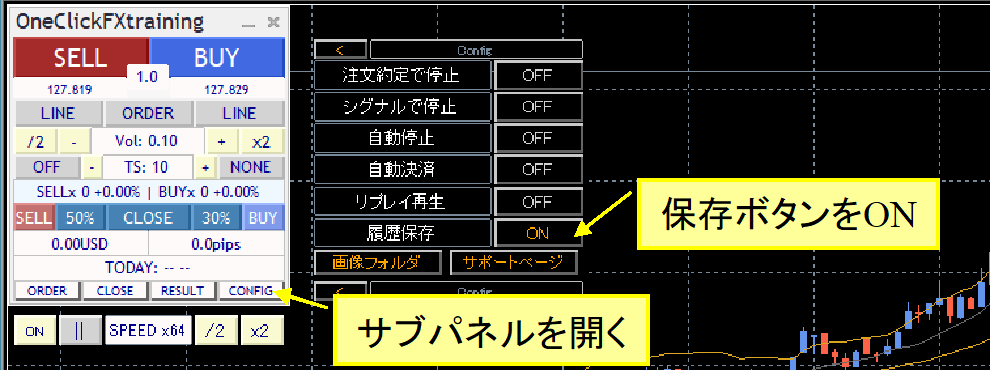
เปิดกราฟพร้อมกันแล้วเล่นซ้ำ แต่ให้เปิด Replay ใน Sub-panel ด้วย
คุณสามารถปิด Replay ระหว่าง Replay ได้ และเปิด ON ใหม่ได้ตลอด โดยสามารถดำเนินการปิด/เปิดตำแหน่งที่เทรดไว้แล้ว
หากเริ่ม Replay ตั้งแต่ต้น ค่าพารามิเตอร์ “Replay Start Value” ต้องตั้งเป็น true
ประวัติที่บันทึกไว้มีเพียงหนึ่งรายการ หากปิด ON บน Sub-panel จะถูกทับซ้ำ
ในช่วงเวลาเดียวกันคุณต้องทำการเทรดใหม่ จึง Replay ในช่วงเวลานั้นได้เท่านั้น เช่น ไม่สามารถ Replay ประวัติการซื้อขายจากปี 2019 ในปี 2018 ได้
หากข้อมูล Tick ถูกสร้างใหม่ ความสอดคล้องอาจหายไป และ Replay อาจไม่ถูกต้อง
การ Replay นี้ไม่รับประกันความถูกต้องสมบูรณ์Automatic Image Saving
เมื่อเปิดใช้งานการบันทึกภาพในระหว่างการเทรด จะบันทึกหน้าจออัตโนมัติทั้งตอนสั่งซื้อและปิดสถานะ
เมื่อวันที่เปลี่ยน ภาพการเทรดของวันก่อนจะถูกบันทึกเป็นหนึ่งภาพ
เมื่อจบการทดสอบ (กด Stop) จะเปิดโฟลเดอร์ที่บันทึกภาพ
ปลายทางการบันทึกอยู่ใน data folder: tester/files/OshiraseSnap
โปรดคัดลอก tester folder ของสินค้านี้ทั้งหมดด้วย
ไฟล์ภาพที่บันทึกจะถูกเขียนทับทุกครั้งที่เริ่มเทรดซ้ำ หากต้องการสำรองให้คัดลอกไปยังที่อื่น
ผลลัพธ์การสรุปรายวัน
เมื่อเปิด Sub-panel จะเห็นเส้นสีเหลืองบนประวัติการเทรดและตัวเลข PIPS ของผลลัพธ์
นอกจากนี้ คลิกวันที่หรือ TOTAL ใน RESULT Sub-panel เพื่อดูผลรวม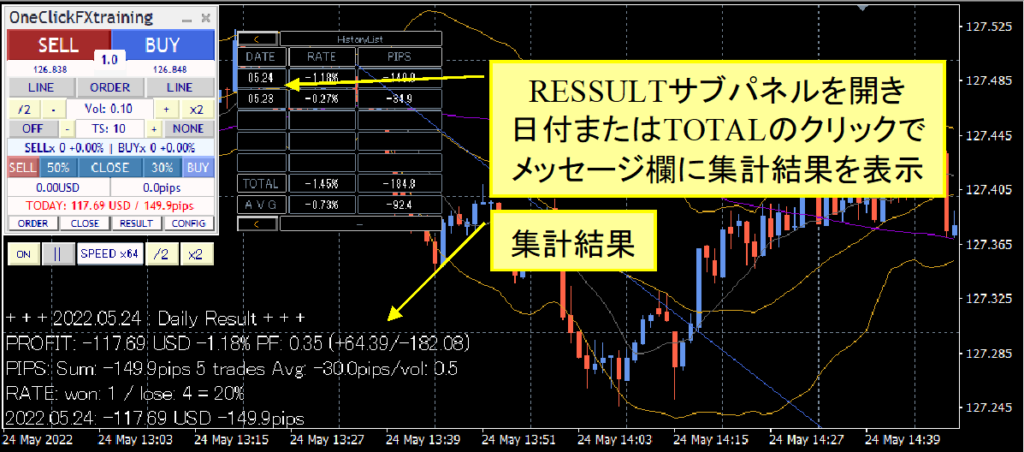
แม้จะเป็นวันที่กลางวัน ผลสถิติจะถูกแสดงออกมาได้
การตั้งค่าการซิงค์ซับชาร์ต
มีสองแบบสำหรับซิงค์ซับชาร์ต
1. ซิงค์แบบเรียบง่าย ใช้กราฟออนไลน์ปกติที่เบาและเปลี่ยนได้ง่าย
2. ซิงค์แบบ Active Offline Chart แสดงผลใกล้เคียงกราฟจริง
ซิงค์แบบเรียบง่ายใช้กราฟออนไลน์ทั่วไป หากข้อมูลย้อนหลังพร้อม ก็สามารถระบุ Chart แบบมาตรฐาน แล้วซิงค์จะเริ่มทันที เปลี่ยนเวลาหรือคู่สกุลเงินก็ทำได้เช่นเดียวกับกราฟออนไลน์
แต่ในกราฟที่ใช้ Shift อินดี้ บางตัวอาจไม่เห็นหัวกราฟ เพราะในหน้าต่างย่อยมีบั๊กของอินดิเคเตอร์หลายตัว จึงมีข้อจำกัด
การซิงค์แบบ Active Offline Chart จะสร้างกราฟ offline เฉพาะ พร้อมอัปเดตข้อมูลเป็นระยะ แต่มีอินดิเคเตอร์ที่ยังไม่รองรับ และการอัปเดตบ่อยอาจทำให้การทำงานช้าลง
มีข้อดีข้อเสีย จึงควรเลือกใช้งานตามความสะดวก
シンプル同期
1) เปิดกราฟคู่สกุลเงินที่ต้องการ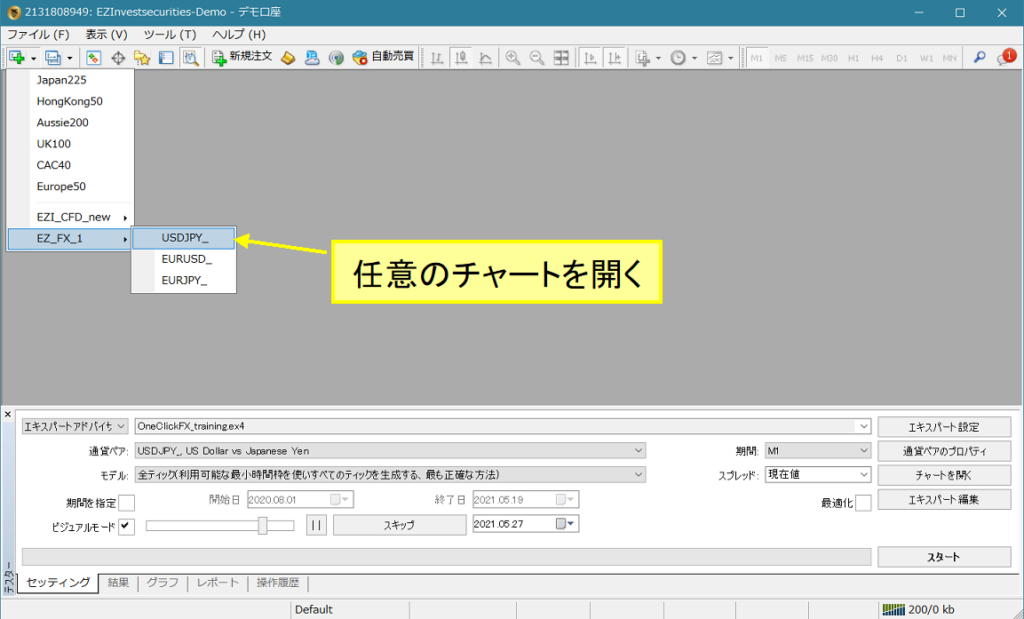
2) คลิกขวา → Standard Chart → OneClickFX_training_sync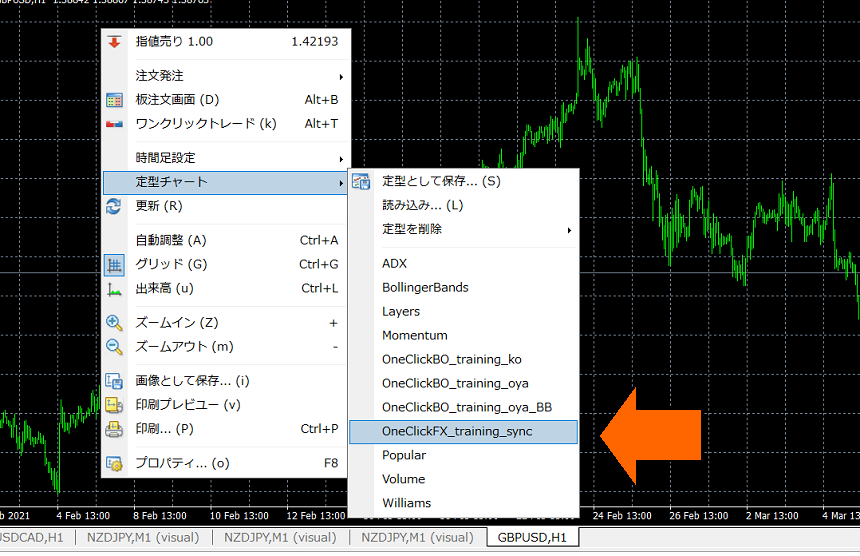
3) ปรับ Parameter ตามต้องการ แล้วคลิก OK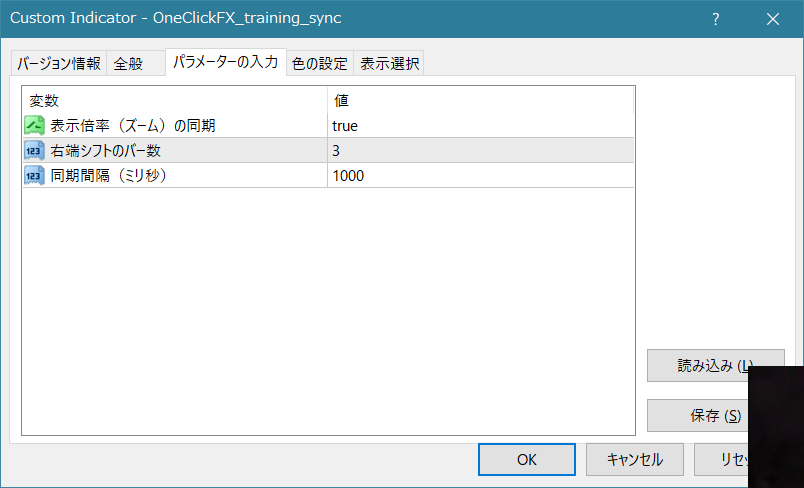
4) กราฟจะถูกซิงค์
※ความเร็วอาจสูงเกินไปทำให้ซิงค์ล่าช้า
การซิงค์อัตราส่วนขยาย: เมื่อปรับขยายกราฟหลัก กราฟย่อยก็จะขยายตาม หากไม่ต้องการให้ทำให้เปลี่ยนเป็น false
ถ้าหากคุณเปิดการ shift ที่ด้านขวาของกราฟ จะมีแนวรอจากด้านซ้าย ปรับขนาดได้เหมือนกัน
ผู้ที่ทราบวิธีเพิ่มเติมในการเพิ่มอินดิเคเตอร์ สามารถแก้ไข Template ได้ตามต้องการ อินดิเคเตอร์ที่จำเป็นสำหรับการซิงค์คือ OneClickFX_training_sync.ex4
アクティブ同期
มีสองวิธีในการสร้าง Timeframe ของคู่สกุลเงินทั้งหมดแบบรวมและแบบแยก
1) เปิดกราฟสกุลเงินที่ต้องการสำหรับการซิงค์
สร้างกราฟ Offline ซิงค์เฉพาะ
2) แสดง Timeframe ที่ต้องการ
3) คลิกขวา → Standard Chart → เลือก “OneClickFX_training_sync” จะมีข้อความ “Active offline sync ready” แสดงขึ้น
ต่อไปไปที่ขั้นที่ 4
สร้างกราฟ Offline สำหรับการซิงค์แบบรวม
2) คลิกขวา → Standard Chart → เลือก “Create Offline Chart”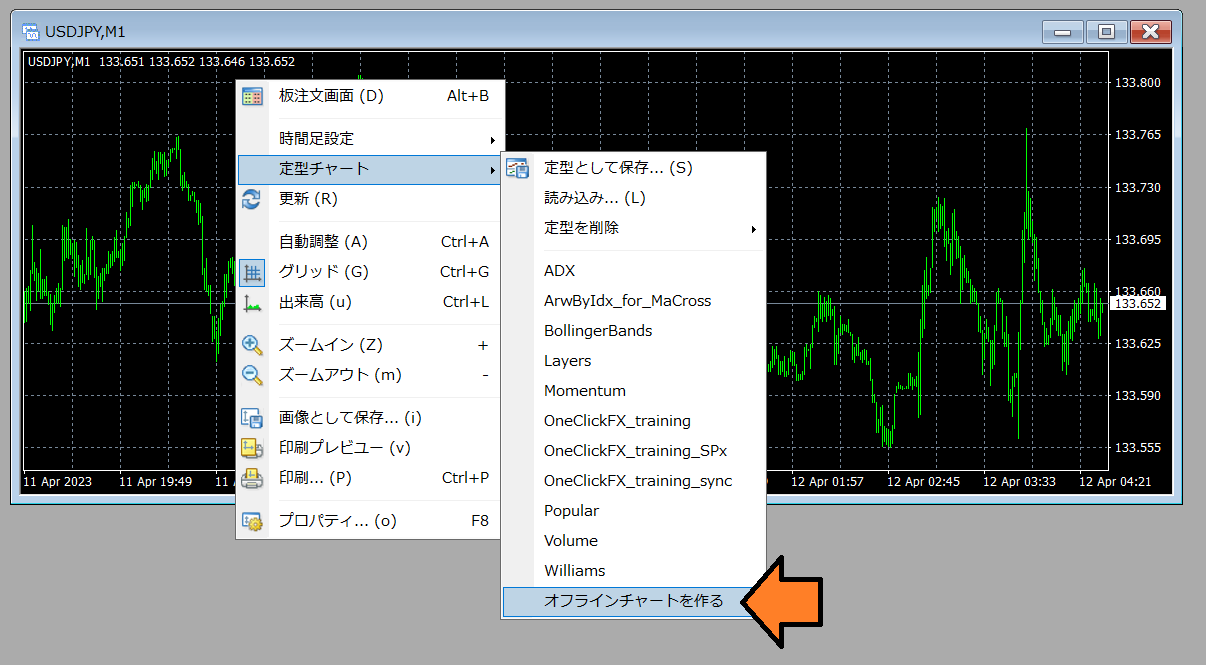
3) จะเริ่มโหลดข้อมูลย้อนหลังโดยอัตโนมัติ กรุณารอจนกระทั่งเสร็จ จากนั้นปิดกราฟ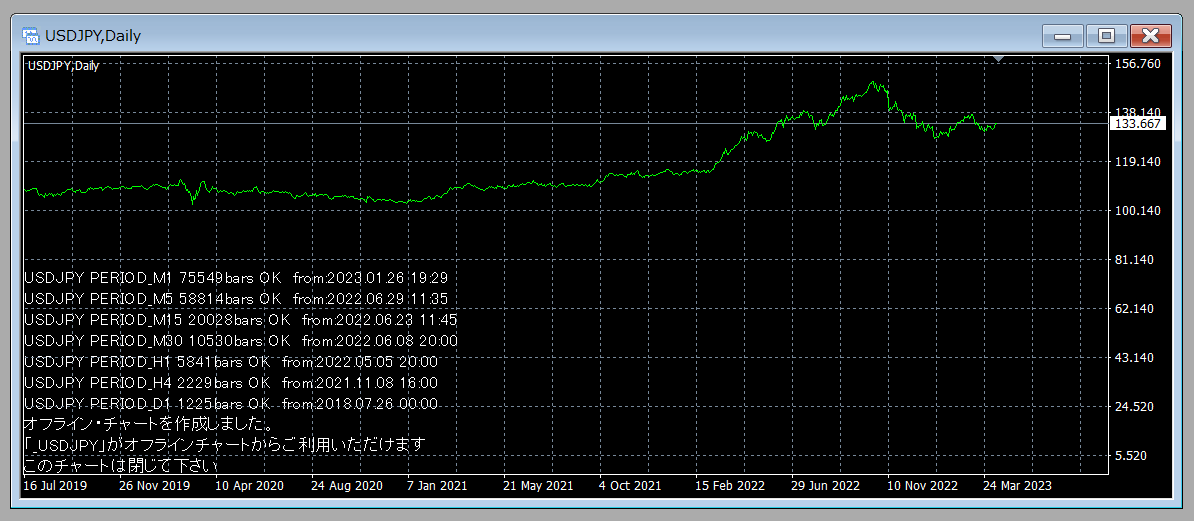
ต่อไปไปที่ขั้นที่ 4
※ขั้นตอนนี้สำหรับครั้งแรกเท่านั้น ครั้งถัดไปไม่จำเป็น
เปิดกราฟ offline สำหรับ Active Synchron
4) เมนู File → Offline Charts แล้วเปิดกราฟ offline ที่ขึ้นต้นด้วย “_” (underscore) เช่น “_USDJPY” ตั้งแต่ 1 นาทีขึ้นไป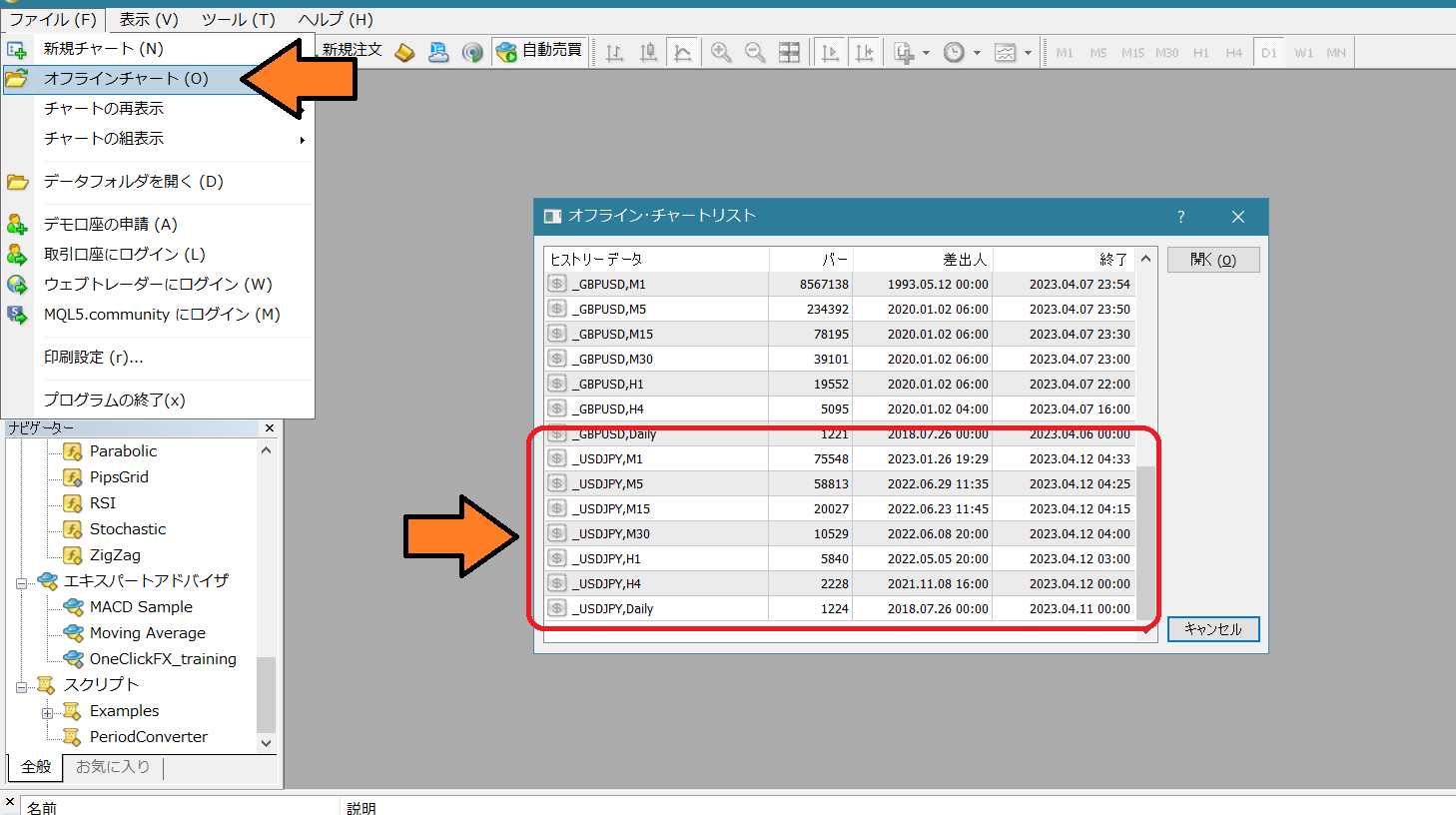
5) คลิกขวา → Standard Chart → OneClickFX_training_sync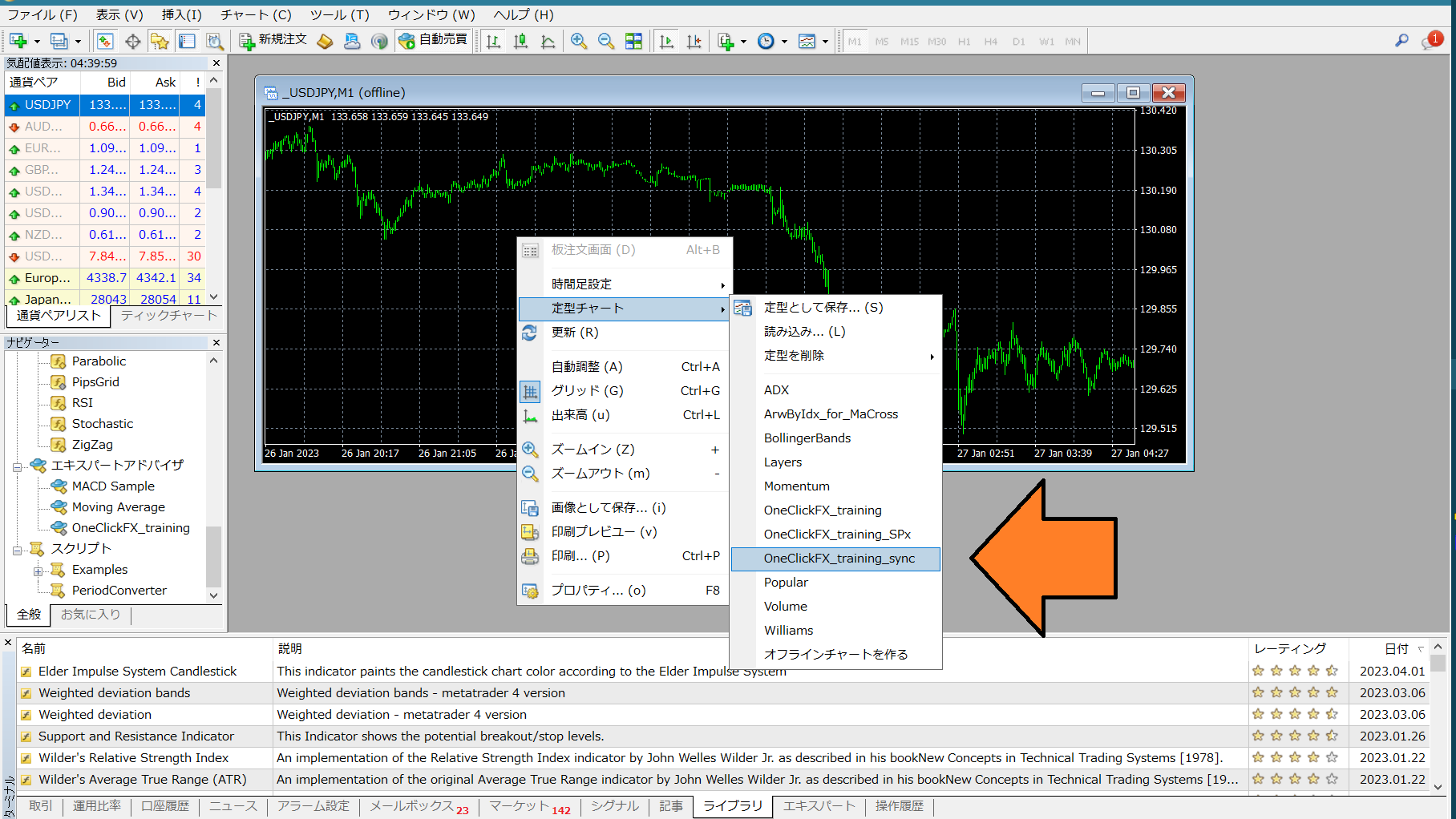
3) ตามขั้นตอนเดียวกับ Simple Sync ปรับ Parameter ตามต้องการ แล้วกราฟจะซิงค์
การทำงานร่วมกับ Signal Tools
ワンクリ自動矢印売買【AutoArwTrade】ง่ายต่อการเชื่อมต่อและรวมถึงSignal Arw Tool (เวอร์ชันฟรี) เพื่อเชื่อมโยงสัญญาณที่มาจากเครื่องมืออื่นๆ เพื่อเข้าเทรดตามสัญญาณ และเทรดเมื่อเกิดการเปลี่ยนแปลงกราฟ เช่น Golden Cross
การเชื่อมต่อด้วย AutoArwTrade
1. ใส่เครื่องมือสัญญาณที่รองรับลงบนกราฟ
2. เปิดสวิตช์การเชื่อมต่อการขาย/ซื้อ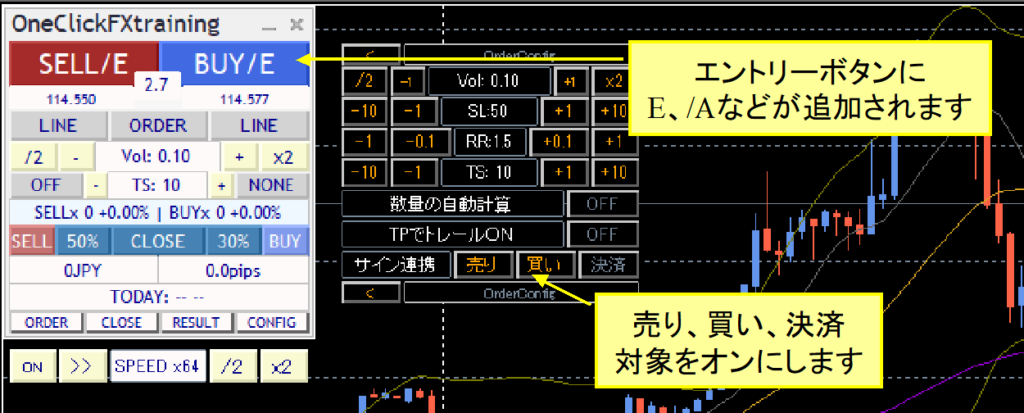
สัญญาณเชื่อมต่อมีสองโหมด หากสัญญาณถูกกำหนดให้หยุดชั่วคราว (Pause) ด้วย Parameter การสัญญาณ หรือ CONFIG เป็น ON จะหยุดชั่วคราวด้วย Speed Control โดยไม่เข้าเทรด หาก OFF จะเข้าเทรดโดยอัตโนมัติ เมื่อเกิดสัญญาณจะหยุดหากจับสัญญาณ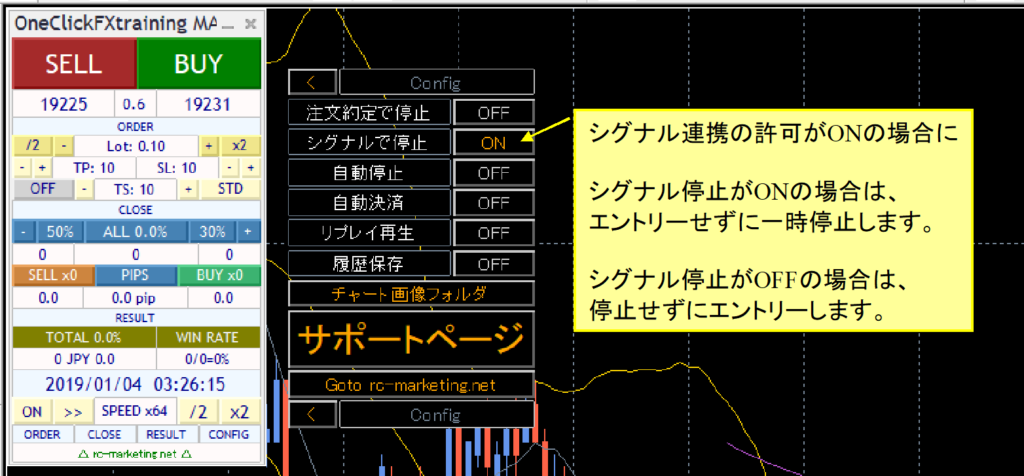
หากปุ่มด้านซ้ายของ Speed Control ถูกปิด สปีดจะเร็วสุด (บาร์สูงสุด) ควรเลื่อนไปถึงจุดที่มีสัญลักษณ์ก่อนแถบจะเริ่มทำงาน
การเชื่อมต่อด้วยเครื่องมือสัญญาณรูปแบบ Arrow
มีตัวอย่าง Chart ที่รวมมาให้ลองใช้งาน
ArwByIdx_for_MaCross.tpl ... การตัดกันของ Moving Average
เมื่อเริ่ม tester ให้คลิกขวา → Standard Chart เลือก Chart แบบมาตรฐานข้างต้น
ในแผงย่อยการสัญญาณ ให้เปิดอนุญาตการเชื่อมต่อ (ขาย ซื้อ ปิดสถานะ) แล้วปุ่มจะมีเพิ่ม /E หรือ /A
การเชื่อมต่อด้วยเงื่อนไขหลายอย่าง
มี Chart แบบมาตรฐานคู่มาพร้อมในสินค้า
OneClickFX_training_SPx ... เงื่อนไขรวมของสัญญาณหลายตัว
Chart แบบมาตรฐานนี้รวมสัญญาณสามอย่าง คือ การตัดกันของ Moving Average การตัดกัน MACD และการเบี่ยงเบนของ Bollinger Bands
โปรดปรับพารามิเตอร์สัญญาณร่วมให้เหมือนตัวอย่างด้านล่าง
ชื่อวัตถุสัญญาณขาย: MACDxDotArwUP, MAxDotArwUP, BandsArwUP,
ชื่อวัตถุสัญญาณซื้อ: MACDxDotArwDN, MAxDotArwDN, BandsArwDN,
ปุ่มโหลดในหน้าตั้งค่าด้านขวาล่าง “Load” สามารถใช้ preset “OneClickFX_training_SPx.set” เพื่อใช้งานตามนี้
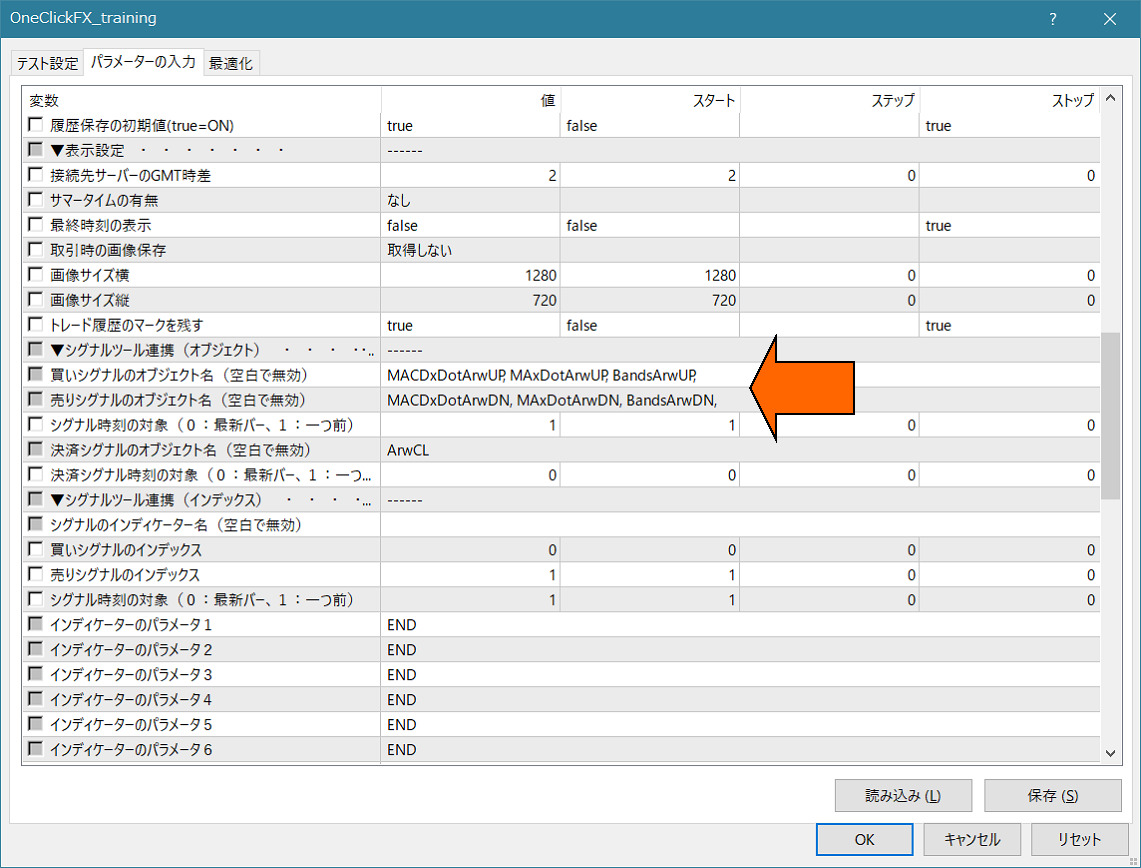
หลังจากตั้งค่าแล้ว ให้ใช้งานแบบง่ายเหมือนเดิม
จุดสูงสุดแต่ละอันจะแสดงด้วยจุดหรือ arrows เมื่อเงื่อนไขทั้งสามตรงกัน สัญญาณจะถูกใช้งาน
ปรับ Parameter ของ “ArwByIdx” แล้วลงทะเบียนใน Chart จะทำให้สามารถปรับ Chart แบบมาตรฐานได้แม้ในขณะทดสอบ
ลองใช้งานแบบอิสระ
หากคุณไม่ทราบวิธีการตั้งค่า กรุณาปรึกษา เรามีความช่วยเหลือในการเชื่อมต่อกับ Signal Tool ของท่านได้แทบทุกอย่าง
แจ้งชื่อเครื่องมือสัญญาณและข้อมูลพารามิเตอร์ แล้วเราจะบอกการตั้งค่าให้
อินดิเคเตอร์ที่รวมมาในแพ็คเกจ
・ปรับ Grid Display ในหน่วย PIPS
หน้าสนับสนุน PipsGrid
・シグナル矢印化ツール「ArwByIdx_rcm」(ราคาประหยัด)
หน้าสนับสนุนเครื่องมือสัญญาณ
ข้อควรระวัง
เป็นตลาดที่หลากหลาย ไม่สามารถรับประกันการเชื่อมต่อกับทุกรายการสัญญาณได้ โดยเฉพาะสินค้าที่ถูกป้องกันด้วยรหัสผ่านหรือมีข้อจำกัด หากต้องการบริการเชื่อมต่อพิเศษ สามารถสอบถามเพิ่มเติมได้ สินค้านี้เป็นเครื่องมือฝึก หากผลลัพธ์จากเครื่องมือนี้ไม่ใช่ผลลัพธ์จริงเสมอ กรุณาเข้าใจด้วย ราคาที่แสดงโดยโบรกเกอร์ที่ใช้งานร่วมกับชาร์ตกับราคาที่แสดงโดยเครื่องมือนี้อาจไม่ตรงกัน โปรดทราบว่าเพื่อป้องกันการใช้งานในทางที่ผิด เราใช้การตรวจสอบออนไลน์ผ่าน SSL เข้ารหัสด้วย
หากมีปัญหา
หากการทำงานไม่ถูกต้อง หรือมีพฤติกรรมที่ผิดปกติ หรือโปรแกรมหยุดทำงาน กรุณดูที่ส่วนนี้เป็นอันดับแรก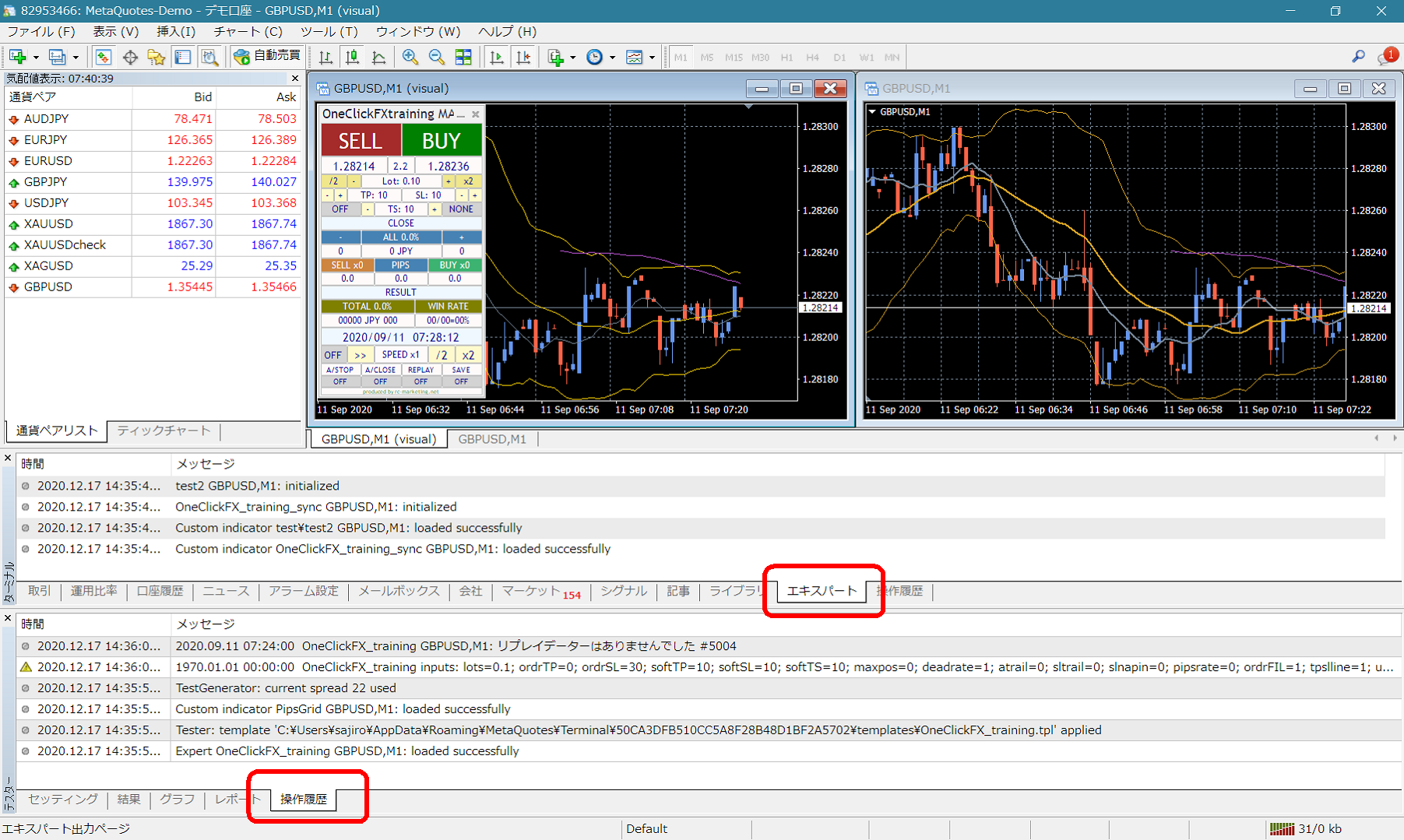 หากคุณพบข้อความผิดพลาดในบันทึกของ Terminal หรือ Expert Advisor โปรดแจ้งเพื่อให้เราช่วยได้เร็วขึ้น
ข้อควรระวัง
เมื่อใช้งานเครื่องมือนี้ กรุณาทราบถึงประสิทธิภาพและใช้งานด้วยความรับผิดชอบ