
การใช้งานพื้นฐานและวิธีการใช้งาน EAつくーる
บทนำ
เราเป็นผู้ดำเนินการ GogoJungle / Skijan โดยบริษัทโกโกจัง จำกัด
ในครั้งนี้ เราจะเขียนบทความอธิบายสำหรับผู้เริ่มต้น เกี่ยวกับผลิตภัณฑ์「EAつくーる」ของบริษัทของเรา
EAつくーるの基本的な操作方法から、応用した使い方までわかりやすく丁寧に説明していきます。
บทความชุดนี้
・หากไม่รู้ว่าจะเริ่มเรียนจากอะไร
・กำลังเริ่มเรียนรู้ EAつくーる และกำลังพิจารณาการซื้อ
・ต้องการเรียนรู้วิธีสร้าง EA ที่ใช้งานได้จริงในการปฏิบัติ
เหมาะสำหรับผู้ที่อยู่ในกลุ่มนี้
ในครั้งนี้ เนื่องจากเป็นตอนแรก เราจะมอธิบายการใช้งานพื้นฐานของ EAつくーる
สารบัญ
・EAつくーる คืออะไร?
・สร้างและบันทึก EA ลองทำดู
・เกี่ยวกับรายการพื้นฐานของ EA
・ตั้งค่าข้อกำหนดการซื้อขายใน EA
・เกี่ยวกับตำแหน่ง
・วิธีใช้ออปชั่น
・สรุป
EAつくーるとは?
EAつくーるเป็นเครื่องมือพัฒนา EA (Expert Advisor) ที่รองรับ MT4 และ MT5
ไม่ต้องเขียนโค้ด ก็สามารถพัฒนา EA ได้อย่างง่ายดาย
นอกจากนี้ โค้ดที่สร้างจาก EAつくーるจะมีคำอธิบายขั้นตอนในคอมเมนต์ ซึ่งเหมาะกับการเรียนรู้ MQL
 | 『EAつくーる』รองรับ MT4 และ MT5 พัฒนา EA โดยไม่ต้องเขียนโค้ด ง่ายสำหรับทุกคน การเทรดแบบอัตโนมัติเต็มรูปแบบและกึ่งอัตโนมัติ จะช่วยให้การเทรดของคุณง่ายขึ้นเล็กน้อย! |
EAを作成、保存してみよう
ก่อนอื่น ลองสร้างและบันทึก EA โดยไม่ตั้งค่าเงื่อนไขการซื้อขายใดๆ
หน้าข้อมูลส่วนตัวเปิดหน้า แล้วเลือกจากเมนูด้านข้างดังนี้
พัฒนา->EAつくーる->รายการพื้นฐาน
บนหน้า「รายการพื้นฐาน」นี้ คุณสามารถแก้ไขข้อมูลของ EA ที่จะสร้างได้
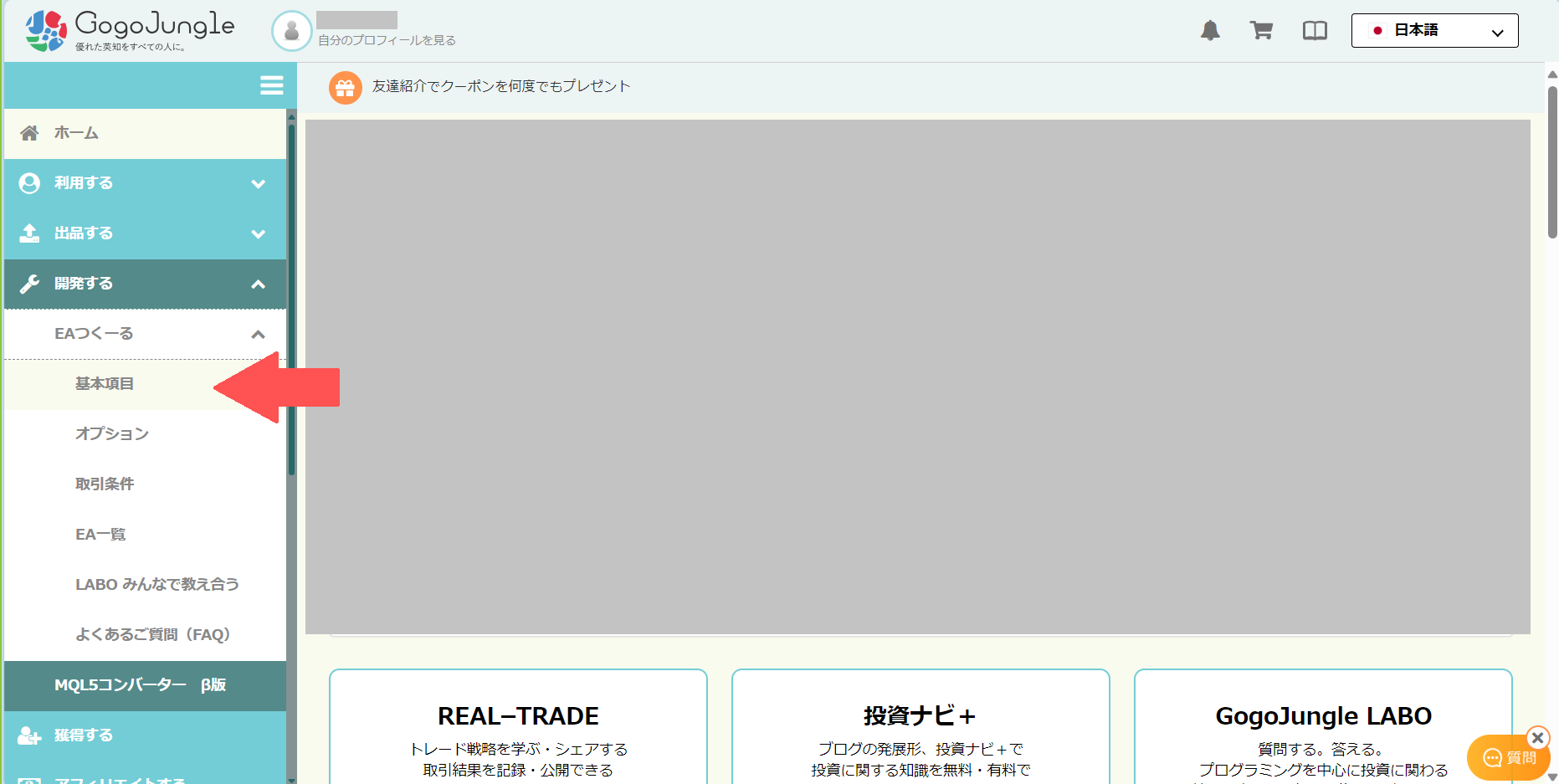
※หากเมนูด้านข้างไม่แสดง อาจเกิดจากแคชของเบราว์เซอร์ แก้ไขได้ด้วยการออกจากระบบแล้วเข้าสู่ระบบใหม่ หรือถ้าไม่ดี ให้ล้างแคชของเบราว์เซอร์หรือลองใช้เบราว์เซอร์อื่น
ตั้งชื่อ EA
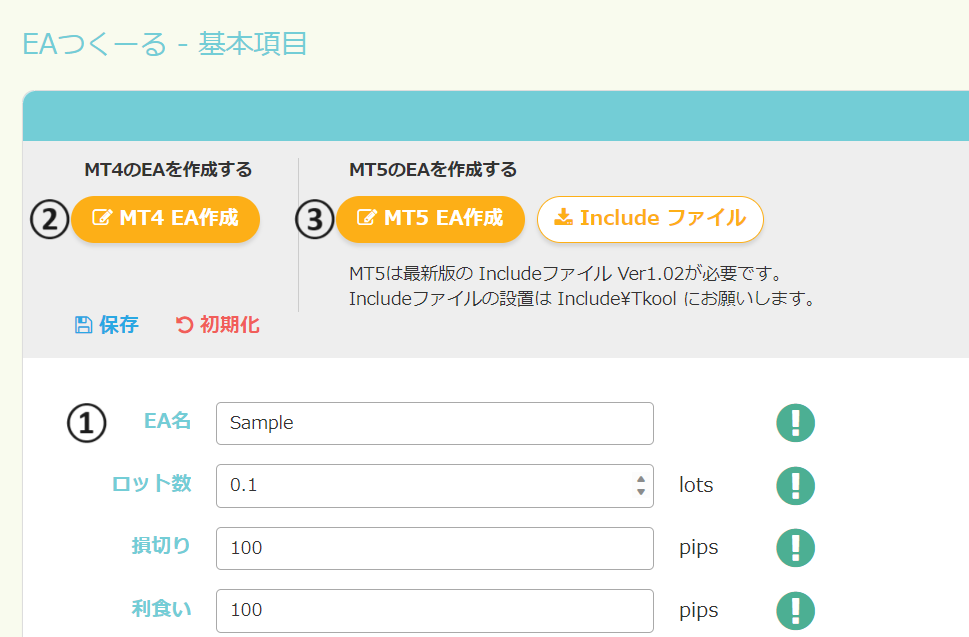
ก่อนอื่น ให้กรอกชื่อ EA ในช่อง「EA名」ตามที่ต้องการ
สร้าง(ดาวน์โหลด) EA
ถัดไป กด「MT4 EA作成」 เมื่อกดแล้ว ไฟล์ MQL ที่สร้างไว้จะถูกดาวน์โหลดโดยอัตโนมัติ
นอกจากนี้「MT5 EA作成」สามารถดาวน์โหลดไฟล์ MQL สำหรับ MT5 ได้
※เพื่อใช้งาน EA สำหรับ MT5 จะต้องติดตั้ง Include ไฟล์ ซึ่งเป็นขั้นตอนพิเศษ ดังนั้นโปรดระวัง
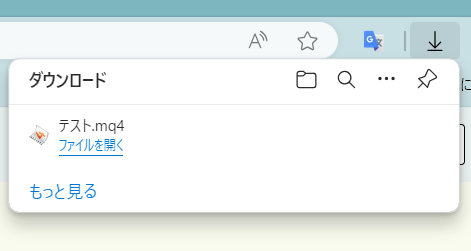
เมื่อดำเนินการ「EA作成」แล้ว เบราว์เซอร์จะแสดงข้อความดังต่อไปนี้ และไฟล์จะถูกดาวน์โหลดไปยังโฟลเดอร์「ดาวน์โหลด」 (การแสดงผลอาจแตกต่างกันไป)
นอกจากนี้ การสร้าง EA ด้วยวิธีนี้จะถูกบันทึกข้อมูล EA ลงในบัญชีโดยอัตโนมัติ
EAを保存・初期化する
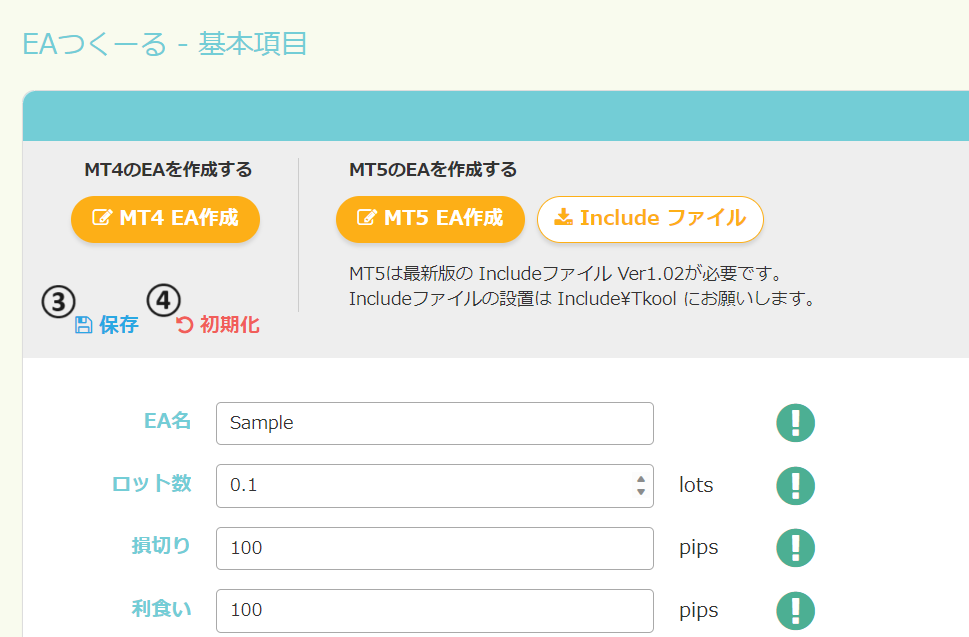
หากยังไม่เสร็จแต่ต้องการบันทึกลงในบัญชีชั่วคราว ให้กด「保存」ที่ ③ เพื่อบันทึกข้อมูลระหว่างทางลงในบัญชี
④「初期化」を押すと今編集している内容を初期化して、新しいプログラムになります。
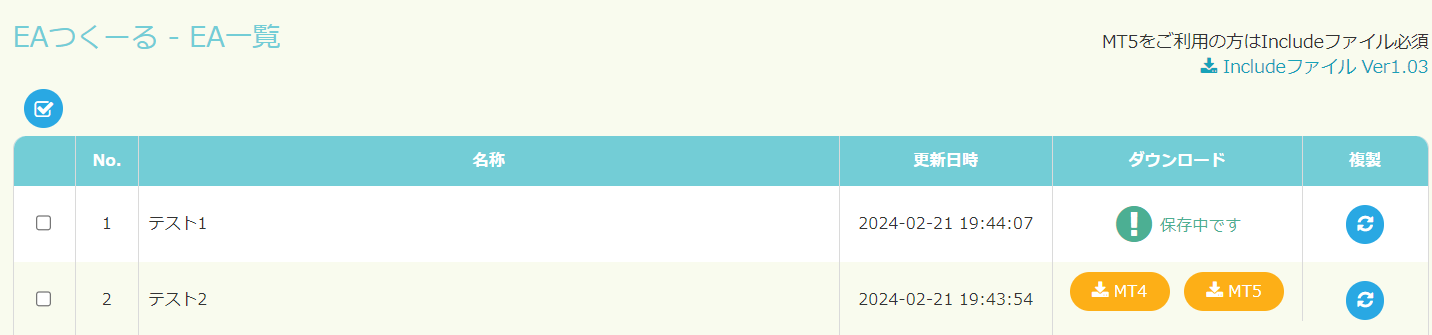
ลองตรวจสอบข้อมูล EA ที่สร้างหรือบันทึกไว้
คุณสามารถตรวจสอบได้จาก「EA一覧」ในเมนูด้านข้าง
「テスト1」คือข้อมูลที่บันทึกไว้、「テスト2」คือข้อมูลที่สร้าง EA MT4 หากต้องการแก้ไข EA ที่สร้างก่อนหน้านี้ ให้ทำจาก「複製」
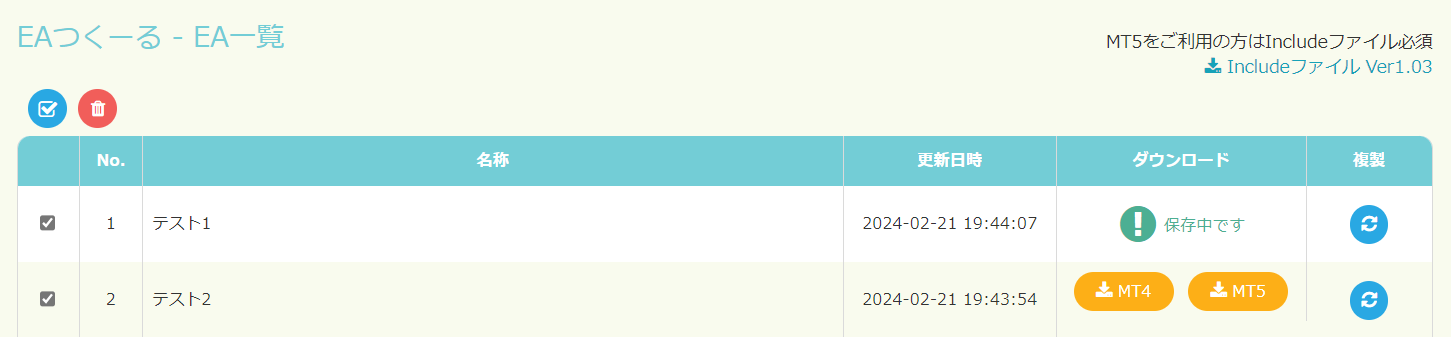
EAを削除する
เลือกช่องทำเครื่องหมายบนรายการที่ต้องการลบ แล้วกดปุ่มลบ เพื่อดำเนินการลบเสร็จสมบูรณ์
เป็นวิธีการสร้างและบันทึกที่มีความซับซ้อนเล็กน้อยดังนั้นจงฝึกให้ชินที่นี่
EAの基本項目について
ต่อไป มาดูรายการที่เหลือบนหน้า「รายการพื้นฐาน」ที่ใช้ตั้งชื่อเมื่อสักครู่
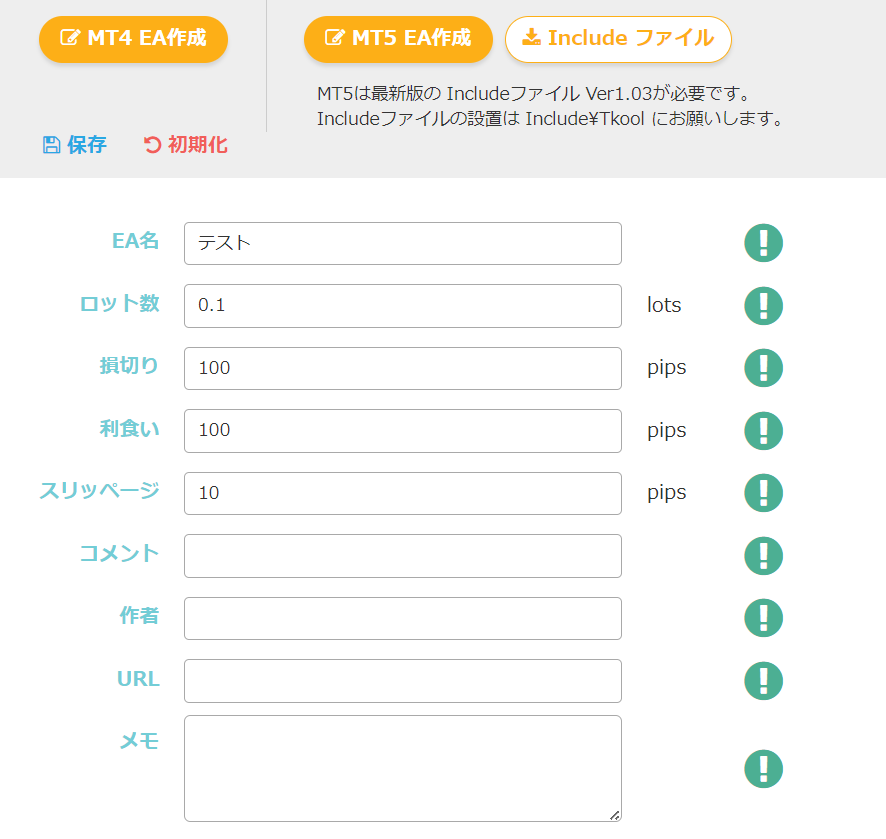
ロット数(単位:lots)
กรอกจำนวนล็อตที่ทำการซื้อขาย
損切り(単位:pips)
จุดหยุดขาดทุน ตั้งค่าไว้ หากไม่ต้องการให้ใส่ 0 จุดหยุดขาดทุนคือเกณฑ์ในการปิดสถานะที่มีขาดทุนสะสม เพื่อหลีกเลี่ยงการขาดทุนมากเกินไป หากตั้งค่าเป็น 100 pips เมื่อขาดทุนรวมถึง 100 pips จะปิดสถานะ
利食い(単位:pips)
จุดทำกำไร ตั้งค่าไว้ หากไม่ต้องการให้ใส่ 0 จุดทำกำไรเป็นเกณฑ์ในการยืนยันกำไร เมื่อกำไรที่ยังไม่เกิดขึ้นถึง 100pips จะปิดสถานะ
※สำหรับด้านบน「損切り」「利食い」มีตัวเลือก「ドテン機能」「ナンピン」「ピラミッディング」「全決済」と競合するため、組み合わせにはご注意ください
スリッページ(単位:pips)
คุณสามารถกำหนดขอบเขตของความคลาดเคลื่อนระหว่างราคาที่สั่งซื้อและราคาจริง หากราคาจากการจับคู่เบี่ยนออกจากที่ตั้งไว้มากกว่า pips ที่กำหนด คำสั่งจะถูกยกเลิก หากต้องการให้คำสั่งถูกยืนยันจริง ให้ใส่ค่ามากขึ้น และหากต้องการลดการลื่น ให้ใส่ค่าน้อยลง
コメント
คุณสามารถเพิ่มความคิดเห็นลงในตำแหน่ง ซึ่งไม่ได้มีผลกระทบโดยตรงต่อผลการดำเนินงาน แต่มีประโยชน์เมื่อคุณจัดการตำแหน่งด้วยตนเอง หากไม่ต้องการ ก็เว้นว่างไว้ได้
作者
ตั้งชื่อผู้เขียนที่แสดงบนหน้าคุณสมบัติ EA หากไม่ต้องการ ก็เว้นว่างไว้ได้
URL
บนหน้าคุณสมบัติของ EA สามารถระบุ URL ที่จะเปิดเมื่อคลิกชื่อผู้เขียน ซึ่งจะพาผู้ใช้ไปยังเว็บไซต์ขายหรือเว็บไซต์แนะนำ
ถ้าไม่ต้องการก็เว้นว่างไว้ได้
メモ
คุณสามารถเขียนบันทึกสำหรับการพัฒนา ซึ่งจะมีประโยชน์ในการบันทึกประวัติเวอร์ชัน หากไม่ต้องการก็เว้นว่างไว้ได้
ตั้งค่าข้อกำหนดการซื้อขายใน EA
ต่อไป มาดูวิธีตั้งค่าข้อกำหนดการซื้อขาย
พัฒนา->EAつくーる->ข้อกำหนดการซื้อขาย
ด้านล่างคือหน้าจอตั้งค่าข้อกำหนด
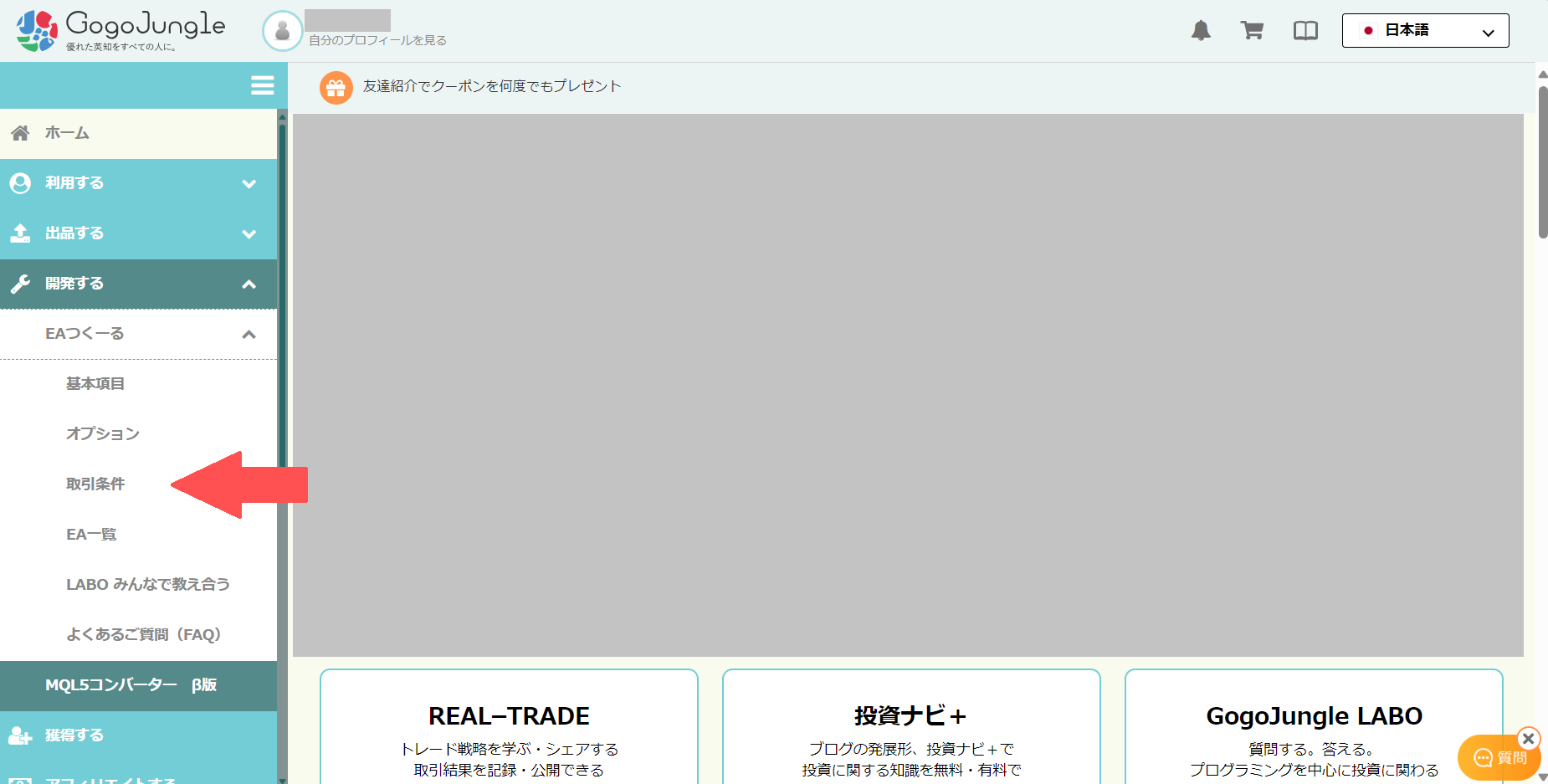
ในหน้าจอนี้ เงื่อนไขที่ตั้งไว้จะทำให้เกิดการซื้อหรือขาย หรือปิดตำแหน่ง หากเงื่อนไขเป็นจริง
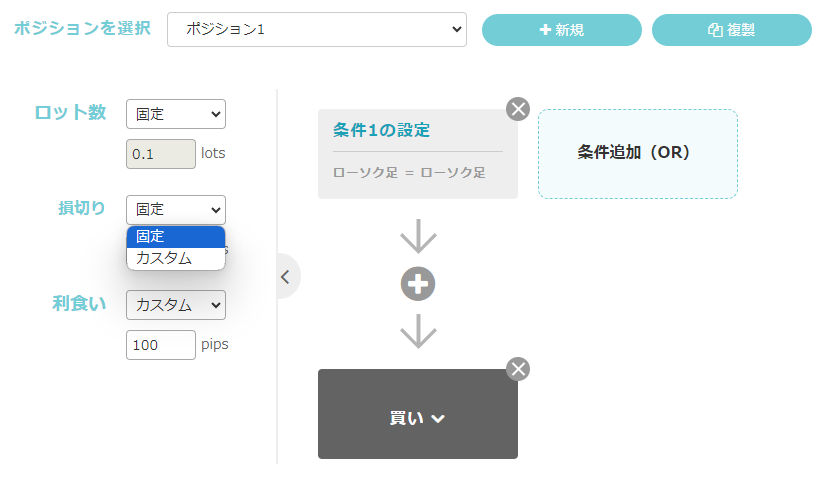
ポジションについて
จากส่วน「新規」บนหน้าข้อกำหนด คุณสามารถเพิ่มตำแหน่งได้
หากต้องการคัดลอกเงื่อนไขของตำแหน่งที่เลือกไว้เพื่อเพิ่ม สามารถทำได้จาก「複製」
นอกจากนี้ ตำแหน่งที่เพิ่มมาสามารถลบออกจาก「削除」

ด้วยวิธีการด้านบน สามารถตั้งค่าเงื่อนไขการเข้าและออกจากหลายตำแหน่งได้

各ポジション(例:ポジション1)の条件によって保有される最大ポジション数は1となっており、ポジション1による条件で既にポジションを保有している場合においては、新たにポジション1の条件が達成されても新たにエントリーすることはありません。
例:下記のような組み合わせの場合、ポジション1により保有されるポジションは1つ、ポジション2により保有されるポジションは1つであり、全体での最大ポジション数は2になります。
ポジション1:条件1, 条件2,条件3, 条件4
ポジション2:条件1, 条件2,条件3, 条件4
※ナンピン、ピラミッディングのオプションを使用すると、例外的に1つのポジション(ポジション1)に対して、複数のエントリーを行います。
オプションの使い方
สุดท้าย มาดูวิธีตั้งค่าออปชั่น
พัฒนา->EAつくーる->オプション
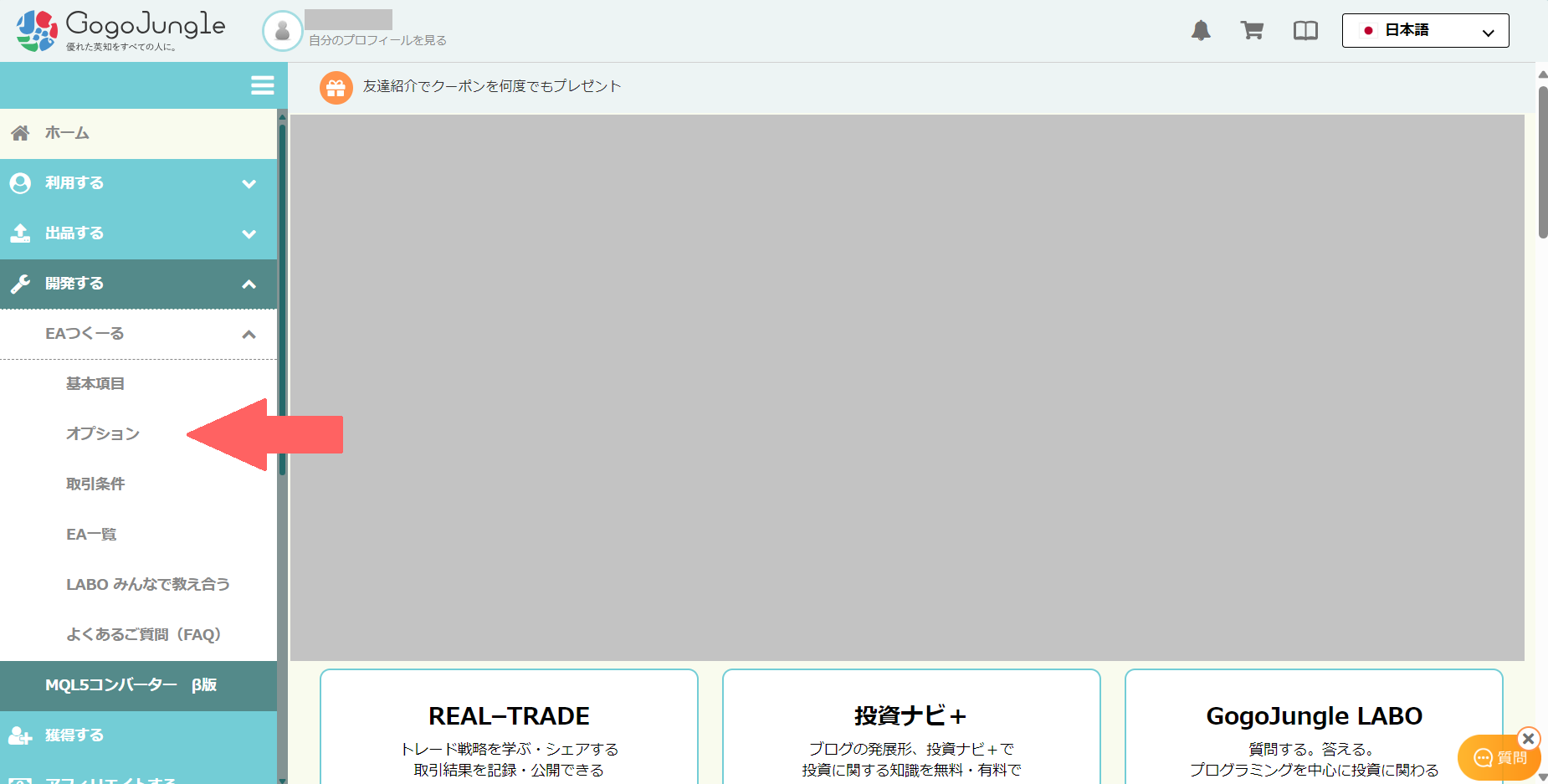
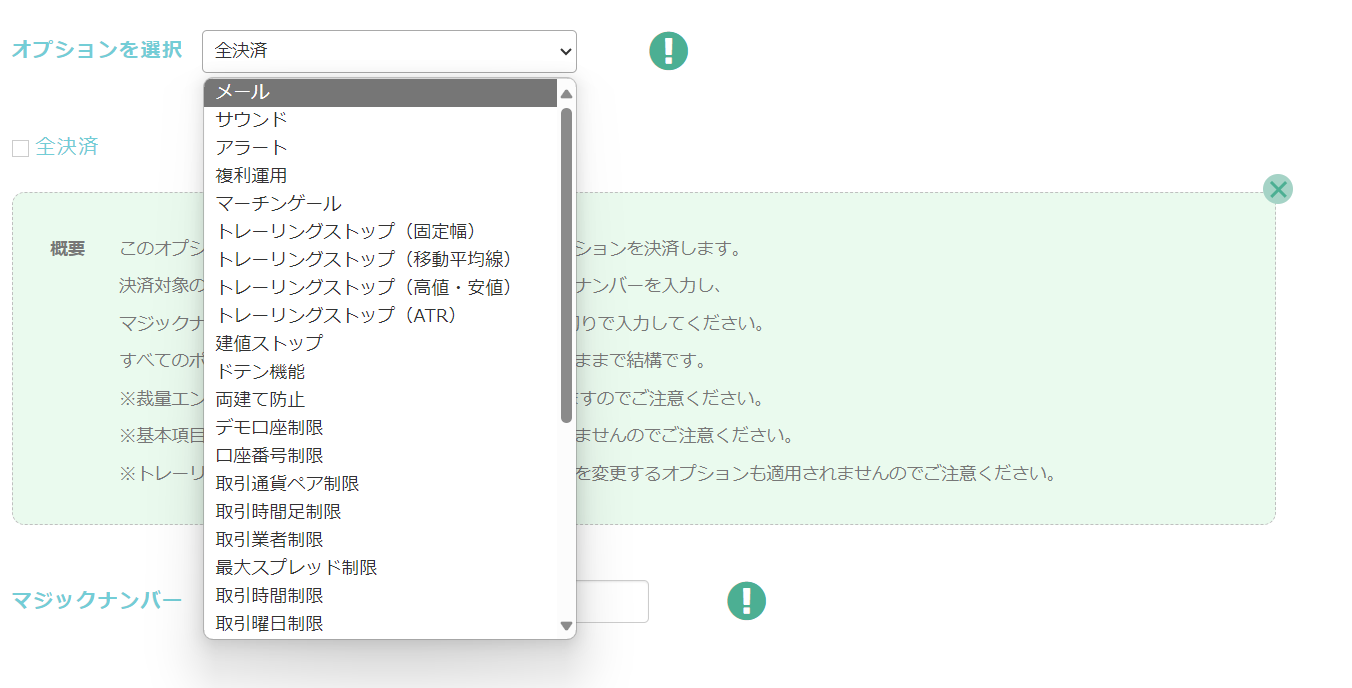
オプションの設定
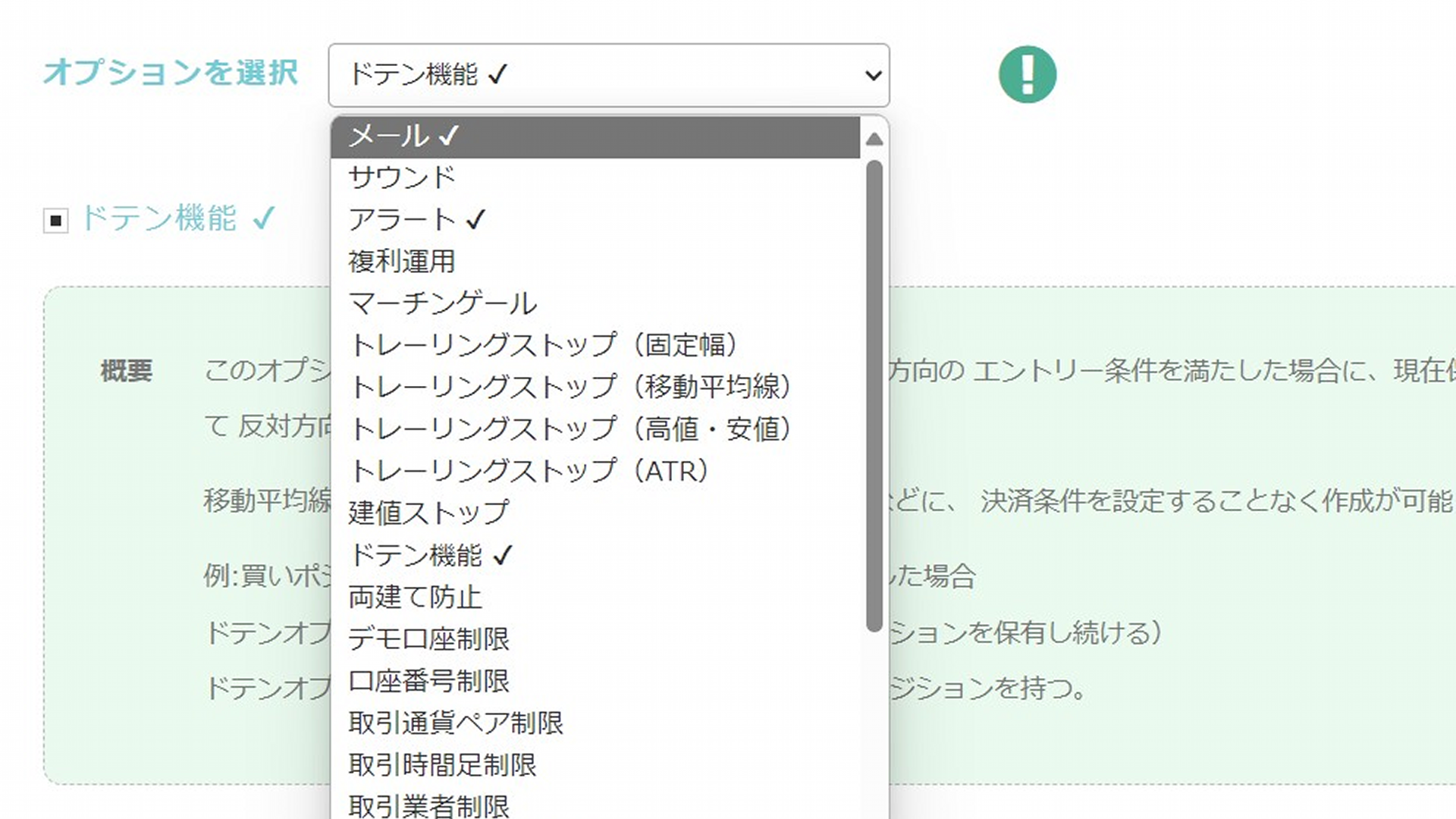
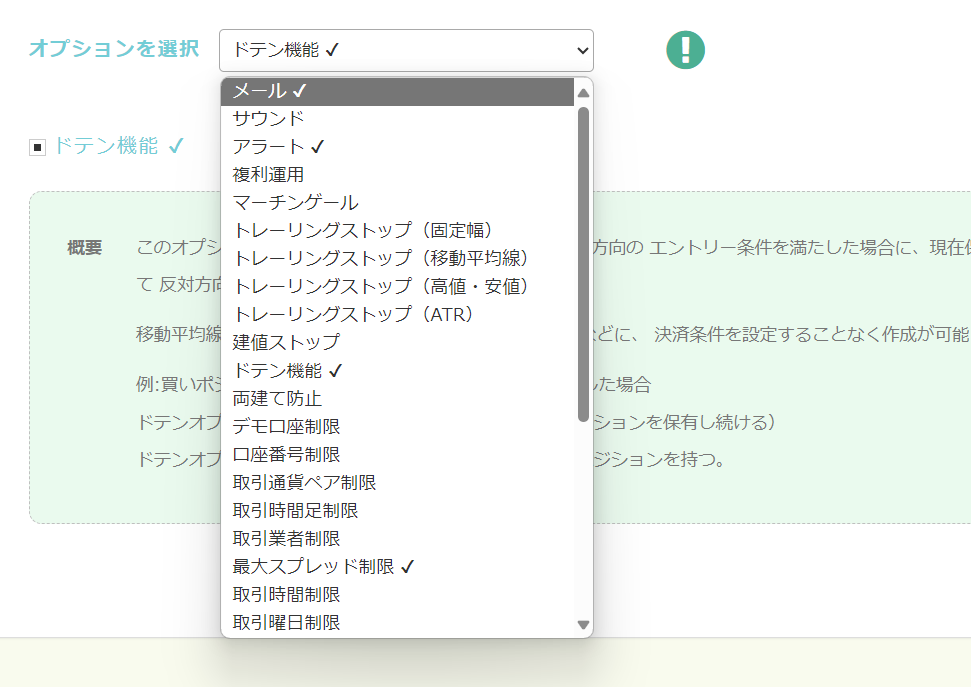
「オプションを選択」画面では、EAに対して複数の特別な処理を追加することができます。こちらもとても多くのオプションが用意されているため、今後の記事で紹介していきます。
同時に複数のオプションを有効化することが可能であり、何が有効化されているかはチェック表示により確認ができます。
สรุป
EAつくーるの基本操作と使い方については以上になります。
เนื่องจากมีฟังก์ชันมากมาย ยังมีส่วนที่อธิบายไม่ครอบคลุม ในตอนต่อๆ ไปจะสาธิตการสร้าง EA จริงๆ และอธิบายฟังก์ชันอย่างละเอียด ขอความกรุณาติดตาม
EAつくーるで作成したEAは、条件の組み合わせ、条件指定の誤りなど、様々な理由で意図したとおりに稼働しない場合もございます。
バックテストおよびデモ口座にて、稼働確認ができてから、リアル口座にて稼働開始をお願いいたします。
今後とも「EAつくーる」をよろしくお願い申し上げます。
ご質問はLABOへ!
 | GogoJungle LABO 自動売買・インジケーターなど投資に特化したプログラミングに関するQ&Aサービスです。 EAつくーるのカテゴリでは、EAつくーるに関するご質問・ご相談を受け付けています。 |
ご購入はこちらから!
| 『EAつくーる』MT4・MT5対応 ノーコードで誰でも簡単EA開発、完全自動・半自動取引であなたのトレードを少しでも楽に! |