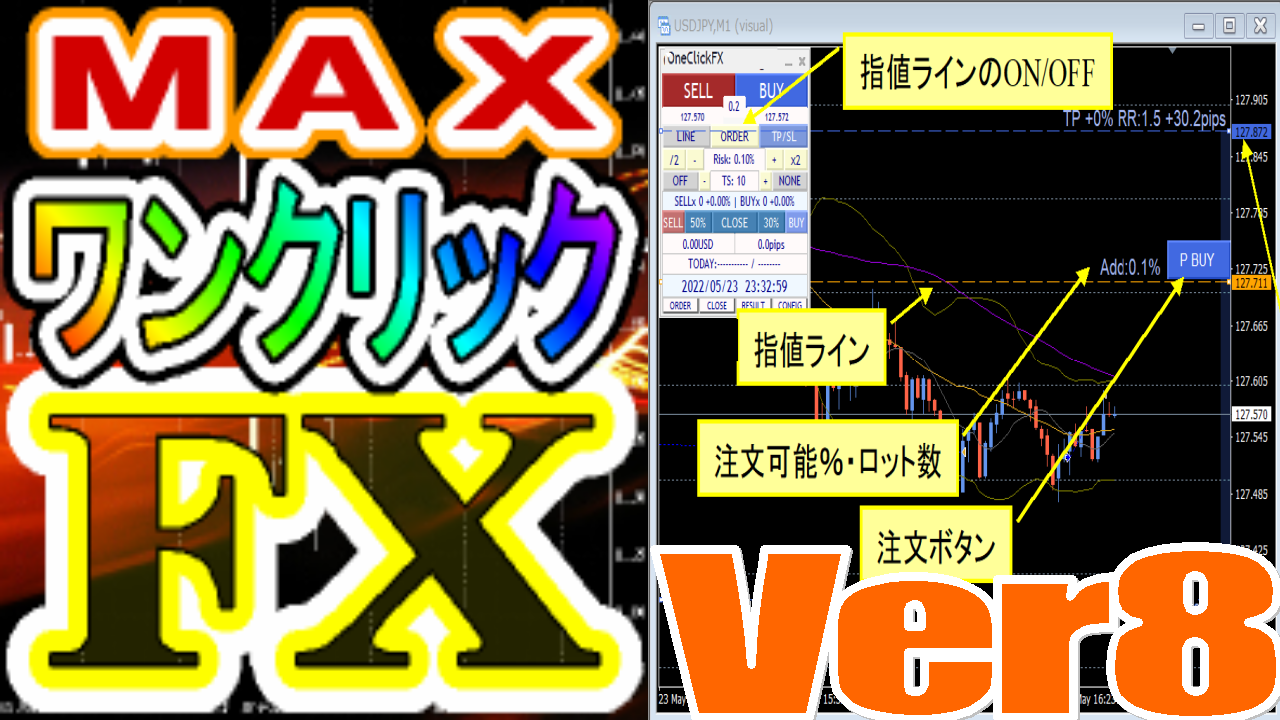

หน้าการสนับสนุนของ One Click FX MAX
ล่าสุดคือ เวอร์ชัน 8.28.250825
การอัปเดตสำหรับผู้ซื้อฟรี ⇒ดาวน์โหลด
สำหรับผู้ที่ยังไม่ซื้อสินค้าตามนี้ >>เวอร์ชัน MT4、เวอร์ชัน MT5
▼ หมายเหตุ ▼
※ระบบปฏิบัติการที่รองรับคือ Windows 10, 11, MT4, MT4 เวอร์ชัน 2019, 2022 และการป้อนรหัสสมาชิกเป็นสิ่งจำเป็นในการตั้งค่า
เครื่องมือนี้เป็นเครื่องมือช่วยในการเทรด ดังนั้นอาจดำเนินการสั่งออเดอร์อัตโนมัติตามการตั้งค่า โปรดทดสอบการทำงานอย่างละเอียดในบัญชีสาธิต (หรือตลาดจำนวนน้อย) ก่อนใช้งานจริง และควรปิดฟังก์ชันสั่งออเดอร์อัตโนมัติบน MT4 MT5 ตามสถานการณ์เมื่อเปิดใช้งาน เพื่อสังเกตความเหมาะสมก่อนเปิดใช้งานจริง
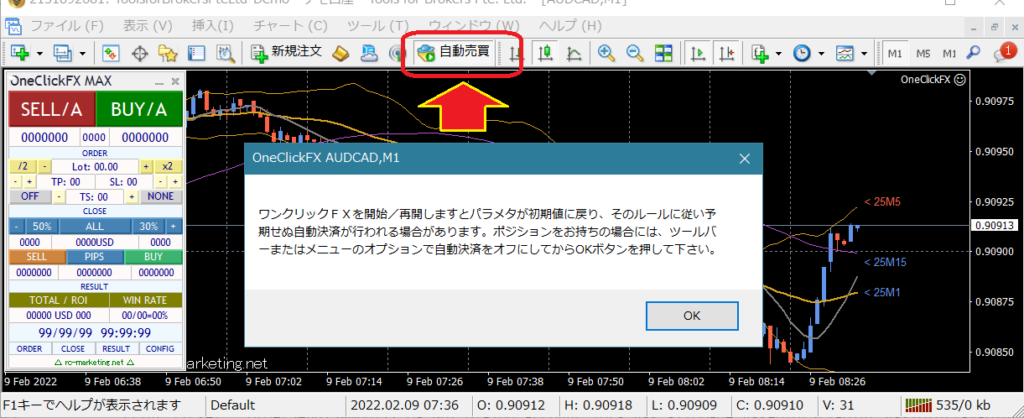
รองรับการแบ่งส่วนคำสั่งที่กำหนด
เพิ่มปุ่มแม่แบบเทรนนิ่งเวอร์ชัน ST
แก้ไขบักเพิ่มเติม
▼ 22 สิงหาคม 2025 v8.27.250624
เพิ่ม Chandelier Exit,
แสดงค่าธรรมเนียม
รองรับการเปลี่ยนแปลง LINE
รีเซต + TS เพิ่ม
เพิ่มวันที่-สัปดาห์-เดือน, 10/100, PROFIT, PIPS/vol, PIPS/trade ในประวัติการเทรด
เปลี่ยนคีย์ Capture หน้าจอ SHIFT+S
▼ 09 กันยายน 2024 v8.16
เพิ่มการเริ่มต้นด้วยการย่อหน้าจอ
สวอป BE ไลน์
ลบคำสั่งขาเข้าเมื่อชำระหนี้
เพิ่มพารามิเตอร์ความหนาของเส้น
เพิ่มคำสั่งแบ่งส่วนอัตโนมัติ
แก้ข้อความไม่ตรงกันระหว่าง Margin และคู่สกุลเงิน
เพิ่มตัวช่วยสนับสนุน
เพิ่มแถบสีสำหรับจังหวะเข้า
บวกเพิ่ม SPREAD ในการคำนวณ SL
เพิ่ม Strategic Close
เพิ่ม Flexible Trailing Stop
แยกการทำงานของ TS สำหรับ TP และ SL, ปุ่มแยก
คลิกสองครั้งที่ข้อความเพื่อ Clear
เพิ่มการชำระเงินด้วยแป้นพิมพ์
แพ็กเกจสิทธิพิเศษอินดี้
▼ 23 พฤศจิกายน 2023 v7.67
รองรับบัญชี Netto MT5
รองรับการชำระเงินอย่างรวดเร็ว MT5
เพิ่มความหนาของ TP/SL ไลน์
▼ 17 พฤศจิกายน 2023 v7.61
เพิ่มสีข้อความเมื่อปิดตำแหน่ง
คลิกที่ประวัติวันที่เพื่อดูผล
OneClick Auto Arrow Trade รองรับ
TS แบบคลิกเดียว เพิ่มการเชื่อมต่อ
เพิ่มการขายและซื้อร่วมในการสัญญาณ
แสดงผลประโยชน์และขาดทุนในการประวัติ
เพิ่มความเร็วในการเชื่อมต่อสัญญาณ
เพิ่มเครดิตในการคำนวณกำไรขาดทุน
เพิ่มการสั่งซื้อเซิร์ฟเวอร์เฉพาะครั้งแรก
เปลี่ยนค่า RR ขั้นต่ำเป็น 0.1
แสดง TP/SL ในไลน์เมื่อทำการสั่งซื้อ
เพิ่มพารามิเตอร์ตำแหน่งเริ่มต้นของกล่องควบคุม
▽ 20 เมษายน 2023 V7.30
เพิ่มเฟรมควบคุมเริ่มต้นแบบลดทอน
WebRequest สำหรับการตรวจสอบลิขสิทธิ์
เพิ่มปุ่ม OneClick นามแฝง
ปรับขนาดตัวอักษรของกล่องควบคุม
รองรับการทำงานหลายเงื่อนไขกับสัญญาณ
เวที MT5 รองรับคำสั่งขาเข้า MT5
เพิ่มปุ่มบันทึกกราฟที่มาตรฐาน
รองรับหน่วยความจำของซับแพแนล
เพิ่มการแจ้งเตือน Slack
แก้บัก
▽ 15 พฤศจิกายน 2022 V7
เพิ่มวันเริ่มต้นสรุป
เพิ่มคำสั่งเข้าแบบราคากำหนด
เพิ่มการคำนวณความเสี่ยงเปอร์เซ็นต์อัตโนมัติ
เพิ่มเปอร์เซ็นต์กำไรขาดทุนจากมาร์จิ้น
แสดงผลกำไรขาดทุนรายวันและประวัติการเทรด
แสดงข้อมูลสถานะตำแหน่ง
เพิ่มความคุ้มค่าต่อความเสี่ยง
เปลี่ยนรูปแบบการแสดงสามเหลี่ยมตำแหน่ง
บันทึกภาพรวมทั้งวันอัตโนมัติ
รองรับการเลื่อนขวาเส้นเวลา同期
บันทึกภาพทุกการเทรดอัตโนมัติ
แก้ไขเปอร์เซ็นต์ความเสี่ยง
▽ 10 พฤษภาคม 2022
เพิ่มโหมดโฟกัส
ปรับขนาดด้วยปุ่มย่อ
เมื่อ Requote จะมีการลองใหม่เพียงครั้งเดียว
แก้บักอื่นๆ และการเปลี่ยนค่าเริ่มต้นบางค่า
▽ การเปิดตัว MT5
▽ 5 เมษายน 2022
รีเซ็ต TP/SL/TS หลังการชำระหนี้ทั้งหมด
▽ 28 มกราคม 2022
เพิ่มค่าไม่อนุมัติในการควบคุม TP/SL
ปฏิเสธการเข้าเมื่อขาดทุน
แจ้งเตือน LINE, Discard ฯลฯ
เปลี่ยนสีสามเหลี่ยมให้เป็นสีระหว่าง BUY/SELL
เพิ่มพื้นที่แสดงข้อความข้อผิดพลาด
รองรับบัญชีที่มีค่าคอมมิชชั่นบางรายการ
เพิ่มปุ่มโฟลเดอร์ภาพ
เก็บตำแหน่ง Window เมื่อเปลี่ยนระดับเวลา
กดปุ่ม S เพื่อถ่าย Snapshot
เสริมการเชื่อมต่อสัญญาณ
ปรับค่าพารามิเตอร์ของสัญญาณให้เริ่มต้น
เพิ่มเส้นขาดทุนลบ forcibly
ปิดการขายตำแหน่งเฉพาะ
การขายบางส่วน (เช่น 50%, 30%)
เพิ่มระยะขอบขวาของกราฟที่ synchronize
ปรับปรุงการใช้งานผ่านซับแพแนล
เพิ่มโหมด Controller Box แบบกะทัดรัด
※หน้าเพจนี้มีภาพเวอร์ชันก่อนการอัปเดนี้ด้วย บทนำฟังก์ชันบนหน้านี้อาจอธิบายเวอร์ชันก่อนหรือเวอร์ชันฝึกหัด แต่ฟังก์ชันเดียวกันกับเวอร์ชันจริง โปรดทราบ
■รายละเอียดสินค้า
OneClick FX MAX เป็นเครื่องมือผู้ช่วยการเทรดที่แสดงข้อมูลในการเข้าและออกจากตำแหน่งบนกราฟด้วยคลิกเดียวเพื่อช่วยในการเทรดแบบ discretionaryOne Click FX Training MAXสามารถเทรดจริงได้ด้วยขั้นตอนการใช้งานที่คล้ายกับเวอร์ชันฝึกหัด ช่วยให้การย้ายจากการฝึกไปสู่การเทรดจริงเป็นไปอย่างราบรื่น
■การตั้งค่าพื้นฐาน
กรุณาอ้างอิงหน้าเซ็ตอัพ เพื่ออนุมัติ DLL ตั้งค่าการตรวจสอบ และติดตั้ง OneClickFX
การตั้งค่าพื้นฐานของชุด OneClickFXเมื่อการตั้งค่าติดตั้งเสร็จสิ้น กรุณารีสตาร์ท MT4
การเปิด OneClick FX MAX
4) เปิดกราฟที่คุณต้องการ
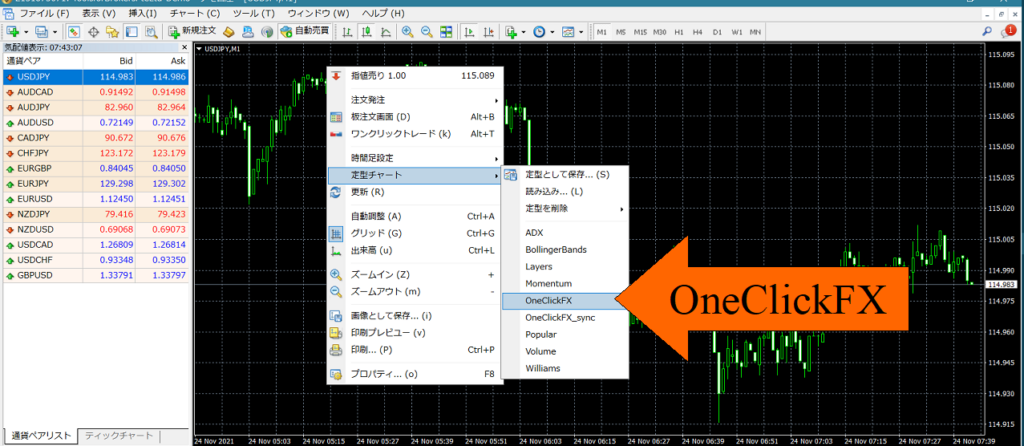
5) คลิกขวา → เลือก From Template แล้วเลือก “OneClickFX”
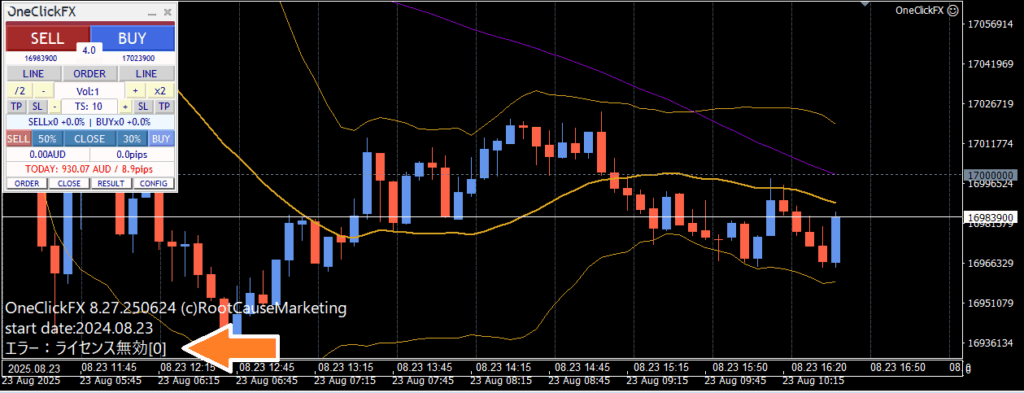
6) ในครั้งแรกที่เปิดใช้งาน จะมีข้อความลิขสิทธิ์ไม่ถูกต้อง และปุ่มจะตอบสนองไม่ได้
7) คลิกขวา → ผู้ช่วยผู้เชี่ยวชาญ → ตั้งค่า
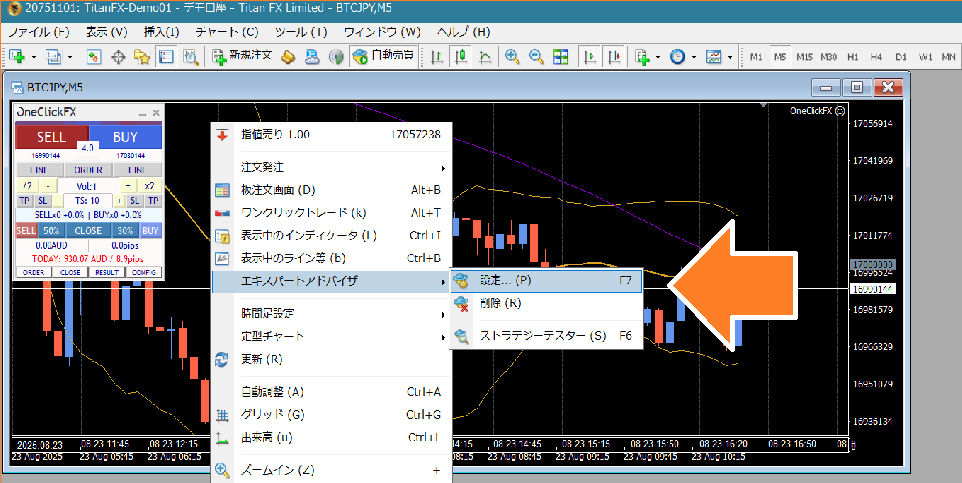
8) 【สำคัญ】เปิดหน้าต่างป้อนพารามิเตอร์แล้วกรอก “รหัสสมาชิก Gogojan” แล้วกด OKแล้วกรอกต่อไป (ข้อมูลพารามิเตอร์อื่นๆ จะอธิบายภายหลัง) หากใช้ที่อยู่อีเมลอื่นเพื่อการตรวจสอบ อาจเป็นการใช้งานที่ไม่ถูกต้องหากตรวจสอบผ่าน OneClick FX Downloader แล้ว ไม่จำเป็นต้องกรอกอีเมล

ถ้าอยากเริ่มต้นเทรดแบบง่ายๆ
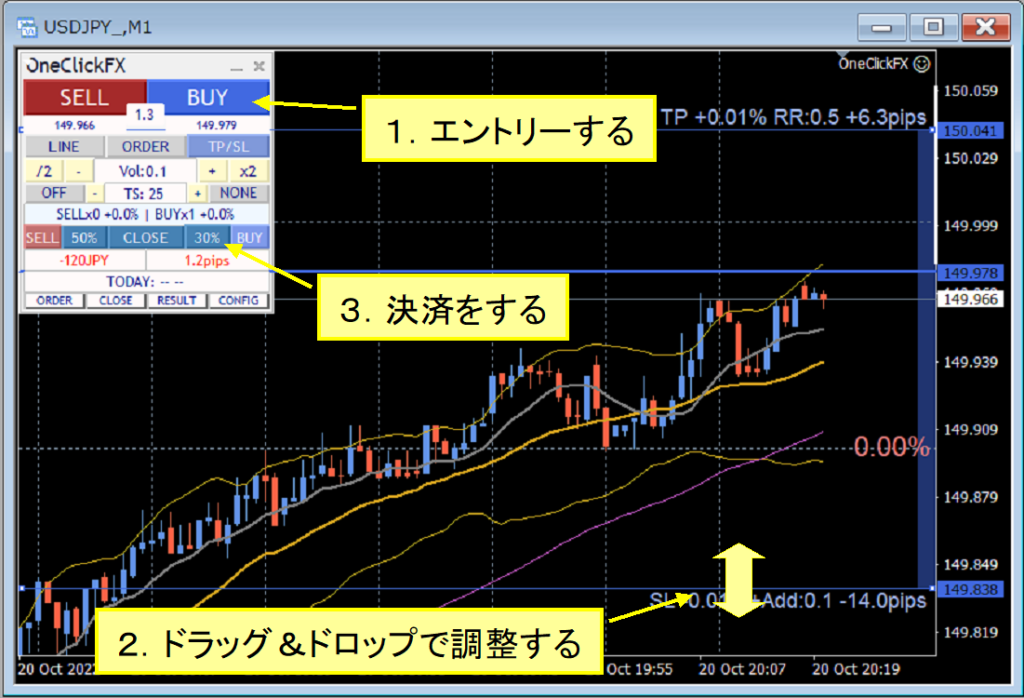
■การใช้งาน & การตั้งค่า
วิธีใช้ OneClick FX MAX
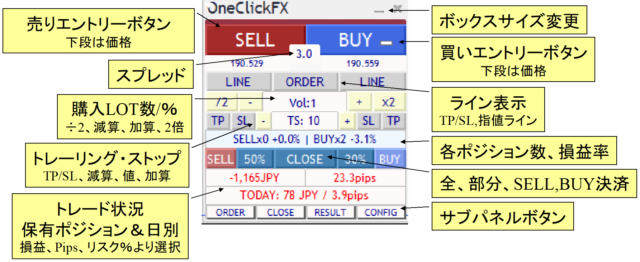
แผงหลัก (โหมดปกติ)
แผงหลัก (โหมดโฟกัส)
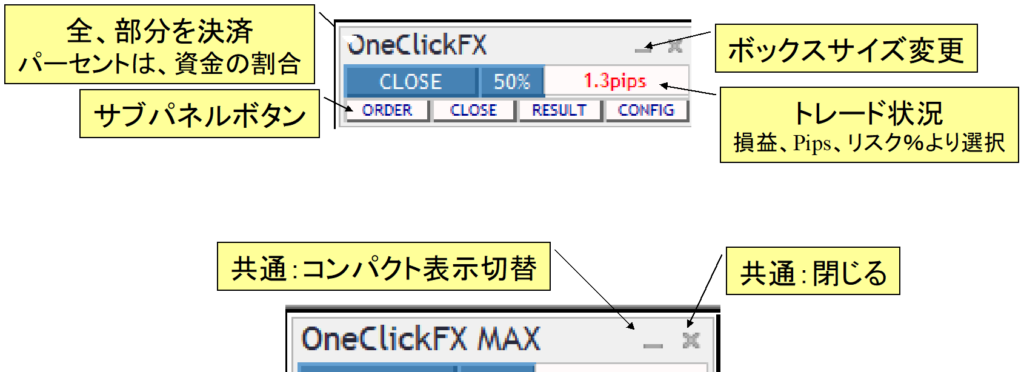
ปุ่มย่อที่ส่วนชื่อเรื่องสามารถสลับโหมดต่างๆ ได้
แผงย่อยคำสั่ง
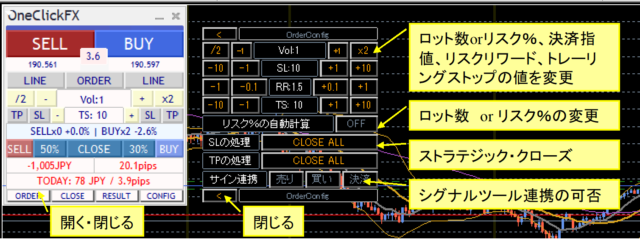
แผงย่อยปิดคำสั่ง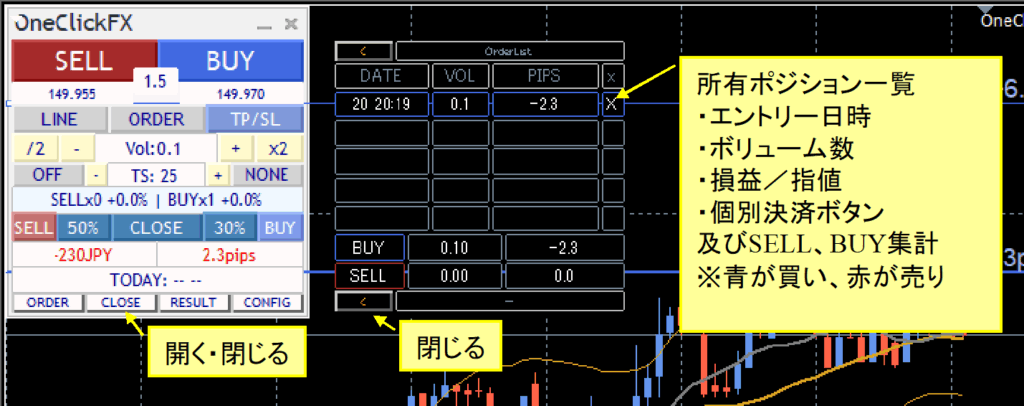
แผงประวัติ
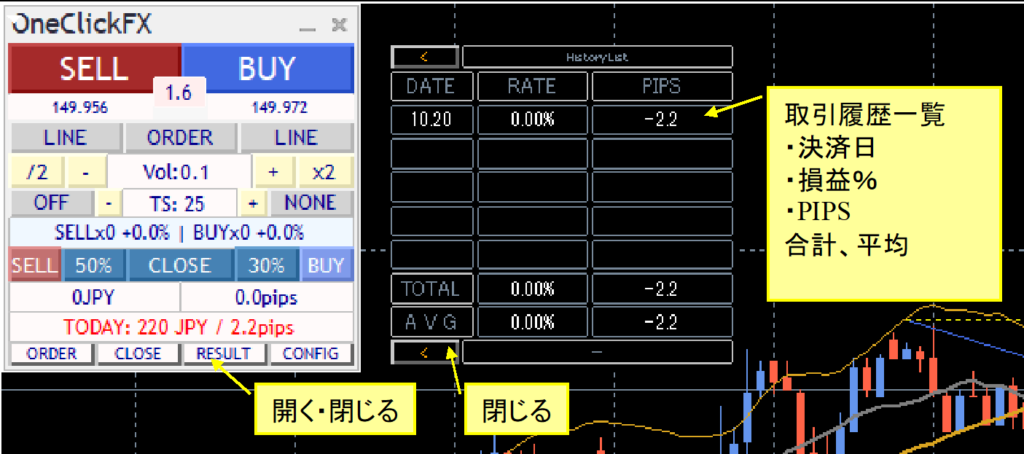
แผงย่อยอื่นๆ
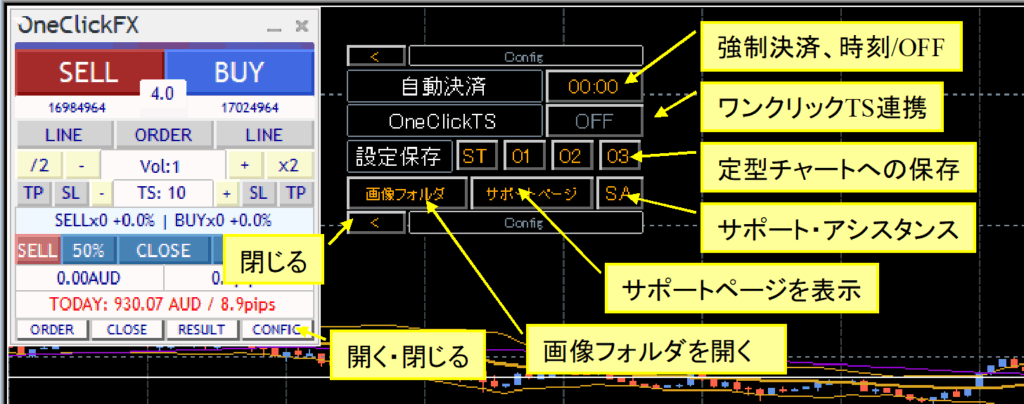
การตั้งค่าพารามิเตอร์ OneClickFX
| ชื่อรายการ | รายละเอียด |
|---|---|
| รหัสสมาชิก Gogojan | กรุณากรอกอีเมลที่ลงทะเบียนไว้กับ ASP หากคุณเปลี่ยนอีเมลที่ลงทะเบียนกับ ASP ให้ใส่อีเมลใหม่ |
| หมายเลขมายาก (Magic Number) | คุณสามารถตั้งค่าหมายเลขมายากได้ตามต้องการ ค่าเริ่มต้น 0 จะรวมธุรกรรมทั้งหมด |
| Indicator 1,2,3 โฟกัส | สามารถเลือกสามการชี้วัดคือผลกำไร/ขาดทุน ความต่าง และเปอร์เซ็นต์ความเสี่ยงแต่ละอัน Indicator 1: ซ้ายของกล่องควบคุม, Indicator 2: ขวาของกล่องควบคุม, โฟกัสโหมด, Indicator 3: กลางขอบขวาของกราฟ (NONE ซ่อน) |
| ค่าเริ่มต้นคำนวณล็อตอัตโนมัติ | ถ้าคำนวณล็อตจากเปอร์เซ็นต์ความเสี่ยง ให้ตั้งค่าเป็น true |
| ล็อตเริ่มต้น / ความเสี่ยง% | ตั้งค่าลล็อตหรือความเสี่ยงเปอร์เซ็นต์เริ่มต้น |
| การเพิ่มลดล็อต/ความเสี่ยง% | ตั้งค่าการเปลี่ยนแปลงล็อตหรือตามเปอร์เซ็นต์ความเสี่ยง |
| คำสั่งเซิร์ฟเวอร์ | เลือกให้ TP/SL ทั้งคู่ หรือ SL อย่างเดียวส่งไปที่เซิร์ฟเวอร์ การตั้งค่า TP/SL ครั้งแรกทำได้เท่านั้น ส่วน TP/SL ต่อมาจะไม่เปลี่ยนแปลงคำสั่ง |
| ขาดทุน=SL (อย่างต่ำ 1) | ระบุราคาเริ่มต้นจากเส้น Break-even ถึงเส้นสั่งซื้อ-ขาย |
| ความคุ้มค่า/ความเสี่ยง | ระบุจำนวนคูณความต่างระหว่าง Break-even และ SL เพื่อกำหนดค่าเริ่มต้น TP ถ้า SL=100 และความคุ้มค่า=1.5 ค่าเริ่มต้น TP จะเป็น Break-even ถึง 150 ไม่สามารถปิดใช้งานได้ หากไม่ใช้งาน ให้ใส่ตัวเลขใหญ่ เช่น 100 |
| Trailing Stop | Trailing Stopเป็นการสั่งกำกับอัตโนมัติของการเลื่อนลำดับ โดยระบุเป็น pip |
| ▼ตั้งค่า SL (Stop Loss) | |
| การจัดการ SL | เมื่อถึงระดับ SL ให้กำหนดการปิด Strategic CloseStrategic Closeการจัดการ |
| อัตราการปิดบางส่วน SL (เปอร์เซ็นต์ที่ถืออยู่) | ระบุส่วนการปิดบางส่วนเป็นเปอร์เซ็นต์ |
| ชนิด Trailing Stop ของ SL | Trailing Stopเลือกชนิด |
| ▼ตั้งค่า TP (Take Profit) | |
| การประมวลผล TP | เมื่อ TP ถูกถึงแล้วให้ดำเนินการ Strategic CloseStrategic Closeการประมวลผล |
| อัตราการปิดบางส่วน TP (เปอร์เซ็นต์ที่ถืออยู่) | ระบุส่วนการปิดบางส่วนเป็นเปอร์เซ็นต์ |
| ชนิด Trailing Stop ของ TP | Trailing Stopชนิด |
| ▼การตั้งค่าแบบรายตัว | |
| เปิดใช้งาน TP/SL เมื่อสั่งซื้อ/ตอบรับ | เมื่อกดปุ่มสั่งซื้อ เส้น TP/SL จะถูกตั้งค่าตามค่าเริ่มต้น หากปิด TP/SL หลังจากสั่งซื้อแล้วก็จะ ON เมื่อมีการตอบรับ |
| ความรุนแรงของ Entry Assist | Entry Assistการตั้งค่า โดยค่าเริ่มต้นเป็นปิดใช้งาน |
| การบังคับชำระเงินจากการป้อนคีย์บอร์ด | เมื่อใส่คีย์ที่ระบุ จะดำเนินการชำระเงินทั้งหมด ค่าเริ่มต้นคือปิดใช้งาน สามคีย์ SHIFT+CTRL+ALT สามารถรวมกันเพื่อชำระได้ ควรลองคีย์ที่รองรับก่อน |
| จำนวนตำแหน่งสูงสุด | ควบคุมจำนวนตำแหน่งที่สามารถเปิดได้ จำนวนนี้อาจถูกจำกัดโดยโบรกเกอร์อยู่ก่อนแล้ว กล่าวว่าถ้าเป็น 0 หมายถึงไม่จำกัด |
| ขนาดสูงสุดของ 1 ตำแหน่ง (0 คือไม่จำกัด) | แบ่งสั่งซื้อออกเป็นล็อตอัตโนมัติ |
| ใช้เส้น ASK | สามารถจำลองเส้น BID ด้วยเส้น ASK หาก false จะปรับสเปรดเพื่อแสดงส่วนที่เป็นเส้นปกติ |
| อัตราสลิปที่ยอมรับได้ | กำหนดขอบเขตสลิปที่ยอมรับได้ในจุด |
| PIPS=>อัตราคะแนนจุด | ระบุค่าต่าง ๆ สำหรับการแปลง PIPS เป็นจุด ฟอเวิร์ดเอสเทิร์นใน FX จะเป็นศูนย์ |
| เวลาบังคับปิดการเทรด ค่าเริ่มต้นการบังคับปิด |
เปลี่ยนได้ตามต้องการ เมื่อมีตำแหน่ง การปิดจะดำเนินการตามเวลาที่กำหนด และหยุดชั่วคราว หากค่าเริ่มต้นเป็น true จะ ON |
| ▽ การแสดงผล | |
| ค่า GMT ของเซิร์ฟเวอร์ที่เชื่อมต่อ มี/ไม่มี Daylight Saving |
ถ้าคงไว้ตาม MT4 ให้ใช้ตามนั้น หากต้องเป็นเวลาญี่ปุ่น ให้ปรับเป็นความต่างเวลา 2 และเปิด DST ตามเซิร์ฟเวอร์ |
| แสดงเวลาสุดท้าย | แสดงเวลาทิกสุดท้ายในกล่องควบคุม หากปรับเวลาของเซิร์ฟเวอร์แล้ว เวลาที่แสดงจะถูกปรับให้สอดคล้อง |
| การบันทึกรูปภาพขณะเทรด ขนาดภาพแนวตั้ง/แนวนอน |
ขณะสั่งซื้อหรือสรุปผลจะบันทึกภาพรายงานเป็นค่าเริ่มต้น ไม่บันทึก บันทึกทั้งหมด หรือกราฟที่ต้องการได้ ภาพจะถูกบันทึกไว้เสมอ หากมีจำนวนมากอาจทำให้คอมช้ากรุณาลบภาพที่ไม่ต้องการ |
| สัญลักษณ์การแสดงผลของประวัติการเทรด | แสดงสัญลักษณ์สามเหลี่ยมและเส้นสำหรับการเข้า/ออกปกติ |
| ▽ External Entry | |
| OneClickTSการเชื่อมต่อ | NONE=ไม่เชื่อมต่อ, Direct=สั่งผ่าน OneClickFX โดยตรง, via Alert= เชื่อมต่อผ่านการแจ้งเตือน※NONE หากกดซับแพแนลจะไม่ ON |
| ▽ การเชื่อมต่อเครื่องมือสัญญาณ (วัตถุ) | |
| ชื่อวัตถุสัญญาณซื้อ ชื่อวัตถุสัญญาณขาย |
กรอกชื่อวัตถุที่สัญญาณเครื่องมือจะแสดง หากตรงกันบางส่วนจะถือว่าเป็นสัญญาณที่เกี่ยวข้อง ค่าเริ่มต้น: ArwUP, ArwDN คือOneClickFX อัตโนมัติ箭头ซื้อขาย【AutoArwTrade】และรวมถึงเครื่องมือ矢印化 สัญญาณเป็นค่าเริ่มต้นคุณสามารถระบุหลายข้อความด้วยการคั่นด้วยคอมม่า เงื่อนไขทั้งหมดต้องเป็น AND |
| สัญญาณเวลาเป้าหมาย | ระบุว่าเป้าหมายสัญญาณเป็นบาร์ล่าสุด (0) หรือบ่าร์ย้อนหลัง (1~) และหากมีการปะหน้าของสัญญาณในบาร์ล่าสุด ให้ใส่ค่า 1 ของบาร์ก่อนหน้า |
| ข้อความสัญญาณสุดท้ายทั้งหมด ข้อความสัญญาณชำระซื้อ ข้อความสัญญาณชำระขาย |
กรอกชื่อวัตถุสัญญาณที่แสดงโดยสัญญาณเครื่องมือ หากตรงบางส่วนจะถือว่าเป็นสัญญาณที่เกี่ยวข้อง ค่าเริ่มต้น: ArwCL, ArwCUP, ArwCDN คือOneClickFX อัตโนมัติ箭头ซื้อขาย【AutoArwTrade】และรวมถึงเครื่องมือ矢印化 สัญญาณให้สอดคล้องกับชื่อของลูกศร |
| เวลาสัญญาณการชำระ | ระบุว่าเป้าหมายสัญญาณเป็นบาร์ล่าสุด (0) หรือบ่าร์ย้อนหลัง (1~) และหากมีการปะหน้ของสัญญาณในบาร์ล่าสุด ให้ใส่ค่า 1 ของบาร์ก่อนหน้า |
| ▽ การเชื่อมต่อสัญญาณ (อินเด็ก) | |
| ชื่ออินดิเคเตอร์ของสัญญาณ | กรอกชื่ออินดิเคเตอร์ของสัญญาณที่ต้องการใช้งาน |
| อินเด็กซ์สัญญาณซื้อ อินเด็กซ์สัญญาณขาย |
กรอกหมายเลขอินเด็กซ์ที่ใช้อยู่ในอินดิเคเตอร์ |
| สัญญาณเวลาเป้าหมาย | ระบุว่าเป้าหมายสัญญาณเป็นบาร์ล่าสุด (0) หรือบ่าร์ย้อนหลัง (1~) และหากมีการปะหน้ของสัญญาณในบาร์ล่าสุด ให้ใส่ค่า 1 ของบาร์ก่อนหน้า |
| พารามิเตอร์อินดิเคเตอร์ 1–8 | กรอกพารามิเตอร์อินดิเคเตอร์ลงในรูปแบบจำนวนเต็ม, ทศนิยม, และสตริงให้ถูกต้องตามลำดับ END จะใช้งานค่าเริ่มต้นต่อไป หากพารามิเตอร์เป็นสตริงที่มีตัวเลข ให้เติมเครื่องหมายอัญประกาศเดี่ยวก่อนตัวเลข |
| ▽ ฟีเจอร์การแจ้งเตือน | |
| การตั้งค่าแจ้งเตือน【ทั่วไป】 | |
| true: เริ่มต้นแบบย่อ False: เริ่มต้นในขนาดปกติ | |
| ขึ้นอยู่กับขนาดหน้าจอ หากไม่พอดีให้ลดค่าทั้งสองลง | |
| ระบุตำแหน่งของกล่องควบคุม | |
| สามารถปรับขนาดตัวอักษรของกล่องควบคุมได้ตามต้องการ เนื่องจากขนาดหน้าจอและค่าขยายตัวอักษรของ Windows อาจทำให้ตัวอักษรบน MT4 ใหญ่หรือเล็กเกินไป กรุณาปรับด้วยค่านี้ ค่า 1 คือขนาดจริง | |
| กำหนดขนาดข้อความที่แสดงบนกราฟ | |
| กำหนดความหนาของเส้น TP/SL บนกราฟ เนื่องจากเป็นเส้นในระดับยังไม่ยืนยัน เส้นหนาคงที่ 1 | |
| เมื่อเส้น TP/SL เคลื่อนย้าย ข้อมูลจะแสดงตลอดเวลา ด้วยภาระระบบสูง ควรใช้ false ยกเว้นคอมพิวเตอร์ที่มีประสิทธิภาพสูง | |
| ระบุจำนวนวินาทีที่กล่องควบคุมต้องรอจนกว่าจะปรากฏ | |
| ระบุว่าจะให้แสดงข้อความเตือนตอนเปิดหรือไม่ หากปิด จะเริ่มการเทรดตั้งแต่การเปิด | |
| ตรวจสอบให้แน่ใจว่ากล่องควบคุมไม่ย่อเมื่อกราฟไม่พอดี | |
| ขนาดข้อความของข้อความ ระยะเวลาที่แสดงข้อความ |
กำหนดขนาดข้อความที่แสดงในมุมล่างซ้ายของกราฟและเวลาที่แสดง |
| ระบุรหัส ASCII สำหรับปุ่มบันทึก SHIFT คีย์ + รหัสที่ระบุจะทำการถ่ายภาพ | |
| สีของ BUY สีของ SELL สีของ Trailing Stop |
ระบุสีของปุ่ม เส้น TP, SL และเส้น trailing ส่วนสีของเส้นตำแหน่งและเส้นราคาคู่เงินจะใช้สีเดียวกันโดยทั่วไป หากต้องการสีเดิมจากเวอร์ชันเก่าเช่น V6 ให้เปลี่ยน BUY สีเป็น Green |
| ระบุสีของกล่องควบคุม | สามารถกำหนดสีของปุ่มต่างๆ ของกล่องควบคุม ป้าย และข้อความได้ตามต้องการ |
การคำนวณอัตโนมัติตามเปอร์เซ็นต์ความเสี่ยง
จะคำนวณจำนวนคำสั่งโดยอัตโนมัติจากทุนที่ถืออยู่และเปอร์เซ็นต์ความเสี่ยง (Risk%)
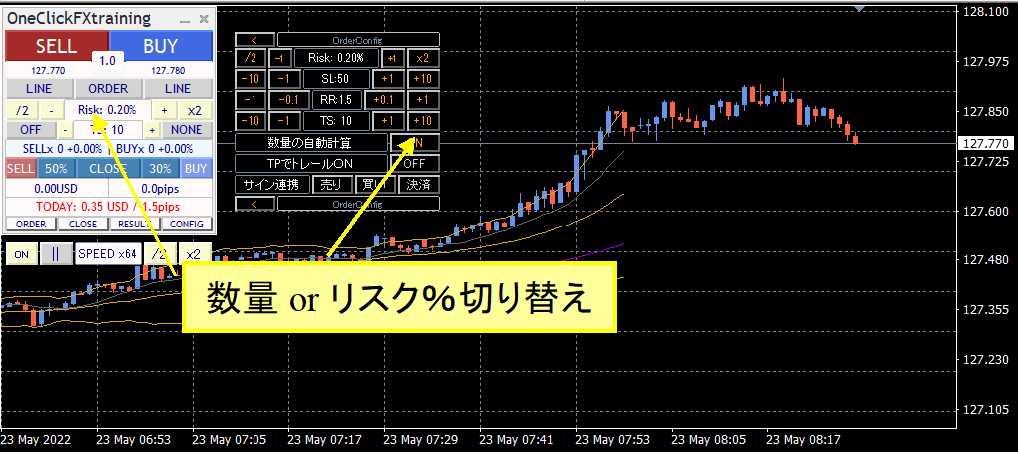
คุณสามารถสลับระหว่างจำนวนที่แสดงในกล่องควบคุมหรือซับแพแนลด้วย “การคำนวณจำนวนอัตโนมัติ”
หากเส้น TP/SL ไม่แสดงเมื่อทำคำสั่งซื้อแบบ market จะคำนวณจำนวนคำสั่งโดยใช้ความเสี่ยงเปอร์เซ็นต์จากค่า SL เริ่มต้น หาก SL แสดงอยู่จะคำนวณจากราคาปัจจุบัน
ในกรณีคำสั่งซื้อที่เป็นราคาคงที่ เทรดอยู่ในสภาวะที่ TP/SL ไม่แสดง จะคำนวณจากราคาซื้อขายและค่า SL เริ่มต้น และถ้า TP/SL แสดง จะคำนวณจากราคาสั่งซื้อและราคาของเส้น SL
※เมื่อเปิด/ปิด TP/SL จะกลับไปยังค่าเริ่มต้น และการคำนวณอัตโนมัติจะไม่ตรงกับเส้น SL
TP/SL ไลน์
กดปุ่ม LINE ในกล่องควบคุมเพื่อแสดง TP/SL ไลน์
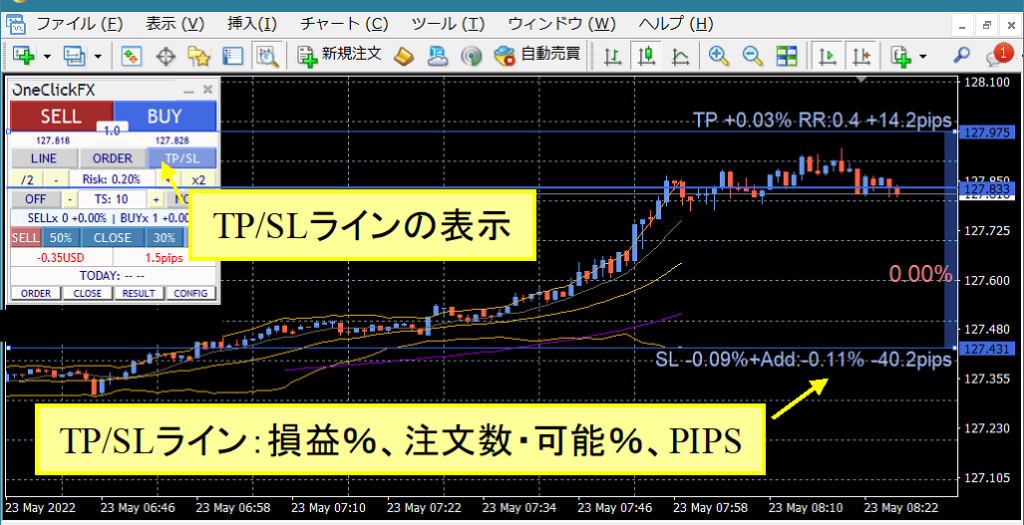
ถ้ามีตำแหน่งในปัจจุบัน จะมีการแสดงผลกำไรขาดทุนและจำนวนคำสั่งที่เป็นไปได้ตามเงินทุนและความเสี่ยง และจะขึ้นกับราคาปัจจุบัน หากไม่มีตำแหน่งจะแสดงเปอร์เซ็นต์ซื้อขายที่เป็นไปได้และส่วนต่างราคา
เมื่อเปิด LINE ปุ่ม สาย SL และความคุ้มค่าจะถูกตีเส้นขึ้นมา หากปิด/เปิด LINE ค่าเริ่มต้นจะกลับมา
หาก SL ไลน์ถูกปิด การปิดรายการจะไม่เกิดขึ้น
คำสั่งราคาตามเงื่อนไข
กล่อง ORDER ของกล่องควบคุมจะแสดงเส้นคำสั่งราคาคงที่
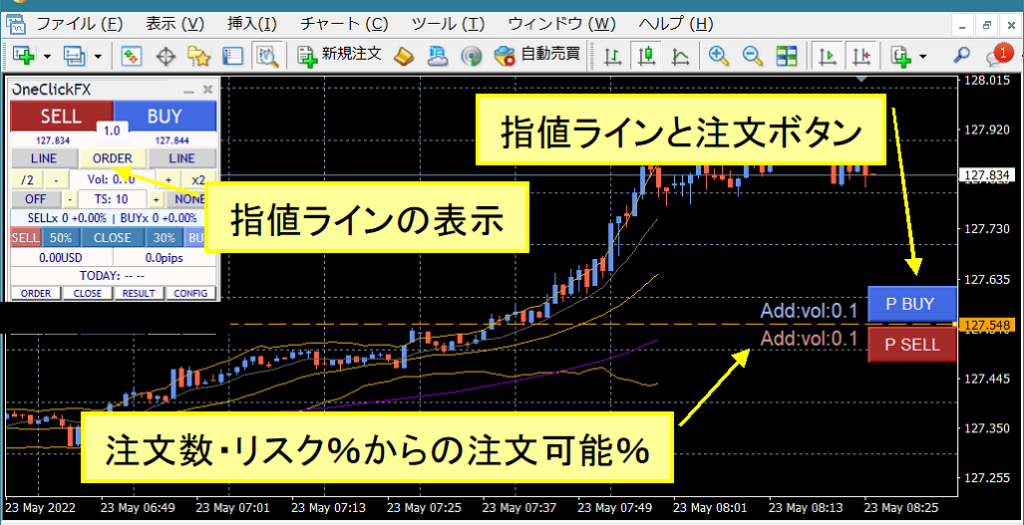
ปุ่มสั่งซื้อจะปรากฏเมื่อ TP/SL ทั้งด้าน BUY และ SELL ถูกแสดง หาก TP/SL ของ BUY ไม่แสดง ปุ่ม P BUY จะไม่แสดง ป้ายข้างปุ่มจะแสดงจำนวนคำสั่งที่สามารถเปิดได้จากเปอร์เซ็นต์ความเสี่ยง N/A หมายถึงไม่สามารถสั่งซื้อเพิ่มเติม
Strategic Close-StrategicClose-
เมื่อ TP/SL สัมผัสเส้นใด เสริมการทำงานของ Strategic Close เพื่อเปิดใช้งานหลายขั้นตอน
| CLOSE ALL | ปิดทั้งหมด |
|---|---|
| TrailingStop | เปิด Trailing Stop |
| LineReset | รีเซ็ต TP/SL ไลน์ |
| CLOSE 指定%, TrailingStop | ปิดบางส่วนตามเปอร์เซ็นต์ที่กำหนด + Trailing Stop ON |
| CLOSE 指定%, LineReset | ปิดบางส่วนตามเปอร์เซ็นต์ที่กำหนด + รีเซ็ต TP/SL ไลน์ |
| CLOSE 指定%, LineReset, TrailingStop | ปิดบางส่วนตามเปอร์เซ็นต์ที่กำหนด + รีเซ็ต TP/SL ไลน์ + Trailing Stop ON |
| คำสั่งเพิ่มเติม, LineReset | รีเซ็ต TP/SL ไลน์ และดำเนินการเพิ่มคำสั่งในพารามิเตอร์ปัจจุบัน หากสั่งซื้อด้วยเปอร์เซ็นต์ความเสี่ยง อาจะไม่มีคำสั่งเพิ่มเติมเสมอไป เนื่องจากลักษณะของการถล่มตำแหน่ง ดังนั้นกรุณากำหนดจำนวนสูงสุดของตำแหน่ง |
| เพิ่มคำสั่ง, LineReset, TrailingStop | รีเซ็ต TP/SL ไลน์ และเพิ่มคำสั่งพร้อม Trailing Stop |
เมื่อรีเซ็ต TP/SL ไลน์ จะถูกตั้งค่าใหม่ตามราคาปัจจุบันและพารามิเตอร์
ค่าพารามิเตอร์ SL ไหล่ 10 pips และเมื่อ SL ไล่คลุม Strategic Close จะมีการเคลื่อนที่ของราคาพื้นฐาน
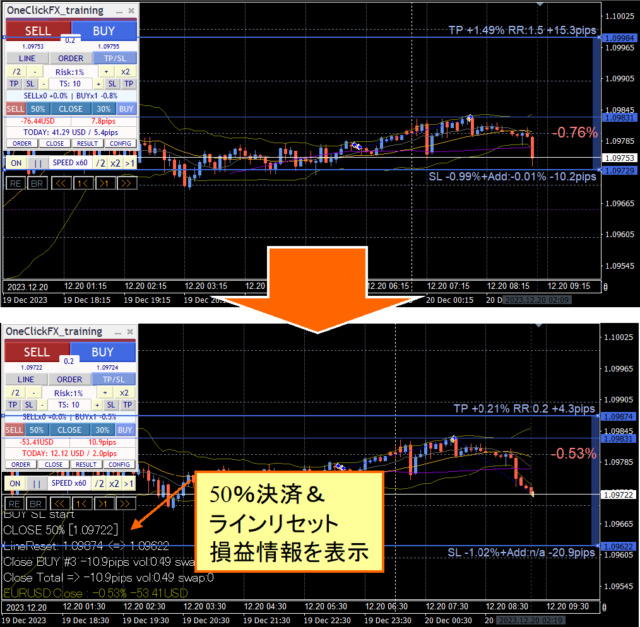
TP ไลน์จะถูกรีเซ็ตด้วยเงื่อนไขของ SL เช่นเดียวกับ SL ไลน์ แต่ในการรีเซ็ตด้วย SL จะรีเซ็ตถึง Break-even เท่านั้น※หากไม่ทำการปิดบางส่วนและเลือกเพียงรีเซ็ตเส้น จะทำให้ SL ไลน์ลดลงต่อเนื่อง กรุณาระวัง
Flexible Trailing Stop -FlexiTrail Stop-
TS บล็อกในแผงควบคุมสามารถเปิด/ปิด Trailing Stop ของแต่ละรายการได้ โดยมีตำแหน่ง SELL TP, SELL SL, US จุด Trailing Stop และ BUY SL, BUY TP สี่ Trailing Stop ที่ควบคุมแยกกัน
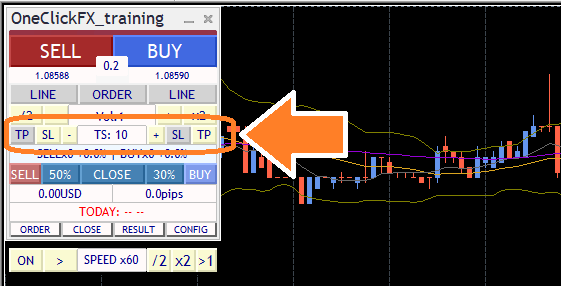
หากกดปุ่มแล้วไม่ตอบสนองหรือกลับไปเป็นค่าเดิม ปกติจะอยู่ในสถานะ Strategic Close ซึ่ง Trailing Stop จะ ON เมื่อถึงราคาเป้าหมาย ดังนั้นจนกว่าจะถึงจุดนั้นจะอยู่ OFF
เส้น Trailing Stop จะเป็นสีม่วงหากคุณมีตำแหน่งอยู่ และเป็นเส้นจุดเมื่อ OFF เมื่อ ON/OFF จะคำนวณค่าใหม่จากราคาปัจจุบัน
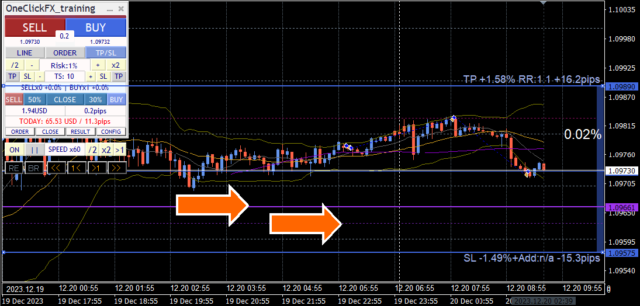
・ไม่มี: NONE
ไม่ใช้ Trailing Stop
・คงที่: FIX
เมื่อ ON จะใช้ค่าความสูงของจุดสูงสุดตั้งต้นจนกว่าจะตกค่าลงมาตามค่าเงื่อนไข ซึ่งการทำงานคล้าย Trailing Stop ปกติ
・หดตัว: SHRINK SHORT、MEDIUM、LONG
การทำงานพื้นฐานเหมือน FIX แต่จะเปลี่ยนแนวราคาเมื่อมีการอัปเดตหรือทุก tick เพื่อใกล้เคียงกับราคาสูงสุดที่อัปเดต หากสูงสุดไม่ได้ถูกอัปเดต จะยึดค่าตามที่ระบุไว้ ในกรณีที่สูงสุดอัปเดต จะรีเซ็ตกลับไปสู่ค่าที่ถูกกำหนด
SHRINK SHORT ประมาณ 100 ครั้งที่ไม่มีการอัปเดตสูงสุด จะถูกปิดเมื่อมีความเคลื่อนไหวเท่ากัน MEDIUM และ LONG จะถูกปิดหากสูงสุดไม่ได้อัปเดตมากกว่านั้นสูงกว่า หากสูงสุดอัปเดต จะรีเซ็ตค่าเป็นค่าเริ่มต้น
หากราคาพุ่งลงอย่างรวดเร็วหลังจากสูงสุด การติดตามจะช้าลง แต่ยังมีเวลาสำหรับการฟื้นตัว ดังนั้นอาจคาดหวังการกลับตัวขึ้น
・เฉลี่ย: AVG SHORT、MEDIUM、LONG
เมื่อ ON จะใช้ค่าเดียวกับค่าพารามิเตอร์ ณ ขณะนั้น และนำค่าปัจจุบันมาคำนวณค่าเฉลี่ยด้วยการบวกค่าปัจจุบันทุก tick ยิ่งช่วงเวลาสั้นเท่าไร การติดตามจะเร็วขึ้น อดีตยิ่งยาวจะช้าลง
ค่า AVG จะไม่มีการรีเซ็ตและจะติดตามการเคลื่อนไหวตลอดเวลายิ่งกว่าการ FIX หรือ SHRINK ทำให้การปิดเร็วขึ้น และสามารถติดตามการเคลื่อนไหวของราคาที่เปลี่ยนแปลงมากได้ดีกว่า อย่างไรก็ตาม ในสภาพตลาดที่ก้าวกระโดดอาจไม่สามารถทำงานได้เต็มประสิทธิภาพในบางโบรกเกอร์
・เฉลี่ยเคลื่อนที่ (MA)
เมื่อราคาสัมผัสเส้น MA ในช่วงระยะเวลาที่กำหนด จะมีการปิดตำแหน่ง
・ Bollinger Bands (BB)
ปิดตำแหน่งเมื่อสัมผัสขอบบนหรือล่างของ Bollinger Bands ในช่วงระยะเวลาที่กำหนด สำหรับฝั่งซื้อจะสัมผัสขอบล่าง และฝั่งขายจะสัมผัสขอบบน
・ Stop & Reversal (SAR)
ปิดตำแหน่งเมื่อสัมผัส Parabolic SAR ตามขั้นบันไดที่ระบุ SAR เป็นตัวบ่งชี้การกลับทิศทางตลาด ค่า T/S เป็น 0.001 ถึง 0.01 ขึ้นกับค่าเริ่มต้น คุณสามารถตรวจสอบค่าใน Parabolic SAR ได้
・ Chandelier Exit
Chandelier Exit ใช้ ATR เพื่อกว้าง Stop ในช่วงที่ตลาดมีการเคลื่อนไหวมาก และรักษา Stop ให้แคบในช่วงตลาดนิ่ง เพื่อรักษาแนวโน้มและหลีกเลี่ยงการทำกำไร/ขาดทุนเกินไป ค่า T/S จะเป็น 0.1 ของ ATR ที่กำหนดช่วง 14
วิดีโอนี้เปรียบเทียบระหว่างการ Trailing Stop แบบคงที่กับ SHRINKL ทั้งสองแบบตามแนวโน้มที่สูงขึ้นหรือลง การตามแนวโน้มทั้งสองจะติดตามการอัปเดตสูงสุด หาก SHRINK ไม่อัปเดตสูงสุด ระดับปิดจะใกล้เคียงกับราคาปัจจุบัน
การบันทึกภาพอัตโนมัติ
เมื่อบันทึกภาพระหว่างการซื้อขายเป็น true จะบันทึกภาพหน้าจออัตโนมัติทั้งตอนสั่งซื้อและตอนปิด และสามารถเปิดโฟลเดอร์ภาพของซับแพแนลเพิ่มเติม
ที่อยู่บันทึกคือ data folder: MT4=> MQL4/Files/OshiraseSnap
โปรดคัดลอกโฟลเดอร์ OshiraseSnap ที่รวมอยู่ในไฟล์ผลิตภัณฑ์ด้วย
ภาพที่บันทึกจะถูกเก็บไว้อย่างต่อเนื่อง จงลบภาพที่ไม่ต้องการ
Entry Assist
แนวทางของ Entry Assist คือตรวจหาความผันผวนจาก ASK, BID, และฐานอัตรา และทำนายการเคลื่อนไหวของราคาสองสามวินาทีถัดไป
ระบบนี้จะหยุดคำสั่งอัตโนมัติที่เหมาะสมหลังจากคุณกดปุ่มเข้า
มีระดับความเข้มสามระดับให้เลือก ได้แก่ อ่อน กลาง และแข็ง และไม่ใช้งาน
โดยประมาณจะเทรดซื้อเมื่อ
อ่อน: เมื่อราคาสั่นไหวหรือหยุดลง
กลาง: แนวโน้มกลับตัวและราคาเริ่มสูงขึ้น
แข็ง: ราคาพุ่งสูงขึ้นอย่างชัดเจน
สถานะการตัดสินใจ Entry Assist สามารถดูได้บนแถบสีด้านบนของแผงควบคุม
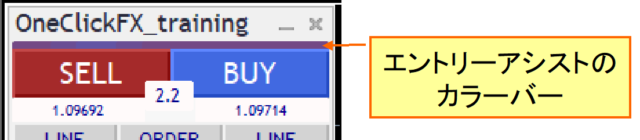
หากสีบนแถบเป็นสี BUY จะเป็นการตีมติซื้อ และหากเป็น SELL จะเป็นการตีมติขาย
ในเทสเตอร์ เนื่องจากสเปรดถูกกำหนดไว้คงที่ จึงไม่เห็นความแตกต่างระหว่างขวาและซ้าย แต่โบรกเกอร์อาจมีสีตีมต่างกัน
สถานะความแข็งของ Entry Assist มีสามระดับเมื่อกดปุ่มจะทำให้ปุ่มจางลง และ Entry Assist จะรอจังหวะ ก่อนที่จะกดอีกครั้งจึงจะสั่งซื้อ
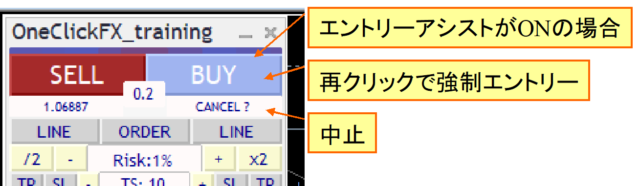
ฟังก์ชันทำนายราคาล่าสุดล่วงหน้าในไม่กี่วินาที อาจช่วยในการควบคุมคำสั่งซื้อในช่วงที่ราคากำลังตกลง
หากเลือกความแข็งเป็น “แข็ง” จะไม่เข้าเทรดจนกว่าจะมีการขึ้นราคาอย่างชัดเจน ซึ่งอาจทำให้คุณรอการเข้าเทรดนานขึ้น กรุณาปรับตามสภาวะตลาด และบางโบรกเกอร์ที่ใช้งานกับเทสเตอร์หรือสเปรดคงที่อาจไม่ให้ประสิทธิภาพสูงสุด
เศรษฐกิจ
แนบสิ่งพิมพ์ “Economic Data ที่เด่นน้อยลง【EconomicData_rcm】” และจะแสดงสัญญาณทางเศรษฐกิจบนกราฟหลักและกราฟซิงโครไนซ์ เมื่อเอาเมาส์ชี้บนเส้นที่มีสี จะมีการแสดงข้อมูลเศรษฐกิจที่ประกาศในช่วงเวลานั้น ในการตั้งค่าพื้นฐาน จะแสดงเฉพาะคู่เงินที่เกี่ยวข้อง
※หากเวลาของเศรษฐกิจมีความผิดพลาด ในโหมด Simple Sync มักจะปรับอัตโนมัติ แต่ใน Main Chart และ Active Sync อาจต้องปรับเวลาของเซิร์ฟเวอร์ด้วยตนเอง เวลาตั้งต้นที่นิยมใช้กันคือ GMT+3 ในฤดูร้อน และ GMT+2 ในฤดูหนาว
ผู้ช่วยสนับสนุน
เมื่อคุณต้องการรับการสนับสนุนในช่วงมีปัญหา คุณสามารถใช้ปุ่มเพื่อรวบรวมข้อมูลได้อย่างสะดวก
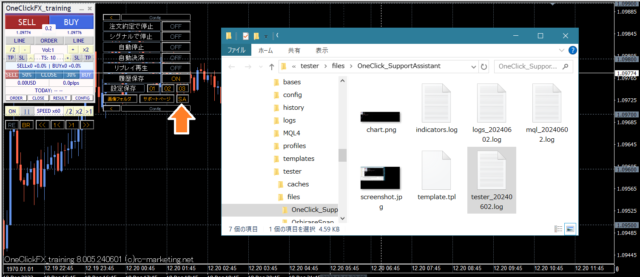
กดปุ่ม SA หรือดับเบิลคลิก OneClickSA ในโฟลเดอร์ Script จะรวบรวมข้อมูลและเปิดโฟลเดอร์ให้ คุณสามารถส่งไฟล์ที่ได้ไปทางอีเมล
ถ้าติดต่อผ่านแบบฟอร์มด้านล่างของหน้า กรุณแนบไฟตอบกลับในอีเมลหลังจากส่งฟอร์ม
■การตั้งค่าการซิงโครไนซ์ซับกราฟ
1) เปิดกราฟคู่เงินที่ต้องการ
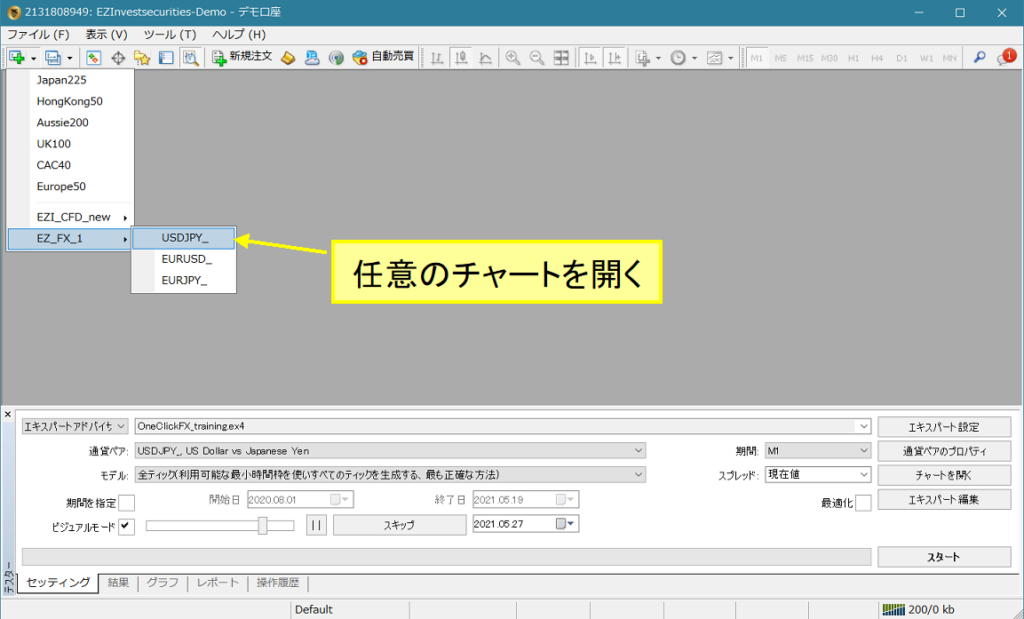
2) คลิกขวา → กราฟมาตรฐาน → เลือก OneClickFX_sync

※วิดีอธิบายประกอบ
■การเชื่อมต่อกับเครื่องมือสัญญาณ
แนบเครื่องมือ矢印化สัญญาณ(เวอร์ชันฟรี)
เชื่อมต่ออย่างง่าย
การเชื่อมต่อกับเครื่องมือสัญญาณสามารถตั้งค่าได้ตามพารามิเตอร์ OneClickFX ที่อธิบายไว้ด้านบน รวมถึงการใช้เครื่องมือ矢印化สัญญาณ(เวอร์ชันฟรี)
OneClickFX ด้วย AutoArwTrade
1. ใส่เครื่องมือสัญญาณที่รองรับลงบนกราฟ
2. เปิดปุ่มเชื่อมต่อการซื้อขายด้วยสัญญาณให้ ON
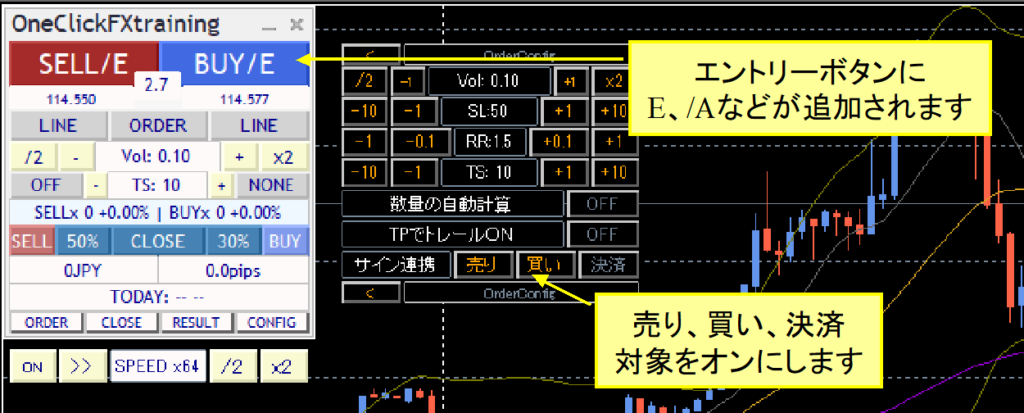
เครื่องมือสัญญาณ矢印化
กลุ่มเครื่องมือสัญญาณ矢印化 (ArwByIdx_rcm) สามารถร่วมกับสัญญาณจากเครื่องมืออื่นๆ เพื่อเทรดตามรูปแบบที่เปลี่ยนไป เช่น เมื่อเกิดการเปลี่ยนแปลงกราฟ
ชนิด preset เหมือนกันกับด้านบน
หน้าช่วยเหลือเครื่องมือสัญญาณ矢印化
เมื่อมี OneClickFX ที่ทำงานอยู่บนกราฟArwByIdx_rcm จะถูกนำเข้าและตั้งค่าพารามิเตอร์
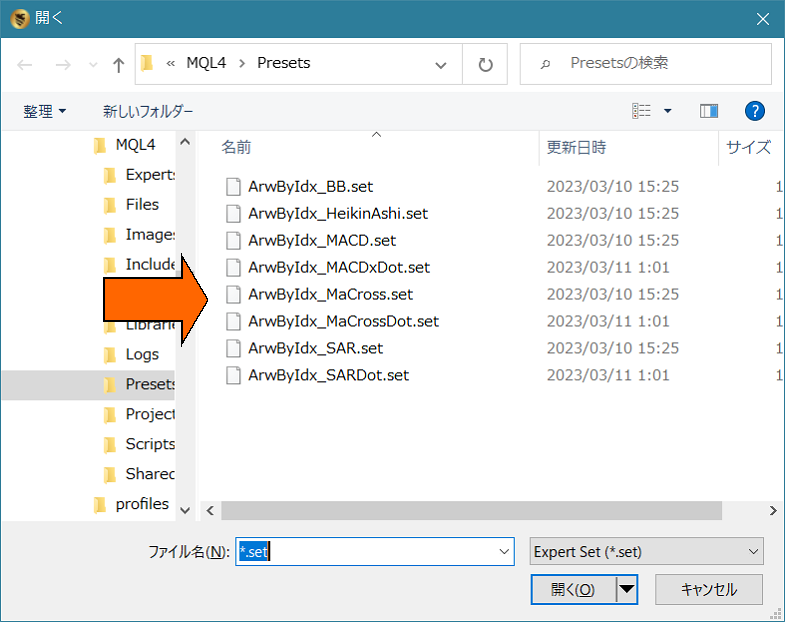
คลิกโหลดหน้า Param เพื่อเข้าถึง Presets ที่หลากหลาย และนำมาใช้งาน
การเชื่อมต่อสัญญาณด้วยเงื่อนไขหลายแบบ
กรุณาเปลี่ยนพารามิเตอร์การเชื่อมต่อสัญญาณ OneClickFX ตามด้านล่าง
ชื่ออินดิเคเตอร์สัญญาณขาย: MACDxDotArwUP, MAxDotArwUP, BandsArwUP,
ชื่ออินดิเคเตอร์สัญญาณซื้อ: MACDxDotArwDN, MAxDotArwDN, BandsArwDN,
กดปุ่ม Load ในหน้า settings ด้านล่างขวาเพื่อใช้ preset “OneClickFX_SP.set” ก็จะได้การตั้งค่าข้างต้น
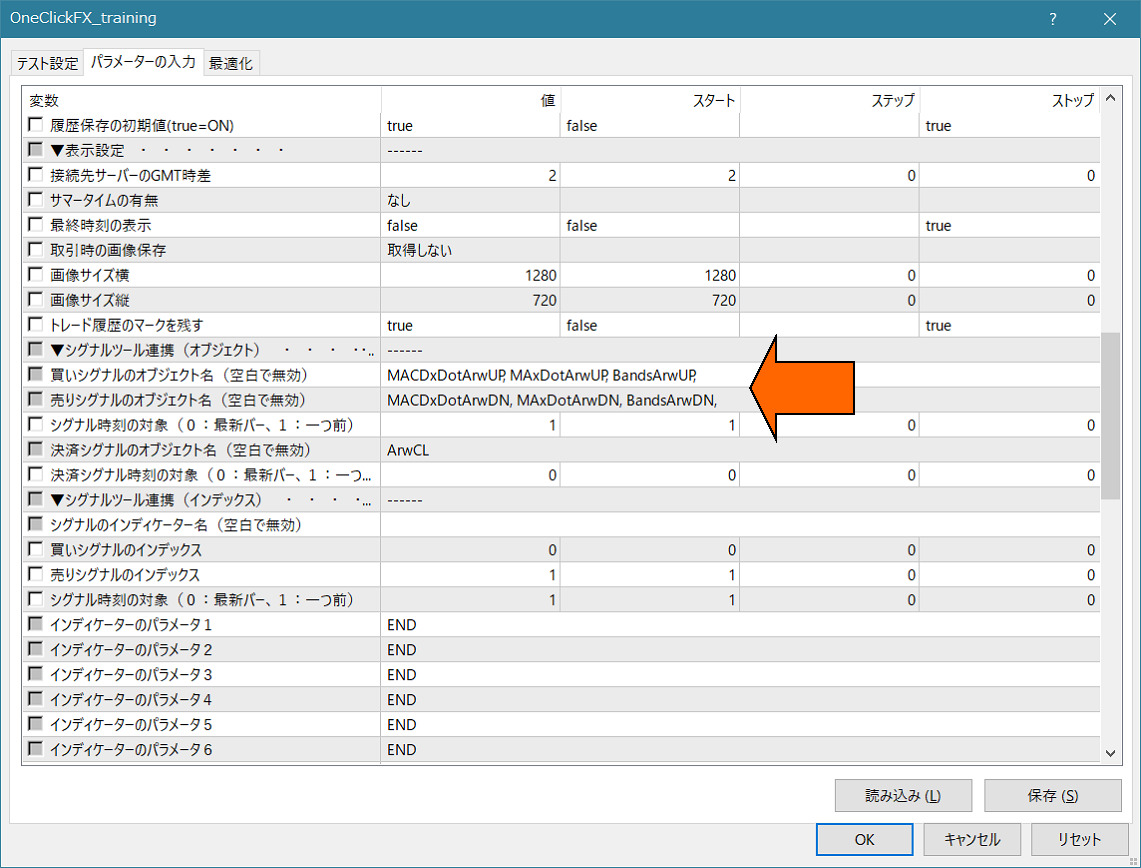
ตั้งค่าดังกล่าวแล้ว ทำงานร่วมกับการเชื่อมต่อแบบ Simple อีกด้วย
เมื่อสอดคล้องกับเงื่อนไขทั้งสาม ปลายทางสัญญาณจะเกิดการทำงาน
เปลี่ยน Parameter ของ ArwByIdx ให้ลงทะเบียนกับรูปแบบมาตรฐานของกราฟ เพื่อปรับเปลี่ยนรูปแบบการเกิดสัญญาณได้อย่างอิสระลองใช้งานรูปแบบต่างๆ ได้ตามต้องการ
หากคุณไม่แน่ใจวิธีตั้งค่า กรุณาปรึกษา เรายินดีช่วยเหลือ คุณสามารถเชื่อมต่อเครื่องมือสัญญาณที่คุณมีได้เกือบทั้งหมด
แจ้งชื่อเครื่องมือสัญญาณและข้อมูลพารามิเตอร์ เพื่อที่เราจะบอกคุณได้ว่าควรตั้งค่าอะไร
【สำคัญ】ข้อควรระวัง
เครื่องมือสัญญาณหรืออินดิเคเตอร์สำหรับการเชื่อมต่อเป็นผลงานของผู้เขียนรายอื่น ดังนั้นคุณจะต้องดาวน์โหลดด้วยตนเอง
แบบจำลองการเชื่อมต่อ ArwByIdx และเครื่องมือสัญญาณ
หากคุณไม่แน่ใจในการตั้งค่า กรุณาปรึกษา เรายินดีช่วยเหลือ คุณสามารถเชื่อมต่อกับเครื่องมือสัญญาณที่คุณมีได้
แจ้งชื่อเครื่องมือสัญญาณและข้อมูลพารามิเตอร์ เพื่อให้เราแนะนำการตั้งค่าได้
■External Entry linkage tool【OneClickTS】
OneClickFX MAX สามารถเชื่อมต่อโดยตรงกับเครื่องมือ External Entry linkageOneClickTSได้※ฟีเจอร์นี้เป็นส่วนเสริม ไม่สามารถดำเนินการขั้นตอนที่ซับซ้อนมากได้ กรุณาเข้าใจและใช้งาน
การเปิด OneClick_TS
พารามิเตอร์ของ“OneClick TSเชื่อมต่อ” ให้เปลี่ยนเป็น “Direct” หรือ “via Alert”
※ค่าเริ่มต้นคือ NONE (ไม่เชื่อมต่อ)
เมื่อเปิด Config จะมีปุ่ม ON/OFF สำหรับ OneClickTS ให้คลิกเพื่อให้เปลี่ยนเป็นสีเหลืองและ OneClickTS จะเปิด
※ระบุพารามิเตอร์ OneClickTS Connections ให้เป็น Direct หรือ via Alert เพื่อเปิดใช้งาน NONE จะไม่ตอบสนอง
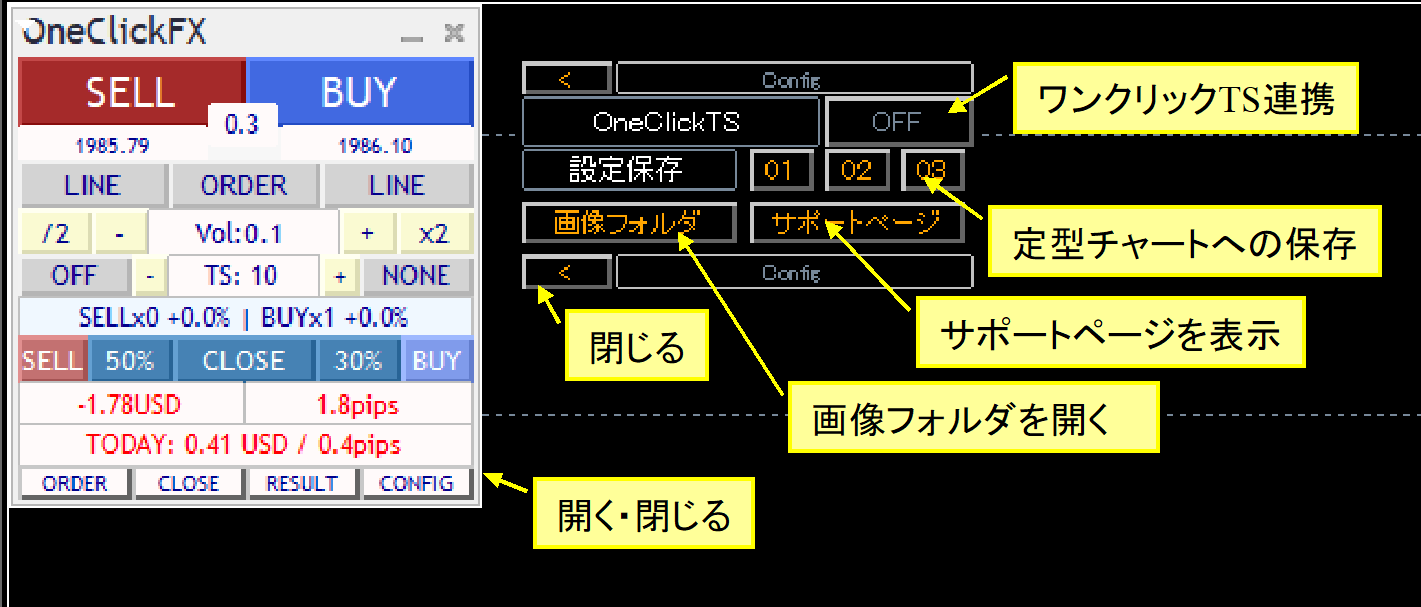
OneClickTSดูรายละเอียดการเชื่อมต่อได้ที่นี่
หน้าช่วยเหลือ OneClickTS window สำหรับ External Entry linkage
■ Indicators ที่รวมอยู่ในชุด
หน้าช่วยเหลือ PipsGrid■Troubleshooting & Tips
・อยากใช้สีเดิมจาก V6
ปรับสีของ BUY เป็น Green แล้วใช้งานได้
・เกี่ยวกับกำไรขาดทุนของบัญชีที่มีค่าธรรมเนียม
บัญชีที่มีค่าธรรมเนียมจะแสดงผลกำไรขาดทุนรวมค่าธรรมเนียม และ PIPS จะไม่รวมค่าธรรมเนียม
โปรดทราบว่า บางรูปแบบการเก็บค่าธรรมเนียมมีความหลากหลาย จึงไม่สามารถรับประกันได้ทั้งหมด
・ข้อผิดพลาดในการตรวจสอบลิขสิทธิ์
สาเหตุอาจเป็น อีเมลที่ไม่ใช่ของผู้ซื้อ อีเมลไม่ถูกต้อง Windows ล้าสมัย หรือเครื่องมือที่ไม่ใช่ของ Windows security ใดๆ ที่บล็อกการใช้งาน หากคุณไม่มั่นใจ กรุณาติดต่อฝ่ายสนับสนุน
ข้อควรระวัง
ตลาดมีความหลากหลาย และไม่สามารถรับประกันการเชื่อมต่อกับสัญญาณTool ทั้งหมดได้ โดยเฉพาะสินค้าที่มีการป้องกันรหัสผ่านและสัญญาณ tool ที่มีมาตรการอื่นๆ อาจมีค่าใช้จ่ายเพิ่มเติมในการพัฒนาเชื่อมต่อ หากคุณต้องการ ให้ปรึกษาเราได้ และโปรดเข้าใจว่าเครื่องมือนี้คือเครื่องมือช่วยการเทรด จึงอาจไม่รับประกันผลลัพธ์เสมอ การใช้งานบนบัญชีทดลองหรือการซื้อขายเล็กน้อยเพื่อดูความพอใจ
■หากมีปัญหา
หากการทำงานไม่เป็นไปตามปกติ หรือมีพฤติกรรมแปลกๆ หรือหยุดทำงานทันที กรุณตรวจดูที่ส่วนนี้ก่อน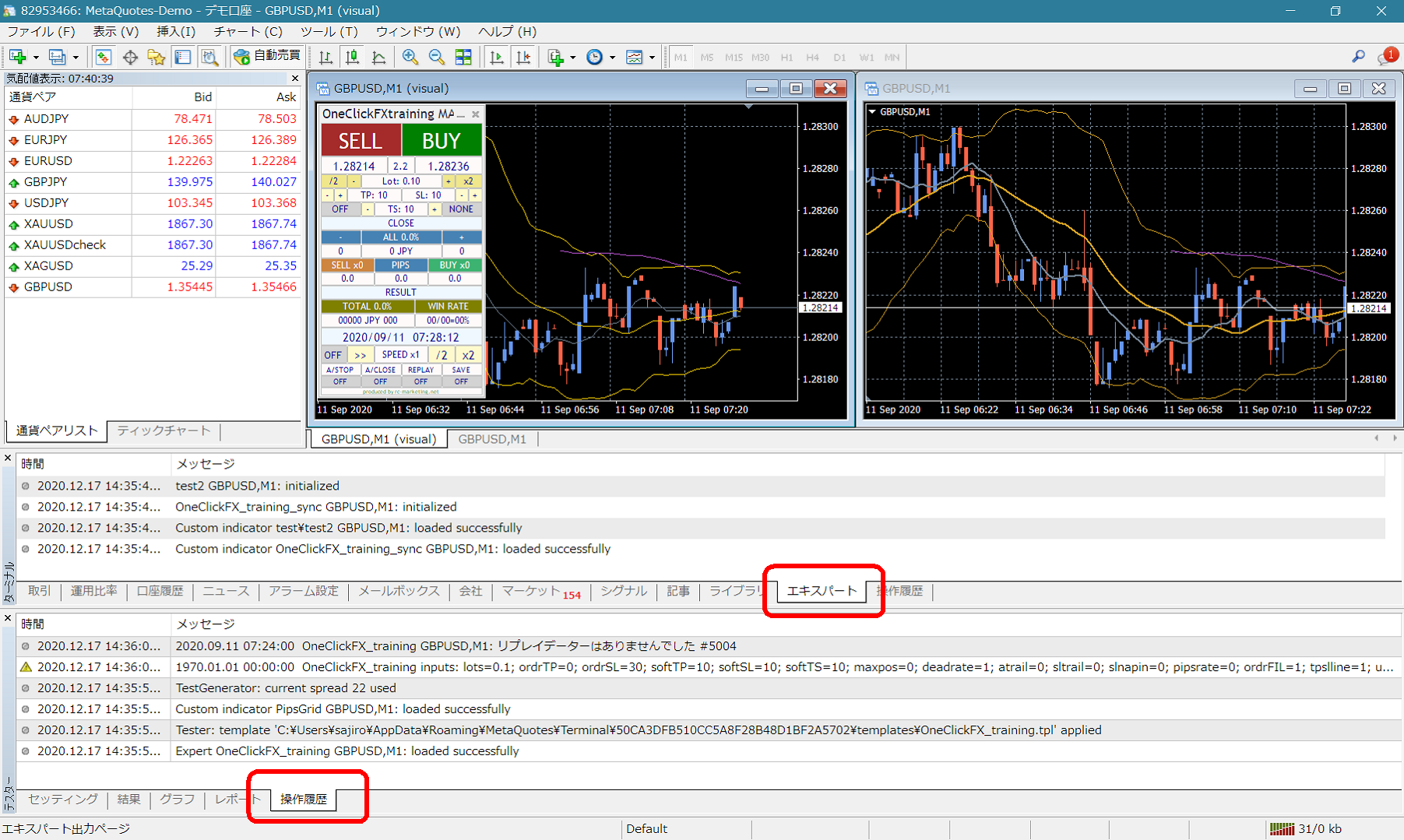 หากมีข้อความแสดงข้อผิดพลาดในประวัติการใช้งานของ Terminal Expert หรือ Tester กรุณแจ้งให้เราทราบ เพื่อให้การแก้ไขเป็นไปอย่างราบรื่น
ผู้ช่วยสนับสนุน
บางสินค้าจะมาพร้อมฟีเจอร์ช่วยเหลือในการรวบรวมข้อมูลด้วยปุ่มเดียวเมื่อเกิดปัญหา โดยปุ่ม “SA” จะรวบรวมข้อมูลและเปิดโฟลเดอร์ หากดับเบิลคลิก OneClickSA ใน Script จะเปิดโฟลเดอร์ตามเดียวกัน
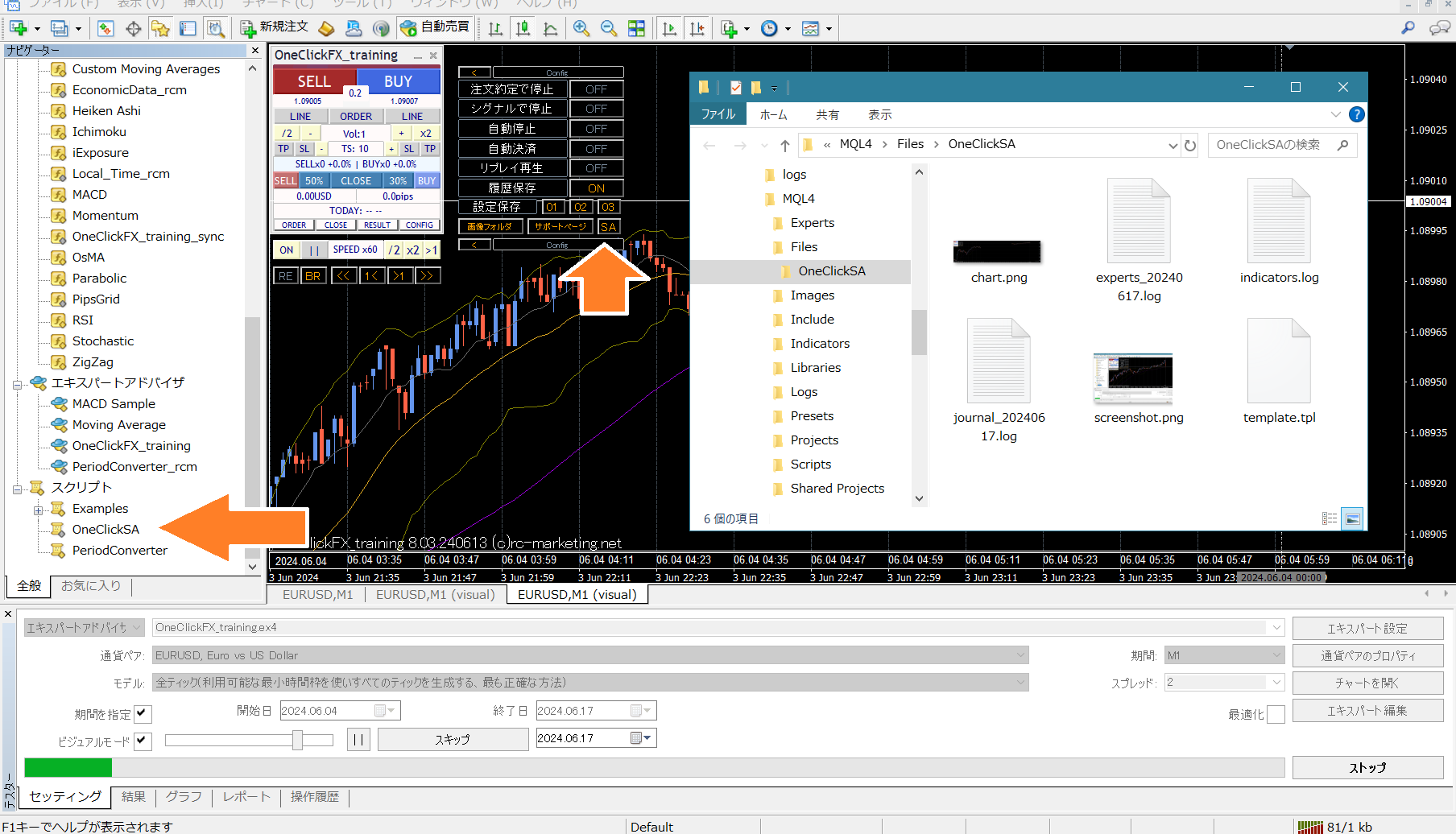 กรุณาส่งไฟล์ที่รวบรวมไปยังอีเมล