
Astat 225❺คู่มือการใช้งาน MT4 ภาคผนวก ①
ใน FX (ตลาดแลกเปลี่ยนเงินตราต่างประเทศ) จะอธิบายขั้นตอนการสร้างตรรกะโดยใช้กราฟ MT4 ที่เป็นมาตรฐาน
ก่อนอื่น จำเป็นต้องดาวน์โหลด MT4 จากเว็บไซต์ของโบรกเกอร์ FX ที่ให้บริการดัชนี Nikkei 225 เนื่องจากในอนาคตหากมีการเตือนจากสำนักงานกำกับดูแลการเงินบ่อยครั้งแต่ยังไม่ได้รับการแก้ไข แนะนำให้เลือกบริษัทหลักทรัพย์ในประเทศที่ปลอดภัยและมั่นใจมากกว่าโบรกเกอร์ต่างประเทศที่อาจไม่มีการปรับปรุง ความจริงคือมีบริษัทที่รองรับ Nikkei 225 บน MT4 ไม่มากนัก ในที่นี้จะอธิบายโดยใช้ “楽天證券FX口座” ซึ่งเป็นหนึ่งใน 6 บริษัทใหญ่ที่รองรับ Nikkei 225 และ MT4 เป็นตัวอย่าง
บริษัทขนาดใหญ่ 6 แห่งในประเทศ
Rakuten, SBI, GMOクリック, AUカブコム, Matsui, Monex
การเตรียมล่วงหน้า
ขั้นแรก ติดตั้ง MT4 บน PC เพื่อใช้งานและสร้างข้อมูลราคาย้อนหลัง (OHLC) แล้วนำเข้า
การติดตั้ง MT4
ไปที่หน้าต่างนี้จากนั้นดาวน์โหลด MT4 และติดตั้ง ตามขั้นตอนที่ระบุบนหน้าเว็บไซต์ หากคุณมีบัญชีจริง (LIVE) และ DEMO ก็ขึ้นอยู่กับแผนการซื้อขายจริง หากไม่มีแผนทำการซื้อขายจริง บัญชี DEMO ก็เพียงพอแล้ว
เมื่อการติดตั้งเสร็จ ไอคอน MT4 จะถูกวางไว้บนเดสก์ท็อป
การเตรียมข้อมูล OHLC
หากไม่มีข้อมูลอยู่ในมือ โปรดดาวน์โหลดจากเว็บไซต์ เมื่อดาวน์โหลดเสร็จ ให้เปลี่ยนเวลาการเทรดเป็นเวลาจริง ข้อมูลที่จำเป็นสำหรับการแปลงมี 3 รายการ หากทำการแปลงด้วยตนเอง ให้ใช้อ้างอิงดังนี้
・แปลงวันซื้อขายก่อนหน้านี้ที่เป็นช่วงเวลาระหว่างเย็น-ตลาดเปิดของวันถัดไปเป็นวันที่จริง
・รูปแบบ “YYYY/Y/D” และ “h:m” ทั้งสองแบบให้แปลงเป็น “YYYY.MM.DD hh:mm”
・จัดเรียงคอลัมน์ที่ 1–5 ให้เป็นเวลา, ราคาเปิด, ค่าสูงสุด, ต่ำสุด, ปิด
หากใช้งานเครื่องมืออัตโนมัติ ให้ที่นี่ หากดาวน์โหลดด้วยตนเองและแปลงเวลาด้วย Excel ให้ดูที่นี่ จะอธิบายรายละเอียด
การนำเข้าข้อมูล OHLC
ต่อไปให้นำข้อมูล OHLC เข้าสู่ MT4
แสดงที่ History Center
เปิด MT4 แล้วกดฟังก์ชัน F2 หรือเลือก Tools เพื่อเปิด History Center ไปที่ “Index1” → “JP225” แล้วดับเบิลคลิกที่ช่วงเวลาที่ต้องการ หากข้อมูลมีการรวมกันเป็นหลายชุด ให้เลือกทั้งหมดแล้วกดลบก่อนคลิก Import
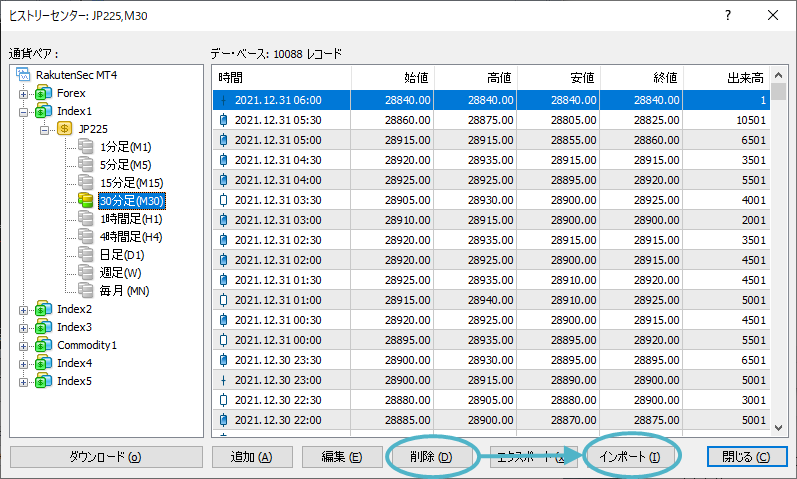
การดำเนินการนำเข้า
ชื่อไฟล์ควรเป็นเส้นทางและชื่อไปยังที่ที่บันทึก และใช้เครื่องหมายจุลภาคเป็น separator กำหนดให้เป็นคอลัมน์ที่ 0 และแถวที่ 1 แล้วคลิก OK
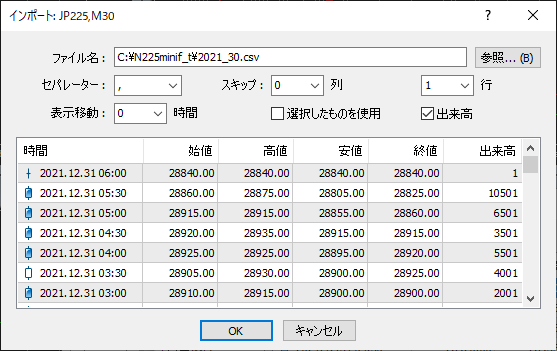
การตั้งค่า MT4 แผนภูมิ
เมื่อข้อมูลถูกนำเข้าแล้ว ต่อมาคือการตั้งค่ากราฟ
การแสดงกราฟ Nikkei 225
แสดงข้อมูลที่นำเข้าในกราฟ ด้านบนซ้ายของหน้าต่างแสดงราคาจะมีรายชื่อคู่สกุล ให้เลื่อนลงไปด้านล่างจนพบ “jp225” จากนั้นลากและปล่อยลงในหน้าจอกราฟ แล้วคลิกปุ่มเวลาที่ถูกนำเข้าไว้เพื่อให้กราฟ Nikkei 225 แสดง
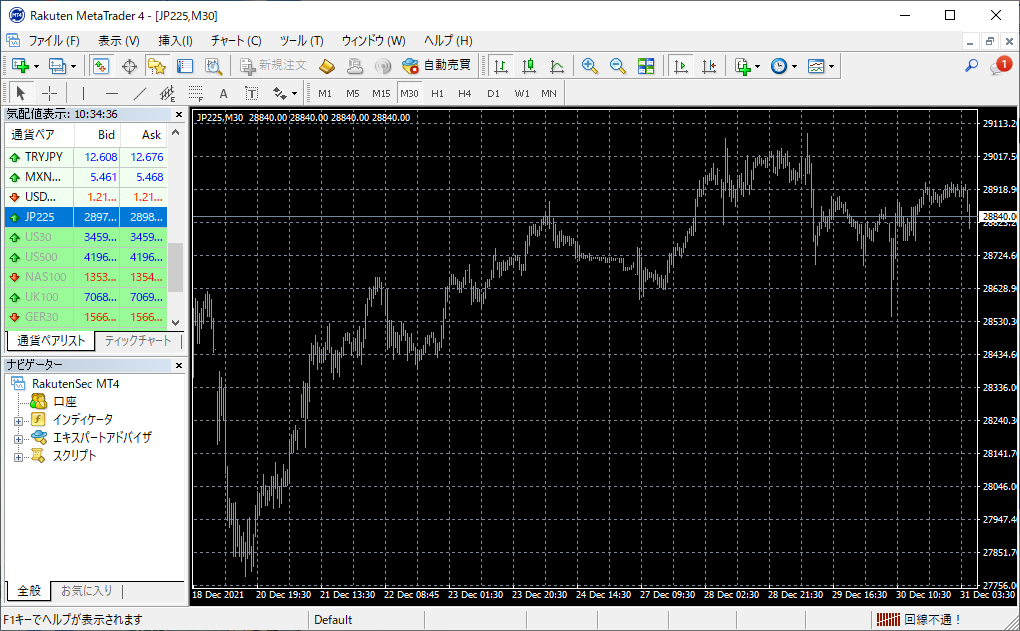
การตั้งค่ากราฟพื้นฐาน
ค่าเริ่มต้นของกราฟไม่ค่อยใช้งาน จึงปรับเป็นค่าทั่วไป ตั้งค่าโดยกด “F8” เพื่อเปิด Properties แล้วตั้งค่าสีดังนี้
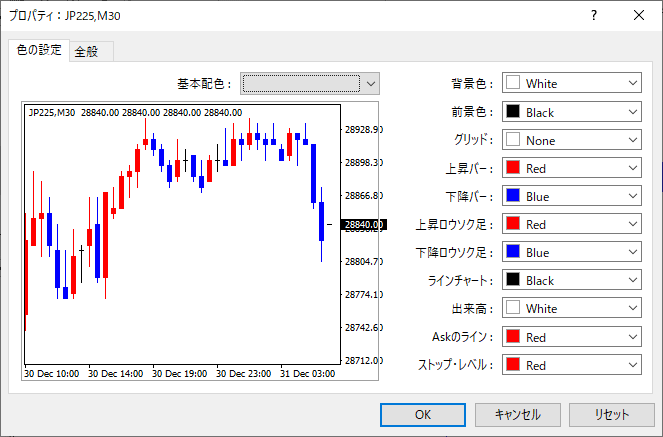
จากนั้นไปที่แท็บ “General” แล้วเปลี่ยนเป็น “Offline Chart” และ “Candlestick”
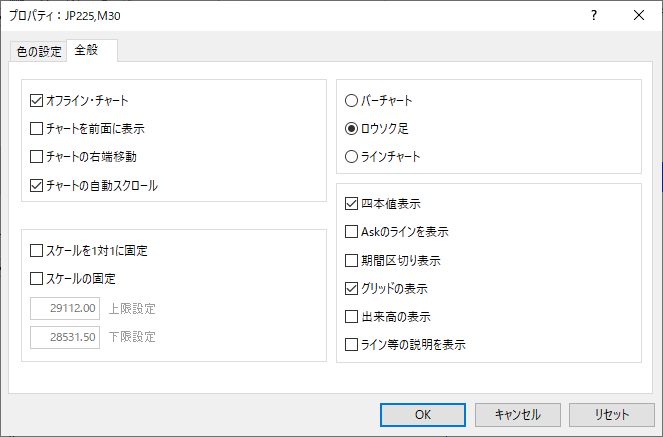
แล้วเสร็จในส่วนการตั้งค่าพื้นฐาน
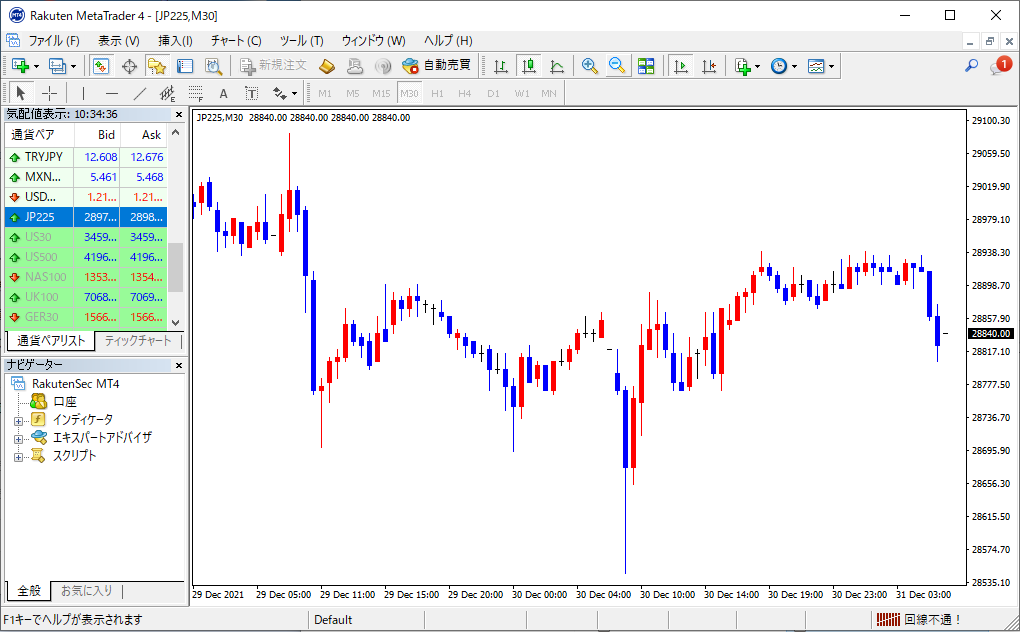
การแสดงตัวชี้วัดทางเทคนิค
สุดท้าย แสดงตัวชี้วัดทางเทคนิค MT4 ติดตั้งไว้ล่วงหน้าทำให้ตั้งค่าได้ง่าย
ตัวบ่งชี้แนวโน้ม
ที่นี่จะแสดงเส้นค่าเฉลี่ยเคลื่อนที่ 25 ช่วงและ Bollinger Bands ในหน้าต่าง Navigator ทางล่างซ้าย ไปที่ “Indicators” → “Trend” แล้วดับเบิลคลิกที่ “Moving Average” ปรับค่าช่วงเป็น 25 เท่านั้น
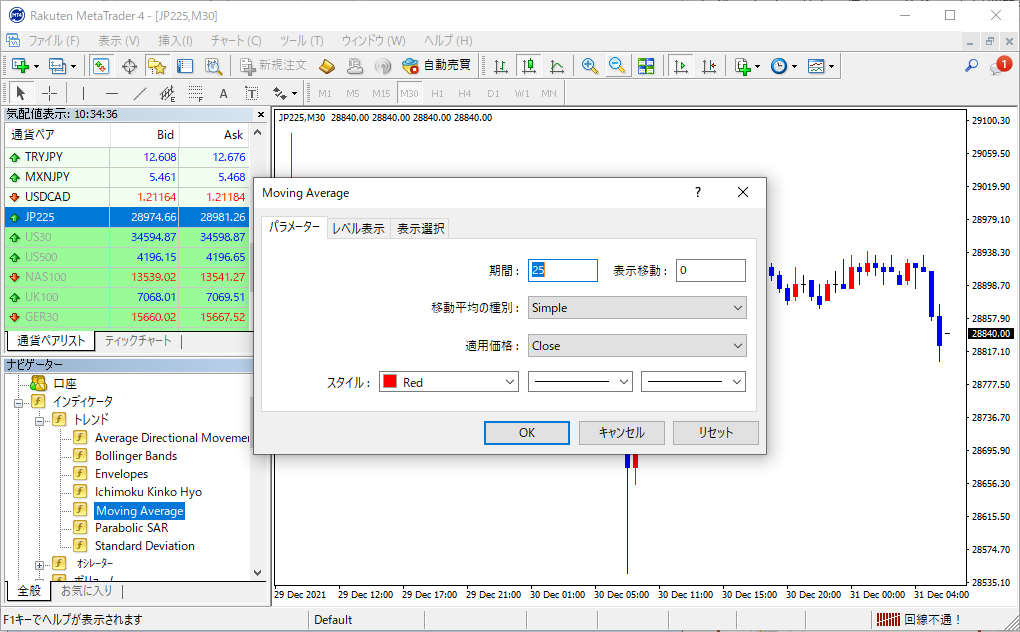
เช่นเดียวกันให้ดับเบิลคลิกที่ “Bollinger Bands” ตั้งค่าพารามิเตอร์เป็นค่าดีฟอลต์ แล้วคลิก OK
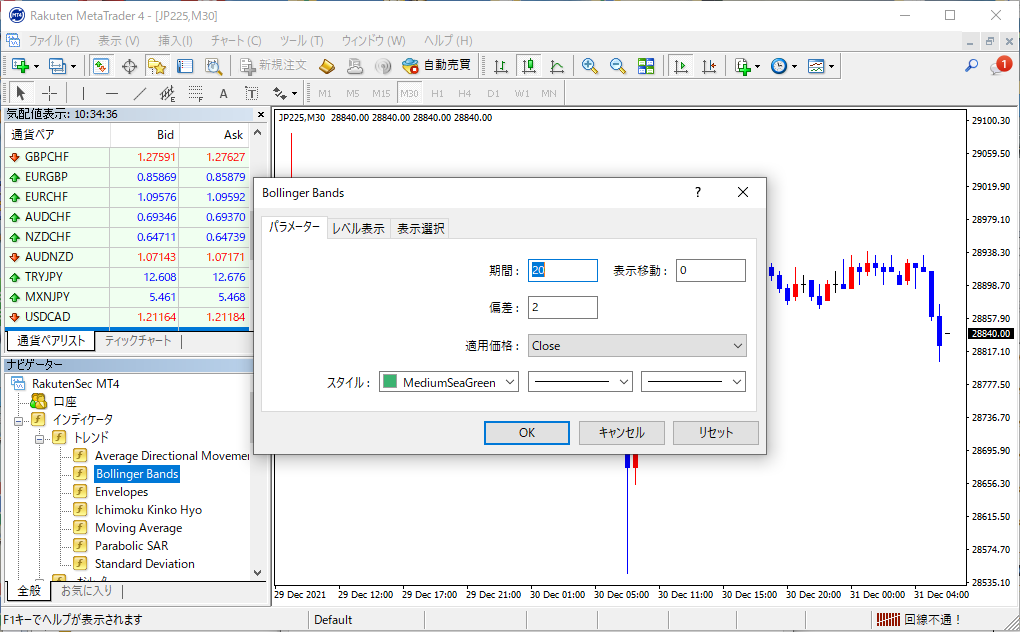
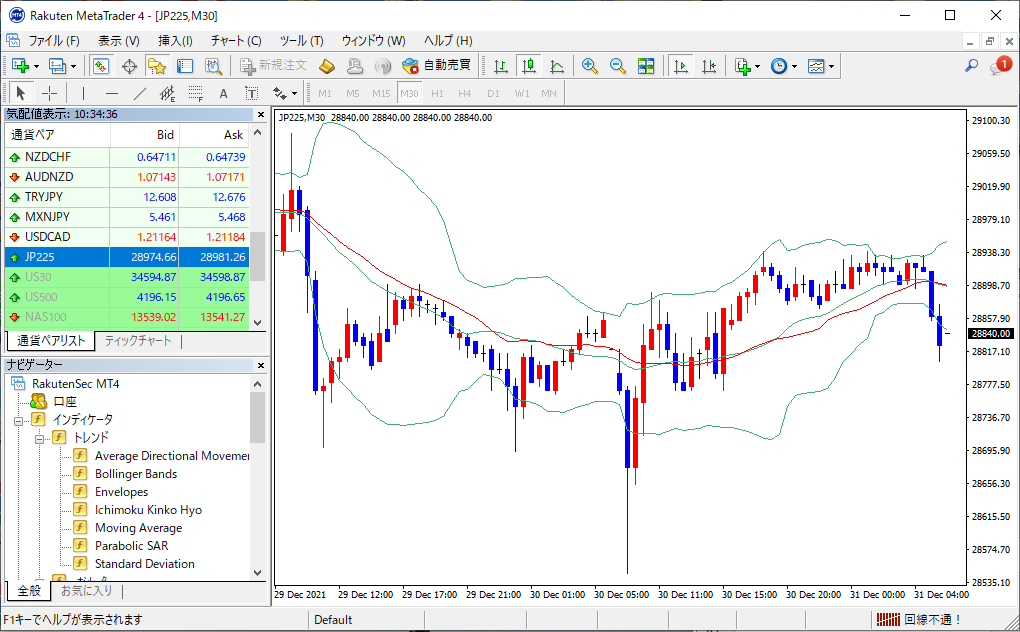
ด้วยเหตุนี้ ตัวบ่งชี้แนวโน้มจะถูกแสดง สีแดงคือเส้นค่าเฉลี่ย เคลื่อนไหว และสีเขียวอ่อนคือ Bollinger Bands ปรับสีและความหนาให้เห็นชัดเจนด้วยตนเอง
ตัวบ่งชี้ oscillator
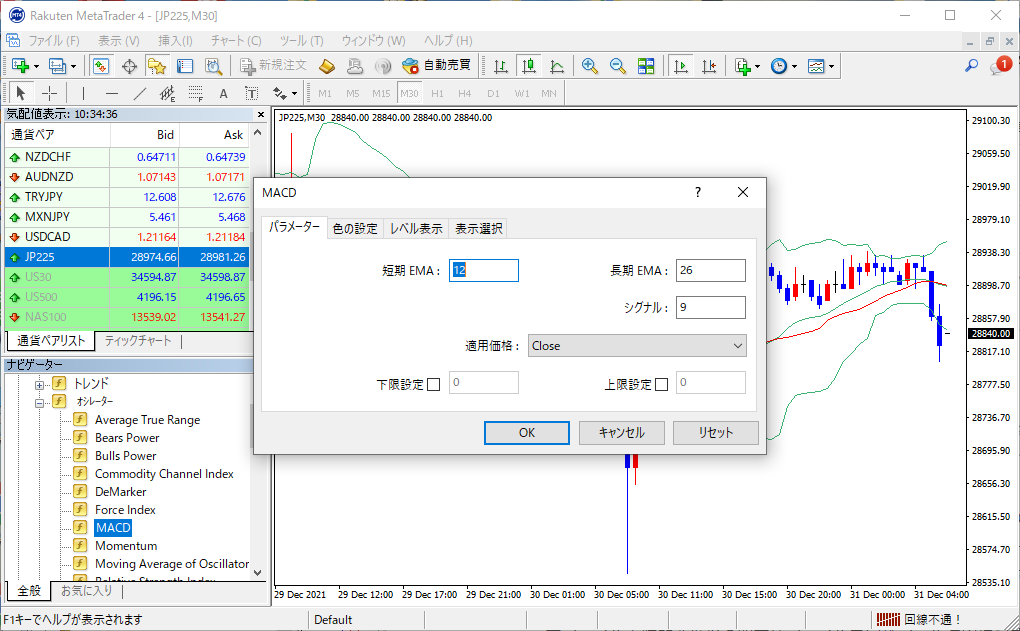
วิธีใช้งาน oscillator เหมือนกับแนวโน้มที่กล่าวข้างต้น มาแสดง MACD และ RSI ที่นี่ ไปที่ Navigator → “Indicators” → “Oscillator” แล้วดับเบิลคลิกที่ “MACD” พารามิเตอร์ยังคงเดิม
เช่นเดียวกับ RSI ที่ชื่อเต็มคือ “Relative Strength Index” ดับเบิลคลิก แล้วใส่ค่าพารามิเตอร์ที่ต้องการ
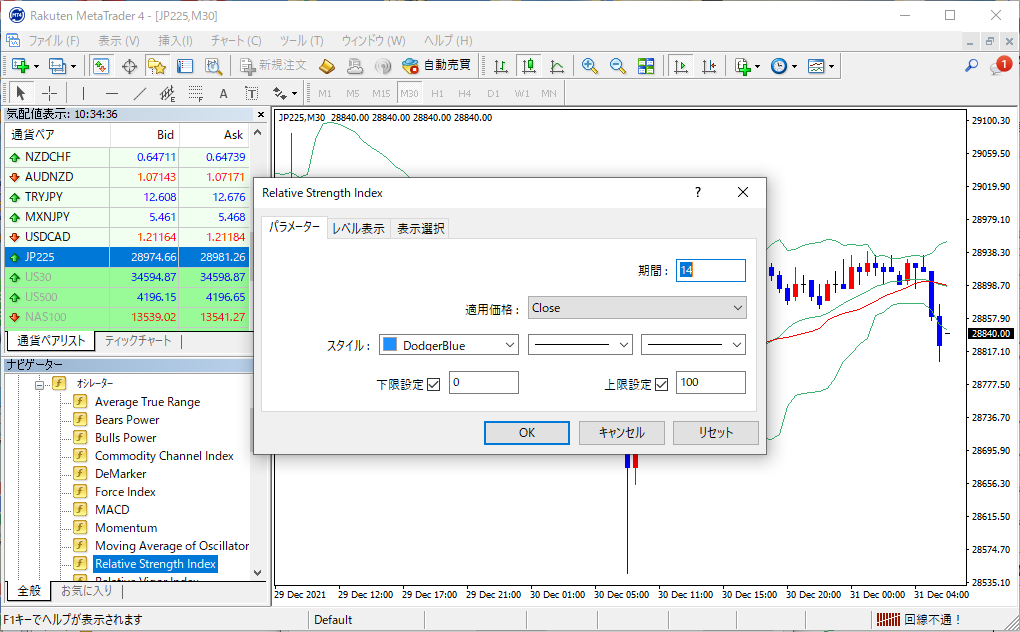
ด้วยวิธีนี้ oscillator จะแสดงที่ด้านล่างของกราฟแล้ว
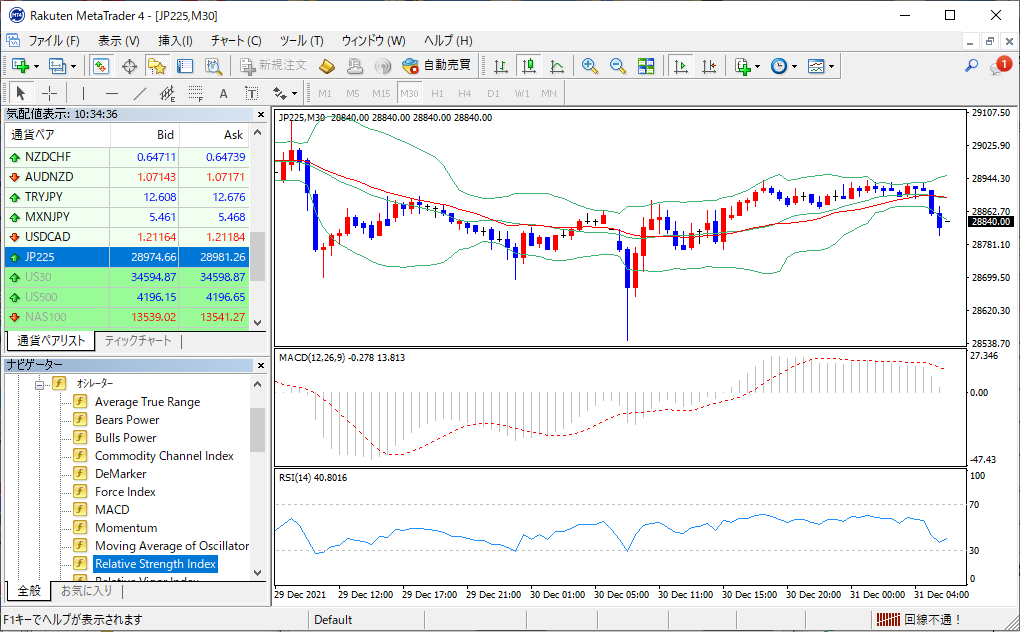
ตอนนี้ตัวบ่งชี้จะแสดงผลแล้ว ตัวบ่งชี้อื่นๆ สามารถตั้งค่าได้ตามต้องการในวิธีเดียวกัน
【เมนูนำทาง】
ภาพรวมทั่วไป
ขั้นตอนการทดสอบกลยุทธ์ 3 ขั้นตอน
วิธีใช้งานเครื่องมือ
ตัวอย่างตรรกะขั้นพื้นฐาน
ภาคผนวก ① คู่มือ MT4
ภาคผนวก ② วิธีดาวน์โหลด OHLC และแปลงเวลาการซื้อขาย