
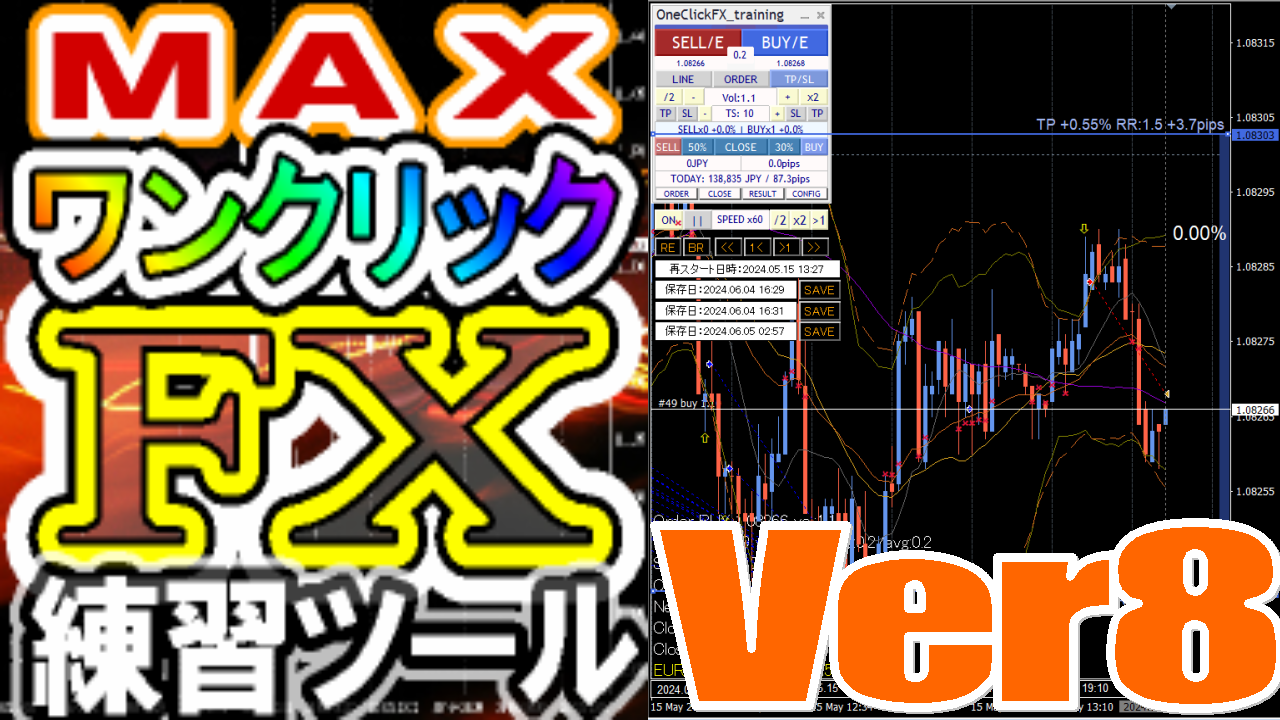
หน้าให้การสนับสนุนสำหรับการฝึกเทรด FX ด้วยการคลิกครั้งเดียว
※การลบ MAX ของชื่อสินค้าและกลายเป็นการฝึก One Click FX
หน้านี้เป็นหน้าสนับสนุนสำหรับผู้ซื้อ
※เพื่อให้ผู้ที่กำลังพิจารณาซื้อเห็นได้ทั้งหมด จึงเปิดเผยทั่วไป โปรดดูรายละเอียดฟังก์ชันการใช้งานและวิธีใช้งานผลิตภัณฑ์ นอกจากนี้หากคุณมีข้อสงสัยกรุณาติดต่อสอบถามได้เลย
สำหรับผู้ที่ยังไม่ได้ซื้อสินค้า สามารถซื้อได้ที่นี่
https://www.gogojungle.co.jp/tools/indicators/22485
ล่าสุดคือ8.41.260915เวอร์ชัน
การอัปเกรดเป็นฟรี ⇒ดาวน์โหลดเซ็นเตอร์
※โดยการดาวน์โหลดหรือเรียกใช่ผลิตภัณฑ์นี้ คุณได้เห็นข้อกำหนฎ์การใช้งานแล้วข้อตกลงในการใช้งานคุณได้ยินยอมตามข้อกำหนดแล้ว
สำหรับผู้ที่ซื้อจะสามารถใช้ชุมชนที่มีสิทธิประโยมากมาย
https://www.gogojungle.co.jp/mypage/community/227
เพิ่ม Tooltip ของปุ่มสั่งซื้อและเครื่องมือสมาร์ท
OneClickSA อัปโหลดอัตโนมัติ
การฝึก FX หนึ่งคลิกการลบการอยู่ร่วมกันของ Sync
เพิ่มอัตราแลกเปลี่ยนสำหรับการเปลี่ยนราคา
การแสดงเลเวอเรจเมื่อเปิดใช้งาน
เพิ่มพารามิเตอร์ค่า 1 PIPS
รองรับ MT5 AI ผู้ช่วย
สีเส้นสำหรับเส้นสต็อปขาดทุน
เปลี่ยนค่า RR ขั้นต่ำเป็น 0.01
▼12 ธันวาคม 2025 v8.33
เพิ่มปุ่ม ST (ทับซ้อนกราฟแบบกำหนดเอง) และ
คำสั่งซื้อครั้งแรก TP/SL ใช้ราคาสั่ง
ตัวกรองเวลาเข้าออเดอร์
แยก TP/SL ของ trailing stop แบบสมบูรณ์
Trailing Stop: Protect / Break-even
พารามิเตอร์การฟื้นตัวเมื่อเริ่มต้นใหม่
Trailing Stop (AVG, SHRINK) ปรับเปลี่ยน
ความหนาของเส้น Break-even เชื่อมกับ TP/SL
พารามิเตอร์สำหรับจอใหญ่ 4K
▼12 มิถุนายน 2025 v8.26
Chandelier Exit (Chandelier Exit) เพิ่มเติม
แสดงค่าธรรมเนียม
▼15 เมษายน 2025 v8.22
ตัวกระโดดอย่างรวดเร็ว
รองรับการเปลี่ยนแปลง LINE
▼7 มกราคม 2025 v8.20
AI การตัดสิน
การเลื่อนกราฟแบบซิงโครไนซ์
รวม Keyboard
แจกจ่ายเครื่องมือซิงโครไนซ์ของวัตถุ
▼14 พฤศจิกายน 2024 v8.18
รีเซ็ต + TS เพิ่มเติม
ประวัติการเทรดเพิ่ม วัน/สัปดาห์/เดือน, 10/100, PROFIT, PIPS/vol, PIPS/trade
เปลี่ยนฟอนต์ข้อความ
เปลี่ยนวันที่บันทึกให้เป็นวันที่เวลาภายในกราฟ
▼9 กันยายน 2024 v8.16
หน้าแสดงข้อผิดพลาด เพิ่มการซิงโครไนซ์กราฟ เพิ่มปุ่มเริ่มต้นใหม่ เพิ่มการปรับเส้นเวลา ซิงโครไนซ์บาร์ ลบคำสั่งที่ใช้ TP/SL ในการปิดสถานะ เริ่มต้นสตาร์ทใหม่ ปรับ downloader แก้ไขแจ้งเตือน One-click SA และแก้บักอื่นๆ ปรับพารามิเตอร์ สี
▼6 มิถุนายน 2024 v8.01
เพิ่มพาราเมเตอร ความหนาของเส้น
เพิ่มคำสั่งซื้ออัตโนมัติ
แก้ไขข้อความความแตกต่างของคู่สกุลเงิน
เพิ่ม Support Assist
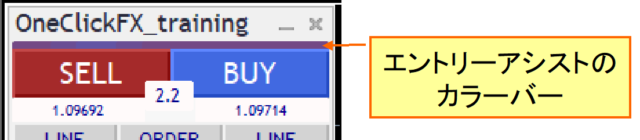
เพิ่มแถบสีที่ตำแหน่งเริ่มต้น
รวมสี อัตราสเปรด
เพิ่มฟังก์ชัน Time Leap
เพิ่มฟังก์ชันเริ่มต้นใหม่
เพิ่มตัวดูข้อมูลการทดสอบย้อนหลัง
เพิ่มติดตามกลยุทธ์ Close
เพิ่ม Trailing Stop แบบยืดหยุ่น
แยก TP/TS และ SL/TS ปุ่ม
ตัวเลือกฟังก์ชันข้อความ
เพิ่ม Clear ด้วย Double-click ในข้อความ
เพิ่มการบรรจุ Keyboard Settlement
▼12 พฤศจิกายน 2023 v7.60
เพิ่มปุ่มไปยังแท็บถัดไป
▼20 ตุลาคม 2023 v7.51
เพิ่มสีข้อความเมื่อ Close, คลิกวันที่แสดงผล
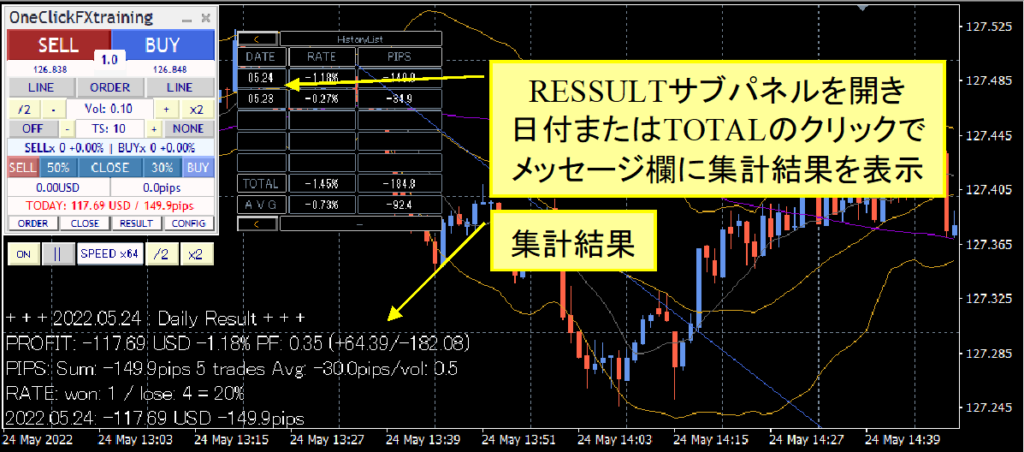
แสดงผลผลลัพธ์เมื่อคลิกวันที่ประวัติ
บั๊ก▼29 กันยายน 2023 v7.50
ワンクリ자동箭頭ขาย【AutoArwTrade】対応
เพิ่มการปิด/เปิดขายตามสัญญาณ
แสดงกำไรขาดทุนและขนาดใหม่ในประวัติ
เร่งความเร็วสัญญาณ
คำนวณกำไรขาดทุนด้วยเครดิต
เพิ่มคำสั่งในเซิร์ฟเวอร์เฉพาะครั้งแรก
เปลี่ยนค่าขั้นต่ำ RR เป็น 0.1
แสดง TP/SL ระหว่างคำสั่งเมื่อสั่งซื้อ
เพิ่มพาราเมเตอร์ตำแหน่งเริ่มต้น
การสร้างกราฟซินโครไนซ์อัตโนมัติ
▼22 เมษายน 2023 v7.30
ปรับปรุงข้อความสำหรับผู้ใช้ ASP
▼12 เมษายน 2023 v7.281
ทำให้ Active Sync
ปุ่ม Save สำหรับ Charts แบบฟอร์ม
แก้ไขการหน่วงของแท่ง Positions
แก้ไขรายงานและคำอธิบาย
▼11 มีนาคม 2023 v7.11
เพิ่ม WebRequest สำหรับการตรวจสอบใบอนุญาต
รองรับข้อจำกัด ASP
ปุ่มทำงานอัตโนมัติสำหรับ Namping
สเกลขนาดอักษร
เพิ่มรายการความเร็ว
รองรับหลายสัญญาณ
การแจ้งเตือนผ่าน Slack 16 ก.ย. 2022 v7.010 แก้บัก
▼4 ก.ย. 2022 v7
เพิ่มคำสั่งเข้าทำรายการรอราคสั่งเข้า
เพิ่มการคำนวณความเสี่ยงอัตโนมัติ
เพิ่มเปอร์เซ็นต์กำไร/ขาดทุนตามยอดเงิน
แสดงกำไร/ขาดทุนต่อวัน ต่อวัน
แสดงข้อมูลตำแหน่ง
เพิ่มผลตอบแทนความเสี่ยง
เปลี่ยนรูปแบบสามเหลี่ยมของตำแหน่ง
บันทึกภาพสรุปแต่ละวันอัตโนมัติ
ปรับข้อมูลกราฟสำหรับ Sync บนขอบขวา
คำนวณความเสี่ยง% ใหม่
▼4 เมษายน 2022 v7
ล้าง TP/SL/TS ในทุกการปิดสถานะ
แก้ NONE ของสามเหลี่ยม
▼15 ต.ค. 2021 v6
แสดงตำแหน่งทันทีเมื่อเข้าสู่ตำแหน่ง
เพิ่มค่าเริ่มต้นสำหรับการควบคุม TP/SL
เพิ่มข้อความปฏิเสธการเข้า
เพิ่ม LINE, Discard แจ้งเตือน
เปลี่ยนสีของสามเหลี่ยม BUY/SELL เป็นสีระหว่าง
เพิ่มพารามิเตอร์เริ่มต้น
แสดงข้อความผิดพลาด/ข้อความบอกสถานะ
ลดภาระเมื่อควบคุมความเร็ว
รองรับบัญชีที่มีค่าธรรมเนียมบางส่วน
▼2 มิ.ย. 2021
เพิ่มเส้น Stop Loss แบบบังคับ
มาตรการไม่แสดงหน้าตั้งค่าหากคลิกซ้ำ
รองรับ Drag & Drop สำหรับ TP/SL
เพิ่มแผงย่อย
เพิ่มการชำระเงินทีละส่วน
รองรับการเปลี่ยนแปลงกราฟอย่างรวดเร็ว
ปรับปรุง Chart แบบฟอร์ม
เพิ่ม SIG_TOOL Parameters
SIG_TOOL (Index) ตัวปิด
รวมถึง Inidicator
ON/OFF sig tool
เพิ่มการยืนยันใบอนุญาต
▼8 สิงหาคม 2020 เพิ่มเติม
เชื่อมต่อกับ SIG Tools
บันทึกภาพการเทรดโดยอัตโนมัติ
ปรับสี Control Box
เส้น Break-even
เส้น TP, SL
เปลี่ยนการแสดงเป็น PIPS
整理พารามิเตอร์
PipsGrid ซีรีส์
แสดงตำแหน่งในกราฟที่ sync
แสดง SL/TP
สลับ LINE S/L
กำหนดเปอร์เซ็นต์ของทุน
▼25 พฤษภาคม 2020 เพิ่มเติม
ทำให้ทราบกำไร/ขาดทุนได้ง่ายด้วย ASK line
เปิด Auto Trail แล้วปิดโดยอัตโนมัติ
▼1 พฤษภาคม 2020 เพิ่มเติม
TP/SL เป็น 0 เพื่อยกเลิก
เพื่อเพิ่มประสิทธิภาพ, ใช้ trailing ที่เปิดใช้งาน
เพิ่มการแสดงผล PIPS
แสดงผลเป็นสีแดงเมื่อขาดทุน
เพิ่มชื่อเงินสกุลใน All, Result
▼27 มีนาคม 2020
แสดงสเปรดปัจจุบัน (รวมถึงรุ่นจริง)
แสดง TP/SL และ Orders อย่างชัดเจน
แสดงตำแหน่ง SP และ OP ด้วยสามเหลี่ยม
เพิ่ม TP/SL และ BI
แสดงเวลาโดยมี Timezone
Sync อื่นๆ เพิ่มอัตราส่วนการขยาย
เพิ่มเทมเพลตเฉพาะ
※หน้าชีพนี้ยังมีภาพเวอร์ชันก่อนการอัปเดต
สินค้า
การฝึก FX หนึ่งคลิกคือโปรแกรมสาธิตการเทรด FX ที่มีความสามารถสูง ซึ่งคุณสามารถฝึกซ้อมและทดสอบการเทรดได้ตลอด 24 ชั่วโมง 365 วัน
การปรับความเร็ว การตั้งค่า TP/SL อัตโนมัติ การสั่งซื้อด้วยคำสั่งอ้างอิง รวมถึงฟีเจอร์อื่นๆ เช่น ฟังก์ชัน Replay เครื่องมือสัญญาณ การแบ่งส่วนความเสี่ยง การบันทึกประวัติ ภาพถ่ายการเทรด และสถิติรายวัน Time Leap และ AI ประเมินการเทรด ฯลฯ ถือเป็นเครื่องมือฝึกฝนและทดสอบที่ครบถ้วน
จากการฝึกในแต่ละวันไปจนถึงการทดสอบเครื่องมือและวิเคราะห์ทางเทคนิค คุณจะใช้งานได้ในหลายกรณี
การตั้งค่าการตั้งต้น
โปรดอ้างถึงหน้าการตั้งค่าในการอนุญาต DLL และการตั้งค่าการรับรองOneClickFX_trainingการติดตั้งโปรแกรม
 | การตั้งค่าพื้นฐานของชุด OneClick FX ฉบับคู่มือการตั้งค่าพื้นฐานของชุด OneClick FX |
เมื่อการตั้งค่าเสร็จสมบูรณ์ กรุณารีสตาร์ท MT4
การเตรียมข้อมูลย้อนหลัง
OneClickFX Trainingคือข้อมูลย้อนหลังที่มีอยู่ใน MT4 สามารถเปิดใช้งานและใช้งานได้ทันทีอย่างไรก็ตาม หากต้องการเพิ่มความแม่นยำของการฝึกและการทดสอบระยะยาว จำเป็นต้องเตรียมข้อมูลย้อนหลังตามความจำเป็น
 | 【รุ่น 2026】การติดตั้งข้อมูลย้อนหลังของ MT4 (ฮิสทริกัล) หน้านี้แนะนำวิธีเตรียมข้อมูลย้อนหลังสำหรับการฝึก OneClickFX Training, OneClickFX Arrows, OneClickFX Verifying with AI, OneClick225 Training และเครื่องมือฝึก/ทดสอบอื่นๆ ที่ใช้ข้อมูลย้อนหลัง... |
การเปิดใช้งาน OneClickFX Training
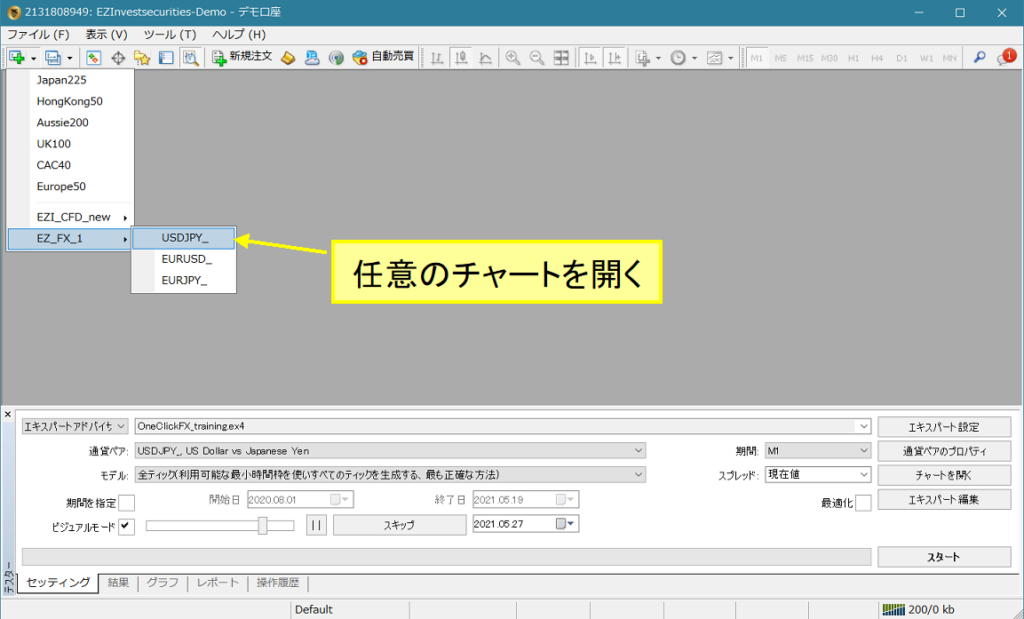
4) เปิดหน้าต่าง Strategy Tester
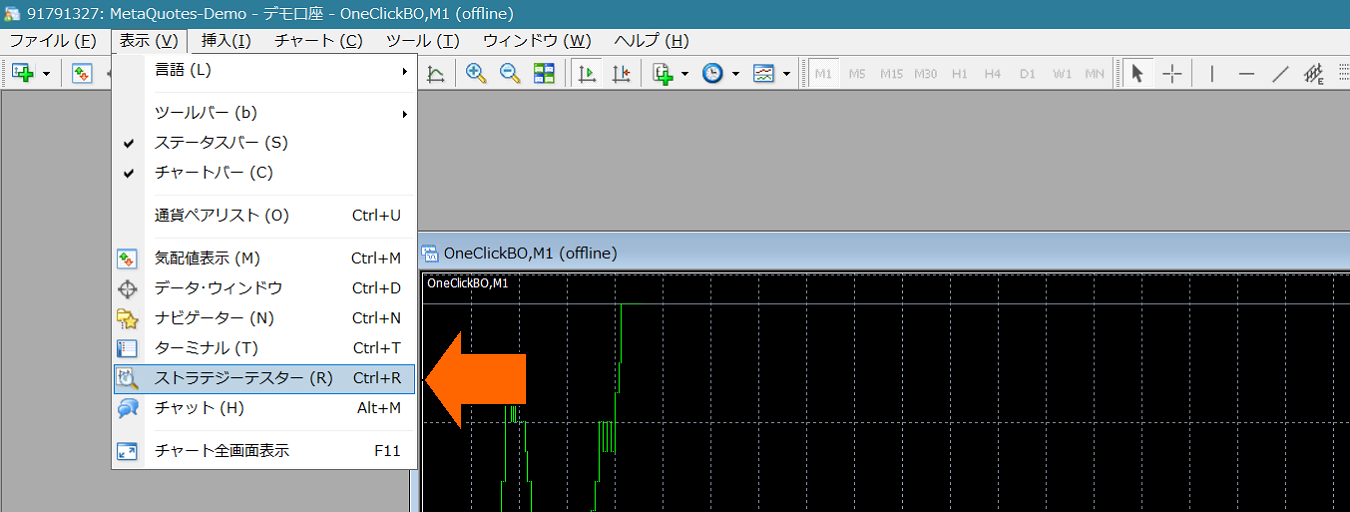
5) จาก Strategy Tester เลือก Expert "OneClickFX_training" คู่สกุลเงินที่ต้องการโมเดลคือ "Control Point" (การฝึกแบบ scalp ฯลฯ จะเป็นแบบเต็มทิก)ติ๊ก Visual Mode และยกเลิกการใช้งานการ Optimizaton เปิดใช้งาน Visual Mode

หาก Visual Mode ไม่แสดงขึ้น ให้ดูที่นี่=>หาก MT4 Tester ไม่แสดง Visual Mode, สเกลความเร็ว ฯลฯ
6) 【สำคัญ】 จากการตั้งค่าผู้เชี่ยวชาญเปิดหน้ากรอกข้อมูลพารามิเตอร์และกรอก "ゴゴジャンの会員ID" แล้วกด OKกดปุ่ม
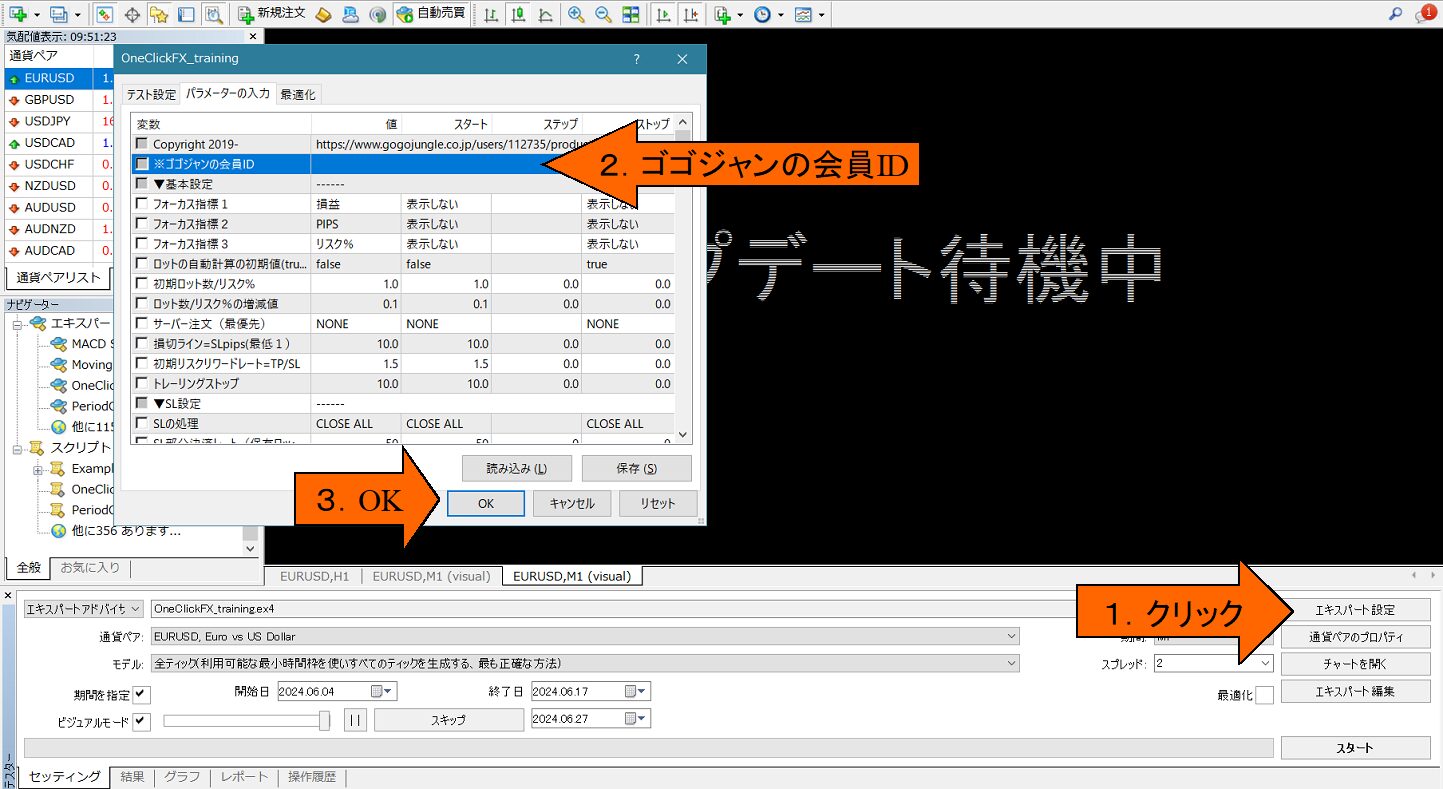
7) กดปุ่ม Start ที่มุมล่างขวาของหน้าต่าง tester (ในรูปเป็น Stop)
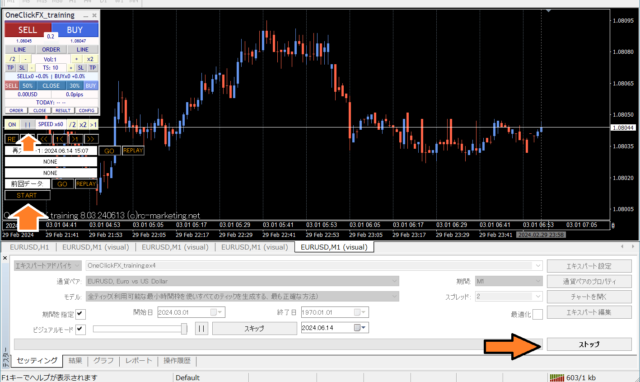
เมื่อแสดงข้อความ "Awaiting Update" จะมีกราฟแสดง หลังพบข้อผิดพลาด License ให้ตรวจสอบอีเมล ตรวจสอบปุ่ม Stop เพื่อหยุดชั่วคราว บนซ้ายบนของกราฟคือOneClickFX_trainingจาก Panel ควบคุม กดปุ่ม pause ที่ลูกศร เพื่อเริ่มต้น
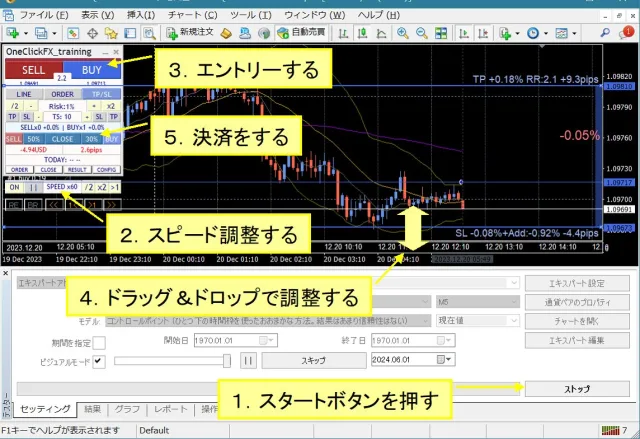
เพียงเท่านี้ จะทำงานด้วยค่าดั้งเดิม ซื้อขายด้วยปุ่ม Buy/Sell และปุ่มปิดการใช้งาน แล้วทดสอบการทำงาน
หากเริ่มต้นแล้วหยุดทันที กรุณาดูประวัติการดำเนินการเพื่อดูข้อผิดพลาด
หากต้องการเริ่มต้นง่ายก่อน ให้ดู
ปรับกราฟแบบฟิกระหว่างการใช้งาน
กราฟมาตรฐานมีสามกราฟแนบมาด้วย
・OneClickFX_training: กราฟแบบที่นำไปใช้งานเมื่อเริ่มต้นโดยอัตโนมัติ ประกอบด้วยสีกราฟ เดย์โฮลดิ้ง บอก ค่าค่า ค่าเคลื่อนที่ ค่า PipsGrid และ indicator แสดงเวลา日本
・OneClickFX_training_core: กราฟแบบดั้งเดิมที่มีสีกราฟและ Bollinger Bands แบบเรียบง่าย
นอกจากกราฟฟิกดังกล่าว ยังสามารถเลือกกราฟที่คุณใช้งานอยู่จากคลิกขวา → กราฟที่กำหนด แล้วปรับแต่งได้ตามต้องการ

เปลี่ยนทุนเป็นสกุลเงินเยน
จากปุ่ม Expert เปิดการตั้งค่าทดสอบ เลือกด dropdown ด้านขวาของทุนเริ่มต้นโดยตรงแล้วพิมพ์ “JPY” เข้าไป ตามนั้นจะลดทุนลง ดังนั้นควรใส่ศูนย์สองตำแหน่ง
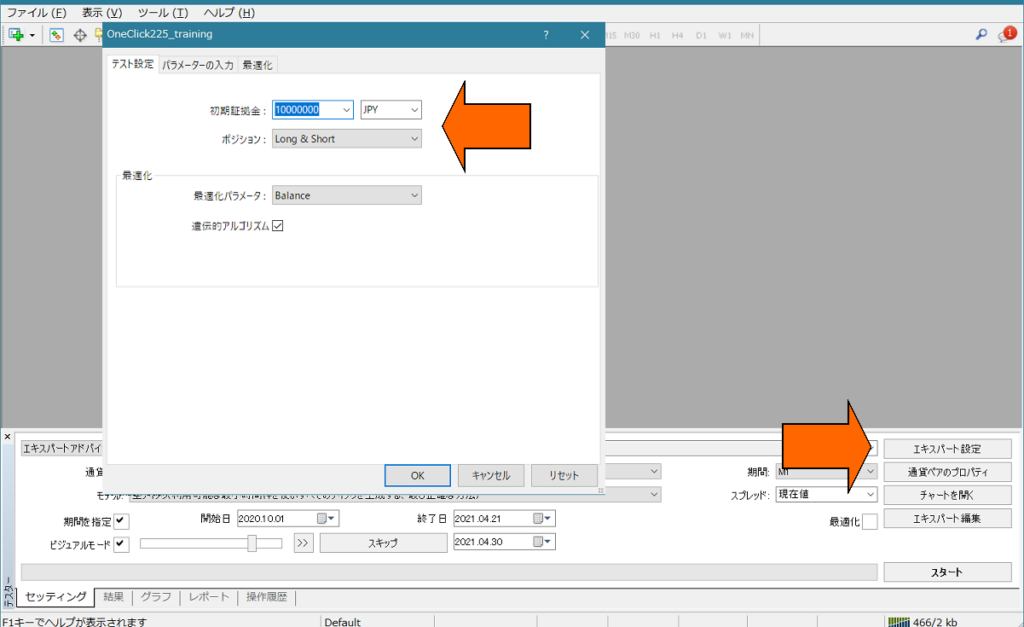
บางโบรกเกอร์ หากคู่สกุลเงินไม่เป็นเยน อาจหยุดคำสั่งทันทีหลังจากเปิด TP/SL ในขั้นต้น กรุณปรับทุนให้เหมาะกับคู่สกุลเงินที่ใช้งาน
ดูรายละเอียด=>เปลี่ยนสกุลเงินของเงินทุนใน MT4 Strategy Tester ให้เป็นเยน
การใช้งาน & การตั้งค่า Parameters
วิธีใช้งาน Oneクリック FX Training
แผงหลัก (โหมดทั่วไป)
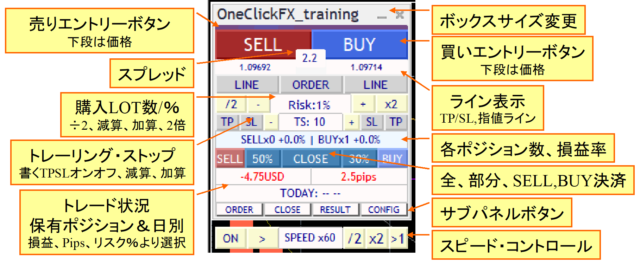
โหมดโฟกัส

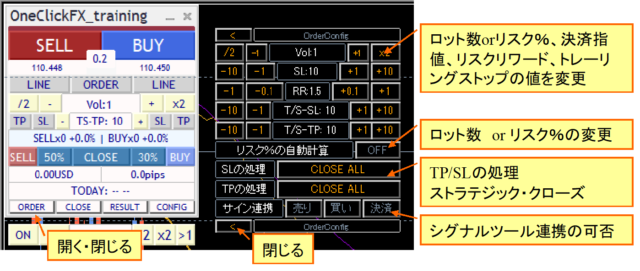
แผงย่อยคำสั่ง
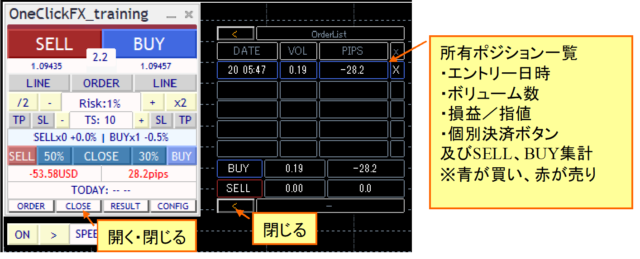
แผงย่อยการปิด
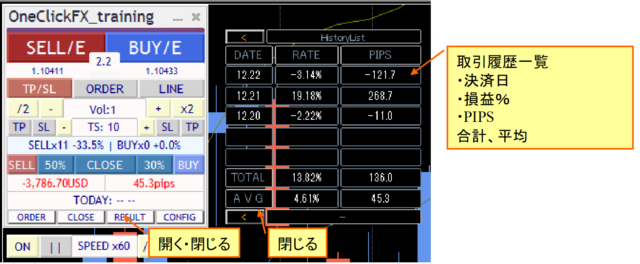
แผงย่อยประวัติ
แผงย่อยอื่นๆ
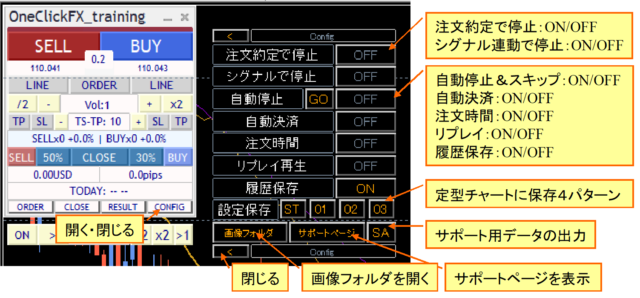
ควบคุมความเร็ว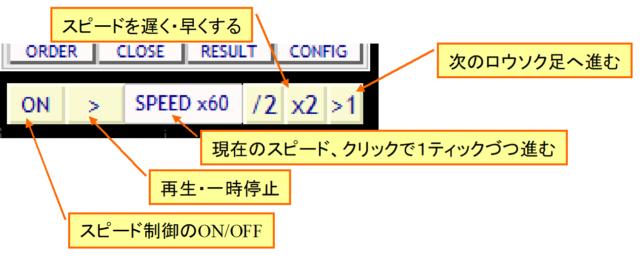
ชี้นำก่อนระหว่างหยุดชั่วคราวและบันทึกการเริ่มต้นใหม่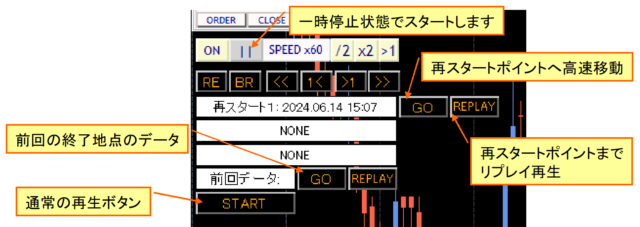
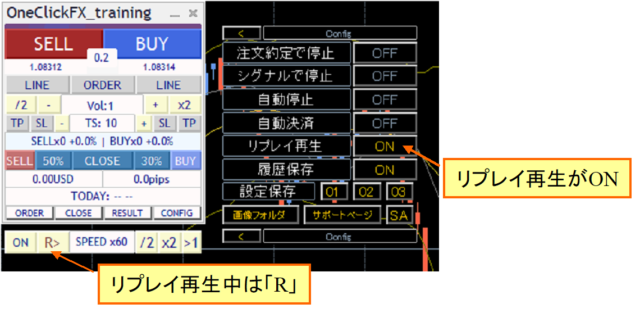
แสดงค่าเมื่อเริ่มต้น งานปกติ เริ่มต้นใหม่ รีเพลย์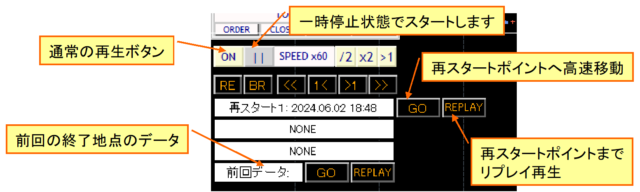
การตั้งค่า Parameters ของ OneClickFX Training
| สามารถเลือกตัวชี้วัด 3 แบบ: กำไร/ขาดทุน PIPS ความเสี่ยง% Indicator 1: ซ้ายของ Control Box Indicator 2: ขวาของ Control Box, Focus Mode Indicator 3: ขอบขวากราฟกลาง (NONE ซ่อน) |
|
| แสดง TP/SL ทั้งหมด หรือ SL เฉพาะ Stop บนเซิร์ฟเวอร์เมื่อเปิดใช้งาน เซิร์ฟเวอร์จะเปิดใช้งานStrategic Closeทั้งหมดจะถูกทำให้เป็นโมฆะ | |
| Trailing StopTrailing Stop เป็นการปรับจำนวนการปิดรายการอัตโนมัติ | |
| กรณีที่ถึง SL ในการปิดรายการストラテジッククローズกำหนดการทำงาน | |
| Trailing Stopเลือกชนิดของ trailing stop | |
| กรณีที่ถึงราคา TPストラテジッククローズการดำเนินการ | |
| Trailing Stopเลือกชนิด Trailing Stop | |
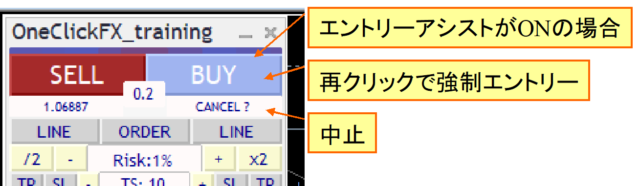
| エントリーアシストตั้งค่าความเข้มของการช่วยเข้า โดยค่าเริ่มต้นจะปิด | |
| กดคีย์ที่กำหนดจะทำการปิดรายการทั้งหมดยกเว้นความเร็วในการเล่นจะลดลง | |
| 強制決済の時間 強制決済の初期値 |
|
| 注文時間の 開始時間、終了時間 注文時間の初期値 |
|
| 接続サーバーのGMT時差 サマータイムの有無 |
|
ขนาดภาพ |
|
| 買いシグナル許可の初期値 売りシグナル許可の初期値 決済シグナル許可の初期値 |
|
| 買いシグナルのオブジェクト名 売りシグナルのオブジェクト名 |
ใส่ชื่อวัตถุสัญญาณที่เครื่องมือสัญญาณจะแสดง ชื่อที่ตรงกันทั้งหมดจะถือเป็นสัญญาณเดียว ค่าเริ่มต้น ArwUP, ArwDN ตามワンクリ自動矢印売買【AutoArwTrade】และシグナル矢印化ツールค่าเริ่มต้นของสัญลักษณ์ลูกศรสามารถระบุหลายข้อความด้วยคอมม่า ได้ทั้งหมดต้องใช้ AND |
| 全決済シグナルのオブジェクト名 買い決済シグナルのオブジェクト名 売り決済シグナルのオブジェクト名 |
ใส่ชื่อวัตถุที่เครื่องมือสัญญาณแสดงไว้ ส่วนใกล้เคียงจะถือว่าเป็นสัญญาณเดียว ค่าเริ่มต้น ArwCL, ArwCUP, ArwCDN ตามワンクリ自動矢印売買【AutoArwTrade】และシグナル矢印化ツールชื่อสัญญาณที่สอดคล้องกับลายเส้นจะถูกใช้งาน |
| 買いシグナルのインデックス 売りシグナルのインデックス |
|
| 通知設定【共通】 | |
| BUYの色 SELLの色 トレーリングストップの色 |
ระบุสีปุ่ม สี TP/SL เส้น trailing และเส้นอื่นๆ รวมทั้งเส้นตำแหน่งและเส้นคำสั่ง หากต้องการสีเดิมจากเวอร์ชันเก่า V6, เปลี่ยนสี BUY เป็น Green |
※พารามิเตอร์ใช้งานเฉพาะค่าเท่านั้น ค่า Start/Stop/Step ไม่ได้ถูกใช้งาน
รายละเอียดคุณสมบัติ
คำนวณอัตโนมัติด้วยความเสี่ยง%
คำนวณปริมาณคำสั่งโดยอัตโนมัติจากความเสี่ยง% ของทุน
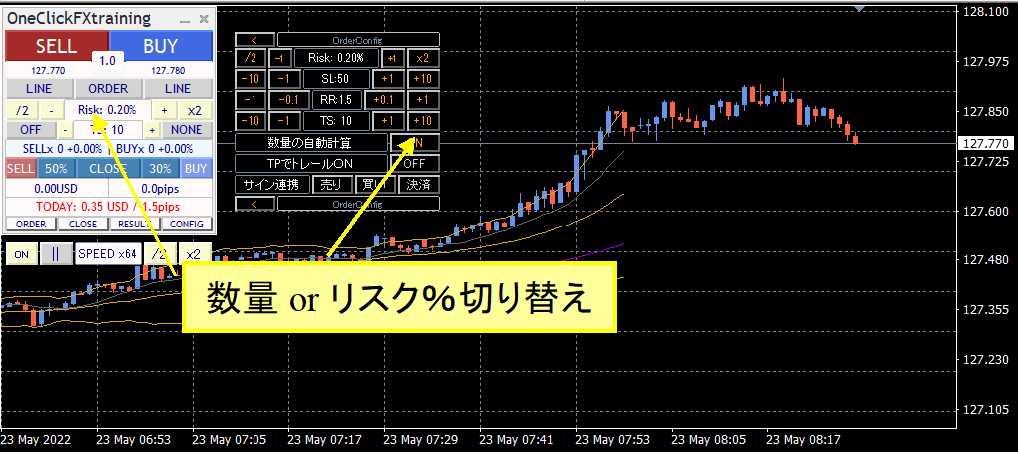
สามารถเปลี่ยนจำนวนล็อตโดยใช้ช่องจำนวนใน Control Box หรือ Sub Panel “การคำนวณอัตโนมัติของจำนวน”
หาก TP/SL ไม่แสดงเมื่อเข้าออเดอร์แบบ Market บนคำสั่ง TP/SL ที่เริ่มต้นจากค่าเส้นเริ่มต้น เมื่อ TP/SL แสดงอยู่ คำนวณจำนวนออเดอร์ตามราคาและความเสี่ยง
ในกรณีสั่งแบบ Limit order หาก TP/SL ไม่โชว์อยู่ในขณะนั้น จะคำนวณจำนวนตามราคาคำสั่งและค่าเริ่มต้น SL และเมื่อ TP/SL แสดงอยู่จะคำนวณตามราคาคำสั่งกับเส้น SL
TP/SLライン
แสดง TP/SL ด้วยปุ่ม LINE บน Control Box
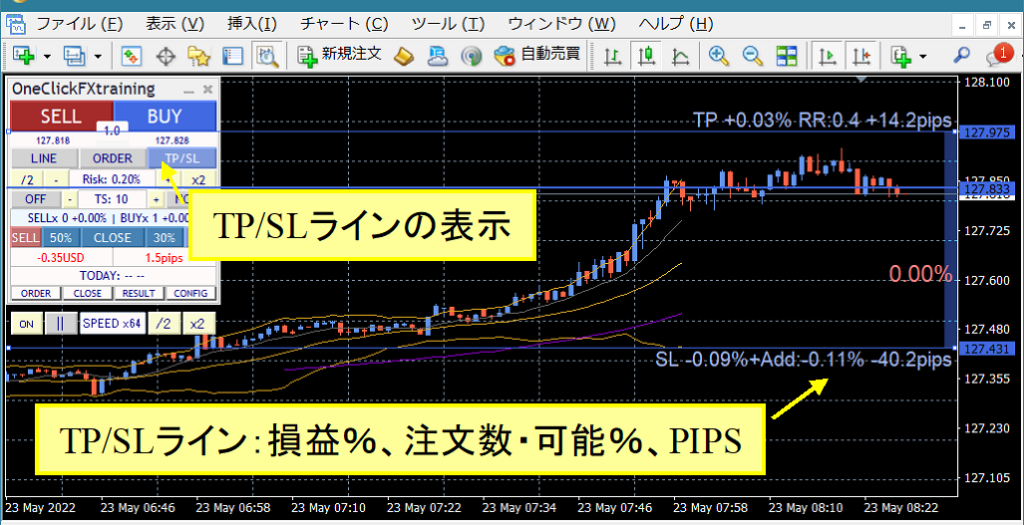
หากคุณมีสถานะอยู่ จะมีการแสดงกำไร/ขาดทุน ตามสัดส่วนการชำระเงิน และเปอร์เซ็นต์เพิ่มเติมได้
เมื่อเปิด LINE ปรับเส้น SL และ RT ตามค่าเริ่มต้น แต่หากเปิด/ปิด LINE จะรีเซ็ตไปที่ค่าเริ่มต้น
หาก LINE ปิดอยู่ การปิดการทำงานจะไม่เกิด
Smart Tooltip
เมื่อวางเม้าส์บนปุ่ม BUY/SELL หรือปุ่มสั่งคำสั่ง จะเห็นข้อมูลการสั่งซื้อและข้อมูลการเทรดหลังการสั่งผ่าน Tooltip TP/SL แสดงผลกำไรขาดทุน
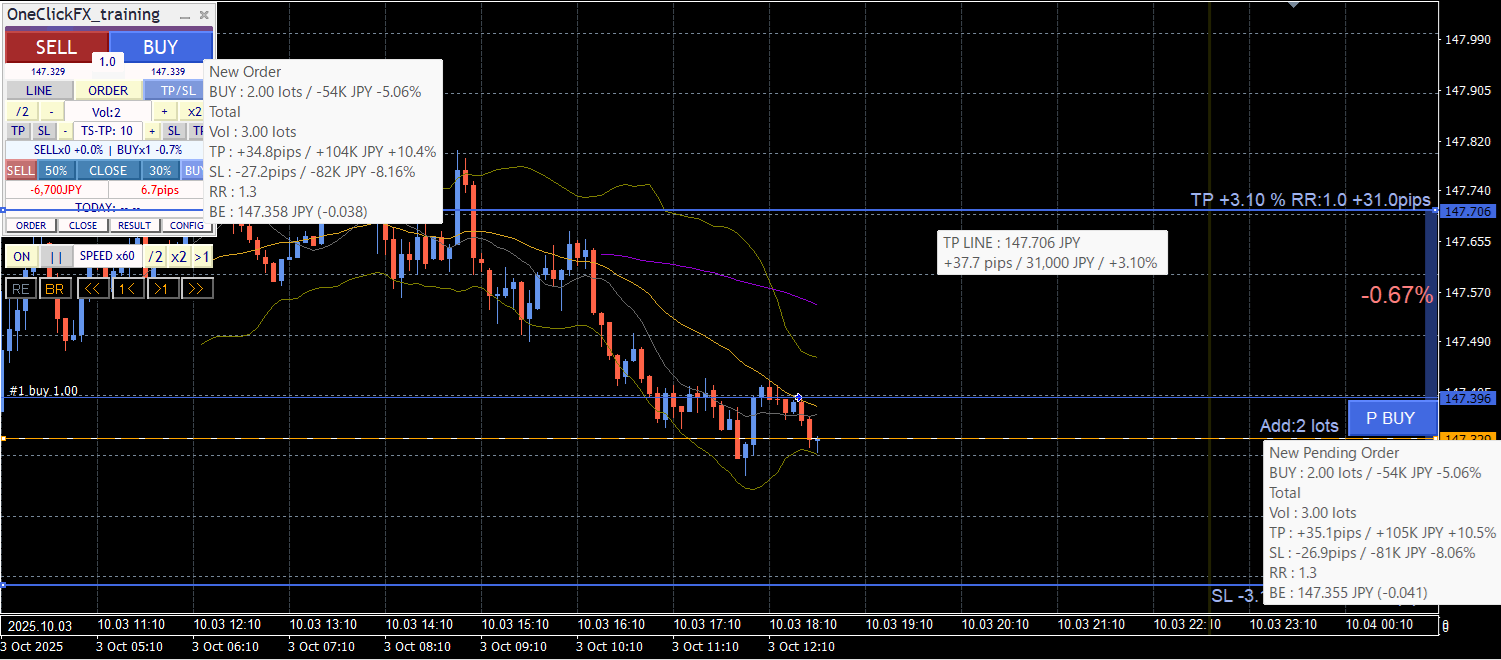
ข้อความ ราคา ระยะห่าง กำไรขาดทุนที่คาดหวัง (จำนวนเงิน) ความเสี่ยง% RR (Risk-Reward) BE (Break-even) ทิศทางการสั่งซื้อ/ขนาดล็อต และเนื้อหาที่แสดงจะเปลี่ยนไปตามตำแหน่งที่แสดง โดยค่ากำไรที่คาดหวังจะมีการแสดงเมื่อมูลค่าสำคัญมากขึ้นK / M / Bจะแสดงเป็นข้อความ
แม้จะสั่งแบบ Market หรือ Limit แต่ยังสามารถตรวจสอบราคาความเสี่ยง กำไร ขาดทุน ก่อนสั่งได้
指値注文
แสดงเส้นราคาเมื่อกด ORDER บน Control Box
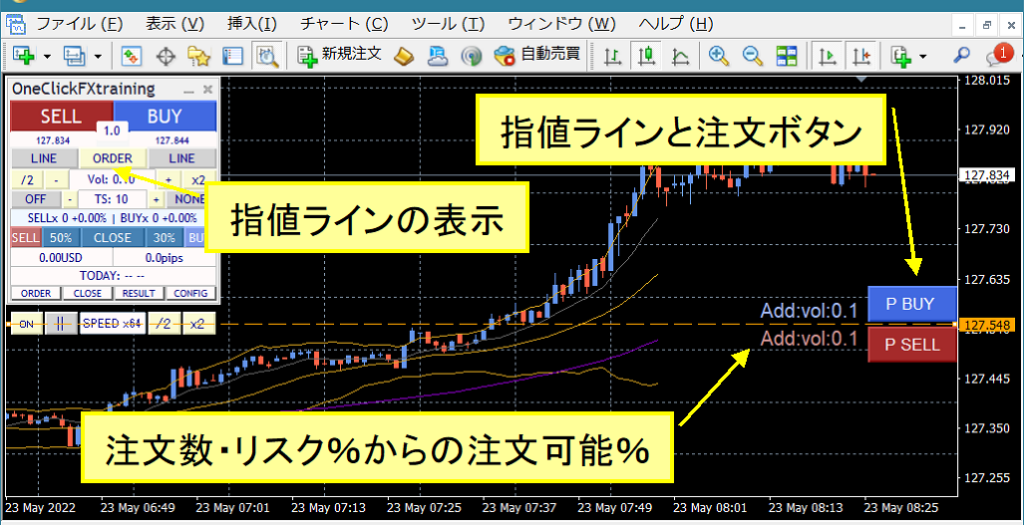
ปุ่มสั่งจะปรากฏเมื่อเส้น TP/SL แสดงอยู่ หาก BUY/TP/SL ยังไม่แสดง ปุ่ม PRE-BUY จะไม่แสดง ปุ่มจะแสดงพร้อมสัดส่วนการสั่งจากความเสี่ยงและ PIPS หาก n/a จะไม่สามารถสั่งเพิ่มเติม
Strategic Close
เมื่อเส้น TP/SL ถึงราคา สามารถทำ actions ได้ทีละรายการหรือหลายรายการ
- CLOSE ALL:全決済
ปิดหมดทุกสถานะ - CLOSE %:指定%決済
ปิดส่วนสัดส่วนที่กำหนดของตำแหน่งที่ถืออยู่ - TrailingStop:トレーリングストップ
เปิดTrailing Stop - LineReset:ラインリセット
รีเซ็ต TP/SL - Additional Order:追加注文
สั่งซื้อเพิ่มเติมตามพารามิเตอร์ปัจจุบัน
คุณสมบัติเหล่านี้สามารถใช้งานร่วมกันได้ คุณสามารถเลือกชุดการทำงานได้จากเมนูดรอปดาวน์ของ Control Panel
ตัวอย่างชุดการใช้งาน:
- CLOSE % + LineReset
ปิดส่วนแบบ percentage แล้วรีเซ็ต TP/SL - CLOSE % + TrailingStop
ปิดส่วนแบบ percentage แล้วเปิด Trailing Stop - Additional Order + LineReset
รีเซ็ต TP/SL แล้วสั่งเพิ่ม ตามพารามิเตอร์ปัจจุบัน
หากคุณใช้การคำนวณจำนวนออเดอร์ตามความเสี่ยง% อาจมีกรณีที่เพิ่มไม่เกิดขึ้น
นอกจากนี้ การสั่งเพิ่มออเดอร์จะทำให้ตำแหน่งเพิ่มขึ้นเหมือนการนำเงินเข้าซื้อในมุมมองของการเพิ่มตำแหน่ง เพื่อป้องกันการสั่งซ้ำอย่างไม่มีที่สิ้นสุด กรุณากำหนดจำนวนสูงสุดของตำแหน่งด้วยโปรดระบุจำนวนตำแหน่งสูงสุด
เมื่อรีเซ็ต TP/SL เส้นจะถูกปรับใหม่ตามราคาปัจจุบันตามค่าพารามิเตอร์ที่ตั้งไว้ยกตัวอย่าง: สมมติว่า SL ตั้งไว้ที่ 10pips แล้วถ้าเส้น SL ถูกแตะ Strategic Close จะตั้ง SL ใหม่ที่ระดับ 10pips ตามราคาปัจจุบัน
เช่นเดียวกับ TP, จะรีเซ็ตไปจนถึง Break-even และไม่ทำให้เกิดการขาดทุน
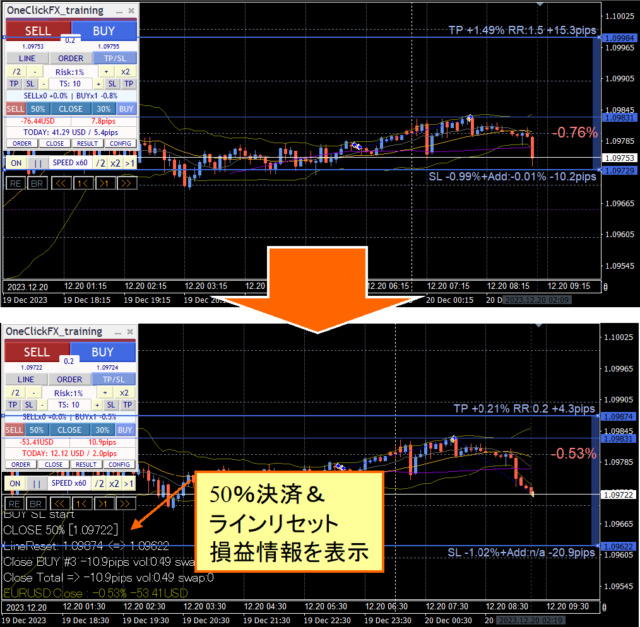
TP เส้นจะถูกรีเซ็ตด้วยเงื่อนไข RR และ SL; ถ้า SL ถูกรีเซ็ตจะทำให้ TP เคลื่อนไหวไปสู่ Break-even (เปิดตำแหน่งที่จุดราคาปัจจุบัน)※หากไม่ทำการแบ่งส่วนการปิด และเลือกเพียงรีเซ็ตเส้นเท่านั้น SL จะลดลงต่อไป
Flexible Trailing Stop -FlexiTrail Stop-
บล็อก TS ในแผงควบคุมสามารถสลับ ON/OFF ของ trailing stop ตามแต่ละตัว
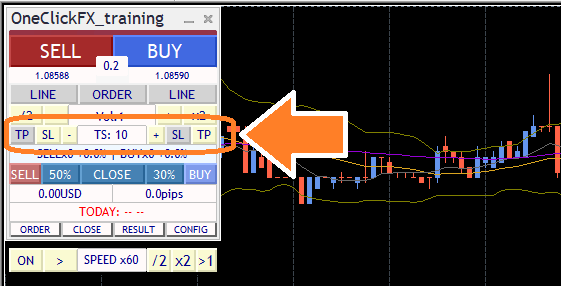
หากกดปุ่มแล้วไม่ตอบสนอง หรือกลับมาเป็นค่าเดิม มีสถานะ Trailing Stop ถูกตั้งค่าใน Strategic Closeเมื่อ TP หรือ SL ถูกแตะ จะเป็น ON และจนกว่าเวลาจะไปถึง จะเป็น OFF
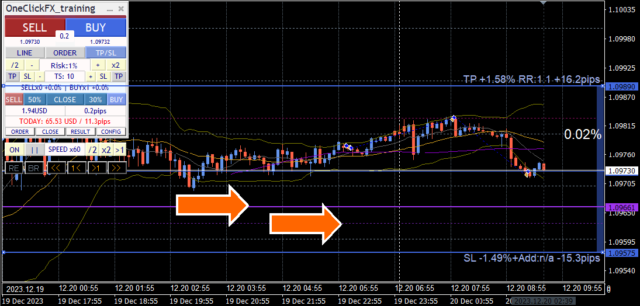
เส้น Trailing Stop ปรากฏเป็นสีม่วงเมื่อคุณถือสถานะอยู่ หาก OFF จะเป็นเส้นจุด เมื่อ ON จะเป็นเส้นทึบ ค่า maximum จะถูกควบคุมเมื่อเปิดใช้งานในเวอร์ชันก่อนหน้า และจะคำนวณใหม่เมื่อเปิดใช้งาน ON/OFF
- なし:NONE:ไม่ใช้งาน Trailing Stop
- 固定:FIX:เมื่อเปิดใช้งาน จะกำหนดราคาสูงสุดและจะปิดเมื่อราคาต่ำกว่าค่าที่กำหนด คล้าย Trailing Stop ปกติ
- シュinkt:SHRINK:การทำงานพื้นฐานเหมือน FIX แต่ทุกครั้งที่อัปเดต-สว่างสูง จะเปรียบเทียบราคาสูง หากไม่มีการอัปเดตสูง ค่า TS จะลดลงตามจำนวนครั้งที่เกิดขึ้น เมื่อมีการอัปเดตสูง เส้น TP/SL จะกลับไป
- 平均:AVG:เมื่อ ON ค่า ณ จุดนั้นจะรวมกับ TP หรือ SL และทุก tick จะบวกค่าปัจจุบันเพื่อคำนวณค่าเฉลี่ย TS ยิ่งค่า TS น้อย ยิ่งติดตามการเปลี่ยนแปลงราคามากขึ้น และจะติดตามได้เร็วขึ้น หากไม่มีการเปลี่ยนแปลงราคาสูงจะส่งผลให้ปิดเร็วกว่าปกติ ค่า AVG ไม่มีการรีเซ็ต และจะติดตามการเคลื่อนไหวของราคาต่อไปเรื่อยๆ
- 移動平均(MA):หากราคาสัมผัสเส้น MA ในช่วงระยะเวลาที่กำหนด จะทำการปิดตำแหน่ง ตราบใดที่แนวโน้มยังไม่เปลี่ยนแปลง ค่า MA คือช่วงระยะเวลาของเส้น MA เช่น MA20
- ボリジャーバンド(BB):ปิดตำแหน่งเมื่อสัมผัส Upper/Lower Bollinger Bands ในช่วงระยะเวลาที่กำหนด หากซื้อจะสัมผัส Lower Band หากขายจะสัมผัส Upper Band เช่นเดียวกับ TP/SL ค่า T/S เป็นช่วงเวลาคงที่ และจะแสดงเป็น MA20 เป็นต้น ความเบี่ยงเบน 2 ไม่สามารถปรับได้
- ストップ&リバースポイント(SAR):ปิดตำแหน่งเมื่อสัมผัส Parabolic SAR ในขั้นตอนที่กำหนด SAR เป็นดัชนีบ่งชี้การกลับทิศทางของตลาด ค่า T/S เป็น 0.001 เพื่อ 0.01 ขึ้นกับค่าพารามิเตอร์
- シャンデリア・エグジット(Chandelier Exit):ใช้ ATR เพื่อขยายช่วงหยุดเมื่อมีการขยับใหญ่ของตลาด และลดหยุดเมื่อมีตลาดเงียบ เพราะช่วยให้ติดตามแนวโน้มได้อย่างแม่นยำ ค่า T/S แสดงเป็น 0.1 ของ ATR ช่วง 14
- プロテクト・ブレイクイーブン(ProtectBE):เมื่อราคาพุ่งเกิน Break-even และถึง TS+ATR จะย้ายเส้น Break-even ไปทางกำไร เพื่อรักษากำไร และตามด้วยการใช้งานออเดอร์ที่เพิ่มขึ้น หรือเปลี่ยนเส้น SL
วิดีโอนี้เปรียบเทียบระหว่าง trailing stop ปกติ กับ Shrink โดยทั้งคู่จะติดตามราคาสูง เมื่อราคาสูงไม่ขยับ เส้นปิดจะเลื่อนไปใกล้ราคาปัจจุบัน
Speed Control
ตัวควบคุมสปีดส่วนล่างของ Control Box ปรับความเร็วด้วยค่าที่ป้อนใน Speed Control List
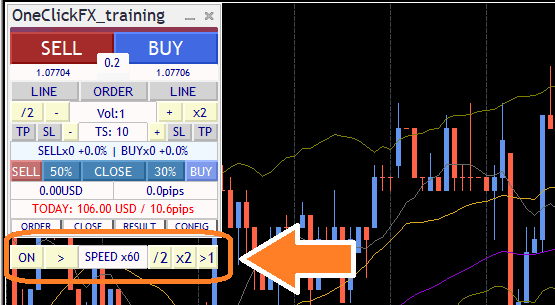
ความเร็วที่ระบุใน SPEED เริ่มต้นจาก 1x (1 วินาที=1 วินาที) ไปจนถึง 60x = 1 วินาที=1 นาที, 300x = 5 นาที, 14400x = 1 วัน เป็นต้น และสูงสุด 604800x = 7 วัน อย่างไรก็ตาม ความเร็วสูงสุดของ Strategy Tester ไม่เกินไปกว่าเดิม หากปิดการควบคุม speed จะใช้ความเร็วสูงสุดของเทสเตอร์ (สูงสุด)
นอกจากนี้ ประสิทธิภาพของคอมพิวเตอร์รวมถึงอินดี้และการเชื่อมต่อสัญญาณ อาจทำให้ระบบช้าลง จึงแนะนำให้ให้ MT4 ย้ายสูงสุดไปทางขวาเมื่อใช้งาน เพื่อประสบการณ์ที่ราบรื่น
High-speed Skip
ฟีเจอร์ที่ให้กราฟต่อไปอย่างรวดเร็วด้วยปุ่มเดียว จะขยับกราฟไปข้างหน้าอย่างรวดเร็วจนถึงเวลาที่กำหนดหรือปีถัดไป โดยสะดวกสำหรับการฝึกในช่วงเวลาต่างๆ
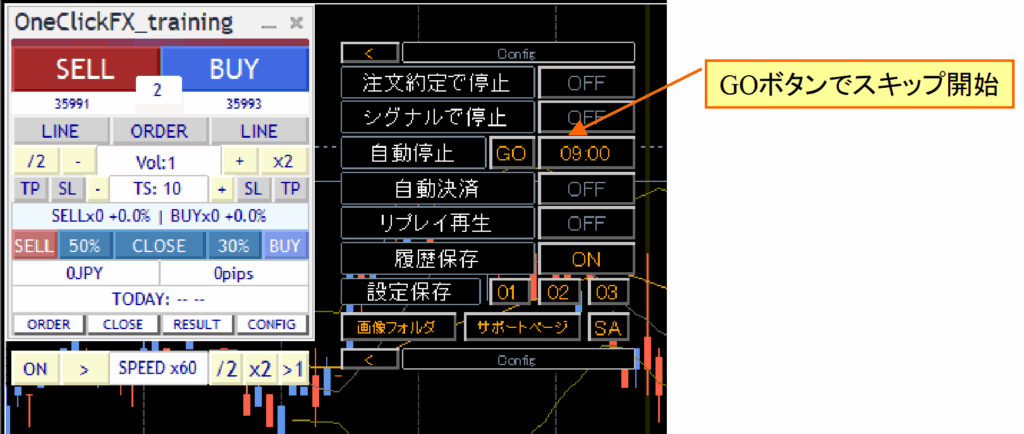
หากเปิด Auto Stop เวลาในการหยุดจะใช้งานปรับสูง ตามช่วงเวลานับ

หยุด High-speed Skip ได้โดยกดปุ่มยกเลิก
Past Validation Viewer -TheWorld-
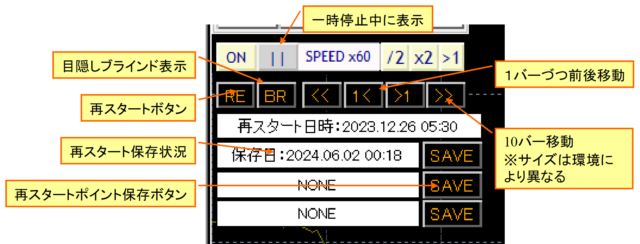
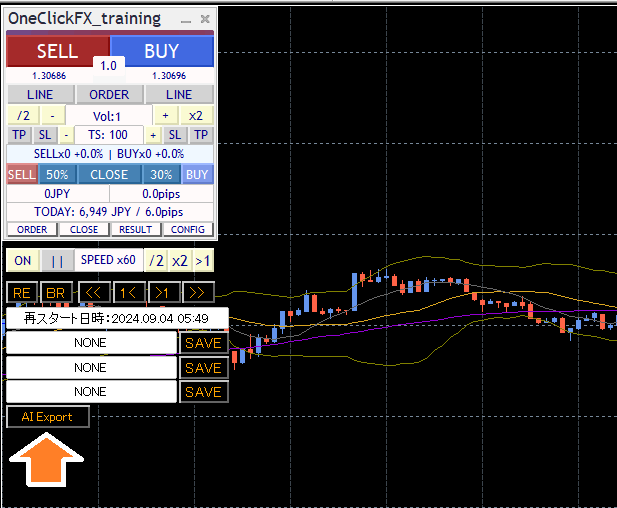
เมื่อหยุดกราฟด้วย Speed Control จะมีปุ่มเพิ่มเติมด้านล่างเพื่อควบคุม Past Validation Viewer
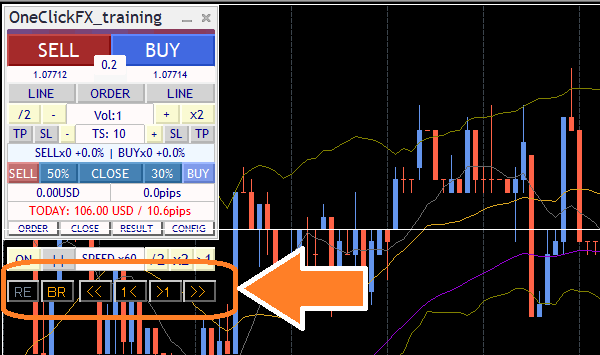
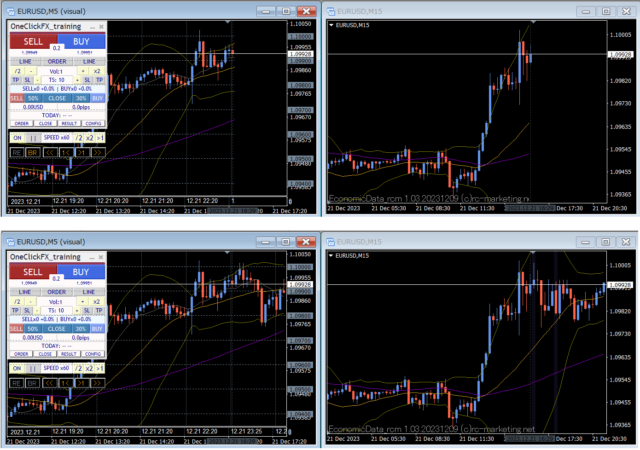
เส้น Sync บางลง และกราฟที่ซิงค์จะถูกควบคุมด้วยเวลาเดียวกัน กราฟสามารถเลื่อนซ้ายขวาได้ และกราฟภายในจะเลื่อนตาม
 |
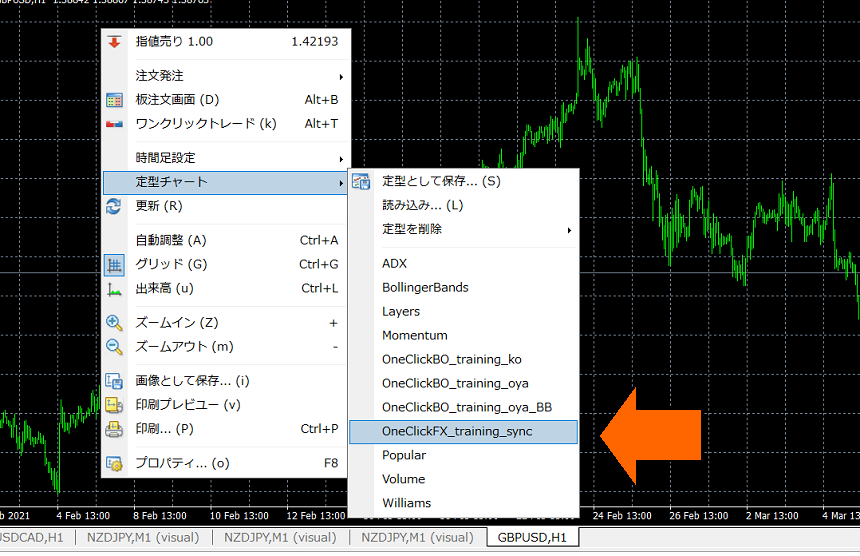
3) ตามความจำเป็น ปรับพารามิเตอร์แล้วกด OK
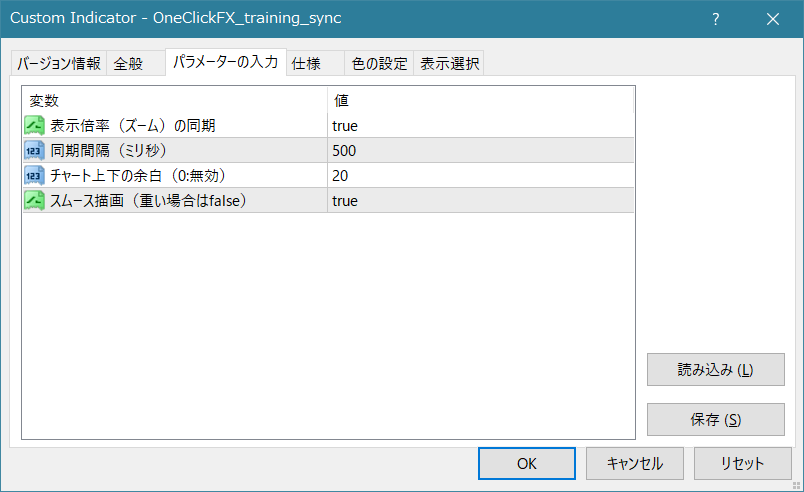
・การซิงโครไนซ์ขยายแสดงผล (ซูม): ปรับให้กราฟหลักและสเกลการแสดงผลตรงกัน
・ช่วงระยะเวลาสัญญาณ (มิลลิวินาที): ตั้งค่าจังหวะที่กราฟหลักจะซิงโครไนซ์
・ระยะห่างด้านบน-ล่างของกราฟ: ปรับความสูงของกราฟอัตโนมัติ (คงที่) สามารถปิดใช้งานด้วยค่า 0
・การวาดแบบลื่น: แสดงเส้น TP/SL แบบเรียลไทม์ หากการทำงานช้ากรุณาเปลี่ยนเป็น false
4) กราฟจะถูกซิงโครไนซ์
※ หากความเร็วสูงเกินไป การซิงโครไนซ์จะล่าช้า

การซิงโครไนซ์การแสดงผลขยาย: การขยาย/ย่อกราฟหลักจะทำให้กราฟรองยืดตาม หากไม่ต้องการโปรดเปลี่ยนเป็น false
เมื่อเปิดการเลื่อนขอบด้านขวาของกราฟ จะมีพื้นที่ว่างด้านซ้าย กราฟสามารถปรับขนาดได้เหมือนการเลื่อนขอบด้านขวาปกติ
ผู้ที่ทราบวิธีการเพิ่มอินดิคเตอร์ สามารถแก้ไขเทมเพลตได้ตามต้องการ อินดิเคเตอร์ที่จำเป็นสำหรับการซิงโครไนซ์คือ “OneClickFX_training_sync.ex4”
การซิงโครไนซ์แบบ Active
1) เปิดกราฟคู่เงินที่ต้องการซิงโครไนซ์
2) แสดงกราฟใน Timeframe ที่ต้องการ
3) คลิกขวา → กราฟแบบมาตรฐาน → เลือก “OneClickFX_training_sync” จะปรากฏข้อความ “Active offline sync ready”
หากต้องการซิงโครไนซ์แบบ Active ใน Timeframe อื่น ให้เปลี่ยน Timeframe และตรวจสอบ “Active offline sync ready” ในแต่ละตัว
※ ขั้นตอนนี้เป็นครั้งแรกเท่านั้น ในครั้งถัดไปไม่จำเป็นต้องทำ
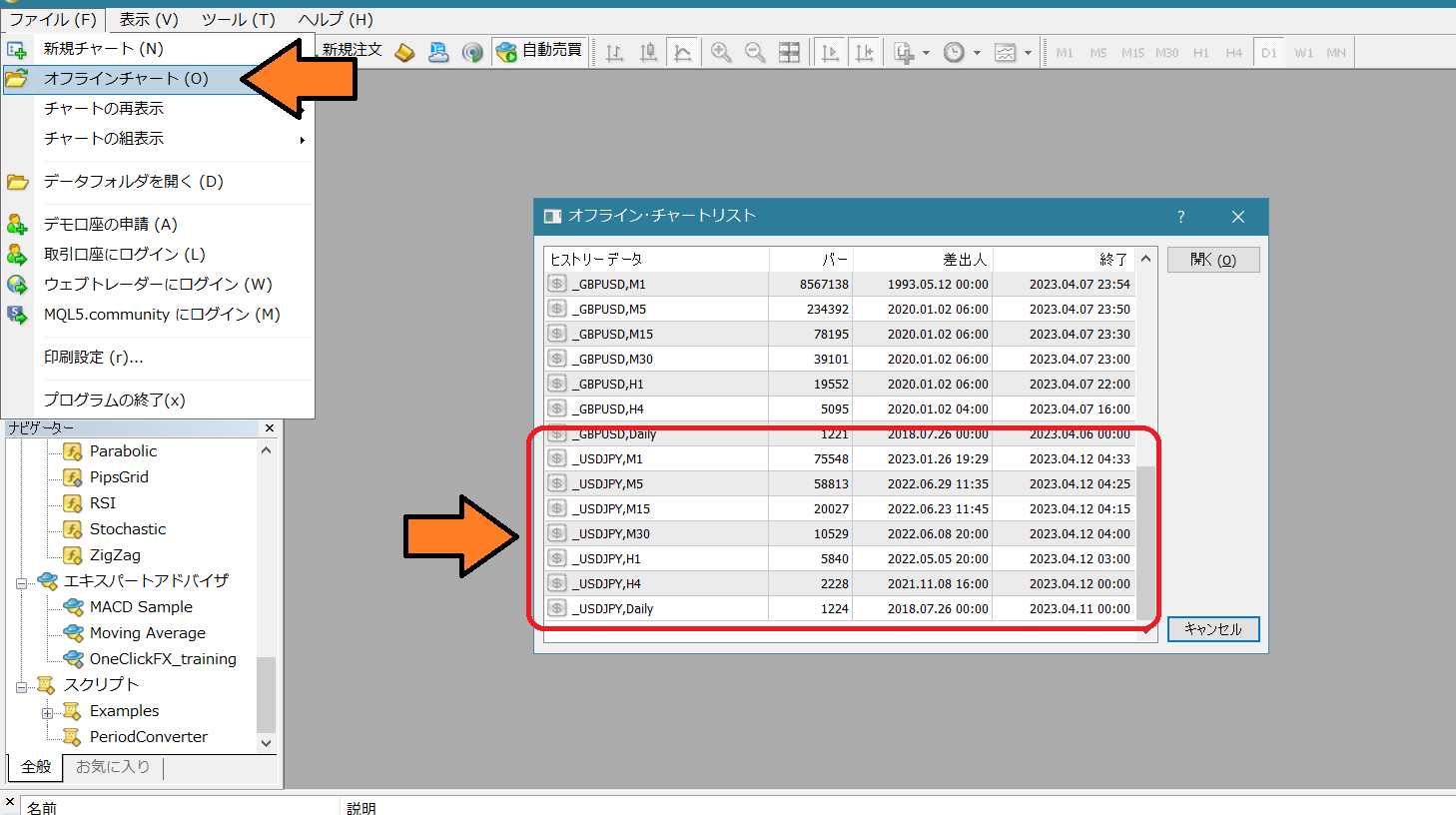
4) ไปที่เมนู File → Offline Chart เปิดกราฟ offline ที่มีตัวอักษรขึ้นต้นด้วย “_” (underscore) (ภาพรวมเป็น “_USDJPY” นาทีและวัน)
5) คลิกขวา → กราฟแบบมาตรฐาน → เลือก OneClickFX_training_sync
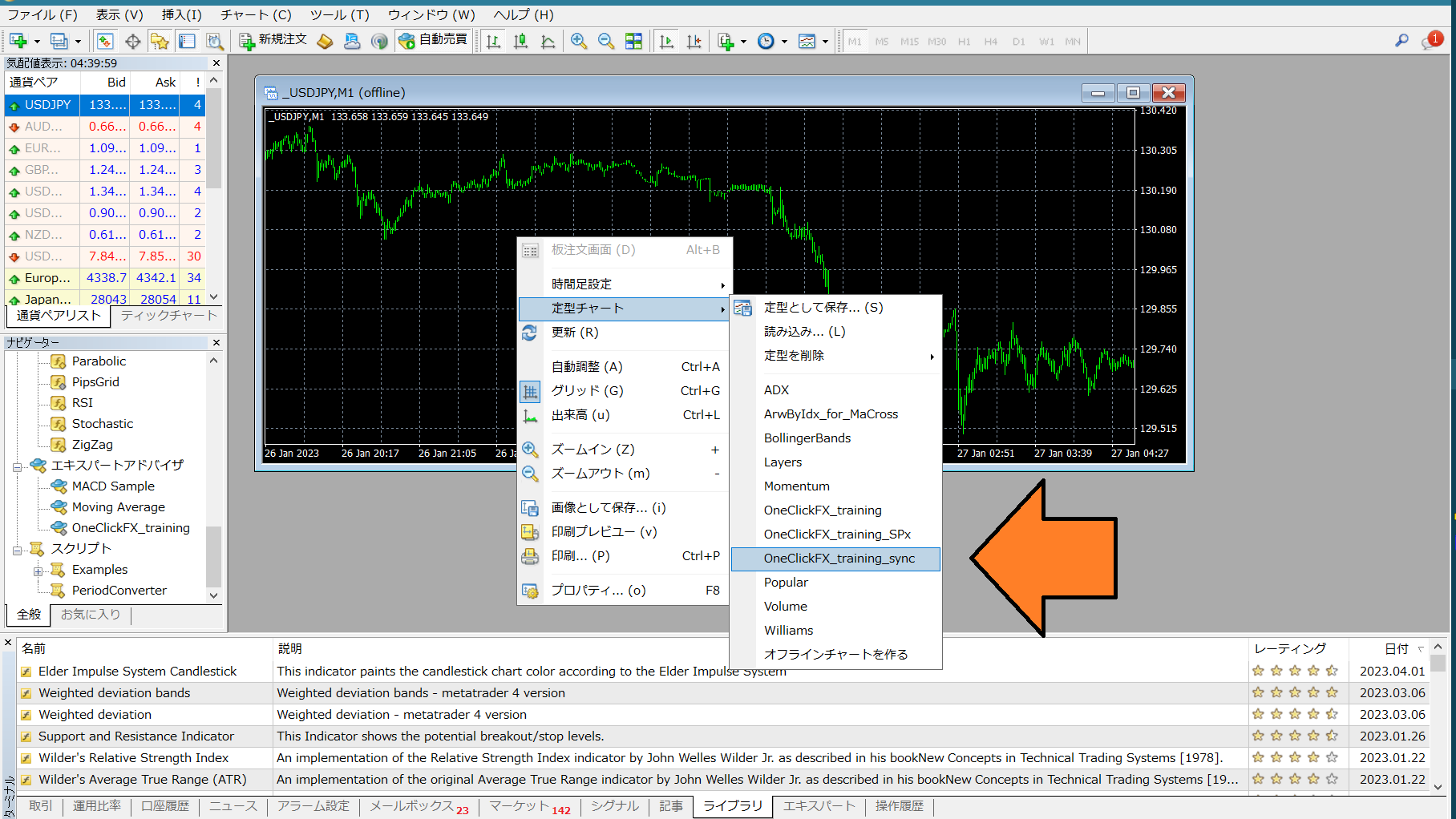
3) เช่นเดียวกับการซิงโครไนซ์แบบเรียบง่าย ปรับพารามิเตอร์ตามความต้องการแล้วกด OK กราฟจะถูกซิงโครไนซ์
การเชื่อมต่อกับเครื่องมือสัญญาณ
OneClick auto-arrow trading [AutoArwTrade]เพื่อการเชื่อมต่อที่ง่ายและรวมอยู่ในคู่มือเครื่องมือทำลูกศรสัญญาณ (รุ่นฟรี) ที่ใช้งานร่วมกับเครื่องมือสัญญาณอื่น ๆ เพื่อเข้าสถานะการเทรดเมื่อมีลูกศรปรากฏ และเข้าสถานะเมื่อเกิดการเปลี่ยนแปลงกราฟ เช่น Golden Cross
การเชื่อมต่อด้วย OneClickFX_training_SPx
- ใส่เครื่องมือสัญญาณที่รองรับลงบนกราฟ
- เปิดใช้งานปุ่ม buy/sell ในการสื่อสารสัญญาณ
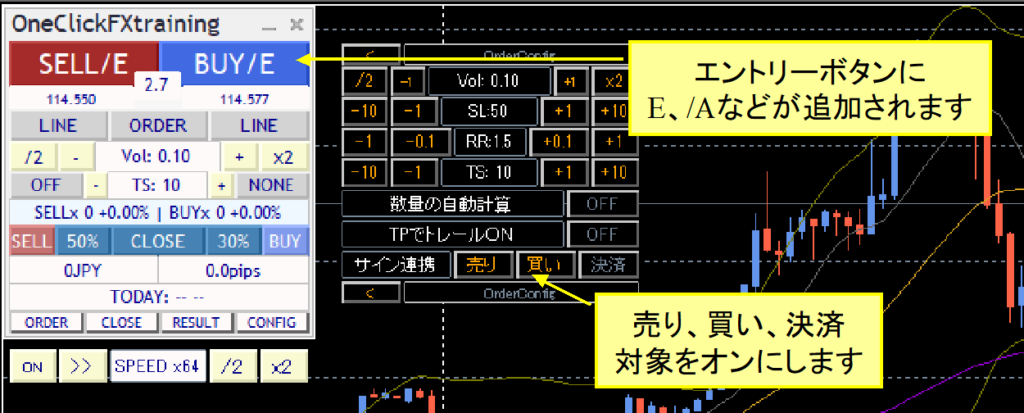
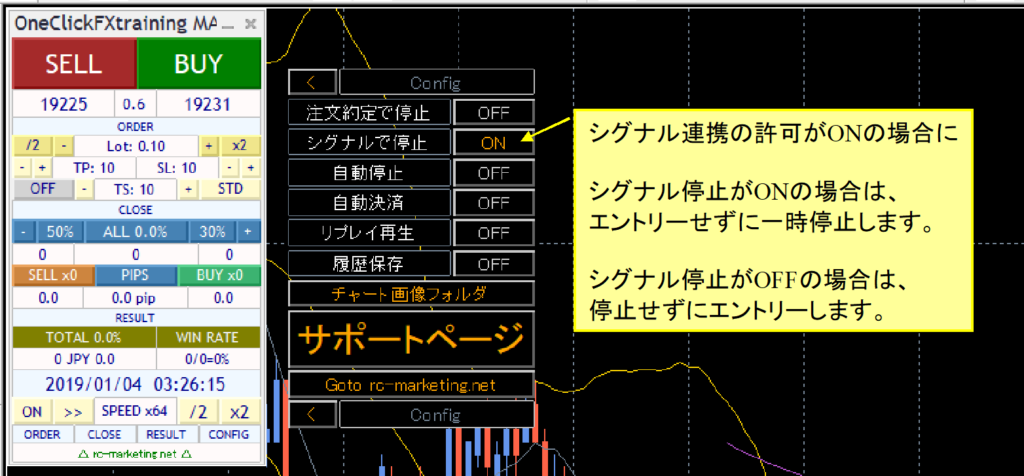
การเชื่อมต่อสัญญาณมีสองโหมด หากสัญญาณที่ตั้งค่าด้วยพารามิเตอร์ทำให้ชะงักหรือ CONFIG สัญญาณเมื่อเปิดใช้งานจะหยุดชั่วคราวโดยการควบคุมความเร็ว หาก OFF จะเข้าสถานะซื้อขายต่อไป เมื่อโหมดหยุดชั่วคราวเปิด สัญญาณจะหยุดเมื่อเกิดสัญญาณ เพื่อให้สามารถวิเคราะห์การเทรดด้วยการตัดสินใจได้
หากปุ่มด้านซ้ายของการควบคุมความเร็วเป็น OFF ความเร็วจะสูงที่สุด (ค่า max ของบาร์) ดังนั้นหากไม่เห็นลูกศร ลองเลื่อนไปเร็วที่สุดจนเห็น
การเชื่อมต่อด้วยเครื่องมือทำลูกศรสัญญาณ
การเชื่อมต่อกับเครื่องมือสัญญาณสามารถตั้งค่าได้ด้วยวิธีเดียวกับพารามิเตอร์ของ OneClickFX ที่กล่าวไปแล้ว และรวมอยู่ในคู่มือเครื่องมือทำลูกศรสัญญาณ(เวอร์ชันฟรี) มีวิธีเชื่อมต่อด้วย
ArwByIdx_rcm เป็นเครื่องมือที่ทำงานร่วมกับเครื่องมือสัญญาณอื่น ๆ เพื่อเข้าสถานะการเทรดเมื่อมีลูกศรขึ้นและลงตามการเปลี่ยนแปลงของกราฟ เช่น Golden Cross
มีชุดตัวอย่าง preset แนบมาด้วย โปรดทดลองใช้งาน
นอกจากนี้ ยังมีเทมเพลตกราฟมาตรฐานที่แนบมาด้วย สามารถทดลองใช้งานได้
ArwByIdx_for_MaCross.tpl … ตัดกับเส้นค่าเฉลี่ยเคลื่อนที่
เมื่อทดสอบแล้วให้คลิกขวา → กราฟแบบมาตรฐาน เลือกกราฟมาตรฐานด้านบน
ในแพนรองของคำสั่งให้อนุญาตสื่อสารสัญญาณ (ขาย, ซื้อ, ปิด) จะมีปุ่ม /E (หรือ /A) เพิ่มขึ้น
เชื่อมต่อด้วยเงื่อนไขซับซ้อน
กราฟมาตรฐานตัวอย่างด้านล่างมีแนบไปด้วย
OneClickFX_training_SPx … เงื่อนไขหลายสัญญาณ
กราฟนี้มีสัญญาณสามอย่างคือตัดกับเส้นค่าเฉลี่ยเคลื่อนที่, ตัด MACD, และขอบ Bollinger ที่ล้นกรอบออกมา
การฝึกสอน OneClickFXปรับพารามิเตอร์สำหรับการเชื่อมต่อสัญญาณดังนี้
ชื่อวัตถุสัญญาณขาย: MACDxDotArwUP, MAxDotArwUP, BandsArwUP,
ชื่อวัตถุสัญญาณซื้อ: MACDxDotArwDN, MAxDotArwDN, BandsArwDN,
เมื่อกดปุ่มโหลดด้านล่างขวาของหน้าการตั้งค่าพารามิเตอร์ จะนำเข้า preset “OneClickFX_training_SPx.set” เพื่อใช้งานตามตั้งค่าได้
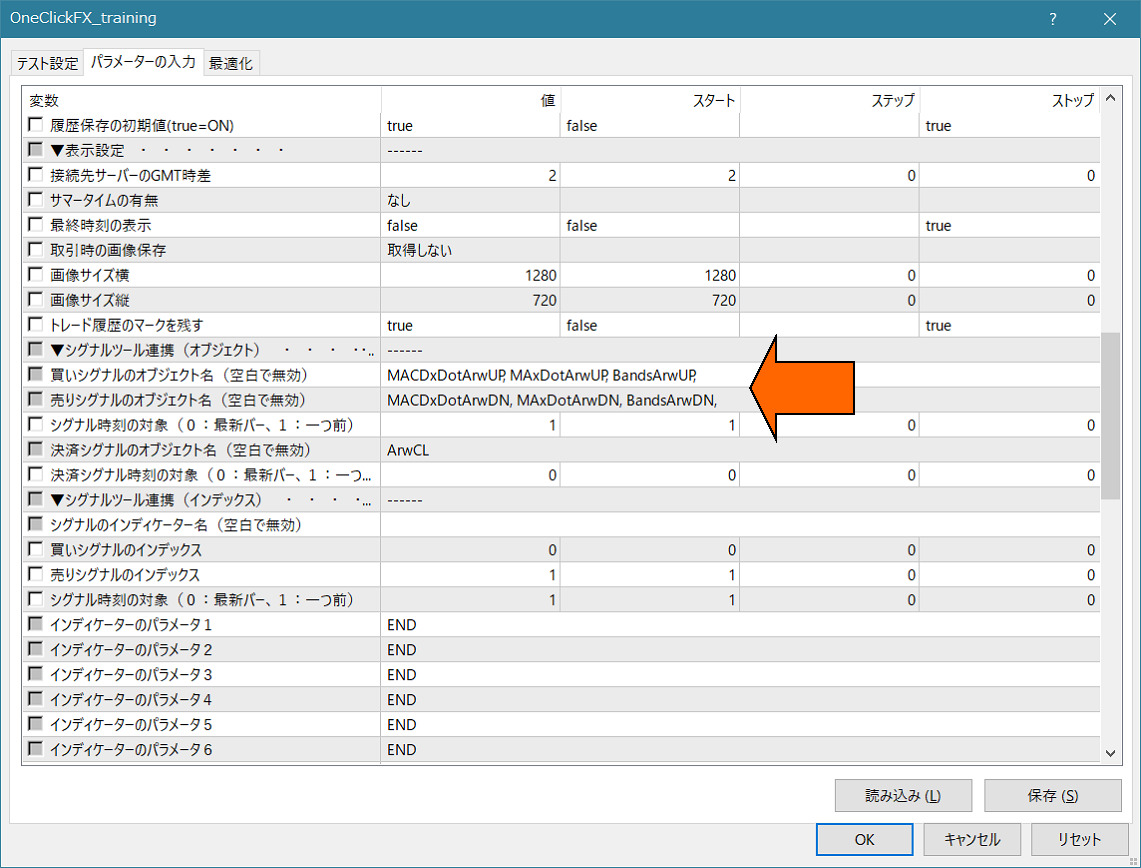
ตั้งค่าตามด้านบนแล้วใช้งานเช่นเดียวกับการเชื่อมต่อแบบเรียบง่าย
แต่ละจุดบนสุดจะแสดงเป็นจุดหรือตราเมื่อเงื่อนไขครบสามข้อ สัญญาณจะถูกเรียกใช้งาน
「ArwByIdx」ปรับพารามิเตอร์แล้วลงทะเบียนบนกราฟมาตรฐาน จะสามารถปรับกราฟมาตรฐานได้ระหว่างใช้งาน Tester
ลองใช้งานด้วยชุดรวมแบบอิสระ
หากไม่แน่ใจในการตั้งค่า กรุณาปรึกษา เราออกแบบเครื่องมือสัญญาณของคุณให้เชื่อมต่อได้เกือบทั้งหมด
หากบอกชื่อเครื่องมือสัญญาณและข้อมูลพารามิเตอร์จะสามารถบอกการตั้งค่าได้
รวมอินดิเคเตอร์ที่แนบมาด้วย
 | กริดเบาเป็นพิเศษและเวลาญี่ปุ่น【Local_Time】 ขอบคุณที่ใช้สินค้า รุ่นล่าสุดคือ 1.28.20241120 ฟรีดาวน์โหลด ข้อมูลเวอร์ชันอัปเดต▽ พฤศจิกายน 20, 2024 v1.28KeyScroller แก้บัก... |
 | SyncObjects: Sync ของ Objects เช่นเส้นตัดแนวของกราฟให้ไปอยู่ในกราฟอื่น ขอขอบคุณที่ใช้สินค้า รุ่นล่าสุดคือ 1.11.20260824 ดาวน์โหลดอัปเดตเวอร์ชัน▽ สิงหาคม 24, 2026 MT5 เวอร์ชัน 1.11.20260824 MT4 เวอร์ชัน 1.10 ... |
Trouble Shooting
・เกิดข้อผิดพลาดการตรวจสอบลิขสิทธิ์
อีเมลไม่ใช่ของผู้ซื้อ อีเมลไม่ถูกต้อง Windows ไม่อัปเดต หรือโปรแกรมความปลอดภัยอื่นบล็อกการทำงาน ฯลฯ ถ้ามีข้อสงสัย โปรดติดต่อฝ่ายสนับสนุน
ข้อควรระวัง
เป็นตลาดที่หลากหลาย ไม่มีการรับประกันการเชื่อมต่อกับทุกสัญญาณเครื่องมือ โดยเฉพาะสินค้าที่ถูกป้องกันด้วยรหัสผ่านหรือมีการป้องกันอื่นๆ การเชื่อมต่ออาจมีค่าใช้จ่ายเพิ่มเติม กรุณาติดต่อสอบถาม สินค้านี้เป็นเครื่องมือฝึกฝนและผลลัพธ์ที่ได้ไม่จำเป็นต้องเท่ากับผลลัพธ์จริง กรุณาเข้าใจ หากกราฟที่ให้ข้อมูลราคากับโบรกเกอร์ที่ใช้ในแพลตฟอร์มไม่ตรงกัน ก็ขออภัยด้วย เพื่อป้องกันการใช้งานที่ผิดกฎหมาย รองรับการตรวจสอบผ่านการสื่อสาร SSL ที่เข้ารหัส
เมื่อมีปัญหา
หากทำงานไม่ถูกต้อง สถานการณ์ผิดปกติ หรือหยุดทำงานทันที กรุณดูสถานที่นี้ก่อน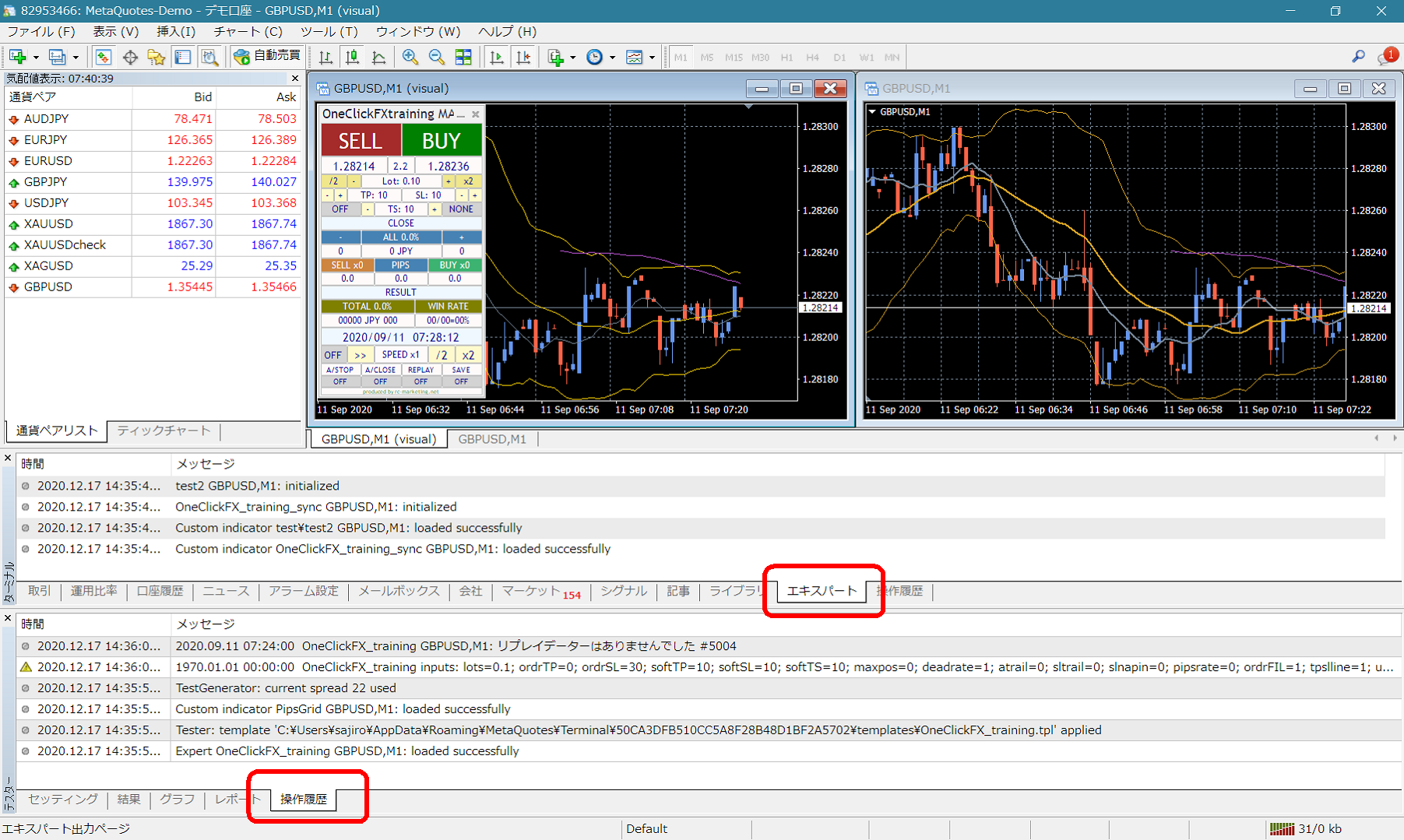 หากมีข้อความผิดพลาดในการใช้งานเทอร์มินัลหรือประวัติการทำงานของเทสเตอร์ กรุณแจ้งข้อมูลนั้นเพื่อให้การแก้ไขเป็นไปอย่างราบรื่น ขอความร่วมมือจากท่านด้วย
ฝ่ายสนับสนุน・ผู้ช่วย
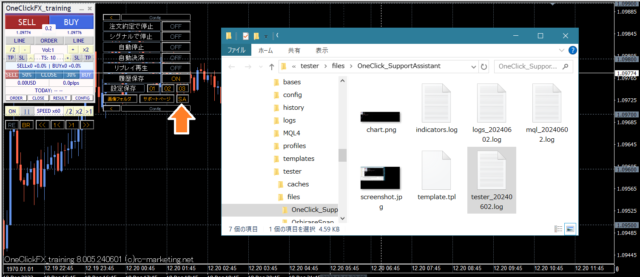
สินค้าบางรายการมีฟีเจอร์รวบรวมข้อมูลอัตโนมัติเมื่อเกิดปัญหา เช่น ปุ่ม SA จะรวบรวมข้อมูลและเปิดโฟลเดอร์ไว้ นอกจากนี้ยังสามารถดับเบิลคลิก Script “OneClickSA” เพื่อเปิดโฟลเดอร์เดียวกันได้
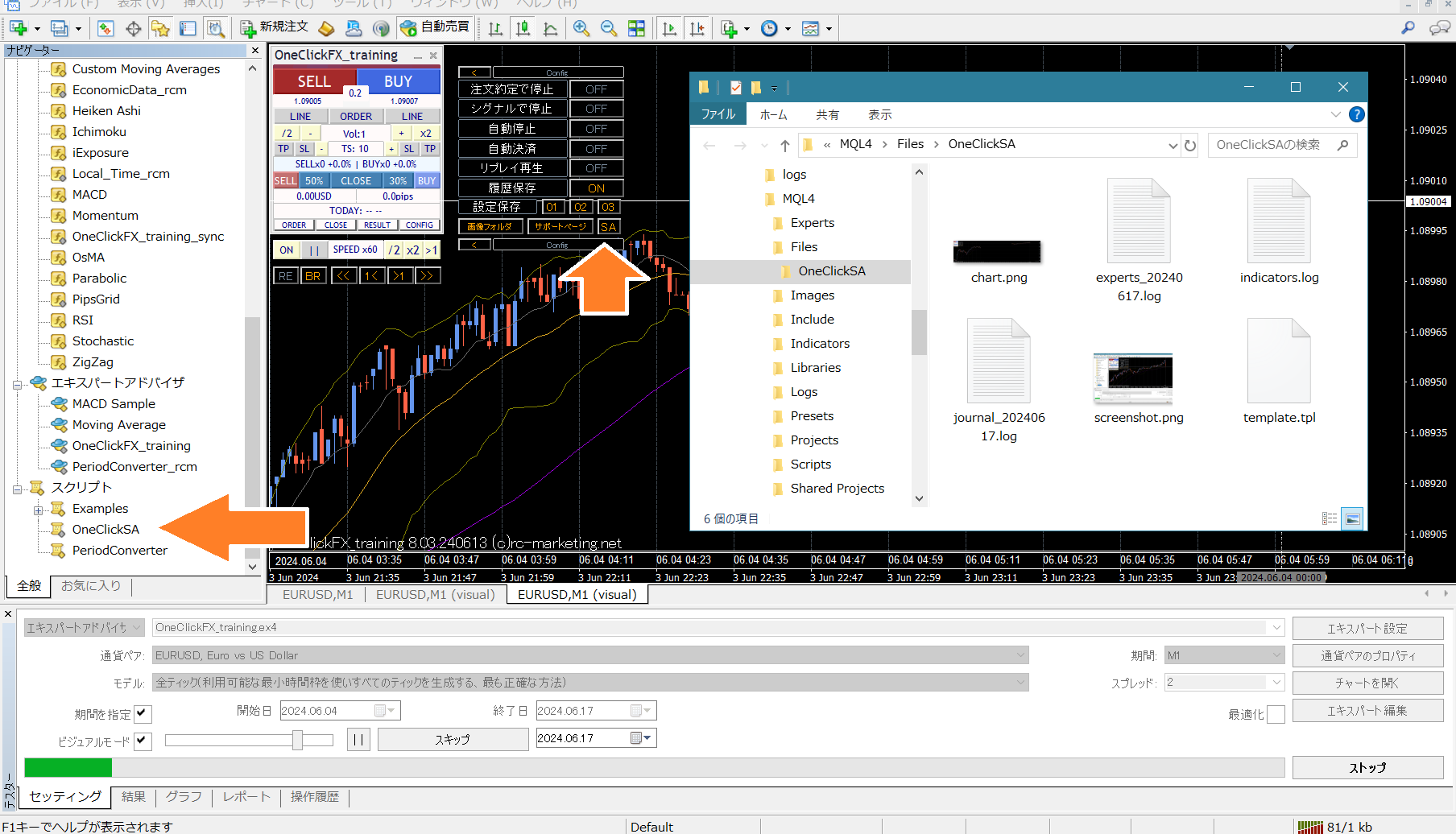 เมื่อท่านติดต่อผ่านแบบฟอร์ม ยืนยันว่ารับอีเมลสำเนา ส่งไฟล์ที่ได้แนบมาด้วย