เชื่อมต่อเครื่องมือสัญญาณ: ไม่รู้ทิศทางลูกศรใน SignalChecker? วิธีตรวจสอบหมายเลขบัฟเฟอร์และวัตถุใน indicators.log
อินジิเคเตอร์ MT4/MT5ตระกูล One-Click FXเมื่อทำงานร่วมกับบัฟเฟอร์หมายเลขไหนที่ arrows มาจาก, หรือแสดงเป็นวัตถุจำเป็นต้องตรวจสอบ
- วิธีตรวจสอบหมายเลขแบบบัฟเฟอร์
- 1. ได้รับไฟล์ที่จำเป็นจาก OneClickSA
- 2. ค้นหาหลัก Indicators all Index ก่อน
- 3. “index0” และ “index1” มีความหมายอะไร?
- 4. ค้นหาวันเวลาเดียวกับ arrows
- 5. ให้ความสนใจกับ “ZERO” และ “EMPTY_VALUE”
- 6. ตรวจสอบด้วย arrows หลายอัน ไม่ใช่เพียงอันเดียว
- 7. หากหมายเลขบัฟเฟอร์ >= 8
- 8. หากไม่พบในบัฟเฟอร์ ให้สงสัยว่าเป็น “วัตถุ”
- 9. ในกรณีเป็นวัตถุ ก็ตรวจสอบวันที่และราคา
- 10. กรุณาสนใจชื่อวัตถุด้วย
- 11. ขั้นตอนพื้นฐานของการสืบค้น
- สำหรับผู้ที่อยากค้นด้วยตัวเอง
วิธีตรวจสอบหมายเลขแบบบัฟเฟอร์
เปิดหน้าการตั้งค่าอินジิเคเตอร์แล้วตรวจสอบ “การตั้งค่าสี”
- ตรวจสอบสีของ arrows ที่ปรากฏบนกราฟ
- ในส่วนการตั้งค่าสีของอินジิเคเตอร์ ให้หาหมายเลขที่กำหนดด้วยสีเดียวกับ arrows
- เปลี่ยนสีของหมายเลขนั้นให้เป็นสีที่เข้าใจง่ายขึ้น
- หากสี arrows บนกราฟถูกเปลี่ยนเป็นสีเดียวกัน ก็จะนับว่านั่นเป็นหมายเลขบัฟเฟอร์ที่ใช้กับ arrows
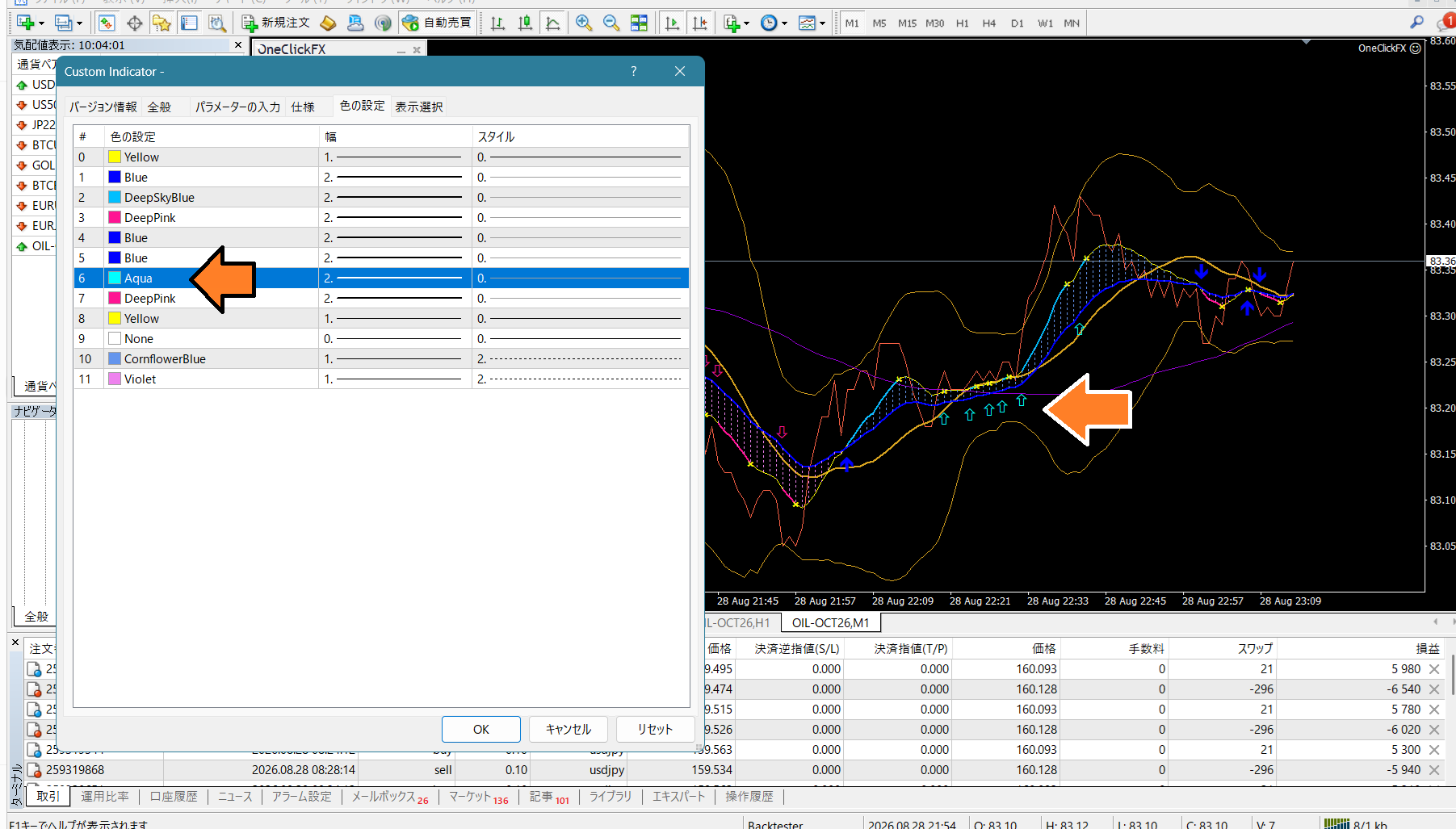
ยกตัวอย่าง หาก arrows บนกราฟเป็นสีน้ำฟ้าและในการตั้งค่าสีได้ตั้งค่าให้ “6” เป็นสีน้ำฟ้า
เปลี่ยนสีของ “6” ให้เป็นสีแดงและ arrows บนกราฟก็เปลี่ยนเป็นแดงหมายเลขบัฟเฟอร์ “6” สอดคล้องกับ arrows นั้นจึงสามารถสรุปได้
ポイント
เพียงเปลี่ยนสีของหมายเลขที่สอดคล้องกับสี arrows และตรวจสอบว่า arrows บนกราฟเปลี่ยนตามหรือไม่ โดยไม่จำเป็นต้องอ่าน indicators.log อย่างละเอียดindicators.log
หากใช้งาน SignalChecker แล้ว arrows ไม่แสดงข้อมูลindicators.logอาจช่วยตรวจสอบได้
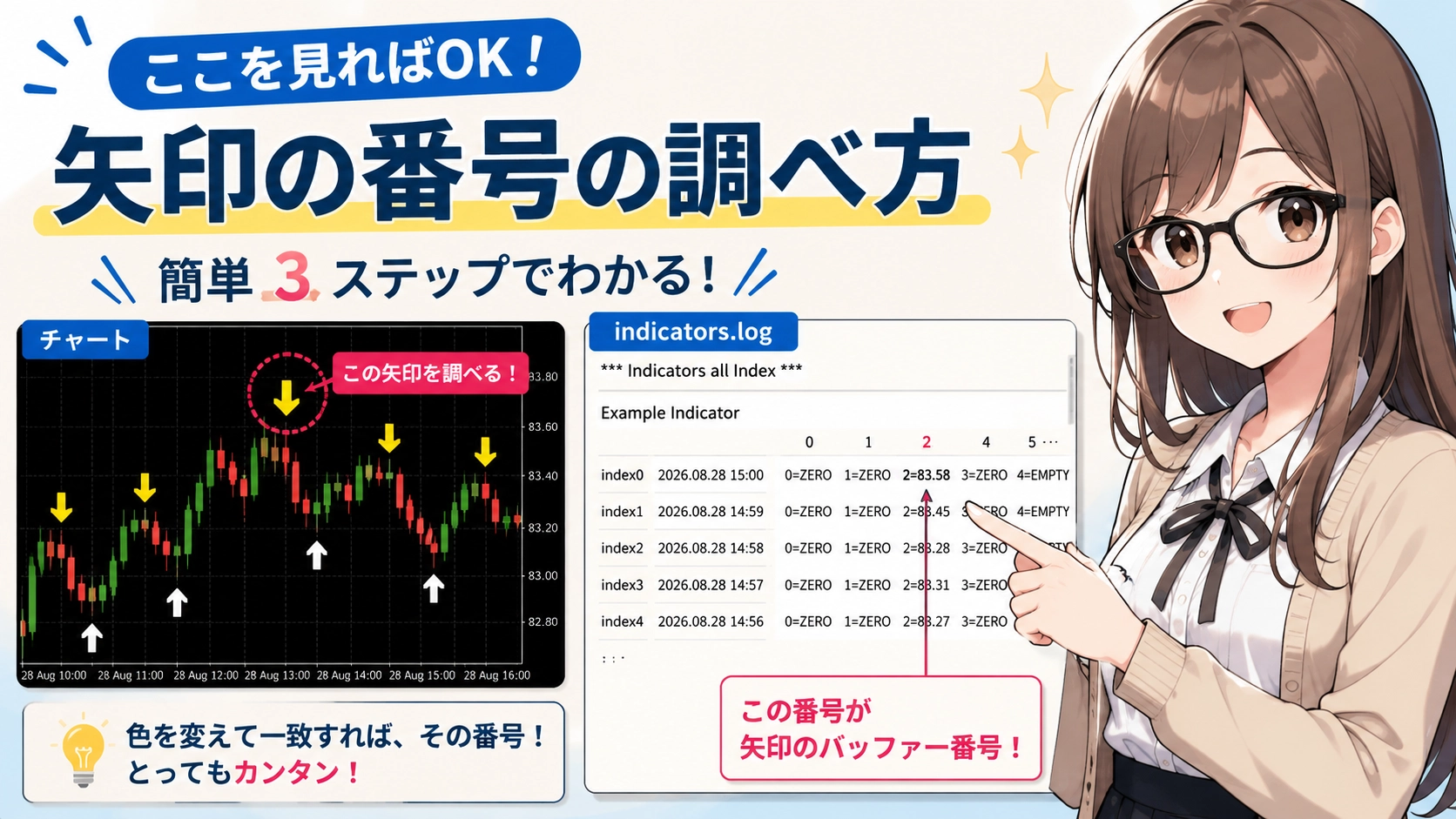
ที่นี่เราจะอธิบายวิธีตรวจสอบโดยใช้indicators.logและchart.pngที่ได้จาก OneClickSA
1.OneClickSA ได้ไฟล์ที่จำเป็น
ก่อนอื่นให้รัน OneClickSA
ในการสืบค้นครั้งนี้จะใช้ส่วนใหญ่ 2 อย่างต่อไปนี้
indicators.logchart.png
indicators.logประกอบด้วยบันทึกรายการวัตถุทั้งหมดและผลการตรวจสอบอินジิเคเตอร์
chart.pngเป็นภาพกราฟขณะได้ข้อมูลจาก OneClickSA
ดังนั้น
ให้ตรวจดูว่าใน chart.png มี arrows อยู่ที่ไหน แล้วใช้งาน indicators.log เพื่อค้นหาข้อมูล ณ วันที่และราคาที่สอดคล้อง
วิธีนี้
2.ค้นหา Indicators all Index ก่อน
indicators.logเปิดแล้ว
***Indicators all Index ***ให้ค้นหาส่วนนี้
ในตัวอย่างนี้
***Indicators all Index ***
Bollinger Bands:#4072
Moving Average:#4072
Examples\Heiken_Ashi_Open_is_HL_wMAfilter_Alert:#0
ดังนั้น ในที่นี้จะแสดงอินジิเคเตอร์ที่ตรวจสอบอยู่บนกราฟ
ก่อนอื่นให้ค้นหาว่า arrows ที่ต้องการตรวจสอบปรากฏอยู่บนอินジิเคเตอร์ใด
3.「index0」「index1」หมายถึงอะไร
ข้อมูลอินジิเคเตอร์เรียงอยู่ในรูปแบบ
index0
index1
index2
index3
ตัวอย่างเช่น
index0 2026.08.28 23:14
index1 2026.08.28 23:13
index2 2026.08.28 23:12
index3 2026.08.28 23:11
หมายถึง
index0 คือข้อมูลล่าสุด
ตัวเลขมากขึ้นหมายถึงข้อมูลแท่งเก่ากว่า
ถัดมาจะมีวันที่เวลา และจากนั้น
0=83.37
1=83.31
2=83.34
3=83.31
4=EMPTY_VALUE
5=ZERO
6=ZERO
...
ลำดับข้อมูลดังกล่าว
この
0=
1=
2=
3=ด้านซ้ายหมายเลขบัฟเฟอร์คือ
ตัวอย่าง
0=83.37
1=83.31
ถ้าเช่นนี้
- บัฟเฟอร์ 0 → 83.37
- บัฟเฟอร์ 1 → 83.31
มีความหมาย
4.ค้นหาวันที่เดียวกับ arrows
จุดนี้เป็นจุดสำคัญที่สุด
ก่อนอื่นchart.pngดูและวันที่และราคาที่ arrows ต้องการตรวจสอบยืนยัน
ตัวอย่างบนกราฟคือ
2026年8月28日 15:20쪽, 83.35 ใกล้ๆ arrows
แสดงอยู่
จากนั้นindicators.logค้นหาคลื่นข้อมูลในวันที่เดียวกัน
แล้วข้อมูลในวันเวลานั้นมีลักษณะดังนี้
0=ZERO
1=ZERO
2=83.35
3=ZERO
ในกรณีนี้
บัฟเฟอร์ 2 มีค่าราคาใกล้เคียงกับ arrows
ดังนั้น บัฟเฟอร์ 2 มีความเป็นไปได้ที่จะสอดคล้องกับ arrows
5.ให้ความสนใจกับ ZERO และ EMPTY_VALUE
เมื่อสำรวจบัฟเฟอร์ ไม่จำเป็นต้องดูทุกตัวเลข
ในตำแหน่งที่ arrows ปรากฏ ปกติจะตรวจสอบว่าในบัฟเฟอร์ที่สอดคล้องมีค่าอยู่หรือไม่
ตัวอย่าง
0=ZERO
1=ZERO
2=83.35
3=ZERO
4=EMPTY_VALUE
5=ZERO
ถ้าเป็นเช่นนี้
บัฟเฟอร์ 2 เท่านั้นมีค่าราคา
จะทราบว่า
- วันที่ arrows บน chart.png
- ตำแหน่ง (ราคา) ของ arrows
ถูกรบเร้าให้ตรงกันจะทำให้บัฟเฟอร์นั้นมีโอกาสออก arrows สูง
6.ไม่ใช่แค่จุดเดียว แต่ตรวจสอบด้วย arrows หลายอัน
การที่ arrows เพียงอันเดียวตรงกัน ไม่ได้หมายความว่าจะยืนยันทันที
ถ้าเป็นไปได้ให้ตรวจสอบ arrows หลายอัน
ตัวอย่าง
矢印① → บัฟเฟอร์2
矢印② → บัฟเฟอร์2
矢印③ → บัฟเฟอร์2
ถ้าใช้บัฟเฟอร์เดิมและวันที่/ราคาของ arrows ตรงกันก็จะเพิ่มความแน่นอน
ในทางกลับกัน
矢印① → บัฟเฟอร์2
矢印② → บัฟเฟอร์5
矢印③ → บัฟเฟอร์1
ถ้าเป็นแบบกระจายไปบัฟเฟอร์ต่างๆ อาจมีระบบอื่นที่แสดง arrows
7.บัฟเฟอร์หมายเลข >= 8
ตรงนี้สำคัญสำหรับผู้ใช้ SignalChecker
SignalChecker ตรวจสอบบัฟเฟอร์ได้ถึง 8 ตัว
ดังนั้น หาก arrows ใช้บัฟเฟอร์หมายเลข >= 8 อาจไม่มีข้อมูล arrows แสดงใน SignalChecker
ในกรณีนี้ก็สามารถตรวจสอบได้ด้วย“การไม่รู้บัฟเฟอร์ของ arrows = ไม่สามารถสืบค้นได้”
indicators.logอาจช่วยในการสืบค้น
8.หากหาบัฟเฟอร์ไม่เจอ ให้สงสัยว่าเป็น “วัตถุ”
เมื่อค้นบัฟเฟอร์แล้ว
ไม่พบข้อมูลวันที่/ราคาที่ตรงกับ arrows
อาจเป็นไปได้ว่า arrows แสดงเป็นวัตถุ
ในกรณีนั้นอาจเป็นวัตถุไม่ใช่บัฟเฟอร์
indicators.logด้านต้นมี
***Object***ส่วนนี้จะมีรายการวัตถุบนกราฟ
ในกรณีนี้ด้วย
HAtogarr1009,2026.08.28 05:47,82.72820454
HAtogarr1014,2026.08.28 05:52,83.86220952
HAtogarr1030,2026.08.28 06:08,82.56876697โดยชื่อวัตถุ, วันที่, ราคาจะเรียงตามลำดับ
9.เมื่อเป็นวัตถุ ก็ตรวจสอบวันที่และราคาเช่นเดียวกัน
เช่นเดียวกับบัฟเฟอร์
chart.png arrows
วัตถุที่มีวันที่และราคาคือ arrows เดียวกัน
2026.08.28 15:20
83.35 vicinityถ้าเป็น***Object***ให้ค้นหาวัตถุที่มีวันที่และราคาคล้ายกัน
ถ้าพบวัตถุที่ตรงกัน ก็เป็นไปได้ว่าเป็น arrows
10.ให้สนใจกับชื่อวัตถุด้วย
อินジิเคเตอร์ที่สร้าง arrows เป็นวัตถุ บางครั้งชื่อตัววัตถุมีรูปแบบเฉพาะ
ตัวอย่าง
UP
DOWN
BUY
SELL
เช่นนี้
- UP → สัญญาณขึ้น
- DOWN → สัญญาณลง
- BUY → สัญญาณซื้อ
- SELL → สัญญาณขาย
บางครั้งจะเห็นชื่อดังกล่าว เพื่อระบุชนิดของสัญญาณ
และAutoArwTradeเมื่อทำงานร่วมกับวัตถุ จะสามารถระบุชื่อวัตถุที่เป็นเป้าหมายเพื่อเชื่อมต่อได้โดยไม่ได้ดูแค่รูปลักษณ์ arrows แต่ระบุชื่อวัตถุที่เกี่ยวข้องในการเชื่อมต่อเอกสารทางการรองรับการเชื่อมต่อสัญญาณด้วยชื่อวัตถุหรือหมายเลขบัฟเฟอร์
11.ขั้นตอนการสืบค้นพื้นฐาน
สรุปขั้นตอนดังนี้จะช่วยให้ตรวจสอบได้ง่าย
STEP 1
รัน OneClickSA
STEP 2
chart.pngดู arrows ที่ต้องการตรวจสอบ
- วันที่
- ราคา
- ทิศทางขึ้นหรือลง
ตรวจสอบ
STEP 3
indicators.log
***Indicators all Index ***ค้นหาคนที่เป็นอินジิเคเตอร์เป้าหมาย
STEP 4
หาค่าข้อมูลที่ตรงกับวันที่เดียวกันindex
STEP 5
0=xxxx
1=xxxx
2=xxxx
...
หาค่าที่ตรงกับราคาของ arrows
STEP 6
ตรวจสอบหมายเลขบัฟเฟอร์ที่ตรงกัน
STEP 7
ตรวจสอบว่า arrows หลายอันใช้บัฟเฟอร์เดียวกันหรือไม่
STEP 8
หากหาบัฟเฟอร์ไม่พบ ให้ดู
***Object***ตรวจสอบ
STEP 9
STEP 10
ตรวจสอบชื่อวัตถุที่พบ
สำหรับผู้ที่อยากค้นด้วยตัวเอง
เรื่องนี้อาจดูท้าทายเล็กน้อย แต่เมื่อเข้าใจกระบวนการแล้ว จะสามารถตรวจสอบว่า arrows ของอินジิเคเตอร์ถูกผลิตออกมาอย่างไรด้วยตนเอง
สิ่งสำคัญคือ
การตรวจสอบการจับคู่วันที่และราคาที่ arrows แสดงได้กับวันที่และราคาที่บันทึกใน indicators.log
หาก SignalChecker ไม่สามารถยืนยัน arrows ได้
- หมายเลขบัฟเฟอร์ >= 8
- แสดงเป็นวัตถุแทนบัฟเฟอร์
ก็มีความเป็นไปได้เช่นกัน
หากคุณส่ง indicators.log ที่ได้จาก OneClickSAindicators.logและchart.pngมาให้ เราจะช่วยสืบค้นต่อไป
ฝึกฝนและทดสอบด้วยทดจำลองการเทรดแบบไร้ความเสี่ยงอย่างสมบูรณ์!
หน้ารายละเอียดของ One-Click FX Training MAX