インジケーター、裁量EAのWeb認証埋め込み方法
インジケーターWeb認証とは?不正なソフトウェアのコピーを抑制し出品者様の著作権保護を強化する機能です。メタトレーダー(MT4、MT5)用に開発されたインジケーターの利用に際して、お客様が登録したリアル口座、または、デモ口座の口座アカウント番号1つでのみ稼働させる機能です。口座アカウント番号は何度でも変更することが可能ですが、同時に利用できる番号は一つのみです。
1.インジケーターのWeb認証埋め込み方法
1.1 商品登録を「インジケーター」カテゴリで作成し、認証コード設定に☑をいれます。
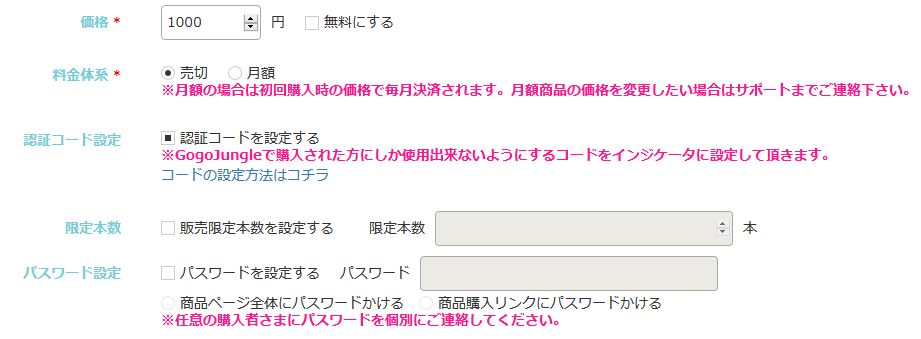
1.2 商品ファイルのアップロードを行わずに、商品登録を完了します。商品登録を完了すると商品IDが割り振られます。商品IDがWeb認証に必要となります。
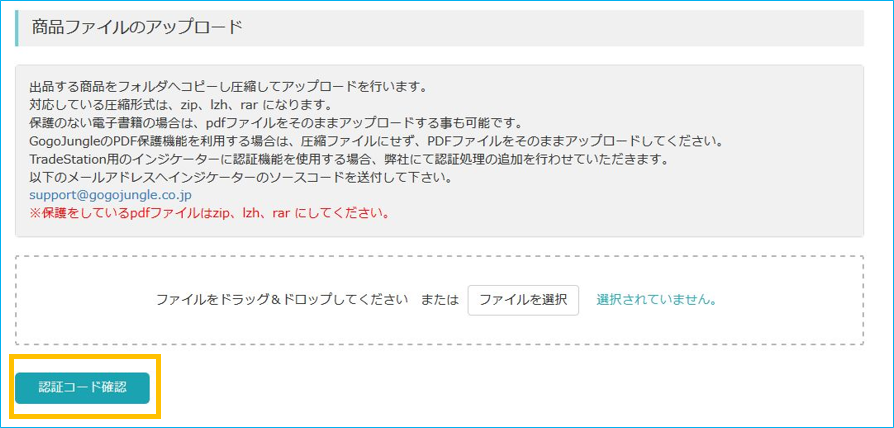
1.3 商品管理ページから再度商品名クリックで商品登録ページへ移動しますSTEP3「商品ファイルのアップロード」から認証コード確認をクリックします
1.4 別ウィンドウで開いた認証コード自動挿入画面にてソースコードにWeb認証コードを挿入します。
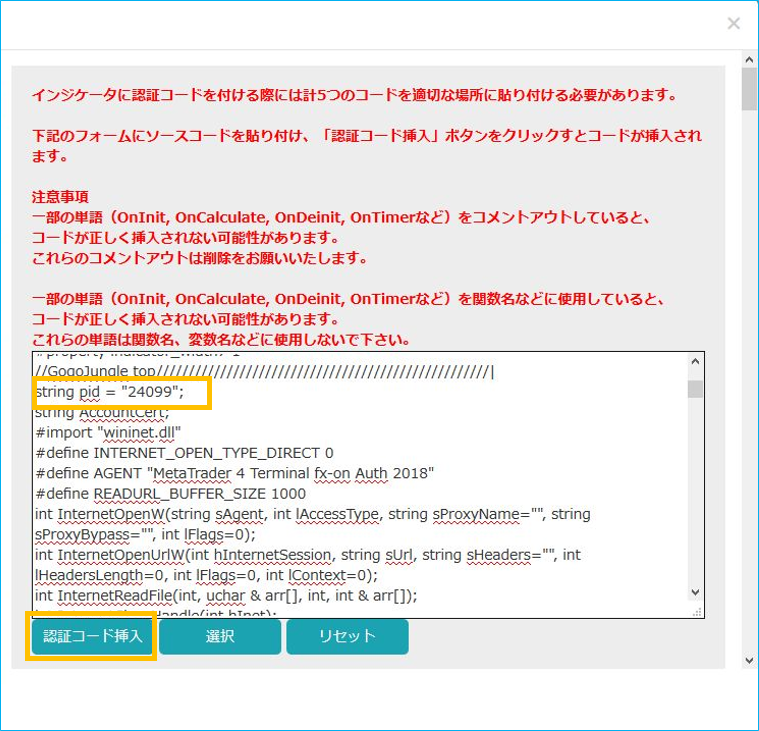
このとき、商品IDが正しく挿入されていることを確認してください。自動で認証コードが挿入されるので、コードが挿入されたソースをex4、またはex5(以下、ex4/5ファイルにコンパイルして商品ファイルとしてアップロードください。
2.ExpertsタイプのWeb認証埋め込み方法
エントリーまたは決済時に裁量が必要な半裁量タイプのEAや、ツールとして使うタイプのExpertsにもインジケーター用のWeb認証をお使いいただけます。インジケーター用Web認証コードの一部を変更する必要があるため、下記を参照いただき作成ください。マイページ(出品する -> ダウンロード商品)にある 認証コード挿入 の画面を参考に、下記手順でお願いします。
半裁量EA用Web認証コード挿入手順
1.はそのまま挿入
1.冒頭の#property命令文の後に次のコードが存在するか確認して下さい。
2.は下記のコードに置き換えてください。
2.int OnInit()内の最上部に次のコードが存在するか確認して下さい。
// GogoJungle OnInit /////////////////////////////////////////////////|
   AccountCert = GrabWeb();
   Disp(AccountCert);
   if(StringFind(AccountCert, "success") == -1){
      ExpertRemove();
      return(INIT_FAILED);
   }
   if(AccountInfoInteger(ACCOUNT_TRADE_ALLOWED)==0){
      Alert("This is investor password. Please input real password.");
      ExpertRemove();
      return(INIT_FAILED);
   }
// GogoJungle OnInit /////////////////////////////////////////////////|
3.4.5.は不要です。
3.int OnCalculate()内の最上部に次のコードが存在するか確認して下さい
4.void OnTimer()内の最上部に次のコードが存在するか確認して下さい。
5.コード内のIndicatorCounted()がIndicatorCountedFXON()に置換されているか確認して下さい
3. 商品ファイル作成時の構成例
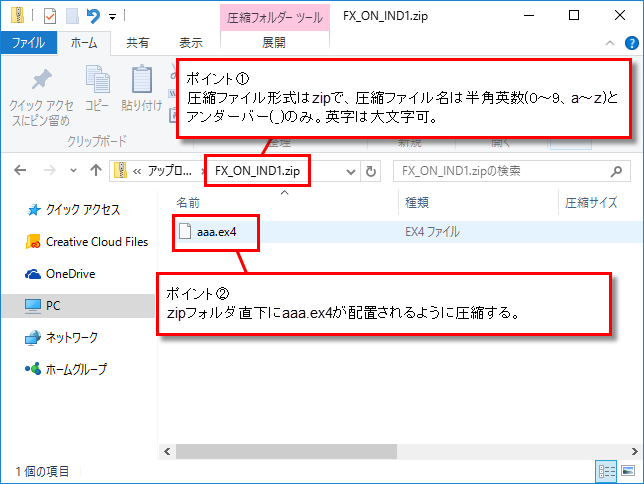
web認証を使用した商品を出品される場合、「圧縮ファイルの構成」と「フォルダ、ファイル名に使用できる文字列」の部分に注意して商品ファイルを作成いただけますようお願いいたします。
・圧縮ファイルの種類 zipのみ ・フォルダ、ファイル名に使用できる文字列 下記の半角英数のみ 0~9、a~z(大文字可)、アンダーバー(_) ・圧縮ファイルの構成 認証が必要な(認証コードを挿入したex4/5ファイル)ファイルはzip直下に、それ以外のファイル(認証が不要なex4/5やマニュアル等)はzip直下に任意の名称でフォルダを作成しそこにまとめてください。このフォルダ内の構成は特に指定はございません。 これは、zip直下のex4/5ファイルにのみweb認証に必要な識別子を付与するためです。 購入者が商品をダウンロードすると、zip直下のex4/5ファイルの末尾には8桁程度の英数字が付与されるようになっています。
【圧縮ファイルの構成例】例1) 商品がaaa.ex4/5ファイル1つのみで FX_ON_IND1.zip をアップロードする場合 FX_ON_IND1.zip |- aaa.ex4/5
FX_ON_IND1.zipの構成
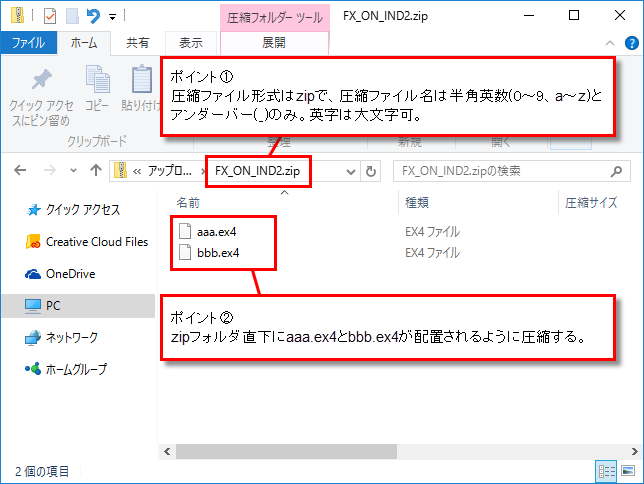
例2) 商品がaaa.ex4/5とbbb.ex4/5ファイル2つで、両方に認証コードを挿入し、 FX_ON_IND2.zip をアップロードする場合FX_ON_IND2.zip |- aaa.ex4/5 |- bbb.ex4/5
FX_ON_IND2.zipの構成
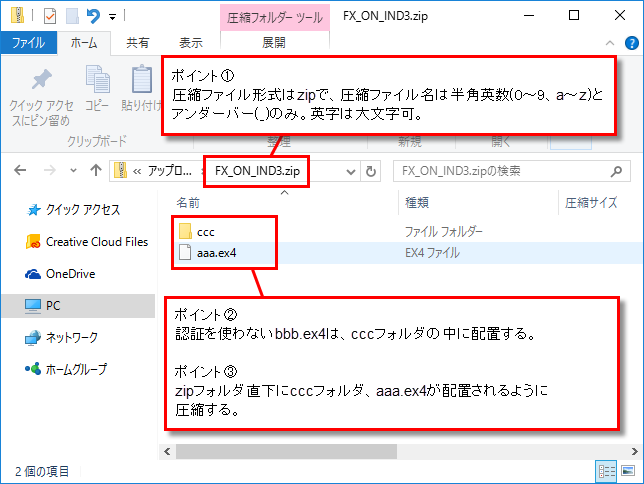
例3) 商品がaaa.ex4/5とbbb.ex4/5ファイル2つで、aaa.ex4/5のみ認証コードを挿入し、 FX_ON_IND3.zip をアップロードする場合FX_ON_IND3.zip |- cccフォルダ |- bbb.ex4/5 |- aaa.ex4/5
FX_ON_IND3.zipの構成
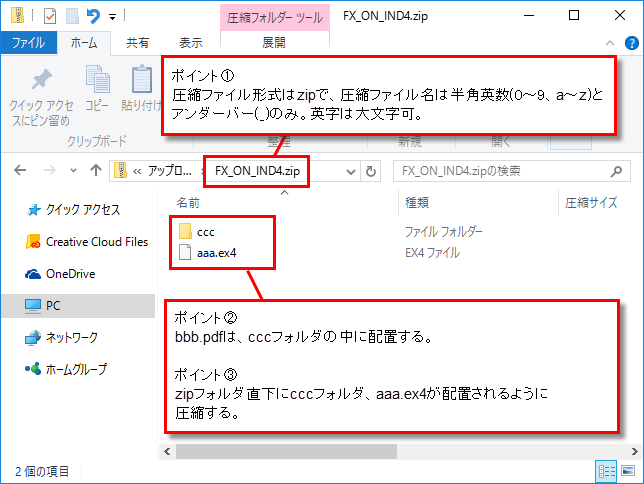
例4) 商品がaaa.ex4/5とbbb.pdfファイル(マニュアル等のドキュメント)2つで、 aaa.ex4/5に認証コードを挿入し、 FX_ON_IND4.zip をアップロードする場合FX_ON_IND4.zip |- cccフォルダ |- bbb.pdf |- aaa.ex4/5
FX_ON_IND4.zipの構成
【上記例の商品を購入者がダウンロードしたときのファイル構成】例1) 識別子が付与されたex4/5ファイル 商品.zip |- aaa_1234ABCD.ex4/5
例2) 識別子が付与されたex4/5ファイルが2つ 商品.zip |- aaa_1234ABCD.ex4/5 |- bbb_1234ABCD.ex4/5
例3) cccフォルダの構成は変更なく、zip直下のex4/5ファイルのみ識別子が付与されている 商品.zip |- cccフォルダ |- bbb.ex4/5 |- aaa_1234ABCD.ex4/5
例4) 例3と同じ 商品.zip |- cccフォルダ |- bbb.pdf |- aaa_1234ABCD.ex4/5
例2ように認証コードを入れたex4/5が複数ある場合には、全てのexファイルに同じ識別子が付与され、それぞれのインジケーター適用時に都度都度認証します。
商品にマニュアルを含めていらっしゃる出品者の方々には大変お手数をおかけしてしまいますが新しいフォルダ構成を踏まえた記述に修正していただきますようお願いいたします。
4.Web認証が正しく稼働するかを確認する
マイページ >購入商品一覧
の商品名の右端にある「動作確認用」ボタンから認証設定済みのファイルをダウンロードして、動作をご確認いただけます。
