

【斐波那契專用工具解說】第3回:TP/SL的靈活設定方法(橫幅拖動操作・詳情設定面板
反彈的形狀,想要對準位置的場景
上次,我們提到按下預設可以快速決定 TP 與 SL 的位置。
不過,預設的位置並不一定最適合。反彈的高低點與斐波的水準有時會稍微偏離。可能會有心裡有數的人。「想再多留一點餘地給 SL」「TP 再拉長一點似乎也可以」之類的情景也會出現。
先以預設確定大致的位置,之後再依自己的眼睛看到的形狀進行調整是可能的。以下解說其方法。
全部功能請點此⇒FibonacciTradeSystem
徽章可自由用拖曳移動
TP、SL 的徽章可以直接用滑鼠拖動。從按下的位置可移動到喜歡的地方。
但不能放在不可下單的位置。
例如在多頭 BUY 中,若想把 SL 往 TP 之上移動,也會在 TP 的位置停止。

在這個狀態下,可以像下面這樣移動 SL 徽章。當然 TP 徽章也可調整。

因此可以不必擔心打斷彼此的關係,只憑感覺就能移動。請務必試著先拖曳看看。
↑↓按鈕,能與斐波標準水準嚴格對齊
徽章下方有↑↓按鈕。
按下後會在斐波的標準水準之上逐一移動。拖曳時容易出現微妙的位移。若想精確對齊,↑↓ 或許更好用。

在此狀態下,可以透過以下一鍵操作,將 TP/SL 的兩個徽章輕鬆移動到參考水準。

「詳情」面板中,訂單方式與偏移量也可以數值設定
有些人想要用數字細分設定。提供「詳情」按鈕讓你調整。


↑按下詳情按鈕,設定面板展開。可設定「訂單方式」與「偏移量」。


偏移是用於從基準水準稍微偏離的位置發單時使用。可個別為 TP 與 SL 決定「向內側、向外側」以及「偏移多少 pips」。
在詳情面板中,即使修改多個設定項目,也暫時不會確定。若只有一個變更,按「反映」即可;如果多於兩個,則需要按「一起反映」才會確定變更。未按下反映前,若要全部重新再來可按「取消」。
為何要做這個功能
同時提供拖曳和↑↓,是因為我本人在不同情況下想要靈活地變更 TP/SL 的價格。也有想要憑感覺拖動的場景,也有想要讓水準恰好對齊的場景。
將偏移分為向內與向外,是為了讓「稍微留出一些餘地」的調整能以規則為基礎設定。
實際使用後,你會發現 TP/SL 的調整能依情況與目的更容易變更。
實際畫面與其他功能的詳情都在商品頁面上有說明。
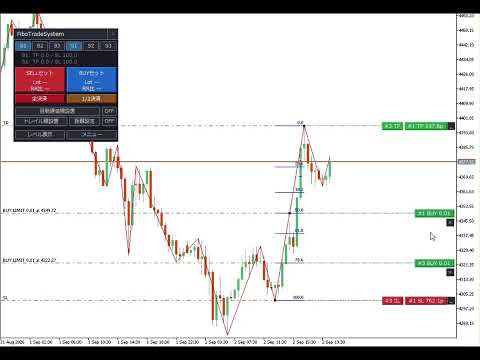
↑使用影片。
FTS 的全部功能一覽
從進場到結算,整理了 FTS 所支援的功能。
斐波那契分析・進場
自動偵測與水準結構
畫出斐波後自動偵測並顯示水準
BUY・SELL 三種預設
只需切換 TP・SL 的模式
TP・SL 的拖曳微調
拖曳徽章以微調價格
市價與預約單
下單前自動檢查 TP・SL 的矛盾
僅識別 FTS 的下單
不影響手動下單或其他 EA 的倉位
持有中的部位管理
小面板管理
以面板檢視方向、手數、損益
自動建值移動
達到水平線時自動將 SL 移回建值
追蹤止損
價格上漲時自動讓 SL 跟隨
SL 不利方向鎖定
SL 不會往虧損擴大的方向移動
1/2、全部平倉
可一鍵平掉部位的一部或全部
下單前的計算
自動下單數量計算
自動計算在可承受損失範圍內的下單數量
RR 比率自動計算
同時於下單數量顯示風險報酬比
圖表上的時間與事件顯示
經濟指標顯示與通知
在圖表上顯示重要指標並在公布前通知
時段顯示
顯示東京、倫敦、NY市場的開盤時間
JST 顯示
在圖表上常時顯示日本時間
使用便利性
不顯示損益
可隱藏未結損益的 Pips 以便判斷
Pips 大小調整
可依商品自訂 Pips 的大小
一般模式
不畫斐波,單擊即可下單
畫面尺寸相容
依螢幕解析度自動調整面板
下一回
第 4 回將寫成市價、預約、一般模式,以及實際按下下單按鈕直至下單完成的過程。
曾提到在詳情面板中可以選擇下單方式,下一步將講述後續。按下按鈕的瞬間,會發生什麼,讓我們逐步看看。