Financial Instruments Business Operator , Kanto Local Finance Bureau (Kinsho) No. 1960 / Japan Securities Investment Advisers Association. Member No.012-02325ไปหน้าแรก GogoJungle
icon รายการ
ไปที่ GogoJungle
สร้างบทความ

ดูหน้าของฉัน
ออกจากระบบ
อ่านภายหลัง0
รายการโปรด0
ซื้อแล้ว0
สร้างบทความ
GogoJungleトップหน้าแรก GogoJungle
รถเข็นสินค้า
ข่าวสาร
คู่มือการใช้งาน
RootCauseFX
25/08/2024 16:27
เผยแพร่: 25/08/2024 16:27
อัปเดต: 09/08/2025 12:06

【2025版】MT4の過去データを失敗せずに準備する方法

その他

この記事では、MT4のヒストリカルデータのインポートから、標準のタイムフレームのチャートデータを生成する方法を紹介します。手順通りに進めることで、正常に反映されないなどの問題がなくなると思われます。

この手順では、PeriodConverter_rcmを使っています。このツールは、ワンクリックFXトレーニング、ワンクリック225トレーニングなどには、同封されています。


■基本的な作業の流れ

  1. 過去データ用にMT4の設定をする。
  2. オフラインチャートで、コンバート用の定型チャートを開く。
  3. 必要に応じて、インポートまたはダウンロードし、MT4を再起動する。
  4. PeriodConverter_rcmの開始日を指定し、実行する。
  5. MT4を再起動して、チャートデータを確認する。
  1. 詳細な手順
    1. 過去データを読み込む量を設定
  2. 過去データを準備する
    1. ダウンロードできる場合
    2. インポートする場合
    3. ご希望の過去データが無い場合
  3. 過去データのコンバートを行う

詳細な手順

■過去データを読み込む量を設定

チャートのバー数を最大にします。
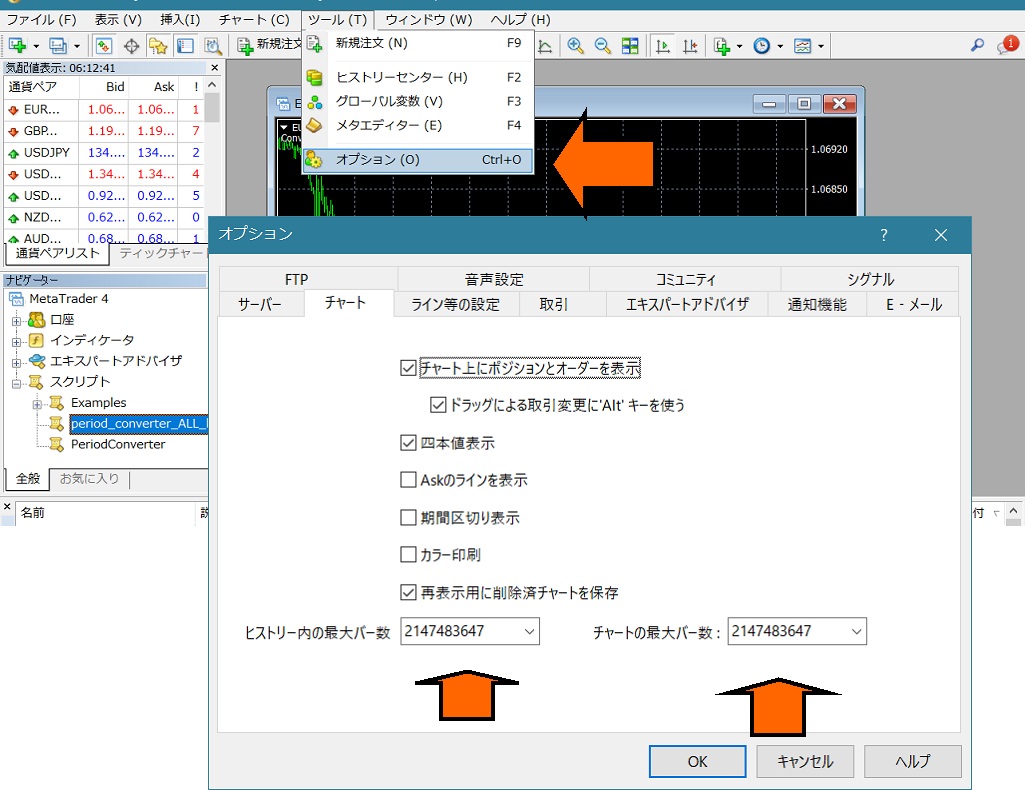
最大バー数を増やすことで、インポートしたデータが正常に反映するようになります。この設定を行わないとインポートしても過去のデータが増えません。99999999999などと入力してOKを押しますと上記の最大値となります。

過去データを準備する

■ダウンロードできる場合

ブローカーによっては、過去データをかなり遡れる可能性があります。MetaQuotes社のデモ口座あたりは、10年以上前のデータをダウンロードすることが出来る場合ばあります。

  1. メニューのツール=>ヒストリカルデータを開きます。
  2. ご希望の通貨ペアの1分足をダブルクリック【重要】します。
  3. ダウンロードボタンを押します。

ダウンロードが始まると通常は1分ほどですが、長い時は10分ほどかかることもあります。ダウンロードが完了しましたら、下の方までスクロールさせて、過去データがどこまであるか確認して下さい。

■インポートする場合

ダウンロードで過去データが増えない場合は、別のデータをインポートする必要があります。
⇒MT4用ヒストリカルデータ(過去データ)

  1. メニューのツール=>ヒストリカルデータを開きます。
  2. ご希望の通貨ペアの1分足をダブルクリック【重要】します。
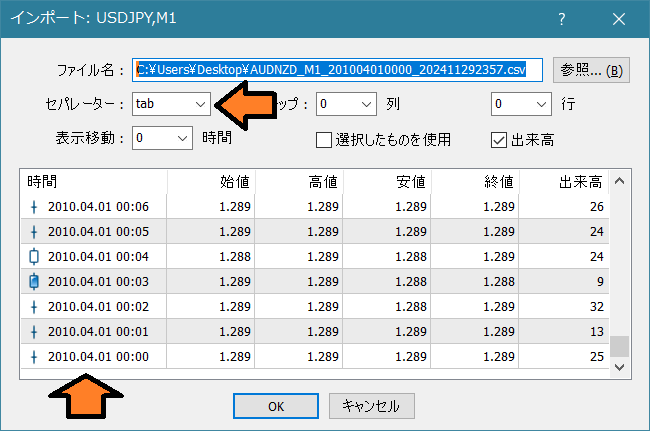
  3. インポートボタンを押します。
  4. ダウンロードしたZIPファイルを展開して、csvファイルを指定します。
  5. セパレーターは「tab」を選択します。
  6. 読み込む過去データが表示されますので、日付を確認してください。
  7. OKボタンを押します。

■ご希望の過去データが無い場合

MT5では、過去データがダウンロードできることが多くなっています。MT5でデータをダウンロードし、エクスポートすることで、上記の手順でMT4で読み込むことができます。

また、ワンクリックFXシリーズの商品をご購入いただいている方であれば、インポート用の過去データをご案内いたしますので、お気軽にお問い合わせ下さい。

過去データのコンバートを行う

1.全てのチャートを閉じ、MT4を再起動してから、メニューのファイル=>オフラインチャートを開く。一覧の中から、1分足のチャートを選択し、開くボタンを押す。画像では、USDJPYの1分足のオフラインチャート。

2.開いたofflineのチャートで、右クリック=>定型チャートから「過去データをコンバート」をクリックする。

過去データが無い場合は、以下メッセージが表示され、処理が止まります。(指定の開始日以前の過去データが無い場合)オフラインチャートを過去にスクロールし、過去データがあることを確認してください。

3.PeriodConverter_rcmが以下の画面を表示します。この指定日で良い場合は「はい」、開始日付を変更したい場合は、「いいえ」を押し、F7キーでパラメータを開き、開始日を変更して下さい。

過去データの期間は、MT4の負荷に直結します。動作が重い場合には、期間を短くしてください。コンバートは数分かかります。動作中は、実行状況を表示します。

4.「はい」を押すと1分足のデータを5分、15分、30分、1時間、4時間、日足、週足、月足に変換していきます。また、1分足の過去データも指定日以前が削除されます。

5.変換が終わると上記のメッセージが表示されます。MT4を再起動して、チャートの過去データを確認して下さい。

このまま再起動しますと同じように「データを生成しますか」と表示されますので、「いいえ」を押すか、正常に過去データが生成されていた場合には、チャートを閉じて下さい。

正しく過去チャートが生成できない場合、MT4を再起動し、同じ処理を繰り返して下さい。MT4は終了時にデータの保存を行うため、終了時にデータが書き換わってしまうことがあります。そのため、手続きのたびにMT4を再起動させて、確実に保存させるような手順になっています。

過去にも様々な方法で確実に過去データを反映させる方法を作ってきましたが、今回の方法は、再起動は行うものの手順が簡単で、不確定要素がある場合は、メッセージを表示するなど、手間は各段に減ったと思います。


完全ノーリスクのトレード・シミュレーターで自由に練習&検証!
ワンクリックFXトレーニングMAXの詳細ページ

×
#FX #FX練習 #FX検証 #過去データ #履歴 #チャート分析 #fx #FX初心者 #FX手法 #MT4
ความคิดเห็น
เข้าสู่ระบบและโพสต์
ต้องการลบความคิดเห็น
ใช่ไหม?
ผู้เขียนบทความนี้
RootCauseFX
RootCauseFX
FX-ONの時代から長年にわたり、FXや日経225を中心とした練習・検証・トレード支援ツールの開発を行っております。MT4/MT5を活用した多機能なトレード練習・検証ツール、実トレードアシストツール、損益表示ツール、バイナリーオプション、シグナルツールなど、有料無料を問わず多数販売しています。特にワンクリックFXシリーズは、多くのお客様にご購入いただいております。ワンクリックFXシリーズの詳細=>https://www.gogojungle.co.jp/finance/navi/articles/69413
  • แนะนำ
    สอบถามข้อมูล

  • เกี่ยวกับเรา
    ข้อกำหนดในการให้บริการ

    คำขอพัฒนา
    รับสมัครพาร์ทเนอร์

  • กฎหมายธุรกรรมทางพาณิชย์

ชื่อบริษัท GogoJungle
Financial Instruments Business Registration Number : Kanto Local Finance Bureau (Financial instruments firms) No. 1960
สมาชิก Japan Investment Advisers Association
ชื่อบริษัท GogoJungle
Financial Instruments Business Registration Number :
Kanto Local Finance Bureau (Financial instruments firms) No. 1960
สมาชิก Japan Investment Advisers Association
Financial Services AgencyJapan Investment Advisers AssociationFinancial Instruments Mediation Assistance CenterSecurities and Exchange Surveillance Commission

Copyright © 2025 GogoJungle Inc. All Rights Reserved.