

MT4を用いて自動売買にチャレンジ!!はじめよう!EA生活|第8回 EAのセットアップ方法(前編)[柿澤真正]

柿澤真正さんプロフィール

かきざわ・まさのぶ。2009年よりFXの自動売買システムの開発を開始し、EasySniperやMultiAgent等をはじめ、多くの自動売買システムを証券会社やユーザに提供してきた。インヴァスト証券の自動売買サービス「シストレ24」にて、提供ストラテジーMultiAgentが2016年の年間アワードを圧倒的成績、評価で獲得。また、ひまわり証券の自動売買サービス「エコトレ」にて提供ストラテジーの「ひかえめビーナス」が2013年〜2014年の1年以上にわたり利用者数1位をキープ。利用者数は700名を超える。現在は、MultiAgentをさらに進化させたドリームエージェントFXを提供中。
この連載では、FXの自動売買システム、その中でもMetaTrader4(以下MT4)上で稼働する自動売買システムであるEAにスポットを当て、それを運用していくための知識・ノウハウを専業トレーダーの柿澤真正さんにナビゲートしていただきます。EAの運用を検討している方はもちろん、既にEAを利用している方もぜひ参考にしてください。
※この記事は、FX攻略.com2019年1月号の記事を転載・再編集したものです。本文で書かれている相場情報は現在の相場とは異なりますのでご注意ください。
連載を通じてEAの使いこなし術を学ぶ
こんにちは。前回までは7回にわたり、EAの意義や運用の目的、EAの利用方法や選択方法等に関して、基礎編として概要レベルのお話をしてきました。概要レベルの話で全体像はご理解いただけたとは思いますが、一方でこれでは実際にEAを利用していくには情報不足と思われる方も多いかと思います。そこで、今回からは「実践編」としまして、EAを使うにあたってのより詳細な内容をお話ししていきたいと思います。もちろん、この実践編から読んでいただいても問題なくEAを使っていくことはできるかと思いますが、EAの全体像を理解するためにも、ぜひバックナンバーにて基礎編のおさらいをしていただければ幸いです。
前述したように、実践編では「EAを実際に利用できるようになる」ことを目的に、より具体的に操作方法等も含めてお話ししていきます。実践編では今後、以下の内容について解説していく予定です。
- EAのセットアップ方法
- EAの評価、選択方法
- EAのバックテストの仕方
- EAの運用テクニック
実践編は、より詳細により具体的にお話ししていくため、各内容が複数回にわたる可能性もあります。引き続き、気長にお付き合いいただければと思います。

EAのセットアップは三つの工程で完了
それでは今回は「EAのセットアップ方法(前編)」と題しまして、EAをMT4に組み込み、実際に自動売買がシステム的に行える状況にするための手順をご説明していきたいと思います。当然ではありますが、これ以降の作業は基礎編でもお話ししましたように、前提条件として「MT4口座が開設済みで、VPS等の常時稼働できる環境にMT4がインストールされていること」が必須となりますので、まずはその準備を済ませておいてください。
なお、EAがお手元にあればなお良しなのですが、後続で「EAの評価、選択方法」に関して解説しますので、お持ちでない方はそのあとに実際に購入するEAを決めていただいても良いかと思います。ですので、現状お手元にEAのない方は、まずはできる範囲で準備をしていきましょう。
さて、「EAのセットアップ」と一言でいってしまっていますが、実際には大きく分類して以下の3工程からなっています。
- EA稼働のためのMT4のオプション設定
- EAのMT4へのインストール(組み込み)
- EAの稼働設定
大げさな書き方をしてしまっていますが、実際にこれらの作業時間は慣れれば数分程度の作業ですので、難しく考えないでくださいね。
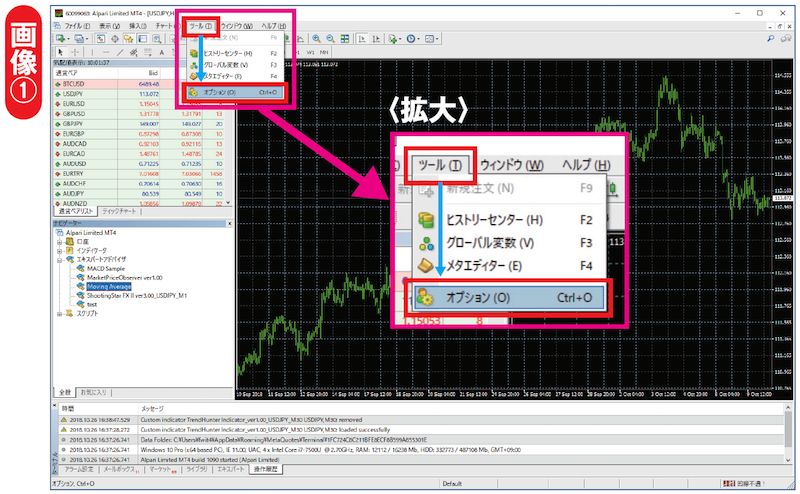
それでは、まずはMT4のオプション設定からです。オプション設定を行うために、MT4上部のメニューより、「ツール⇒オプション」を実行してください(画像①)。
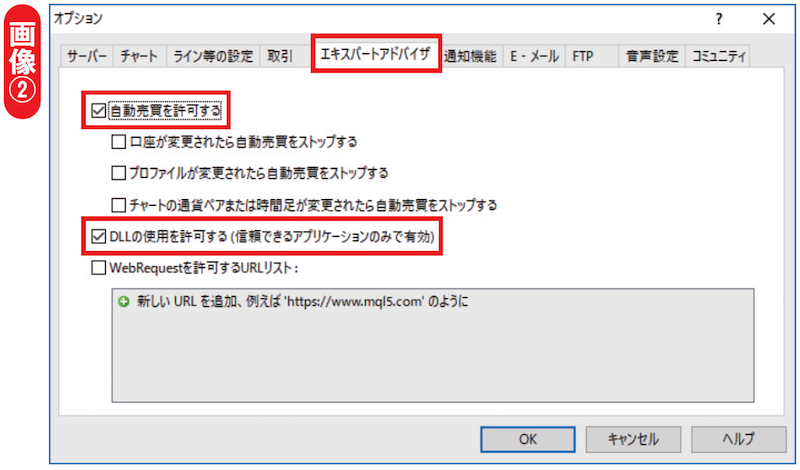
すると、新しく設定のウィンドウが立ち上がってきます。この立ち上がってきたウィンドウには複数のタブがありますので、その中の「エキスパートアドバイザ」のタブを選択してください。複数のチェック項目が表示されますので、その中の「自動売買を許可する」と「DLLの使用を許可する」にチェックを入れてOKボタンを押せば、MT4のオプション設定は完了です(画像②)。
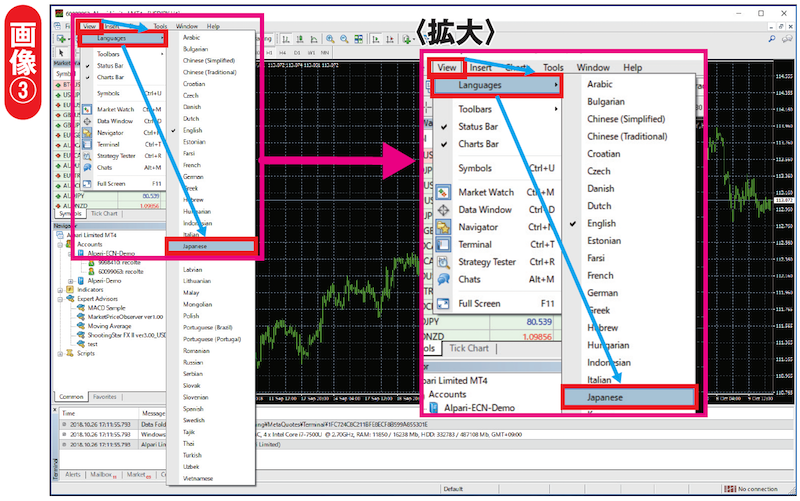
もしこの段階で、「自分のMT4は表示が全て英語表示になっている」という方がおられましたら、MT4の上部メニューより「View⇒Languages⇒Japanese」を実行してください。MT4の再起動後、表示が日本語に変わります(画像③)。
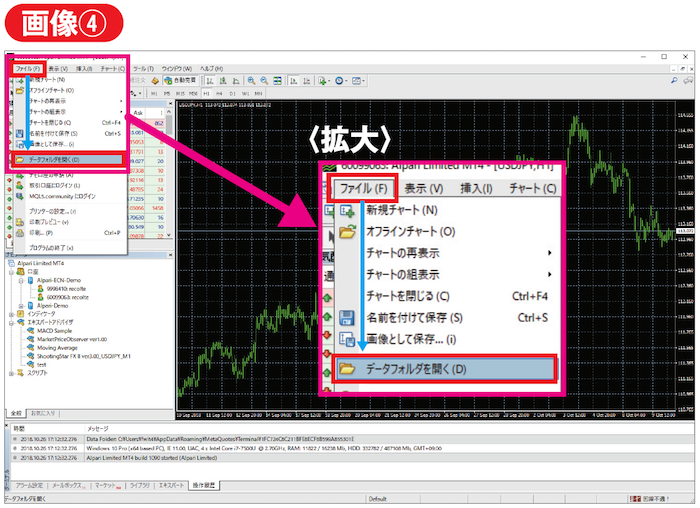
MT4のオプション設定が完了しましたら、次にEAのMT4へのインストールとなります。まずは、MT4の上部メニューより「ファイル⇒データフォルダを開く」を実行します(画像④)。ウィンドウが立ち上がるので、「MQL4⇒Experts」と順にフォルダを開き、Expertsのフォルダの中にEAファイルをコピーします(画像⑤)。
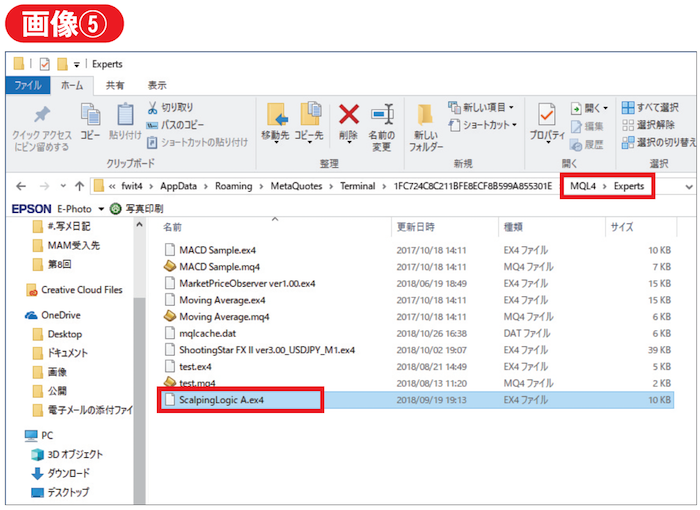
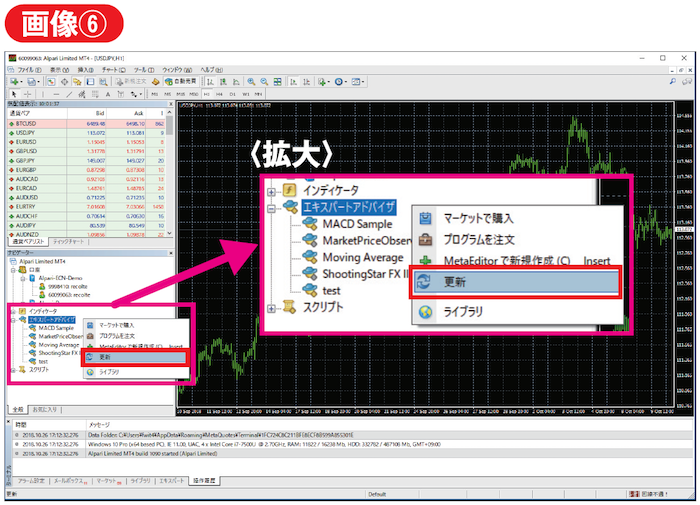
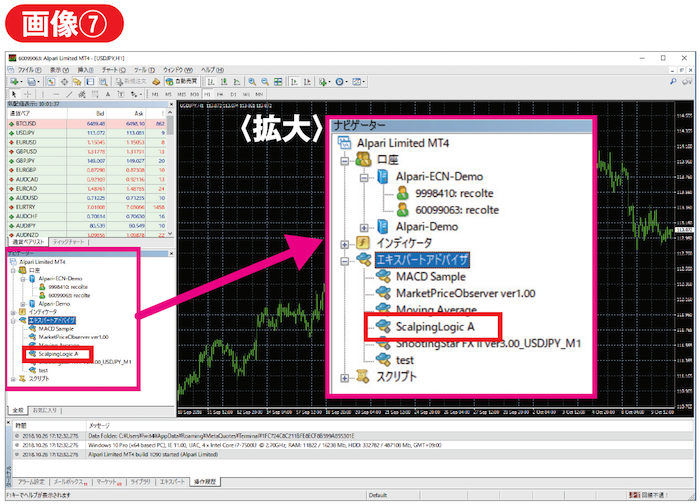
最後にMT4に戻り、左のナビゲーターウィンドウ内のエキスパートアドバイザのあたりで右クリックし、表示されるメニューより「更新」を実行します(画像⑥)。ナビゲーターウィンドウ上に該当のEA名が表示されれば、EAのMT4へのインストールは完了です(画像⑦)。
ちなみにEAではなく、矢印でトレードポイントを教えてくれるサインツール等のインディケータの場合には、Expertsフォルダではなく、MQL4フォルダの中にあるIndicatorsフォルダにインディケータファイルをコピーすることでMT4にインストールすることができます。ここまでくればEAのセットアップはあと一歩です。3ステップ目のEAの稼働設定に関しては、次回に詳細をご説明したいと思います。



ใช่ไหม?