

[MT4]Optimum Lots(最適ロット計算&ワンクリック取引ツール)に分割ロットエントリー機能を実装しました!
FX
★新機能★
分割ロットエントリーに対応しました!

分割数は1~7の間で選択でき、自分が分割したい数を指定します。
続いて、ロットを分割して指値を置きたい位置を入力します。指値位置はエントリからストップまでの距離に対する割合となります。
最後に各指値位置で注文したいロットの割合を入力します。
また、等間隔に配置するパターンとフィボナッチを利用したパターンをプリセットとして用意していますので、分割ロットのテンプレートとしてご利用ください。
この機能を有効にして成行注文を行うと、以下のようなイメージで、成行注文とストップ方向へ指値注文を発注します。
続いて、ロットを分割して指値を置きたい位置を入力します。指値位置はエントリからストップまでの距離に対する割合となります。
最後に各指値位置で注文したいロットの割合を入力します。
また、等間隔に配置するパターンとフィボナッチを利用したパターンをプリセットとして用意していますので、分割ロットのテンプレートとしてご利用ください。
この機能を有効にして成行注文を行うと、以下のようなイメージで、成行注文とストップ方向へ指値注文を発注します。
機能
各通貨ペアにおいて、自身が許容可能なドローダウンに達してしまうまでの最適なロット数をリアルタイムに自動計算して表示します。
例えば、余剰資金の1%以内に損失を抑え、かつトレードプランで決めたロスカットは20pipsのとき、ロット数はいくつが最適なのかを計算します。
例えば、余剰資金の1%以内に損失を抑え、かつトレードプランで決めたロスカットは20pipsのとき、ロット数はいくつが最適なのかを計算します。
本ツールでは、以下のイメージに示す通り、“***/AAA”の”AAA”に相当する決済通貨と呼ばれる通貨ペアごとの最適なロット数をリアルタイムで計算して表示します。
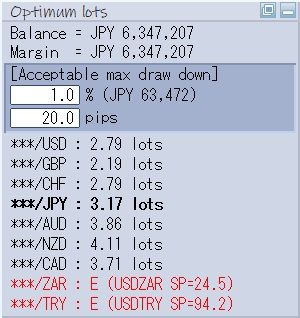
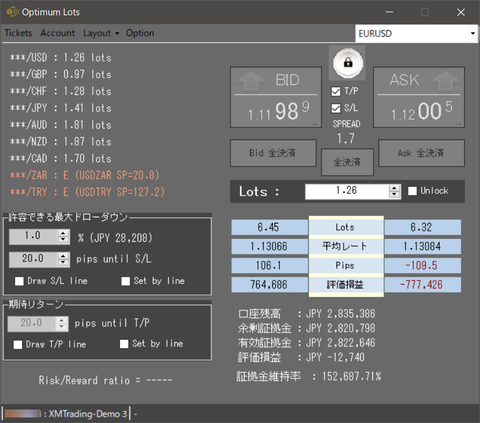
上はMT4 UI、下は外部アプリ UIです。
| Balance | 口座残高(純資産額) |
| Margin | 余剰資金(ポジションを持つことで拘束される証拠金以外の資産) |
| Acceptable max draw down | 自身の資金管理において、許容できる損失の範囲 |
| % | 余剰資金から許容できる損失額の割合 |
| pips | エントリ時に許容可能なドローダウン(pips) |
| Error表示 | 内容 |
 | 許容できるドローダウンPipsよりもスプレッドが大きいときに表示されます。 サンプル通貨ペアのスプレッドによるので、実際にトレードしようとしているペアでは問題ないかも知れません。 気配値表示にある取引したい通貨ぺアの順位を上げると優先的にサンプル通貨として選ばれます。 |
 | 気配値表示ウィンドに決済通貨を含む通貨ペアがありません。 気配値表示に通貨ペアを追加してください。 |
 | 設定されている許容損失%とPipsでは、証拠金が不足しています |
外部アプリケーション
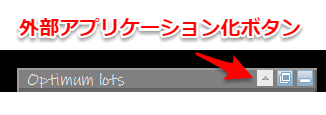
GUIの右上にある3つのボタンのうち、▲マークのボタンを押すと、自動計算ツールが外部アプリケーション化します。

この外部アプリケーションは常時最上位に表示する設定になっていますので、MT4がアクティブの状態でもUIが画面下に潜り込むことはありません。
また、この状態のときに限り、設定したpipsによるストップ位置のライン表示や、ライン移動によってストップ位置の調整を行うことができます。
外部アプリケーションを閉じると自動的にチャート上のGUIに戻ります。
また、この状態のときに限り、設定したpipsによるストップ位置のライン表示や、ライン移動によってストップ位置の調整を行うことができます。
外部アプリケーションを閉じると自動的にチャート上のGUIに戻ります。
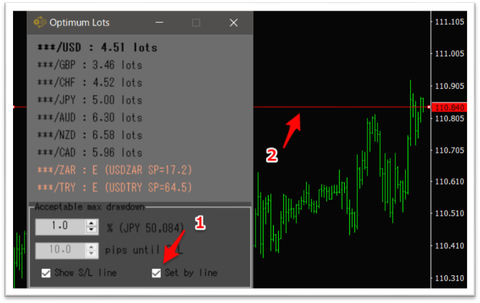
★ストップ位置を表示する
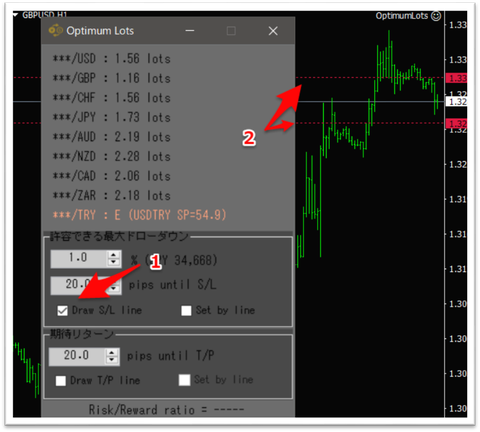
下図の矢印1にある、“許容できる最大ドローダウン”パネル内の、“Draw S/L line”にチェックを入れると、MT4上のチャート全ての現在値から設定したpips離れた上下に水平線(矢印2)が表示されます。
Pipsを調整すると水平線もリアルタイムに移動するので、ストップ位置までの距離が計り易くなります。
★水平線を移動させてストップ位置を調整する
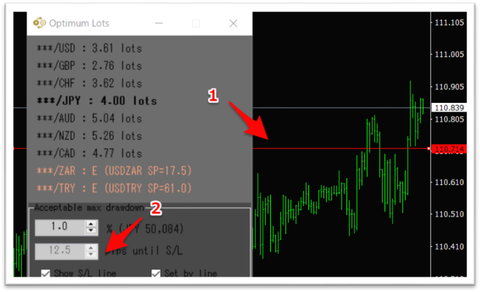
下図の矢印1にある、“Set by line”にチェックを入れると、MT4上のチャート全ての現在値に上下に移動可能な水平線が表示されます。
この状態では、外部アプリケーション側のストップまでのpips入力は不可となり、ラインを移動することで、現在のプライスに左右されないストップ位置を決めることが出来ます。
下図は、ドル円でロングをしようと考え、ストップを現在値の下にある最後の押し安値(矢印1)までラインを移動させた例です。
現在値の110.839から110.714まで12.5pips離れているので、その値が自動的に矢印2の許容ドローダウン(pips)に反映され、その状態で各決済通貨での最適ロット数が計算されます。
★利確位置を表示する
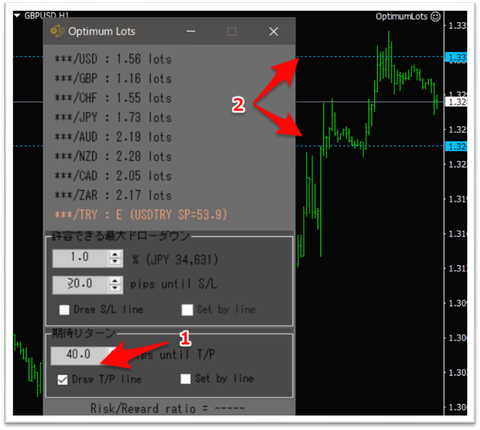
下図の矢印1にある、“期待リターン”パネル内にある、“Draw S/L line”にチェックを入れると、MT4上のチャート全ての現在値から設定したpips離れた上下に水平線(矢印2)が表示されます。
Pipsを調整すると水平線もリアルタイムに移動するので、利確位置までの距離が計り易くなります。
★水平線を移動させて利確位置を調整する
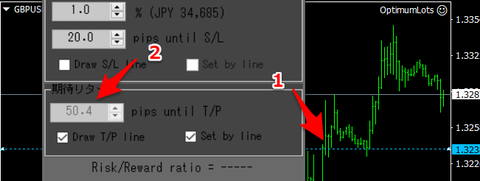
下図の矢印1にある、“Set by line”にチェックを入れると、MT4上のチャート全ての現在値に上下に移動可能な水平線が表示されます。
この状態では、外部アプリケーション側の利確までのpips入力は不可となり、ラインを移動することで、現在のプライスに左右されない利確位置を決めることが出来ます。
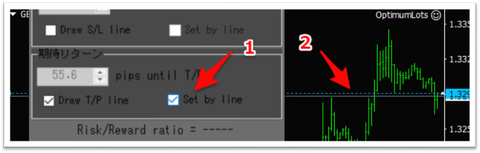
下図は、ポンドドルでショートをしようと考え、利確位置を現在値の下にある最後の押し安値(矢印1)までラインを移動させた例です。
現在値の1.32893から1.32389まで50.4pips離れているので、その値が自動的に矢印2の期待リターン(pips)に反映されます。
この値は最適ロットの計算には使用しませんが、リスクリワード計算に使用します。
★リスクリワード表示
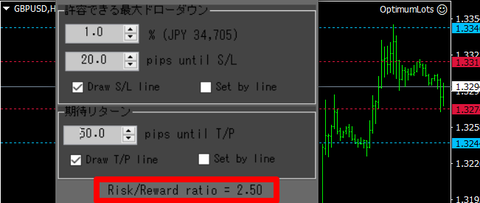
許容できる最大ドローダウンと、期待リターンパネル内にある、“Draw ** line”両方にチェックを入れると、利確と損切りまでのpipsが確定するので、リスクリワード比率を計算し、表示することが出来ます。
- TPとSLが現在値に追従するケースでは、現在値の上下にライン描画がなされ、リスクリワード比率を計算します。
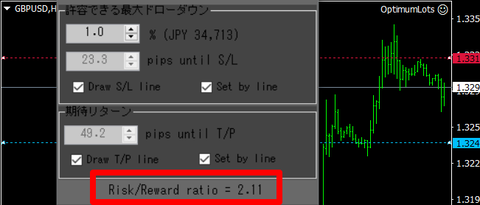
- TP/SLが固定のケースでは、現在値からの距離をリアルタイムに算出してリスクリワード比率を計算します。従ってこちらのケースではリスクリワード比率は動的に上下します。
ワンクリック取引
画面上の注文パネルにある“成行”ボタンを押すと、スピード注文画面に切り替わります。
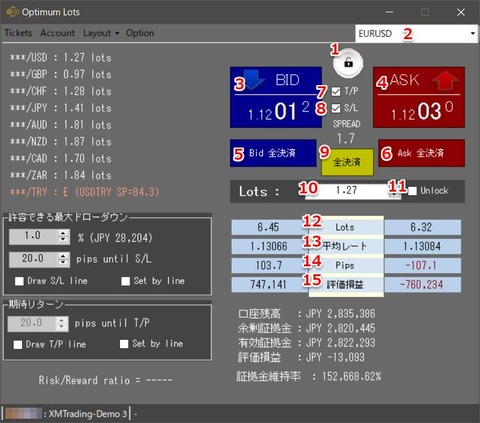
★画面の説明
- ロック/アンロックボタン
- 通貨選択リストボックス
- Bidボタン
- Askボタン
- 売りポジション全決済ボタン
- 買いポジション全決済ボタン
- 利確注文を同時に発注する
- 損切り注文を同時に発注する
- 全ポジション一括決済ボタン
- 発注するロット数
- 最適ロット数アンロック
- 現在選択中通貨ペアポジションの総ロット数
- 現在選択中通貨ペアポジションの平均レート
- 現在選択中通貨ペアポジションのpips
- 現在選択中通貨ペアポジションの評価損益
ワンクリック取引のロック/アンロック状態を切り替えます
初回アンロック時には免責事項が表示されますので、内容に同意して頂くと、ワンクリック取引の利用が可能となります。
MT4の気配値表示にある通貨一覧がコピーされています。取引したい通貨をここから選択します
成行売り注文を出します
成行買い注文を出します
現在選択している通貨の売りポジションを一括決済します
現在選択している通貨の買いポジションを一括決済します
成行注文時に利確注文も同時に発注します
成行注文時に損切り注文も同時に発注します
現在選択している通貨の全ポジションを一括で決済します
計算された最適ロットが自動で入力されます
最適ロット数の自動入力を強制的に停止し、自由にロット数入力を出来るようにします
IFO注文

- 売買区分
売買方向を決めます - 新規執行条件
指値(指定したレートで逆張り)、逆指値(指定したレートで順張り)を選択し、指したいレートを入力します - 決済執行条件
チェックボックスにチェックを入れると、その執行手段が有効になります。チェック後、それぞれのレートを入力します。 - 有効期限
注文の有効期限を入力します。ここはローカル時刻で入力してください。実際の注文はMT4サーバの時刻に補正して行われます。 - MT4ライン描画
Draw Lineにチェックを入れると、MT4の各チャートに新規エントリライン、リミットライン、ストップラインが描画されます。
Set by lineにチェックを入れると、MT4のチャート上の水平線を移動することで注文用のレートを設定できます。 - 発注
1~5で指定した条件で注文を発注します。
また、このボタンは売買区分と新規執行条件で決まるオーダータイプの画像が表示されます。
チケット一覧
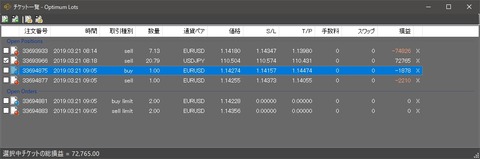
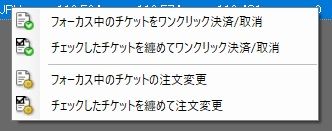
この画面上で右クリックをすると、コンテキストメニューが表示されます。(同様の機能に対するボタンがツールバー上に
も配置してあります。)
本画面上でチケットをクリックすると、クリックしたチケットがフォーカスされます。(図の青のラインのような状態になる)
この状態で右クリックをすると、“フォーカス中のチケットをワンクリック決済/取消”および、“フォーカス中のチケットの注文変更”が選択できるようになります。
また、各チケットのチェックボックスにチェックを入れると、“チェックしたチケットを纏めてワンクリック決済/取消”および、“チェックしたチケットを纏めて注文変更”が選択できるようになります。
★ワンクリック決済/取消本画面上でチケットをクリックすると、クリックしたチケットがフォーカスされます。(図の青のラインのような状態になる)
この状態で右クリックをすると、“フォーカス中のチケットをワンクリック決済/取消”および、“フォーカス中のチケットの注文変更”が選択できるようになります。
また、各チケットのチェックボックスにチェックを入れると、“チェックしたチケットを纏めてワンクリック決済/取消”および、“チェックしたチケットを纏めて注文変更”が選択できるようになります。
このメニューを選択すると、既に注文済みのポジションの場合は、直ちにポジション決済の注文を発行します。
指値逆指値の予約注文の場合は、その注文を直ちに取り消します。
また、右端の“X”をクリックすることで、その注文を直ちに閉じることもできます。(この操作性は MT4 本体の操作性と同等です)
チケットを複数選択した状態で、まとめてワンクリック決済/取消を行った場合は、選択したチケットに対して決済または注文取消を一括で行います。
★分割決済指値逆指値の予約注文の場合は、その注文を直ちに取り消します。
また、右端の“X”をクリックすることで、その注文を直ちに閉じることもできます。(この操作性は MT4 本体の操作性と同等です)
チケットを複数選択した状態で、まとめてワンクリック決済/取消を行った場合は、選択したチケットに対して決済または注文取消を一括で行います。

分割で決済したいロット数を入力して、“分割決済”を押すと、指定したロット分だけ決済します。
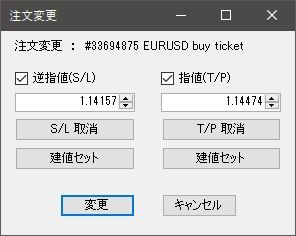
注文変更のメニューを選択すると、上記画面が表示され、逆指値(S/L)と指値(T/P)が設定できます。
・逆指値チェックボックス
チェックを入れると逆指値の指定が行えるようになり、変更した値で変更ボタンを押すと、その値で逆指値の設定を行います。
チェックを入れずに変更ボタンを押した場合は、逆指値の変更を行いません。
また建値セットボタンを押すと、そのチケットの建値の値を数値ボックス内にコピーします。
・指値チェックボックス
チェックを入れると指値の指定が行えるようになり、変更した値で変更ボタンを押すと、その値で指値の設定を行います。
チェックを入れずに変更ボタンを押した場合は、指値の変更を行いません。
また建値セットボタンを押すと、そのチケットの建値の値を数値ボックス内にコピーします。
チケットを複数選択した状態で、注文変更を行った場合は、選択したチケット全てに対して、同じ逆指値、指値で注文変更を試みます。
現在のプライスに近い値で指値を入れたなどで注文がエラーになった場合は、変更注文は無効になります。
・逆指値チェックボックス
チェックを入れると逆指値の指定が行えるようになり、変更した値で変更ボタンを押すと、その値で逆指値の設定を行います。
チェックを入れずに変更ボタンを押した場合は、逆指値の変更を行いません。
また建値セットボタンを押すと、そのチケットの建値の値を数値ボックス内にコピーします。
・指値チェックボックス
チェックを入れると指値の指定が行えるようになり、変更した値で変更ボタンを押すと、その値で指値の設定を行います。
チェックを入れずに変更ボタンを押した場合は、指値の変更を行いません。
また建値セットボタンを押すと、そのチケットの建値の値を数値ボックス内にコピーします。
チケットを複数選択した状態で、注文変更を行った場合は、選択したチケット全てに対して、同じ逆指値、指値で注文変更を試みます。
現在のプライスに近い値で指値を入れたなどで注文がエラーになった場合は、変更注文は無効になります。
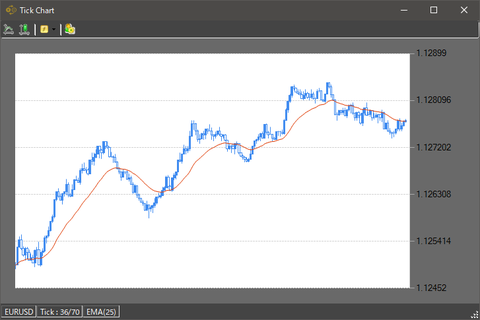
ティックチャート
ツールバー上のティックチャートボタンを押すと、現在選択中通貨のティックチャートを表示することが出来ます。
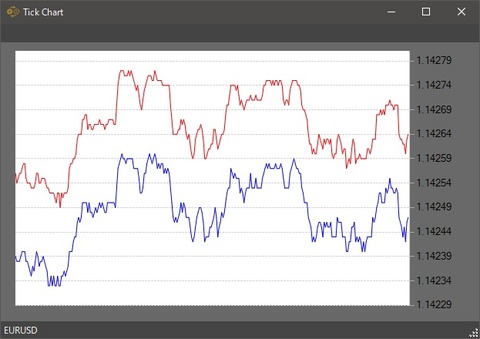
MT4のテスターに対応
テスターでの動作にも対応しておりますので、休日等に裁量トレードの練習にも使えます!
×![]()









Is it OK?