



複数のEAを動かしていると、「このEAは今も普段どおり動いているのか、それとも相場に合わなくなっているのか」が分かりにくくなります。 EA_Health_Monitor は、口座の取引履歴をEA(マジック番号)ごとに集計して表にし、最近の成績が「普段の成績から見て悪すぎないか」を自動で判定します。
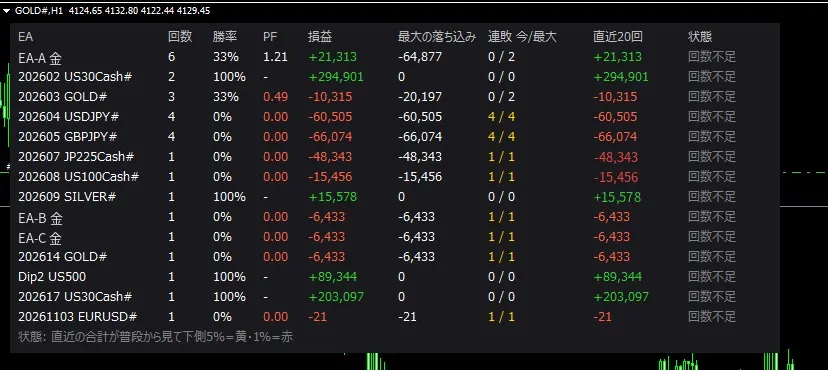
■ 表に出るもの(EAごと) 回数 / 勝率 / PF / 損益 / 最大の落ち込み / 連敗(今・過去最大) / 直近N回の合計 / 状態(正常・黄・赤・回数不足) ■ 寿命チェックのしくみ そのEAのこれまでの1回あたりの損益の平均とばらつきから、「普通に動いていても起きる直近N回の合計の範囲」を計算し、 今の直近N回の合計がその下側5%を下回ったら黄、1%を下回ったら赤にします。 勝率の低いトレンド系EAの連敗を「いつものこと」なのか「異常」なのか、感覚ではなく数字で判断する助けになります。 ■ できること ・EA名の対応表(マジック番号=名前)で見やすく表示 ・状態が黄・赤に変わったとき、連敗が過去最大を更新したときにスマホへ通知 ・誤発注などを集計から外す設定、集計する年の指定 ・注文は一切出しません(見るだけ)。チャート1枚に入れるだけ ■ 使い方 1. ゴゴジャンのマイページで、このツールを使うMT4の口座番号を登録する(1口座。何度でも変更できます) 2. ダウンロードした .ex4 を、ファイル名を変えずに MT4 の MQL4\Indicators に入れる 3. MT4の「口座履歴」タブで右クリック →「全期間」を選ぶ 4. チャートに入れ、設定画面の「全般」タブで「DLLの使用を許可する」にチェック 5. チャートの左上に「Authentication success」と出て、表が表示されれば準備完了 くわしい説明書(PDF)が付いています。 ■ お試し版 デモ口座で使える無料のお試し版もあります(2027年2月28日まで、機能は製品版と同じ)。 ■ ご注意 ・表示は過去の取引の集計で、EAの今後の成績を予測・保証するものではありません ・「赤」は普段の成績から見てかなり悪いという目安で、普通に動いていても時々起きます。EAを止めるかどうかはご自身で判断してください
●お支払い方法





GogoJungleを初めてご利用する方へ 商品のご利用まではかんたん3ステップ!
GogoJungleでは、会員様向けに、あなたの投資生活を豊かにするサービスをご用意しております。また、商品をご購入いただけるのは、会員様のみとなっております。今すぐ会員登録をして、GogoJungleを活用してみませんか!
