![Parallel Pivot [CDK] ver.X-11 (JPN) Indicators/E-books](https://cdn.gogojungle.co.jp/img/products/89319/medium)


Parallel Pivot [CDK] ver X-11 (JPN)
(MT5専用インジケーター)
まず初めに、私が設定しているチャート画面の色設定
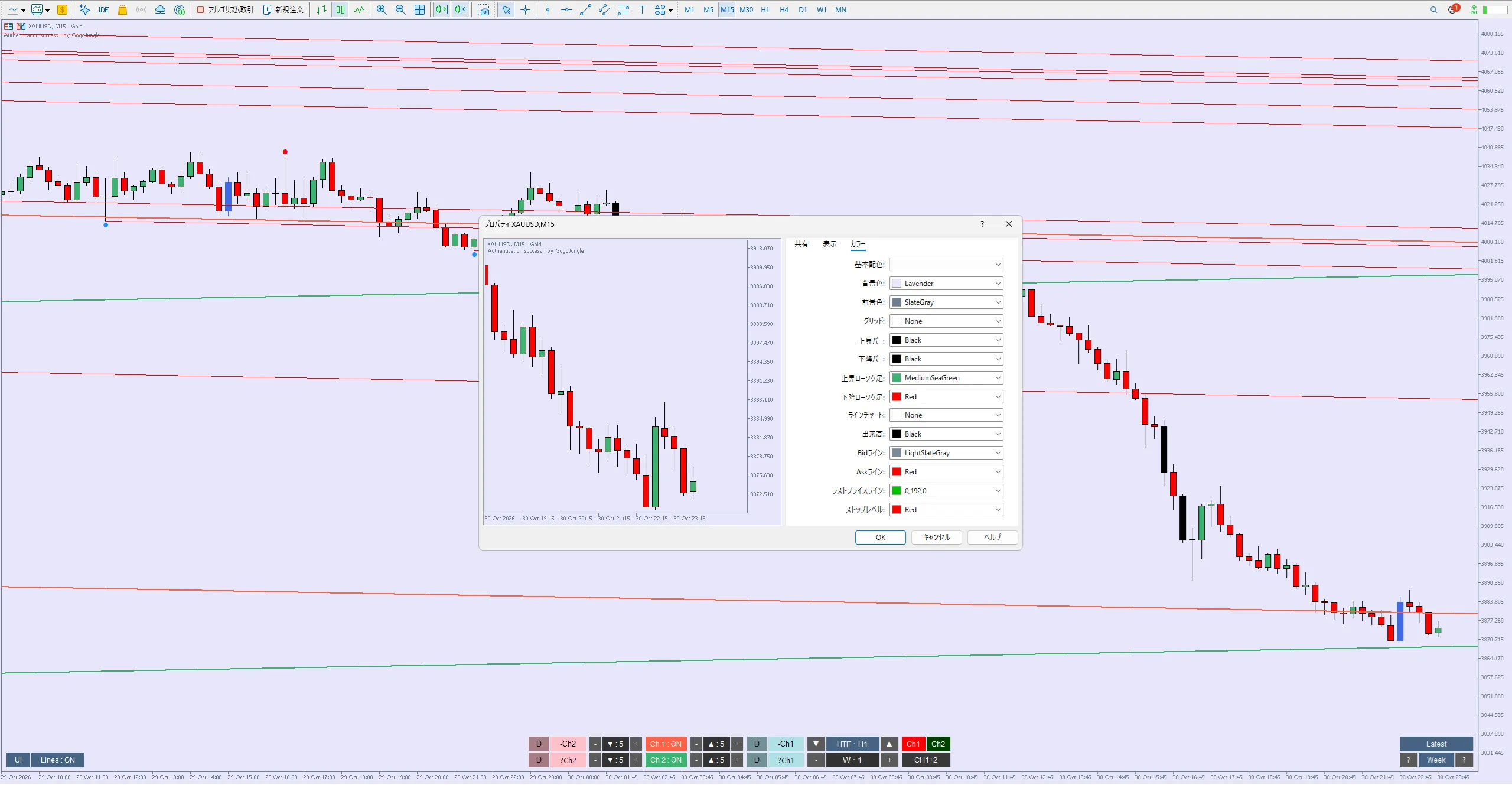
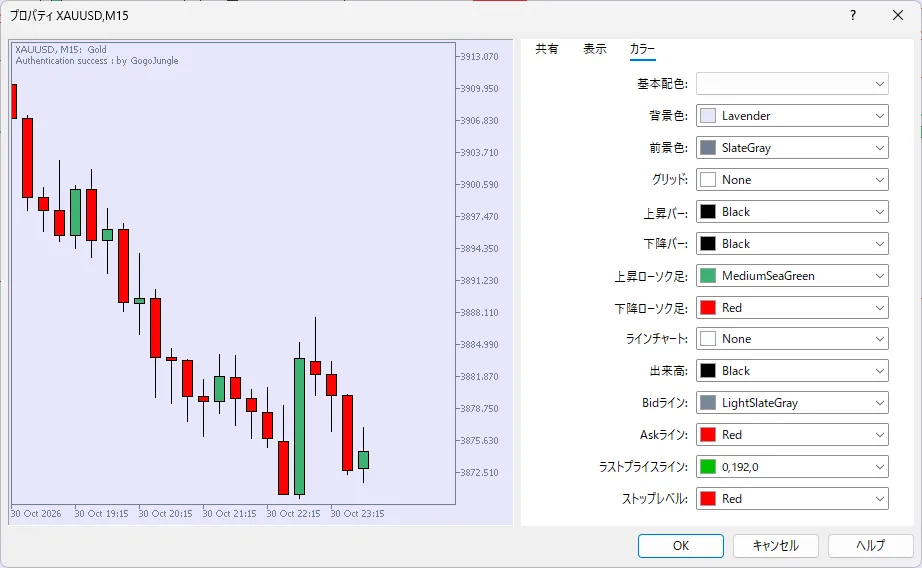
上位足のピボットから「平行チャネル」を自動で描き、ラベルからラインを伸ばして、相場の節目を一目で確認できる。
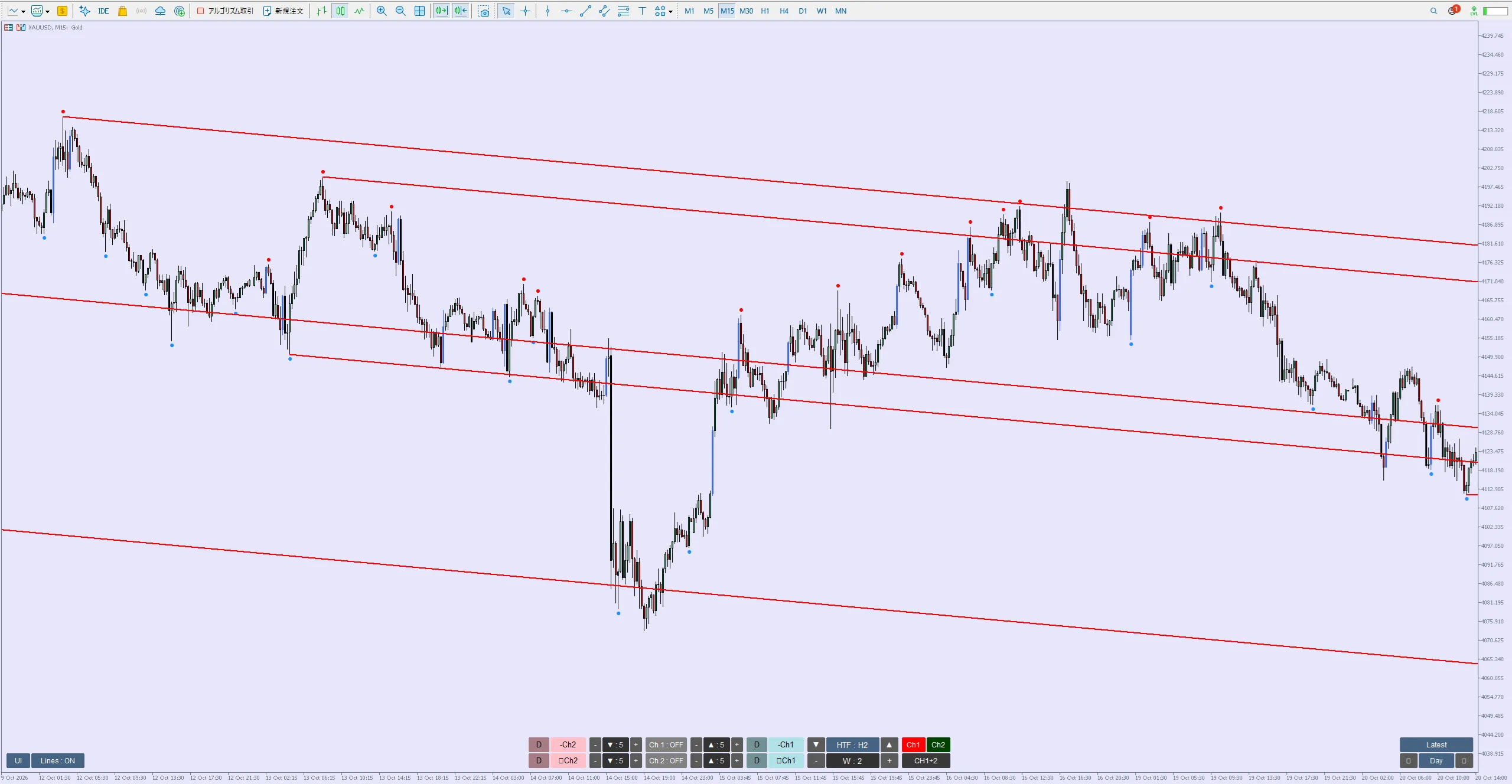
概要
月足・週足・日足などの上位足から、前期間のピボットポイント(PP)を計算し、そこから角度のある平行チャネルを自動で描画します。さらに、HHLL(高値・安値の更新)ラベルの位置から、チャネルと同じ角度のラインを伸ばせるので、水平線では見えにくい節目やトレンドの角度を確認できます。
操作はすべてチャート上のボタンで行えます。設定画面を開き直さずに、時間足・チャネル・ラインの本数や太さを切り替えられます。設定画面の項目はすべて日本語です。
※このインジケーターでは月足のPivot Pointの偏差角度を用いています。週足などに変更することは可能です。

全て手動でできますが、めんどくさいですよね。そこでインジケーターの機能として表示させています。
主な機能
① 平行チャネルの自動描画(チャネル1 / チャネル2)

- ピボットの時間足を、1時間足・4時間足・日足・週足・月足・年足から選べます。
- チャネルは2系統で、上昇は緑、下降は赤と、方向で色が分かれます。
- 上側・下側のラインの本数は、ボタンで0〜30本の間で増減できます。
- 過去の期間のチャネルも表示できます。
② HHLLラベル(OBVとの組み合わせ)
- ピボットの高値・安値を判定し、HH・LL・HL・LHに分類して、チャート上に点で表示します。
- OBVのピークからずれた位置のラベルを、色分けして表示できます。
- 足が確定するまでは、別の色で表示します。
③ 上位足ラベルからのライン(HTFボタン)
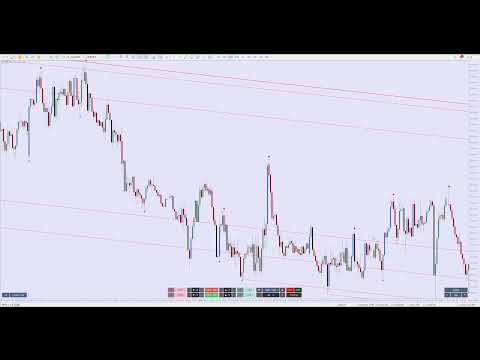
- 「▼ HTF ▲」のボタンで、ラベルとラインに使う上位足を選べます。
- ラベルの位置から、チャネルと同じ角度のラインを右へ伸ばします。
- ラインの角度は、チャネル1、チャネル2、両方から選べます。
- ラインの太さは、[-][+]のボタンで変えられます。
④ 縦線(ラインの開始位置)

- 縦線より右側のラベルだけが、ラインの対象になります。
- 縦線はドラッグで動かせます。
- 「Latest」ボタンで、最新のローソク足へ戻せます。
- [◀][▶]ボタンで、日・週・月の単位で縦線を動かせます。動かしたあとに、ドラッグで微調整もできます。
⑤ 手動の平行チャネルと角度ライン

- ボタン1つで、チャート中央に平行チャネルを追加できます。チャネル1・2の角度に合わせて作られます。
- ドラッグで動かすと、中央線とポイント数の表示も一緒に動きます。
- 角度ラインの追加ボタンと、削除ボタン(D)もあります。
⑥ その他
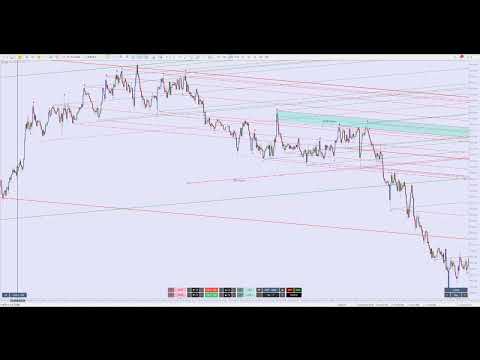
- ICTのディスプレイスメントを、ローソク足の色で表示できます(ATRの倍率で判定)。
- 「Lines」ボタンで、すべてのラインを一時的に隠せます。
- 「UI」ボタンで、すべてのボタンを隠せます。
- 時間足を切り替えても、選択した状態は保持されます。
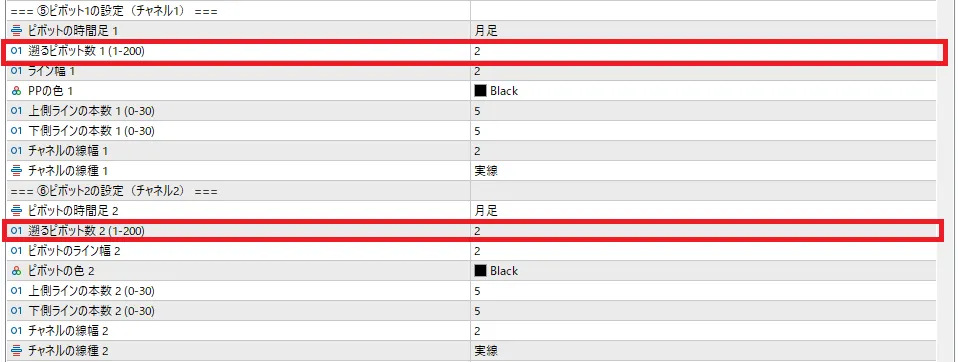
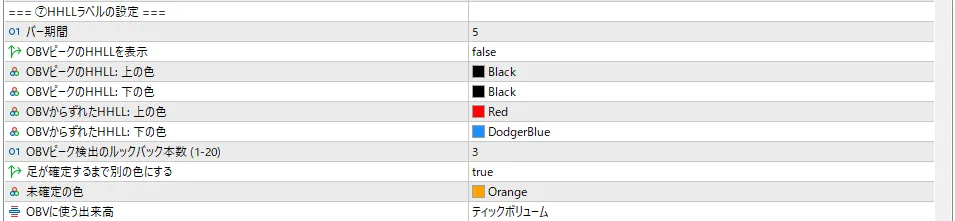
⑦ インジケーターでよく使う設定 設定画面の項目は、すべて日本語です。 グループ名の頭の番号(①〜㉓)は、設定画面の見出しと同じです。 ここでは、よく使う設定だけを紹介します。 【まず決める設定】 ■ ⑤ ピボット1の設定(チャネル1)/⑥ ピボット2の設定(チャネル2) チャネル1・2の基準になる時間足と、描画の仕方を決めます。 ・ピボットの時間足 1(2) 自動・1時間足・4時間足・日足・週足・月足・年足から選べます。 ・遡るピボット数 1(2)(1-200) ・上側ラインの本数 1(2)(0-30) ・下側ラインの本数 1(2)(0-30) ・チャネルの線幅 1(2) ・チャネルの線種 1(2) 実線・破線・点線から選べます。









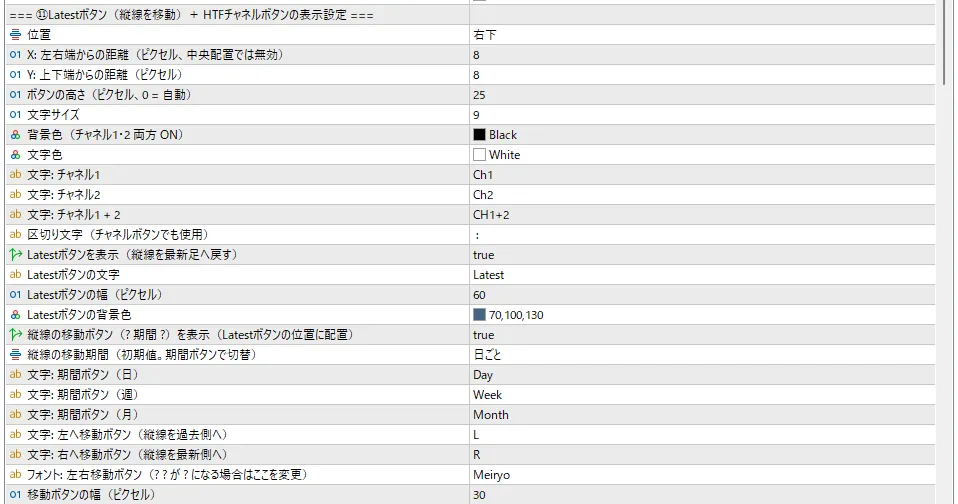
・⑫ Linesボタン(全ライン OFF / ON)+ マスターボタン UI(全ボタン OFF / ON)
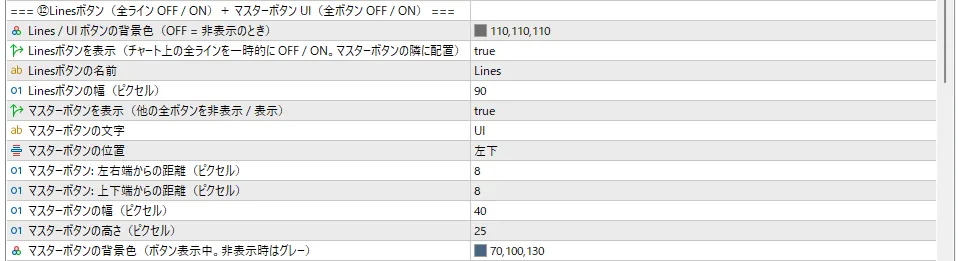
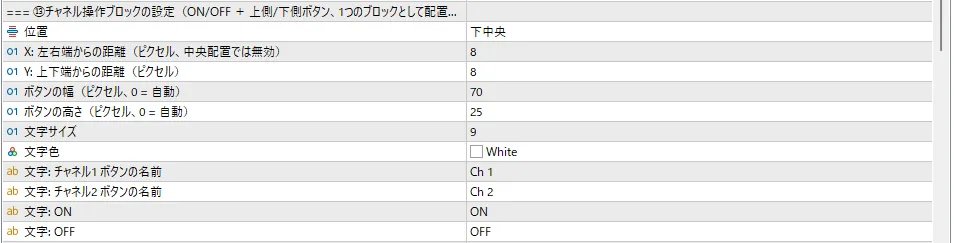
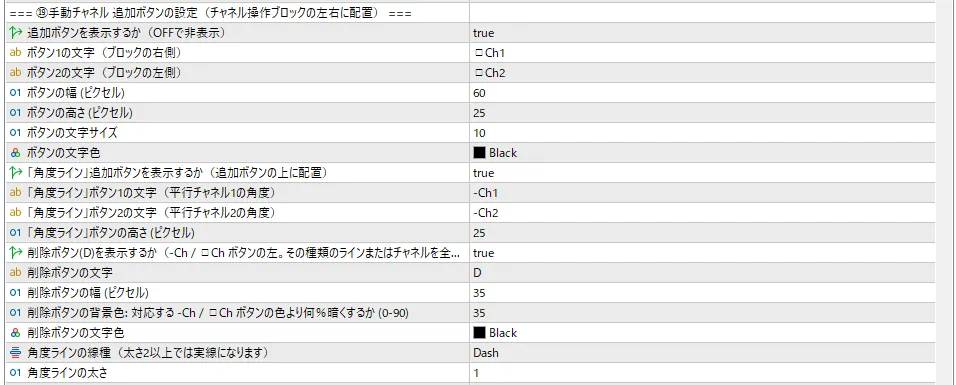

※ ボタンで変えられる設定(HTF、チャネルのON/OFF、ラインの本数と太さ、縦線の移動)は、設定画面を開かなくても、チャート上のボタンで切り替えられます。
使い方
- ダウンロードしたファイルを、MT5の
MQL5\Indicatorsに入れます。 - MT5を再起動するか、ナビゲーターを更新して、チャートへドラッグします。
- 設定画面で、ピボットの時間足などを調整します。
- チャート下のボタンで、チャネルやHTFを切り替えます。
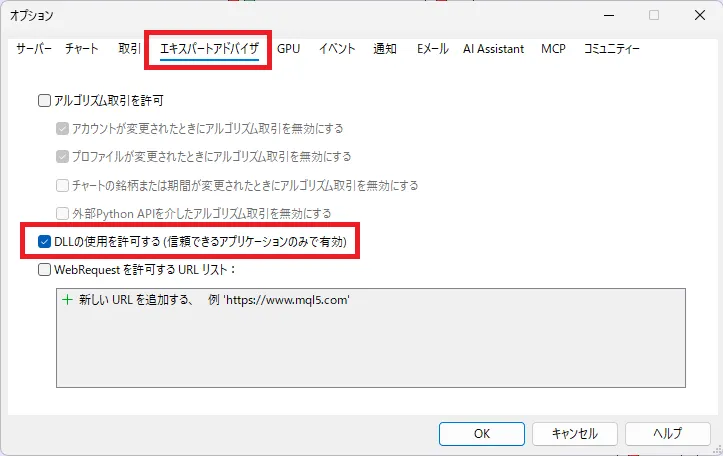
認証されない場合
MT5側の設定が必要になります
ツールから>オプションを開いて
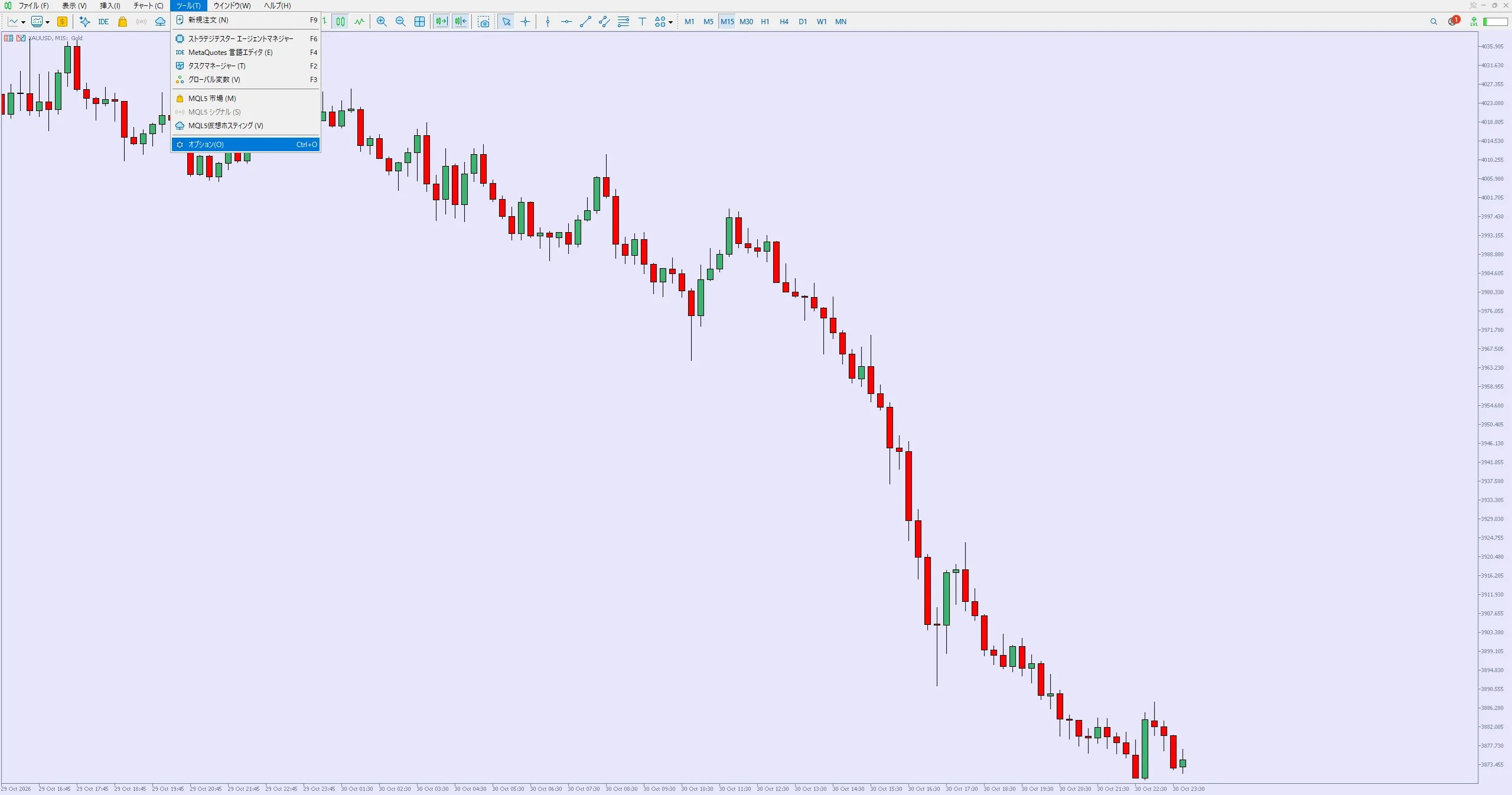
エキスパートアドバイザーから~DLLの仕様を許可するにチェックをいれる
動作環境
- MetaTrader 5 専用(MT4では使えません)
- インターネット接続が必要です(ゴゴジャンの認証のため)
- MT5の設定で、DLLの使用を許可してください ★前述記載★
- 初期設定のピボット時間足は「月足」です。チャートの時間足は、ピボットの時間足より短くしてください。
ご注意
- ダウンロードしたファイル名は変えないでください。 認証に使われているため、変更すると動作しません。
- 上位足のデータがMT5に十分に読み込まれていないと、ラベルやラインが出るまでに時間がかかる場合があります。
- ブローカーによって、価格データや時間が異なるため、表示が一致しない場合があります。
- 本インジケーターは、相場の分析を補助する表示ツールです。売買の指示や自動売買の機能はありません。
- 利益を保証するものではありません。投資の判断は、ご自身の責任で行ってください。
●Payment





For those using GogoJungle for the first time Easy 3 steps to use the product!
At GogoJungle, we provide services to enrich your investment life for our members. In addition, product purchases are limited to members. Why not register as a member now and make use of GogoJungle!
