



MetaTrader 4 の通貨ペアと時間足をキー1つかボタン1つで切り替え、同じグループにしたチャートもまとめて切り替えるインジケーターです。
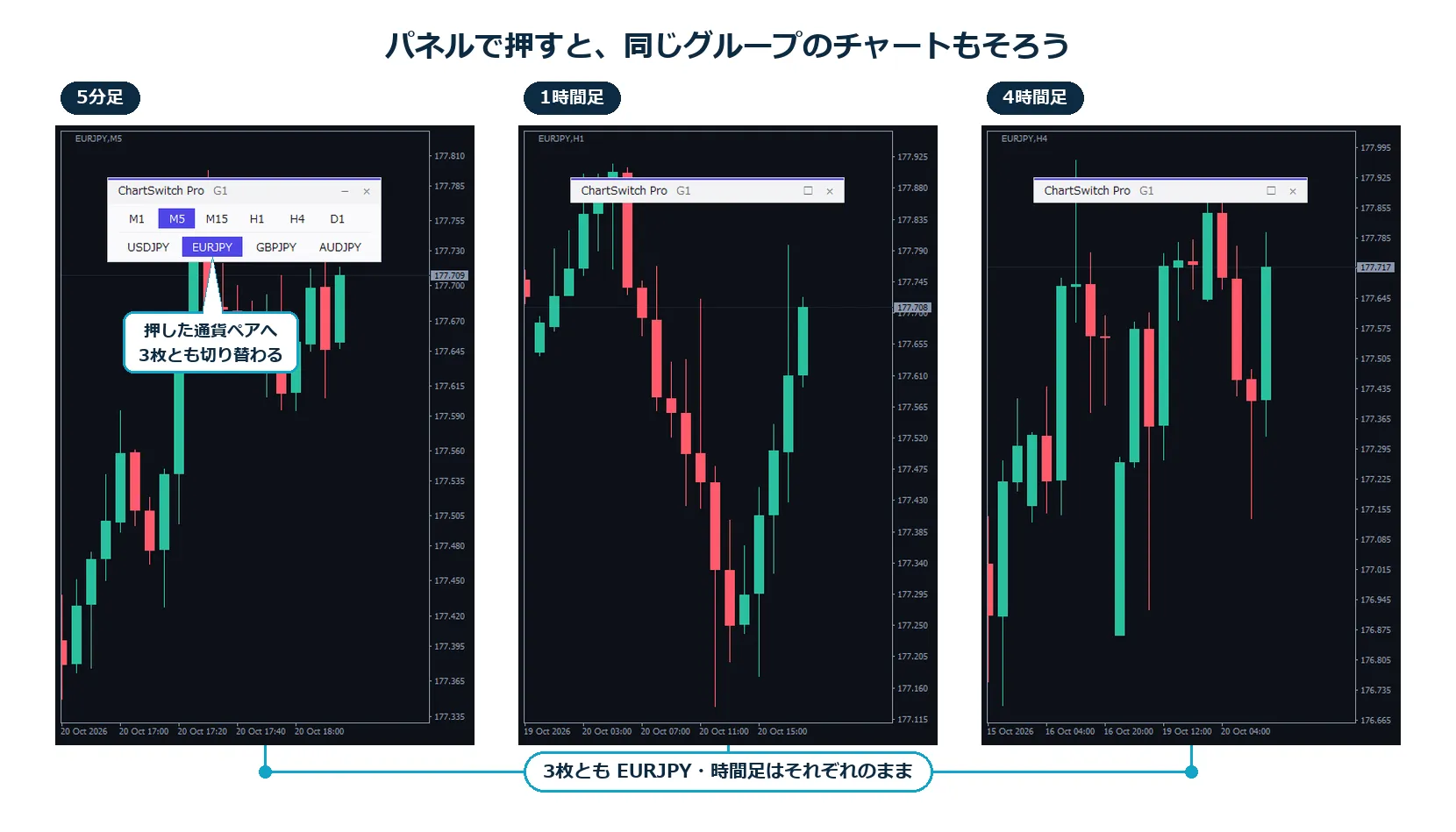
パネルの上の行が時間足、下が通貨ペアです。いま表示している時間足と通貨ペアが塗られています。タイトルの横の G1 は同期グループの番号で、右の2枚もパネルを畳んだ状態で同じ G1 になっています。3枚とも、時間足はそれぞれのまま EURJPY にそろっています。
キーでもパネルでも切り替えられ、同じグループのチャートにもその切り替えが伝わります。
初期設定では U・D キーで時間足を大きく・小さく、N・P キーで通貨ペアを次へ・前へ切り替えます。マウスに持ち替えずに済みます。
パネルの時間足・通貨ペアを押すと、1クリックでそこへ切り替わります。離れた通貨ペアへも、順に送らずに行けます。
同期グループ番号を同じにしたチャートどうしで、通貨ペアの切り替え・時間足の切り替えがまとめて反映されます。
初期設定では、気配値表示に出ている銘柄がそのままの順でパネルに並びます。通貨ペアを自分で書いて指定することもできます。
パネルを出さない設定にしても、キーでの切り替えと連動はそのまま使えます。チャートには何も表示されません。
時間足違いのチャートを並べて相場を見ているなら、そろえたいのは通貨ペアだけのはずです。初期設定では、同じグループのチャートに伝わるのは通貨ペアの切り替えだけで、それぞれの時間足はそのまま残ります。
時間足までそろえたいチャートは「時間足を連動」を true にします。連動させるかどうかはチャートごとに決められるので、同じグループの中でも、時間足までそろえるチャートと通貨ペアだけそろえるチャートを混ぜられます。
連動するのは、ChartSwitch Pro を追加して同じ同期グループ番号にしたチャートだけです。比べるためにわざと別の通貨ペアにしてあるチャートは、番号を変えるか 0 にしておけば、そのまま残ります。番号はパネルのタイトルに表示されるので、どのチャートがどのグループかを設定画面を開かずに見分けられます。
パネルと複数チャートの連動を持つ ChartSwitch Pro(このページ)と、キーだけで切り替える無料の ChartSwitch があります。
| ChartSwitch | ChartSwitch Pro このページ | |
|---|---|---|
| キーで時間足・通貨ペアを切り替え | ○ | ○ |
| パネルのボタンで直接選ぶ | ― | ○ |
| 同じグループのチャートを連動 | ― | ○(通貨ペアと時間足を別々に) |
| 通貨ペアの登録 | 設定画面に10個まで | 気配値表示の順、または自分で指定(20個まで) |
| チャートへの表示 | なし | パネル |
- ナビゲーターから ChartSwitch Pro を、連動させたいチャートすべてへドラッグして追加します。チャートの左上にパネルが表示されます。
- 連動させるチャートでは、「同期グループ番号(0=連動しない)」に同じ番号(1 など)を入れます。時間足もそろえたいチャートは「時間足を連動」を true にします。
- チャートをクリックして選び、キーを押すか、パネルの時間足・通貨ペアを押します。同じグループのチャートも一緒に切り替わります。
- パネルはタイトルバーをドラッグして動かせます。「-」でタイトルバーだけに畳み、「×」で ChartSwitch Pro を削除します。
次の点は仕様上できません。ご了承のうえご検討ください。
- ChartSwitch Pro を追加していないチャートは、連動しません。
- パネルに並ぶ通貨ペアは20個までです。21個目以降は使われません。
- 時間足を切り替える順番は、1分足から月足への順で固定です。並べ替えはできません。
- キーは英字か数字(キーボード上段の数字キー)の1文字です。Ctrl・Shift との組み合わせや、テンキーには対応していません。
- 同じチャートに追加できる ChartSwitch Pro は1個までです。
次のように動作します。
- 「気配値表示の順」では、気配値表示に出している銘柄がそのまま並びます。並び順や数は気配値表示の側で整えてください。気配値表示を並べ替えたあとは、設定画面を開いて OK を押すとパネルに反映されます。
- 「自分で指定」で書いた通貨ペアのうち、口座に無いものはパネルに出ません。読み飛ばした通貨ペアは、ターミナルの「エキスパート」タブに表示されます。
- 「自分で指定」の通貨ペアが気配値表示に出ていないときは、その通貨ペアに切り替えたときに気配値表示へ追加されます。
- 表示中の時間足・通貨ペアが一覧に無いときは、「次へ」のキーで先頭へ、「前へ」のキーで末尾へ切り替わります。
- グループのほかのチャートは、そのチャートのパネルに無い通貨ペアでも切り替わります。
- 4つのキーに同じ文字を設定すると、知らせが表示され、ChartSwitch Pro は起動しません。
- キーが効くのは、ChartSwitch Pro を追加したチャートを選んでいるときです。チャート上の入力欄に文字を打っている間は切り替わりません。
- 同じキーを使うほかのインジケーター(ChartSwitch など)を同じチャートに追加していると、両方が反応します。
- ChartSyncVLine の「同期グループ番号」とは別のものです。同じ番号にしても、互いに関係しません。
- ChartSwitcher と同じ機能を、名前を改めて出品したものです。ChartSwitcher をお持ちの場合は、買い直す必要はありません。
| 対応プラットフォーム | MetaTrader 4 専用です。 |
|---|---|
| 種別 | カスタムインジケーター(メインチャート) |
| 操作 | キーボードとパネルのボタン |
| パネルに並ぶ通貨ペア | 20個まで |
| 切り替えられる時間足 | 1分足・5分足・15分足・30分足・1時間足・4時間足・日足・週足・月足のうち、選んだもの |
| 連動する範囲 | ChartSwitch Pro を追加し、同じ同期グループ番号にしたチャート |
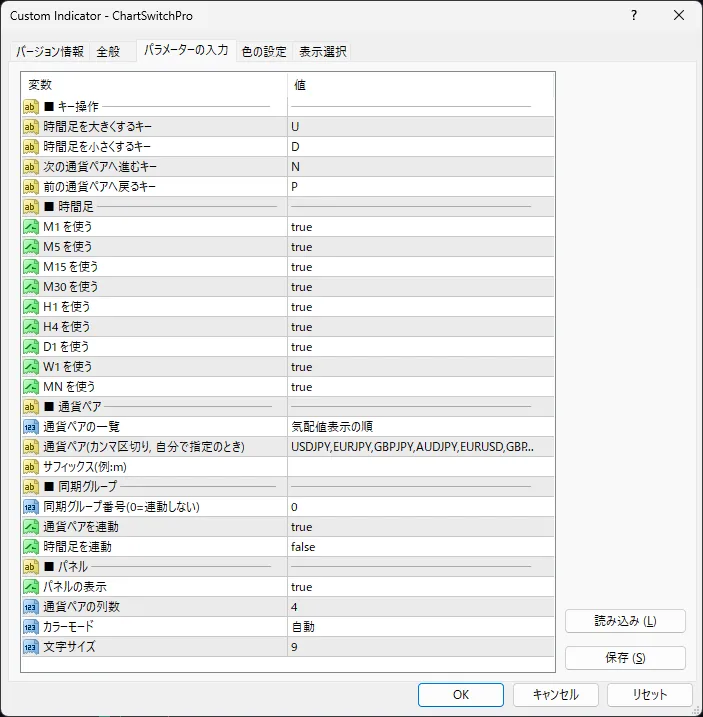
下の一覧は設定画面と同じ並び順です。
| 項目 | 説明 |
|---|---|
| ■ キー操作 | |
| 時間足を大きくするキー | 時間足を1つ大きい方へ切り替えるキーです。初期設定では U です。使う時間足の中で一番大きいものの次は、一番小さいものへ戻ります。4つのキーはどれも英字か数字の1文字で、大文字・小文字は区別しません。空欄にすると、そのキーは使いません。 |
| 時間足を小さくするキー | 時間足を1つ小さい方へ切り替えるキーです。初期設定では D です。 |
| 次の通貨ペアへ進むキー | パネルに並ぶ通貨ペアの、次の通貨ペアへ切り替えるキーです。初期設定では N です。最後の通貨ペアの次は、先頭へ戻ります。 |
| 前の通貨ペアへ戻るキー | 1つ前の通貨ペアへ戻るキーです。初期設定では P です。ほかの3つのキーと同じ文字にすると、ChartSwitch Pro は起動しません。 |
| ■ 時間足 | |
| M1 を使う 〜 MN を使う | その時間足を切り替えの対象にするかです。初期設定ではすべて true です。false にした時間足はパネルに出ず、キーを押したときも通り過ぎます。すべて false にすると、時間足は切り替わらず、パネルの時間足の行も出ません。 |
| ■ 通貨ペア | |
| 通貨ペアの一覧 | パネルに並べ、キーで切り替える通貨ペアをどこから取るかです。「気配値表示の順」は、気配値表示に出ている銘柄を、そこに並んでいる順で使います。「自分で指定」は、「通貨ペア(カンマ区切り, 自分で指定のとき)」に書いた通貨ペアを、書いた順で使います。初期設定は「気配値表示の順」です。 |
| 通貨ペア(カンマ区切り, 自分で指定のとき) | 「通貨ペアの一覧」を「自分で指定」にしたときに使う通貨ペアです。見たい順に、カンマで区切って書きます。口座に無い名前は読み飛ばされます。「気配値表示の順」のときは使いません。 |
| サフィックス(例:m) | USDJPYm のように銘柄名の末尾に記号が付く口座で、その記号を入れます。m を入れると、USDJPY と書いた通貨ペアを USDJPYm として探します。見つからないときは書いた名前のまま探すので、空欄のまま末尾の記号まで含めて書いても使えます。「自分で指定」のときだけ使います。 |
| ■ 同期グループ | |
| 同期グループ番号(0=連動しない) | 連動させるチャートのまとまりを決める番号です。同じ番号にした ChartSwitch Pro どうしで、切り替えが伝わります。初期設定の 0 では連動しません。番号はパネルのタイトルに G1 のように表示されます。 |
| 通貨ペアを連動 | このチャートが、通貨ペアの切り替えをグループと伝え合うかです。初期設定では true です。false にすると、グループのほかのチャートで通貨ペアを変えてもこのチャートは変わらず、このチャートで変えた通貨ペアもほかのチャートへは伝わりません。 |
| 時間足を連動 | このチャートが、時間足の切り替えをグループと伝え合うかです。初期設定では false です。時間足違いのチャートを並べているときは false のままにしておくと、それぞれの時間足が保たれます。時間足もそろえたいチャートどうしで true にします。 |
| ■ パネル | |
| パネルの表示 | パネルを出すかです。false にするとパネルは出ませんが、キーでの切り替えと連動はそのまま使えます。 |
| 通貨ペアの列数 | パネルで通貨ペアを横に何個並べて折り返すかです。1〜8 の範囲で指定します。初期設定では 4 です。 |
| カラーモード | パネルの配色です。「自動」はチャートの背景色に合わせて、暗い背景ならダークモード、明るい背景ならライトモードになります。「ダークモード」「ライトモード」で固定もできます。 |
| 文字サイズ | パネルの文字の大きさです。パネルの大きさも文字に合わせて変わります。8〜20 の範囲で指定します。 |
| 版 | 内容 |
|---|---|
| 1.00 | 初回リリース |
本製品を利用した取引の結果について、作者は一切の責任を負いません。投資判断はご自身の責任で行ってください。
MetaTrader 4 のバージョン、ご利用のブローカーの仕様、銘柄によっては、表示が想定と異なる場合があります。
●Payment





For those using GogoJungle for the first time Easy 3 steps to use the product!
At GogoJungle, we provide services to enrich your investment life for our members. In addition, product purchases are limited to members. Why not register as a member now and make use of GogoJungle!
