



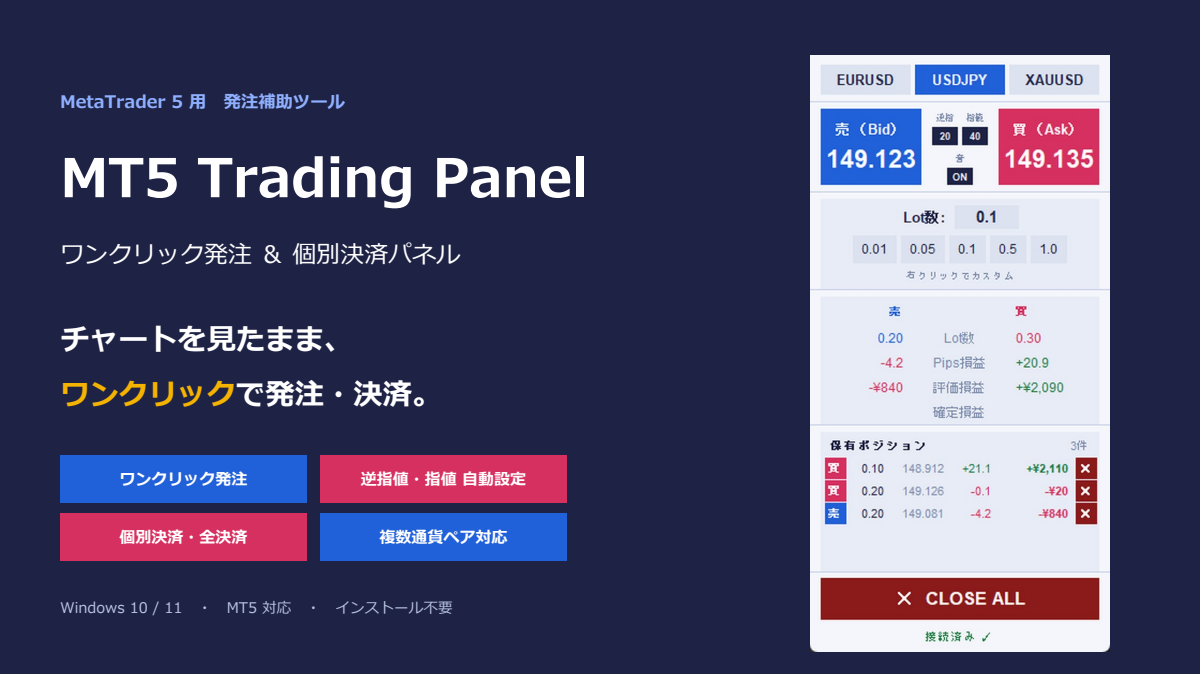
チャートを見ながら、ワンクリックで「売り」「買い」「決済」。 MT5 Trading Panel は、MT4 のチャートとは別に表示される小さな専用パネルから、 成行注文と決済をワンクリックで行える「発注補助ツール」です。 MT5 標準の注文画面を開いて、数量を選んで、損切りを入力して……という手間を省き、 狙ったタイミングを逃さずにエントリー・決済できます。 ※本ツールは自動売買(EA)ではありません。売買の判断と操作は、すべてお客様ご自身で行います。 ■ こんな方におすすめです ・スキャルピングやデイトレードで、エントリーと決済をすばやく行いたい ・毎回、損切り・利益確定の注文を入れるのが面倒、入れ忘れが怖い ・ナンピンや分割エントリーで持ったポジションを、1 つずつ決済したい ・複数の通貨ペアやゴールドを、1 つの画面で切り替えながら取引したい ・今の損益(Pips・金額)を常にひと目で確認したい ■ 主な機能
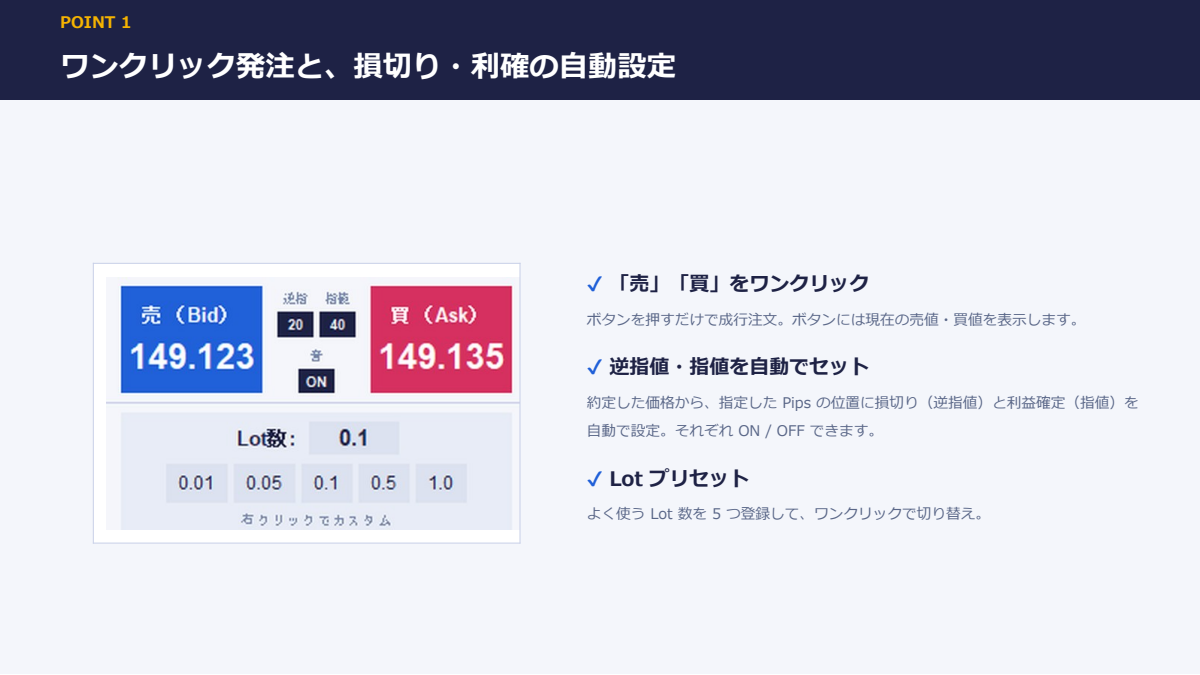
【ワンクリック発注】 「売」「買」ボタンを押すだけで成行注文。ボタンには現在の売値・買値を表示します。 【逆指値(損切り)・指値(利益確定)の自動設定】 あらかじめ Pips を決めておけば、約定と同時に損切り・利益確定の注文を自動でセット。 約定した価格を基準に計算するので、スリッページがあっても設定した幅のまま入ります。 逆指値・指値はそれぞれ ON / OFF できます。
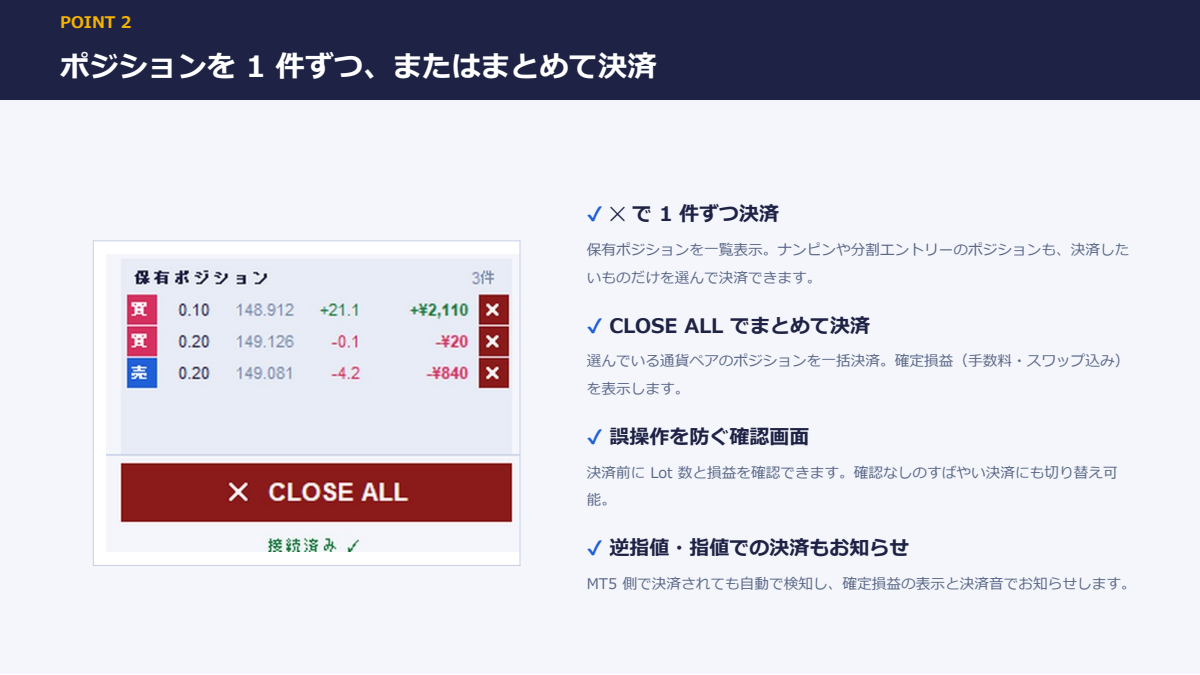
【個別決済・全決済】 保有ポジションを 1 件ずつ一覧表示。各ポジションの「✕」でそのポジションだけを決済できます。 「CLOSE ALL」ボタンで、その通貨ペアのポジションをまとめて決済することもできます。 誤操作を防ぐ確認画面つき(ON / OFF 切り替え可)。
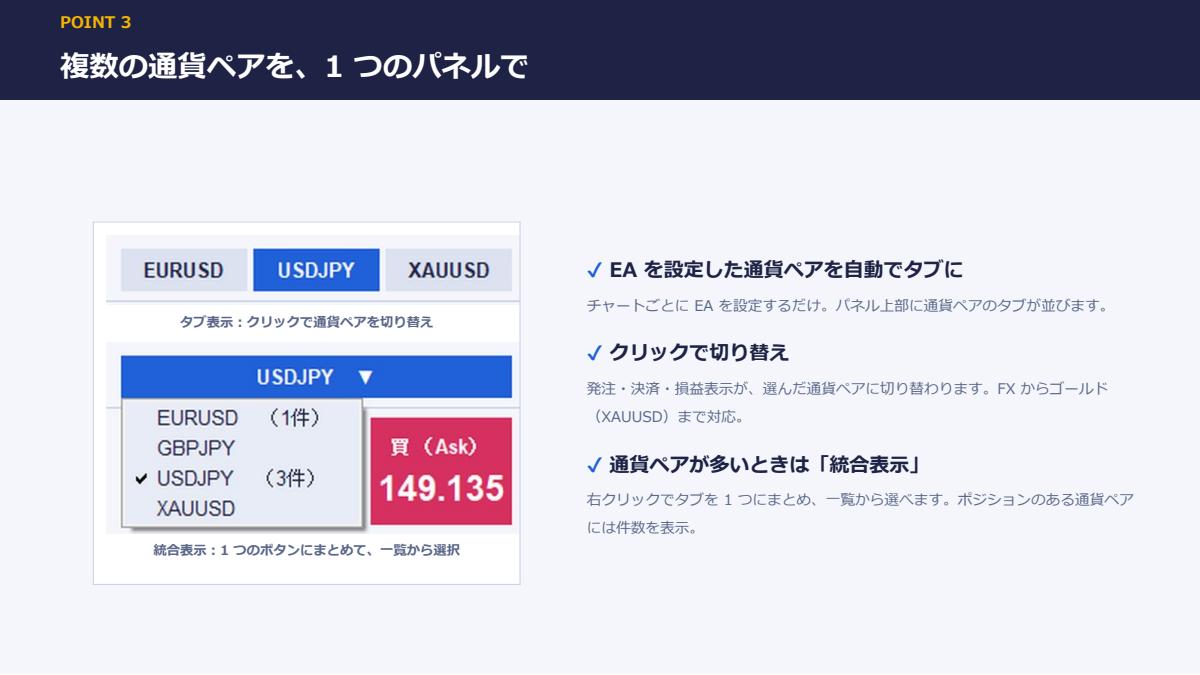
【複数の通貨ペアをタブで切り替え】 EA を設定したチャートの通貨ペアが、パネル上部にタブで並びます。 タブをクリックするだけで、操作する通貨ペアを切り替え。 通貨ペアが多いときは、1 つのボタンにまとめて一覧から選ぶ「統合表示」も使えます。
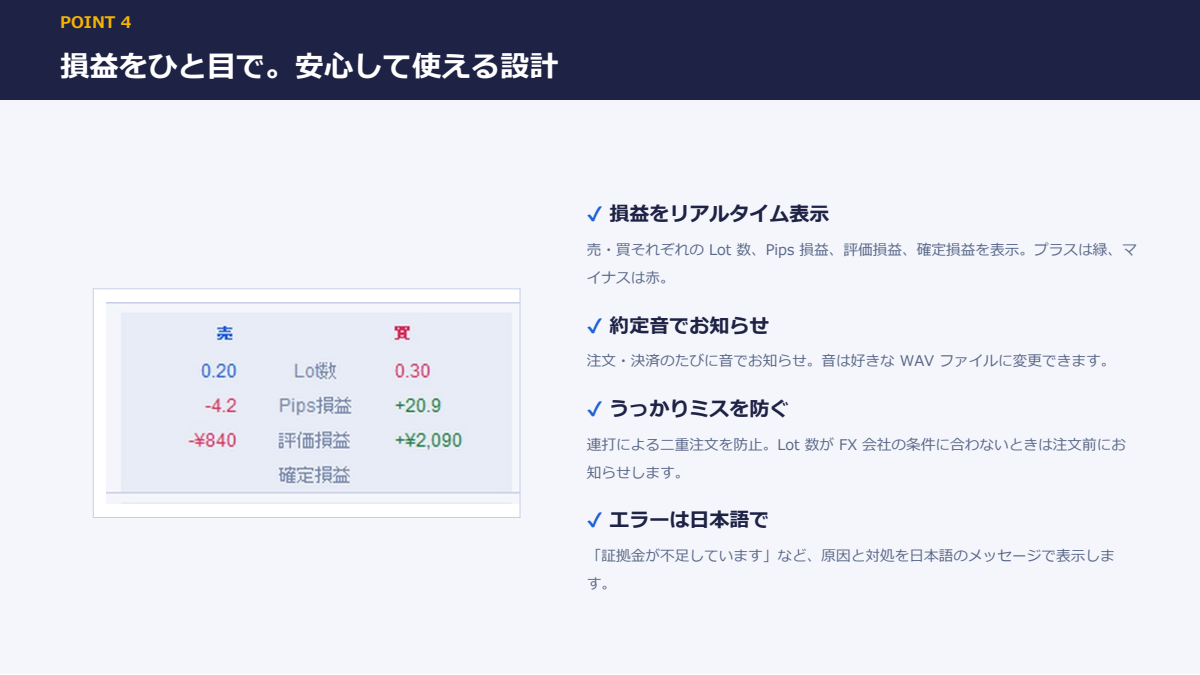
【損益をリアルタイム表示】 売・買それぞれの合計 Lot、Pips 損益、評価損益、決済後の確定損益(手数料・スワップ込み)を表示。 プラスは緑、マイナスは赤で、ひと目でわかります。 【Lot プリセット】 よく使う Lot 数を 5 つ登録して、ワンクリックで切り替え。 【約定音】 注文時・決済時に音でお知らせ。逆指値・指値にかかって決済されたときも鳴るので、 チャートから目を離していても気づけます。音は WAV ファイルで自由に変更できます。 【設定の自動保存】 Lot 数、逆指値・指値、音、ウィンドウの位置、選んでいた通貨ペアなどを保存し、次回起動時に復元します。 【FX からゴールド(XAUUSD)まで対応】 5 桁・3 桁の FX 通貨ペアのほか、ゴールドにも対応しています。 ■ 安心して使うための工夫 ・注文を処理している間は次の注文を受け付けず、連打による二重注文を防ぎます ・Lot 数が FX 会社の最小・最大 Lot や刻み(0.01 単位など)に合わないときは、注文前にお知らせします ・注文や決済がうまくいかなかったときは、原因と対処を日本語のメッセージで表示します (例:「証拠金が不足しています」「現在、市場はクローズ中です」など) ・注文は約定したのに損切りの設定だけ失敗した場合も、見逃さないよう警告を表示します ■ 動作環境
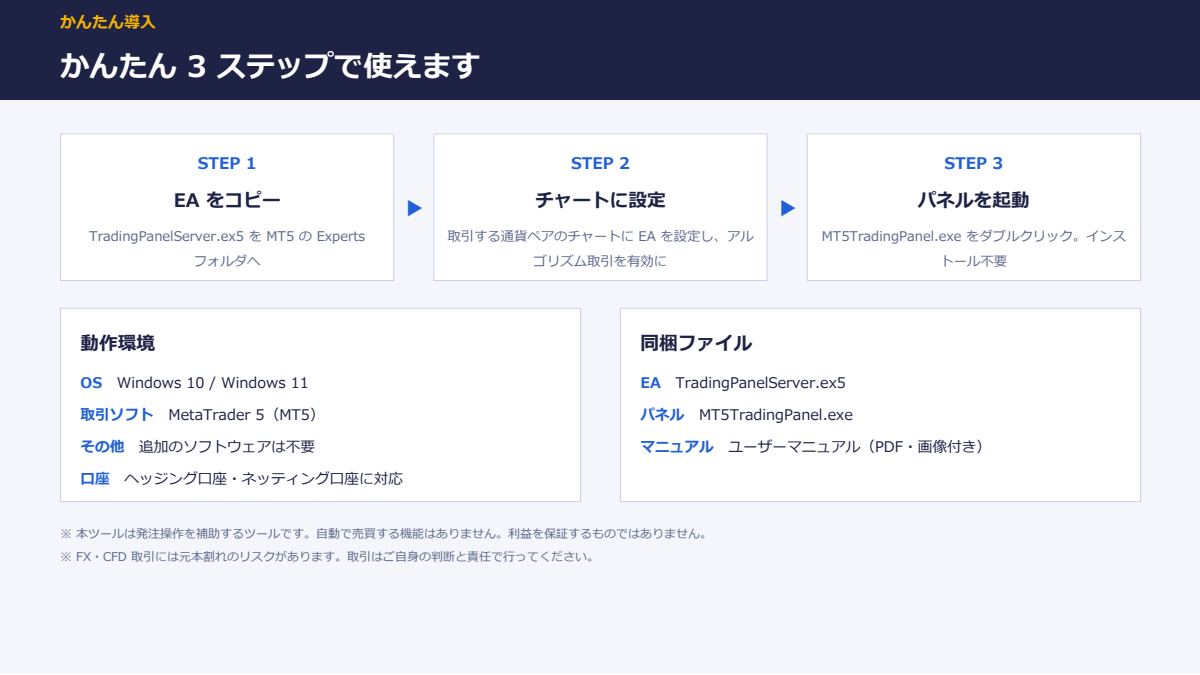
・OS:Windows 10 / Windows 11 ・取引ソフト:MetaTrader 5(MT5) ・その他:追加のソフトウェアは不要です ・ご利用いただける口座:リアル口座 1 つ・デモ口座 1 つ(口座の変更はマイページから何度でも可能) ・EA の設定で「DLL の使用を許可する」にチェックが必要です(口座認証のため) ・Mac 版 MT5、スマートフォン版 MT5 には対応していません ・MT5 を提供している国内・海外の FX 会社で、通常ご利用いただけます (はじめにデモ口座で動作をご確認いただくことをおすすめします) ■ 同梱ファイル ・TradingPanelServer.ex5(MT4 に組み込む EA。パネルと MT4 をつなぎます) ・MT4TradingPanel.exe(操作パネル本体。インストール不要) ・UserManual.pdf(ユーザーマニュアル。画像付きで導入手順から操作方法まで解説) ■ ご利用までの流れ 1. EA(TradingPanelServer.ex4)を MT5 の Experts フォルダにコピー 2. MT5 の「自動売買」を有効にする (EA の設定画面では「自動売買を許可する」と「DLL の使用を許可する」にチェック) 3. 取引したい通貨ペアのチャートに EA を設定(複数の通貨ペアで使う場合はそれぞれのチャートに設定) 4. MT5TradingPanel.exe をダブルクリックして起動 → パネルに通貨ペアと価格が表示されれば準備完了です 詳しい手順は、同梱のユーザーマニュアルで画像付きで解説しています。
■ ご注意 ・本ツールは発注操作を補助するツールです。売買のタイミングを判断する機能や、自動で売買する機能はありません。 ・成行注文専用です。新規の指値・逆指値注文(予約注文)や、Lot の一部だけの決済は MT5 の画面から行ってください。 ・パネルに表示・決済されるのは、パネルから注文したポジションのみです。 MT5の画面から手動で注文したポジションや、他の EA のポジションは対象外です。 ・同じ通貨ペアに設定できる EA は 1 つです。 ・MT5 が起動していて、インターネットに接続されている必要があります。 ・パソコンの環境によっては、初回起動時に Windows の確認画面が表示されることがあります (「詳細情報」→「実行」で起動できます)。 ・相場の急変時には、注文や逆指値・指値が指定した価格から離れて約定することがあります。
GogoJungleを初めてご利用する方へ 商品のご利用まではかんたん3ステップ!
GogoJungleでは、会員様向けに、あなたの投資生活を豊かにするサービスをご用意しております。また、商品をご購入いただけるのは、会員様のみとなっております。今すぐ会員登録をして、GogoJungleを活用してみませんか!
