


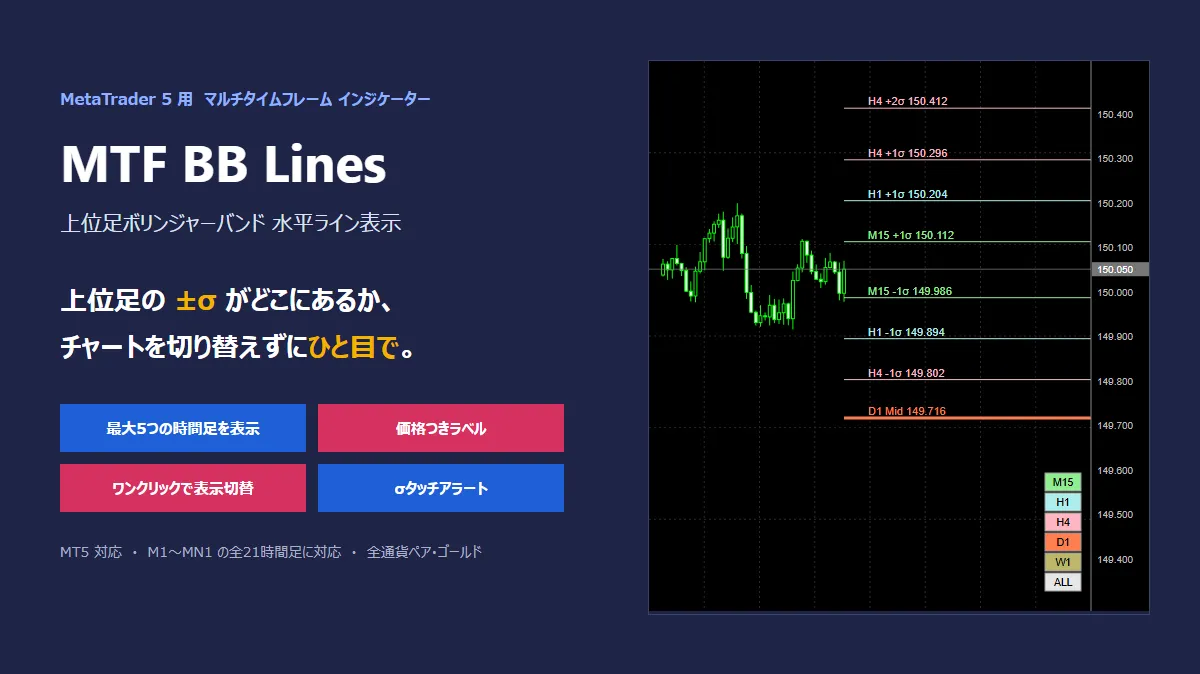
上位足のボリンジャーバンドの±σが、いまどこにあるか。 チャートを切り替えずに、ひと目で確認できます。 MTF BB Lines は、選んだ時間足(最大5つ)のボリンジャーバンドの「現在の位置」を、 いま見ているチャートの右側に、水平ラインと価格つきラベルで表示するインジケーターです。 過去の曲線は描かないので、ローソク足が線に埋もれることはありません。 「H4 の +2σ は 150.412」「日足のミドルは 149.716」といった情報だけが、すっきり並びます。 ■ こんな方におすすめです ・5分足や15分足でエントリーした直後に、上位足の±2σで跳ね返されることがある ・上位足のボリンジャーバンドを確認するたびに、時間足を切り替えるのが面倒 ・複数の時間足のボリンジャーバンドを重ねたら、線だらけで見づらくなった ・押し目買い・戻り売りの目安や、利益確定の目標を、上位足の±σで決めたい ・チャートに張り付かずに、上位足の±σへのタッチに気づきたい ■ 主な機能
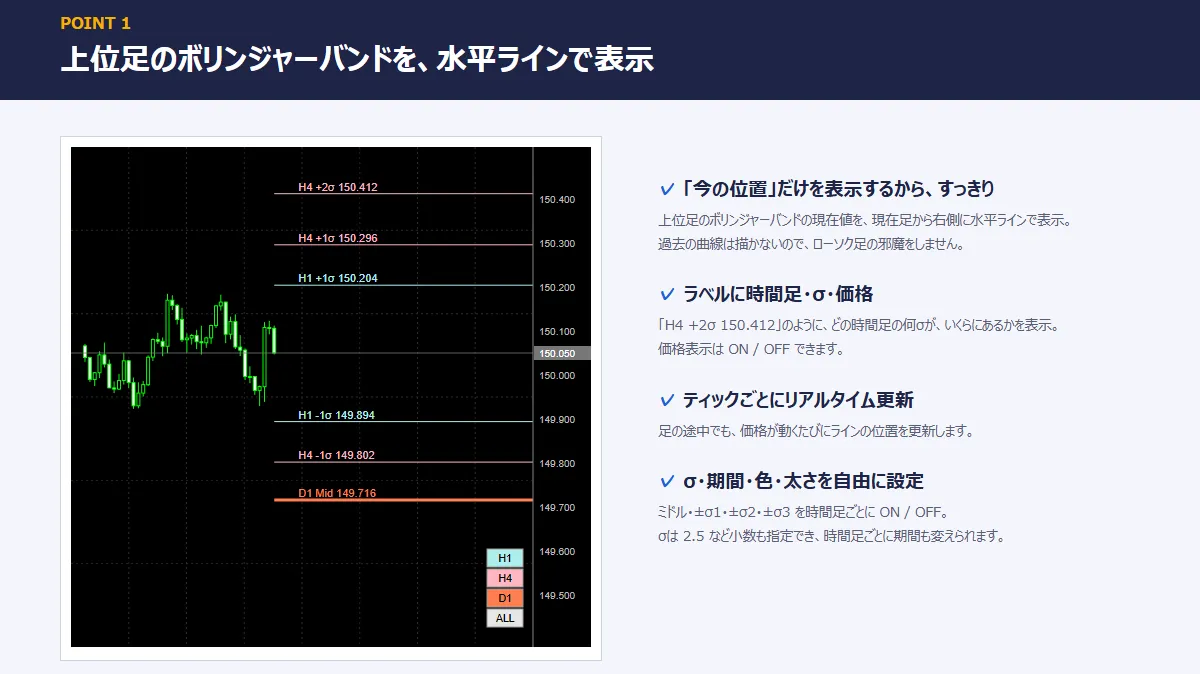
【上位足のボリンジャーバンドを水平ラインで表示】 選んだ時間足のミドル・±σ1・±σ2・±σ3 の現在値を、現在足から右側に水平ラインで表示します。 ラベルには「H4 +2σ 150.412」のように、時間足・σ・価格を表示(価格表示は ON / OFF 可)。 ラインは価格が動くたびに更新されるので、足の途中でも常に最新の位置を示します。 【σ・期間・色・太さを自由に設定】 ミドル・±σ1・±σ2・±σ3 を時間足ごとに ON / OFF。 σの値は 2.5 など小数でも指定でき、時間足ごとに期間(初期値 20)も変えられます。 色・線の太さ・線のスタイル(実線・破線など)も変更できます。
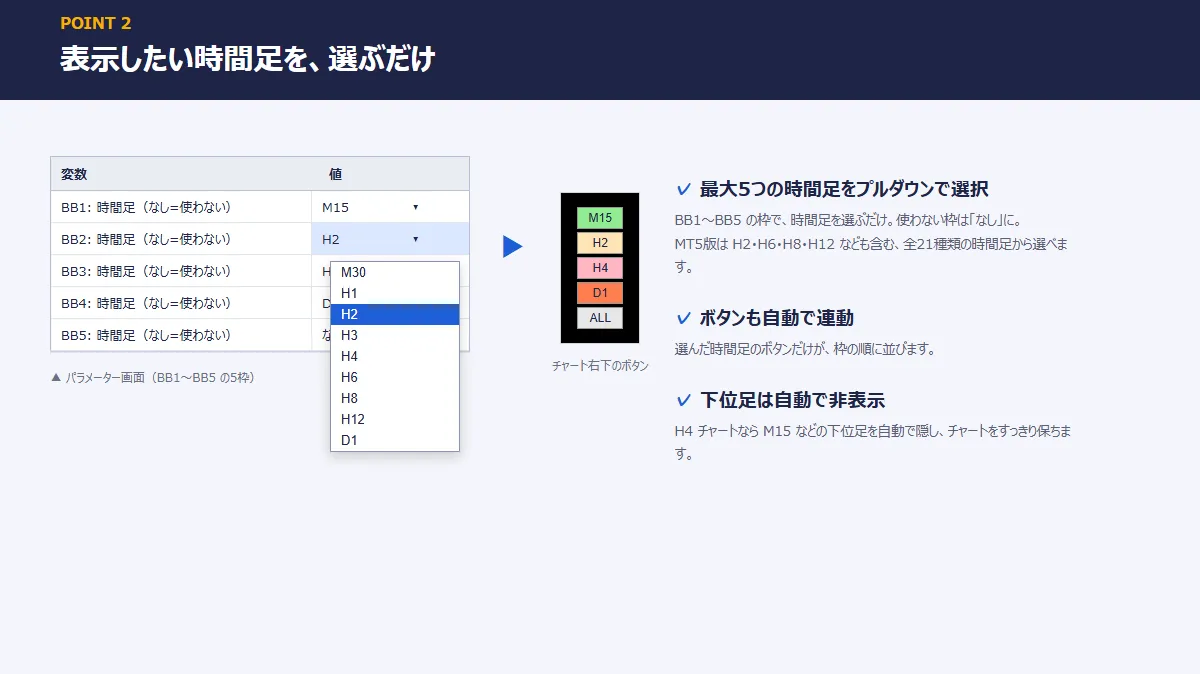
【表示したい時間足を、選ぶだけ】 BB1〜BB5 の 5 つの枠で、表示したい時間足をプルダウンから選ぶだけ。使わない枠は「なし」に。 「M1〜MN1 の全 21 種類から選べます。MT4 にはない H2・H6・H8・H12・M10・M20 なども選択可能です。」 初期設定は M15・H1・H4・D1・W1 です。 【下位足は自動で非表示】 H4 チャートを見ているときは、M15 など下位の時間足を自動で隠します(ON / OFF 可)。 時間足を切り替えても、いつも「上位足だけ」が表示されます。
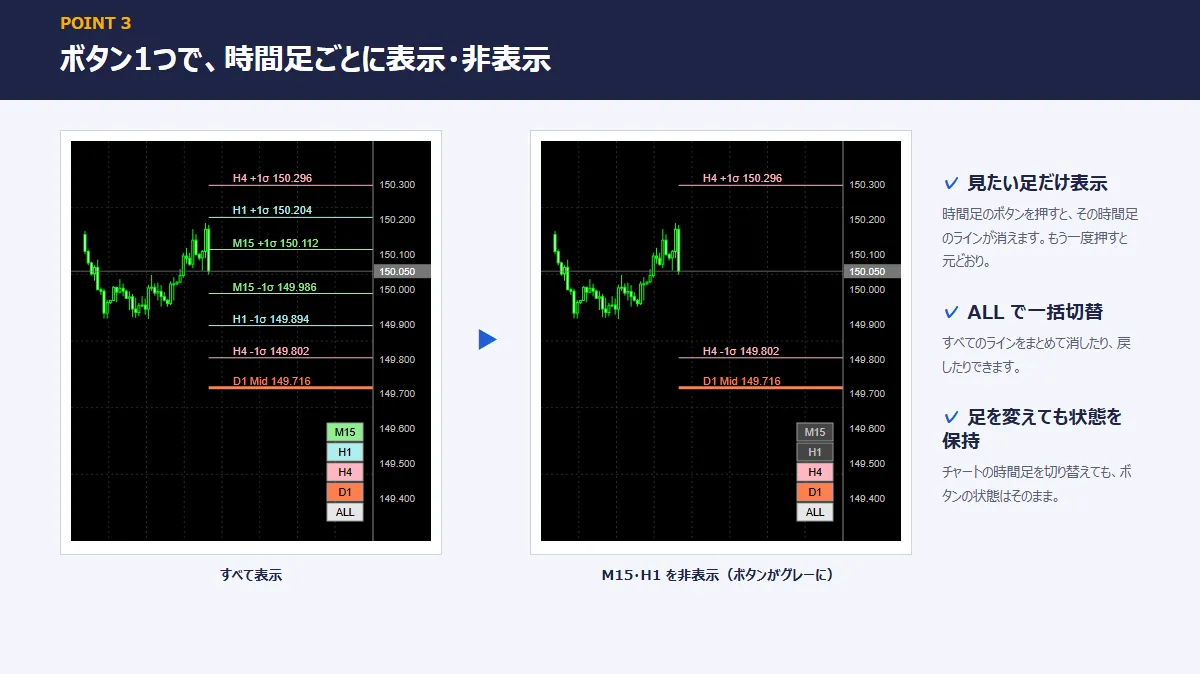
【ボタン1つで、時間足ごとに表示・非表示】 チャートの隅に、選んだ時間足のボタンが並びます。 ボタンを押すとその時間足のラインが消え、もう一度押すと元に戻ります。 「ALL」ボタンで、すべてのラインをまとめて消したり戻したりもできます。 非表示中のボタンはグレーになるので、今どの時間足を表示しているかがひと目でわかります。 ボタンの位置(四隅)とサイズも変更できます。
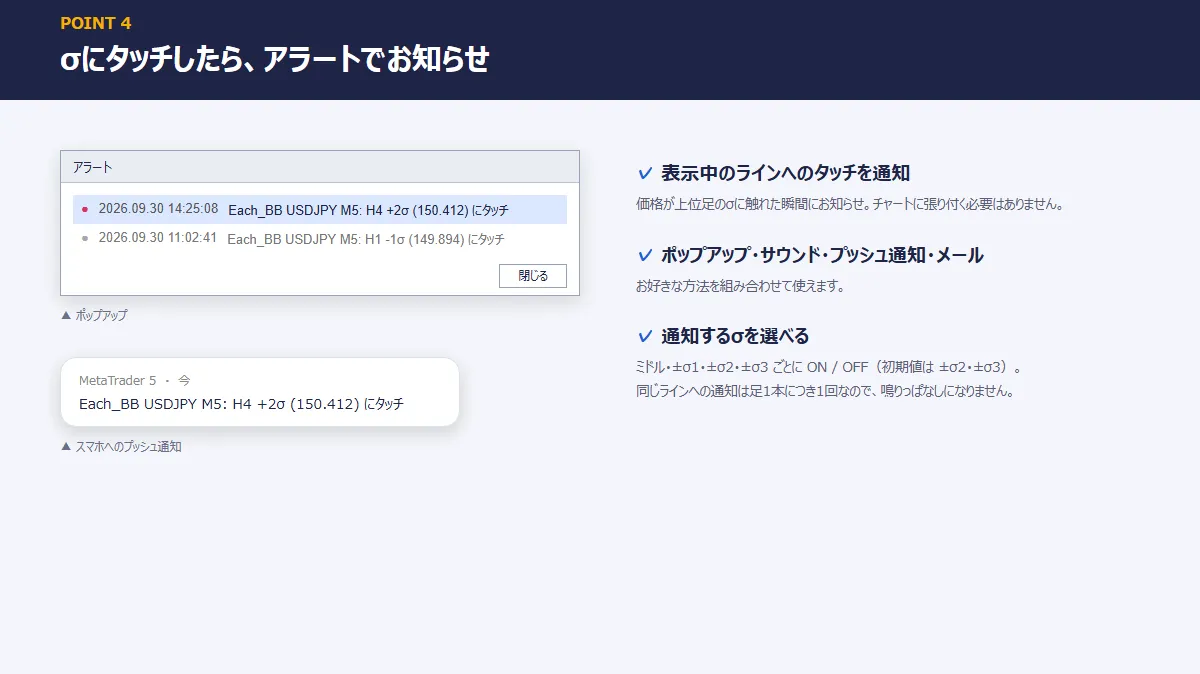
【σタッチアラート】 表示中のラインに価格が触れたら、アラートでお知らせします。 通知方法は、ポップアップ・サウンド・スマホへのプッシュ通知・メールから選べます。 ミドル・±σ1・±σ2・±σ3 ごとに通知の ON / OFF を設定できます(初期値は ±σ2・±σ3)。 同じラインへの通知は足 1 本につき 1 回なので、鳴りっぱなしになりません。 ※アラート機能は初期設定では OFF です。パラメーターの「アラートを使う」を true にしてください。 ■ 使い方の例 【押し目買い・戻り売りの目安に】 上昇トレンド中、15分足の押し目が「H4 -1σ」や「D1 ミドル」と重なる位置を探す。 【利益確定の目標に】 エントリー後、上にある「H1 +2σ」「H4 +2σ」を利益確定の候補にする。 【逆張りの見送り判断に】 短期足では +2σ にタッチしていても、上位足ではまだ中央付近 → 逆張りを見送る。 ※本ツールは売買判断を補助するインジケーターです。売買のサインを出す機能や、自動で売買する機能はありません。 ■ 動作環境
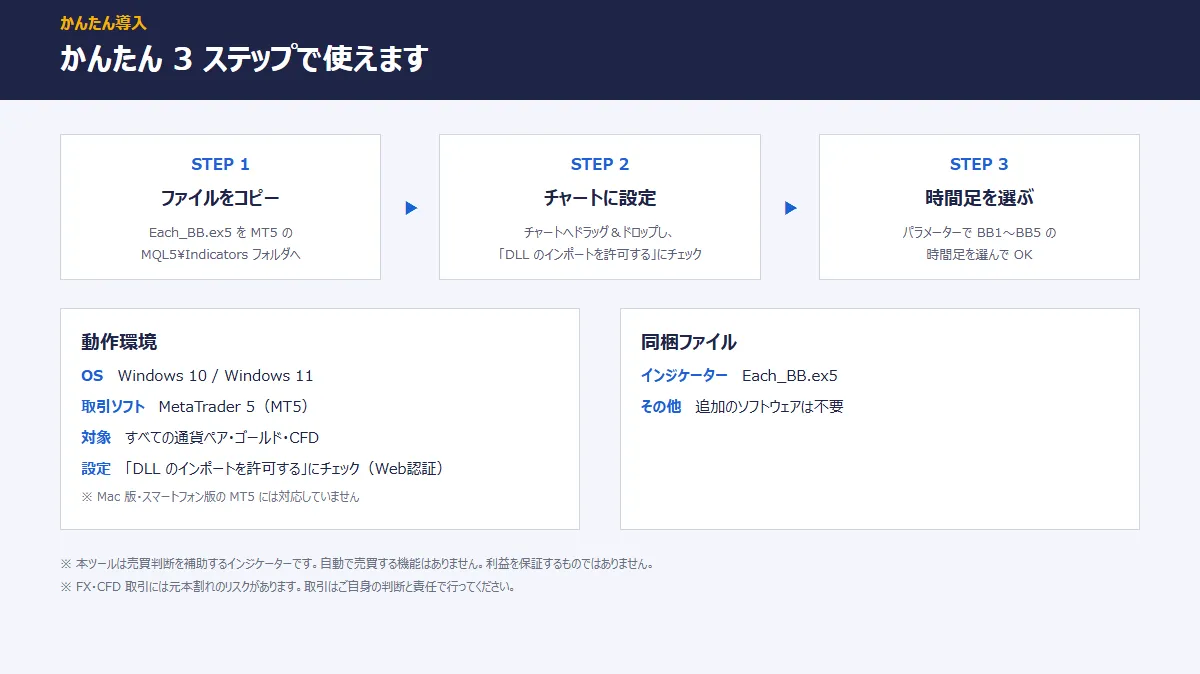
・OS:Windows 10 / Windows 11 ・取引ソフト:MetaTrader 5(MT5) ・対象:すべての通貨ペア・ゴールド・CFD ・その他:追加のソフトウェアは不要です ・インジケーターの設定で「DLL の使用を許可する」にチェックが必要です(Web 認証のため) ・Mac 版 MT5、スマートフォン版 MT5 には対応していません ・MT5 を提供している国内・海外の FX 会社で、通常ご利用いただけます (はじめにデモ口座で動作をご確認いただくことをおすすめします) ■ 同梱ファイル ・Each_BB.ex5(インジケーター本体) ■ ご利用までの流れ 1. MT5 のメニュー「ファイル」→「データフォルダを開く」を選び、 MQL5\Indicators フォルダに Each_BB.ex5 をコピー 2. MT5 を再起動(またはナビゲーターの「インディケータ」を右クリック →「更新」) 3. ナビゲーターの「インディケータ」から Each_BB を、表示したいチャートへドラッグ&ドロップ 4. 「ツール」タブから「エキスパートアドバイザ」タブで「DLL の使用を許可する」にチェック 5. 「パラメーターの入力」タブで BB1〜BB5 の時間足を選んで「OK」 → チャート左上に「Authentication success」と表示され、 チャートの右側にラインとラベル、右下にボタンが表示されれば準備完了です ※「Authentication failure」と表示された場合は、DLL の許可と、ゴゴジャンのマイページに登録した口座番号をご確認ください。 ■ 主なパラメーター 【共通設定】 ・期間:20(時間足ごとの期間が 0 の場合に使用) ・σ1 / σ2 / σ3 の偏差:1.0 / 2.0 / 3.0(小数も指定可) ・チャートより下位の時間足は表示しない:ON ・ミドル線・σ線のスタイル:実線 ・オブジェクト名の接頭辞:EBB1_(同じチャートに 2 つ入れる場合は変更) 【ラベル】 ・ラベルを表示する / 価格を表示する:ON / ON ・ラベルの位置:現在足から右へ 20 本目 ・フォント / サイズ:Meiryo UI / 8 ・σの表記:σ(文字化けする場合は s などに変更可) 【ボタン】 ・設置場所:右下(四隅から選択) ・角からの距離 x / y:10 / 20 ・幅 / 高さ / フォントサイズ:36 / 18 / 8 【アラート】 ・アラートを使う:OFF ・通知の対象(ミドル / ±σ1 / ±σ2 / ±σ3):OFF / OFF / ON / ON ・通知方法:ポップアップ(サウンド・プッシュ通知・メールも選択可) 【BB1〜BB5(各枠)】 ・時間足:BB1=M15、BB2=H1、BB3=H4、BB4=D1、BB5=W1(なし・M1〜MN1 から選択) ・期間:0(0 なら共通設定の期間) ・カラー:枠ごとに設定済み ・ミドル / ±σ1 / ±σ2 / ±σ3 の表示:±σ1 のみ ON ・ミドル線 / σ線の太さ:3 / 1 ■ ご注意 ・ボリンジャーバンドの「現在の値」を水平ラインで表示するインジケーターです。 過去のボリンジャーバンドの曲線は表示しません。 ・同じ時間足を 2 つの枠に設定した場合は、番号の小さい枠だけが表示されます。 ・上位足のデータを読み込み中の場合は、読み込みが終わると自動でラインが表示されます。 表示されない場合は、一度その時間足のチャートを開いてください。 ・プッシュ通知・メールを使う場合は、MT5 の「オプション」で通知・メールの設定が必要です。 ・手動で引いたラインや、他のインジケーターのオブジェクトは削除しません。 ・ラベルのフォントを Arial などの欧文フォントに変えると、「σ」が文字化けすることがあります。 その場合は日本語フォント(Meiryo UI など)に戻すか、「σの表記」を s などに変更してください。
●Payment





For those using GogoJungle for the first time Easy 3 steps to use the product!
At GogoJungle, we provide services to enrich your investment life for our members. In addition, product purchases are limited to members. Why not register as a member now and make use of GogoJungle!
