
商品简介
产品交流(0)

ChartShotSave
MetaTrader 4 でチャートを画像として残す作業を、ボタン1つにまとめるインジケーターです。
销售成绩 0 个
评论 ★ 0.0
(0)
关键词:
提供的方式:
Indicator
销售开始日期:
2026/08/16
更新日期和时间:
-
版本:
-
可以使用的公司:


ChartShotSave
ワンクリックでチャート保存
MetaTrader 4 でチャートを画像として残す作業を、ボタン1つにまとめるインジケーターです。
MT4専用 4つの保存方法 全25パラメータ
こんな作業をしていませんか
チャートを残すたびに、スクリーンショットツールを立ち上げて範囲を選び、名前を付けて保存している。
あとで画像を見返したとき、どの通貨ペアの、どの時間足だったのか分からなくなる。
エントリーした瞬間の画面を残したいのに、保存操作をしている間に相場が動いてしまう。
ChartShotSave は、この3つを 1操作 にまとめます。
実際の画面
チャートの左上にボタンが1つ表示されます。クリックすると、そのとき表示されているチャートが、そのまま画像ファイルとして保存されます。撮影の瞬間だけボタンは自動的に隠れるため、保存された画像にボタンは写りません。
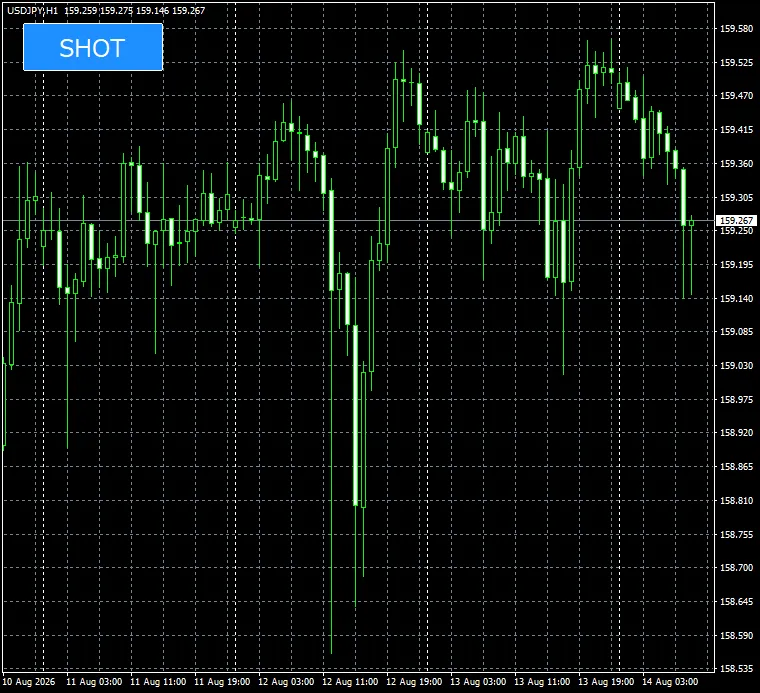
チャートの左上に表示されるボタン
4つの保存方法
用途に合わせて、保存する方法を選べます。すべて同時に有効にすることもできます。
01
ボタンをクリック
チャート上のボタンを押すだけで保存します。マウス操作だけで完結します。
02
キーを1つ押す
キーボードのキー1つで保存します。初期値は S キーで、他のキーに変更できます。
03
売買のタイミングで自動
新規注文時と決済時に自動で保存します。ファイル名で ENTRY と EXIT を見分けられます。
04
一定間隔で自動
5分ごとなど、決めた間隔で自動保存します。相場の推移を記録したいときに使います。
ファイル名は自動で付きます
保存のたびに名前を考える必要はありません。あとから探すときに必要な情報が、すべてファイル名に入ります。
USDJPY_M5_20250602_143052_ENTRY.png
通貨ペア / 時間足 / 日付と時刻 / 保存された理由
保存先は通貨ペアごとのフォルダに分かれます。時系列に並ぶので、あとから日付をたどって振り返ることができます。同じ秒に複数枚保存した場合は、末尾に連番が付きます。
ご購入前にご確認ください
保存先について
- 画像の保存先は、MT4 のデータフォルダ内 MQL4\Files の配下に限られます。これは MetaTrader 4 の仕様によるもので、デスクトップなど任意のフォルダへ直接保存することはできません。
- 保存した画像は、MT4 のメニュー「ファイル」→「データフォルダを開く」からすぐに開けます。別の場所へ移したい場合は、そこからコピーしてご利用ください。
| 対応プラットフォーム | MetaTrader 4 専用です。MetaTrader 5 では動作しません。 |
|---|---|
| 画像の形式 | PNG / GIF / BMP から選べます。初期値は PNG です。 |
| 画像のサイズ | そのときのチャートの表示サイズになります。大きく残したい場合はチャートウィンドウを広げてください。 |
| チャートへの表示 | ボタンと、保存後に約3秒表示されるメッセージのみです。ローソク足やインジケーターの表示を妨げません。 |
| 業者・口座 | 業者固有の機能は使用していません。通貨ペア名の表記(接尾辞など)に依存する処理もありません。 |
設定画面
設定は5つのグループに分かれています。初期設定のままでもボタンとホットキーですぐに使えます。自動保存だけは、意図しない保存を避けるため初期状態では無効にしてあります。
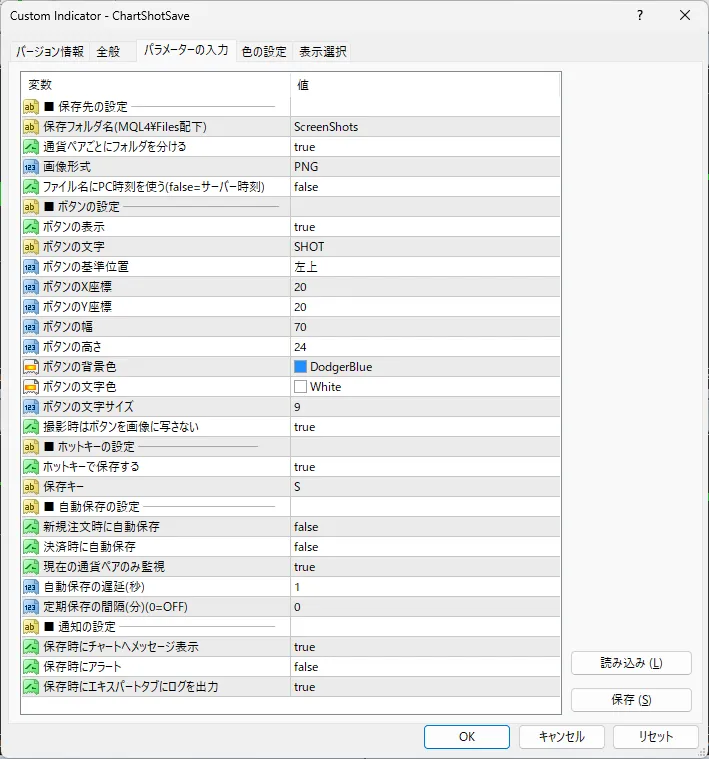
MT4 のパラメーター設定タブ
パラメータ一覧(全25項目)
| 項目 | 説明 |
|---|---|
| 保存先の設定 | |
| 保存フォルダ名(MQL4\Files配下) | 画像を保存するフォルダの名前です。無ければ自動で作成されます。口座やデモ・リアルで分けたい場合は、それぞれ違う名前にしてください。 |
| 通貨ペアごとにフォルダを分ける | 通貨ペア別のフォルダに分けて保存します。後から通貨ペア単位で見返しやすくなります。 |
| 画像形式 | PNG / GIF / BMP から選べます。迷う場合は PNG のままで問題ありません。枚数が多く容量を抑えたい場合は GIF を選んでください。 |
| ファイル名にPC時刻を使う(false=サーバー時刻) | ファイル名の日時をパソコンの時刻にするかどうかです。false のままにするとサーバー時刻(チャートの時間軸と同じ時刻)になります。 |
| ボタンの設定 | |
| ボタンの表示 | チャート上のボタンを表示するかどうかです。非表示にすると、ホットキーと自動保存だけで動作します。 |
| ボタンの文字 | ボタンに表示する文字です。日本語も指定できます。 |
| ボタンの基準位置 | ボタンを置く基準となるチャートの角です。X座標・Y座標は、ここで選んだ角からの距離になります。 |
| ボタンのX座標 | 基準の角からの横方向の距離(ピクセル)です。 |
| ボタンのY座標 | 基準の角からの縦方向の距離(ピクセル)です。 |
| ボタンの幅 | ボタンの幅(ピクセル)です。 |
| ボタンの高さ | ボタンの高さ(ピクセル)です。 |
| ボタンの背景色 | ボタンの背景色です。チャートの配色に合わせて変更してください。 |
| ボタンの文字色 | ボタンの文字色です。枠線にも同じ色が使われます。 |
| ボタンの文字サイズ | ボタンの文字サイズです。保存後に表示されるメッセージにも同じサイズが使われます。 |
| 撮影時はボタンを画像に写さない | 撮影の瞬間だけボタンを隠します。保存された画像にボタンが写り込みません。 |
| ホットキーの設定 | |
| ホットキーで保存する | キーボードでの保存を有効にするかどうかです。 |
| 保存キー | 保存に使うキーです。大文字・小文字は区別しません。他のインジケーターや MT4 の操作と重ならないキーを選んでください。 |
| 自動保存の設定 | |
| 新規注文時に自動保存 | 新規注文が成立したときに自動で保存します。ファイル名に ENTRY が付きます。 |
| 決済時に自動保存 | 決済したときに自動で保存します。ファイル名に EXIT が付きます。 |
| 現在の通貨ペアのみ監視 | 自動保存の対象を、このチャートの通貨ペアの売買だけに限ります。複数のチャートで使う場合は有効のままにしてください。 |
| 自動保存の遅延(秒) | 売買を検知してから撮影するまでの待ち時間です。MT4 がエントリー矢印を描き終える前に撮影してしまうのを防ぎます。矢印が写らない場合は 2〜3 秒に延ばしてください。 |
| 定期保存の間隔(分)(0=OFF) | 一定間隔ごとに自動保存する間隔です。0 にすると定期保存を行いません。 |
| 通知の設定 | |
| 保存時にチャートへメッセージ表示 | 保存したファイル名をチャート上に約3秒表示します。次の撮影前に消えるため、画像には写りません。 |
| 保存時にアラート | 保存したときにポップアップと警告音で知らせます。自動保存を使うときに便利です。 |
| 保存時にエキスパートタブにログを出力 | 保存先のパスをターミナルの「エキスパート」タブに記録します。どのファイルがどこに保存されたかを後から追えます。 |
ChartShotSave — MetaTrader 4 用インジケーター
¥980 (含税)
供应商/分销商:
销售网站:
GogoJungle
●付款方式





商品简介
产品交流(0)
热门商品排名
给第一次使用GogoJungle服务的人 简单3步骤开始使用该产品!
GogoJungle提供一系列服务,旨在丰富您的投资生活。这些服务仅限会员专享。立即注册,开始使用GogoJungle的各项服务!
01
输入用户信息并注册成为会员
02
根据提示进行购买
03
从我的页面下载
