

●Phương thức thanh toán





HONOBONO TRADER / MT5 TOOL COLLECTION
Windows版MT5 | 30本収録 | 買い切り
描く。比べる。記録する。
いつものMT5を、
もっと使いやすく。
線を引く、時間足を切り替える、何枚もチャートを並べ直す。
毎日繰り返す操作を支える、裁量トレーダーのための30本です。
チャート操作から、描画・相場の可視化・記録・通知まで。
使いたい機能だけを、普段の分析に取り入れられます。
こんな作業を、もっと手早く
分析の前後にある、
小さな操作をまとめて補助。
引き直し・設定の往復
描画モードをキーで選び、ラインの色や太さはチャート上で変更。四本値への位置合わせやフィボのレベル切替も補助します。
時間足・チャートの行き来
上位足の重ね表示、十字線・スクロールの同期、選択したチャートだけの整列で、比較しやすい画面を作れます。
監視・記録のひと手間
選んだラインへの到達を通知し、チャートを画像としてコピー。注文前の損切り・利確の距離やRR比も、図で確認できます。
操作を動画で見る
使うときの流れが、
ショート動画でわかる。

収録ツール30本の操作を紹介
気になる機能を、
動きで確かめる。
線を引く、表示を切り替える、チャートを並べる。実際の操作の流れを、ショート動画で確認できます。
YouTubeで30本の動画を見る各ツールの説明にあるサムネイルや「操作動画を見る」から、そのツールの動画を直接開けます。
用途別にツールを探す動画のキー設定や表示は撮影時の例です。ご利用時は入力設定をご確認ください。
まずは画面で確認
機能名だけでは伝わらない、
操作したときの変化。
以下は、実際に操作した録画から取り出した画面です。色や数値は撮影時の設定例。各ツールは必要に応じて個別に使えます。
01 / 書き込み
注目した足を囲む。
考えた流れを、矢印で残す。
LitePaintなら、チャートの上でペン・矢印・直線・四角・楕円を選んで描画。気になったヒゲや値動きに、その場でメモを加えられます。
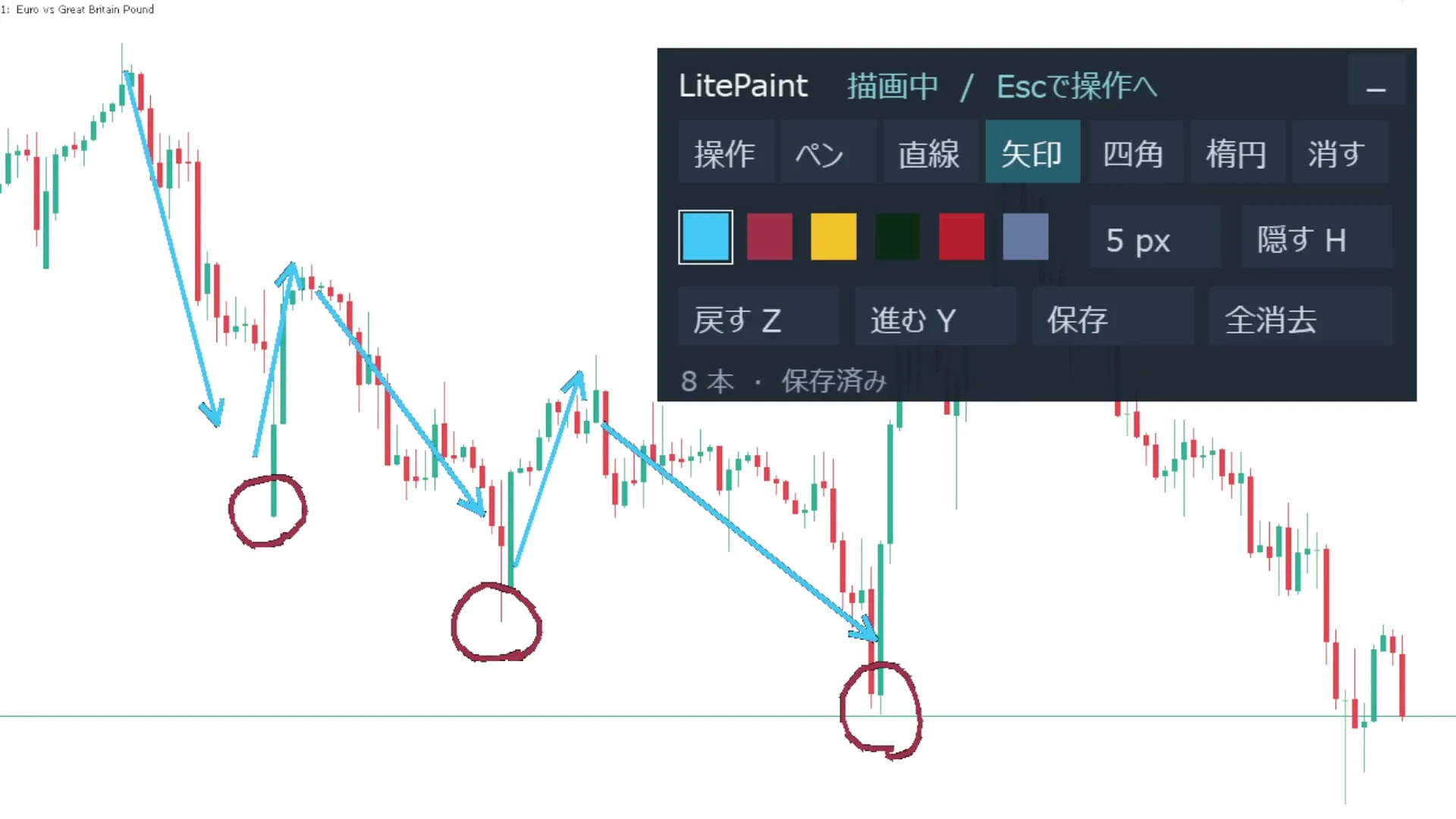
- 色や太さを変え、見返しやすいメモに。
- 描画の取り消し・やり直し、保存に対応。
- 操作モードへ戻れば、書き込みを残したままチャートを移動・ズーム。
こんな場面に:相場の振り返り、分析メモ、チャート画像を使った説明。
標準の水平線やトレンドラインをキーで呼び出したい場合は、HonobonoSupportToolも選べます。
02 / 表示の整理
四角形で範囲を示しても、
中のローソク足が見える。
RectangleAlphaOverlayで通常の四角形オブジェクトを半透明に。価格帯を囲みながら、中の値動きも確認できます。
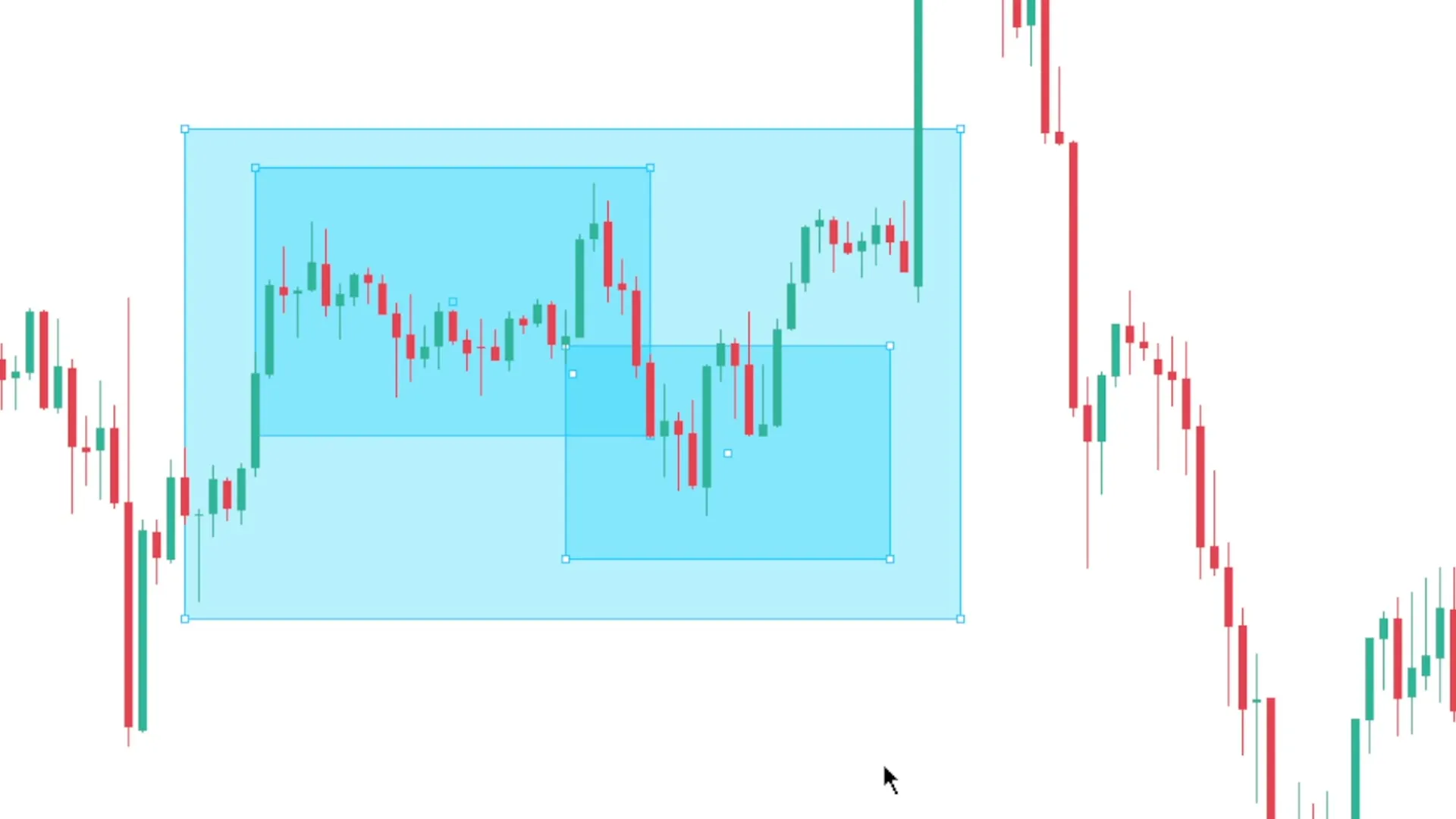
- 不透明度は0〜100で指定。
- 四角形をドラッグすると、塗りも追従。
- 名前の先頭文字列で対象を絞ることも可能。
こんな場面に:注目する価格帯や検証したい範囲を、チャートに残しておきたいとき。
03 / 複数チャート
今見たい3枚だけを、
選んで並べる。
ClickSelectiveChartArrangerは、その場でクリックしたチャートを整列対象にできます。毎回違う組み合わせで見比べたいときに便利です。
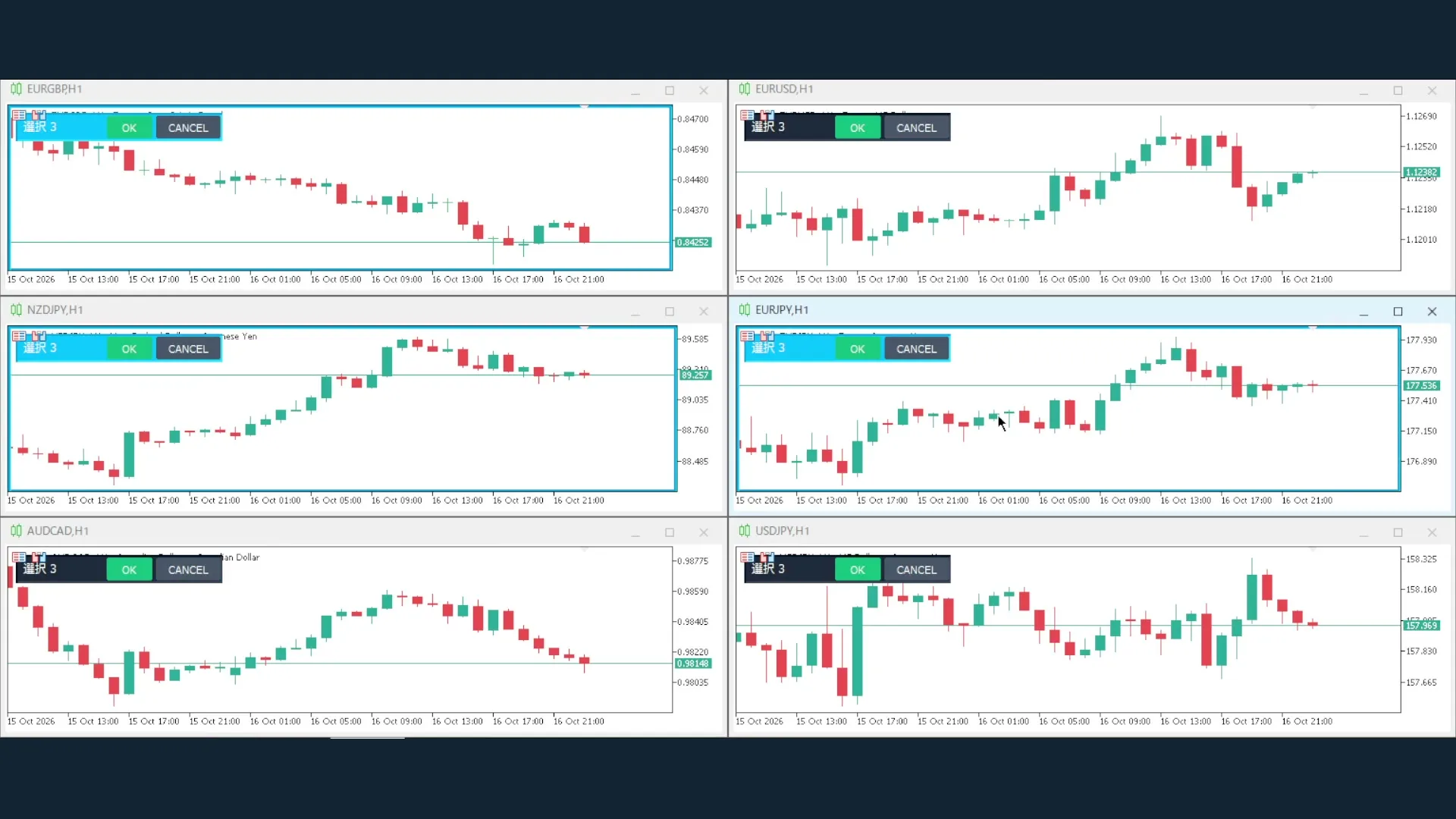
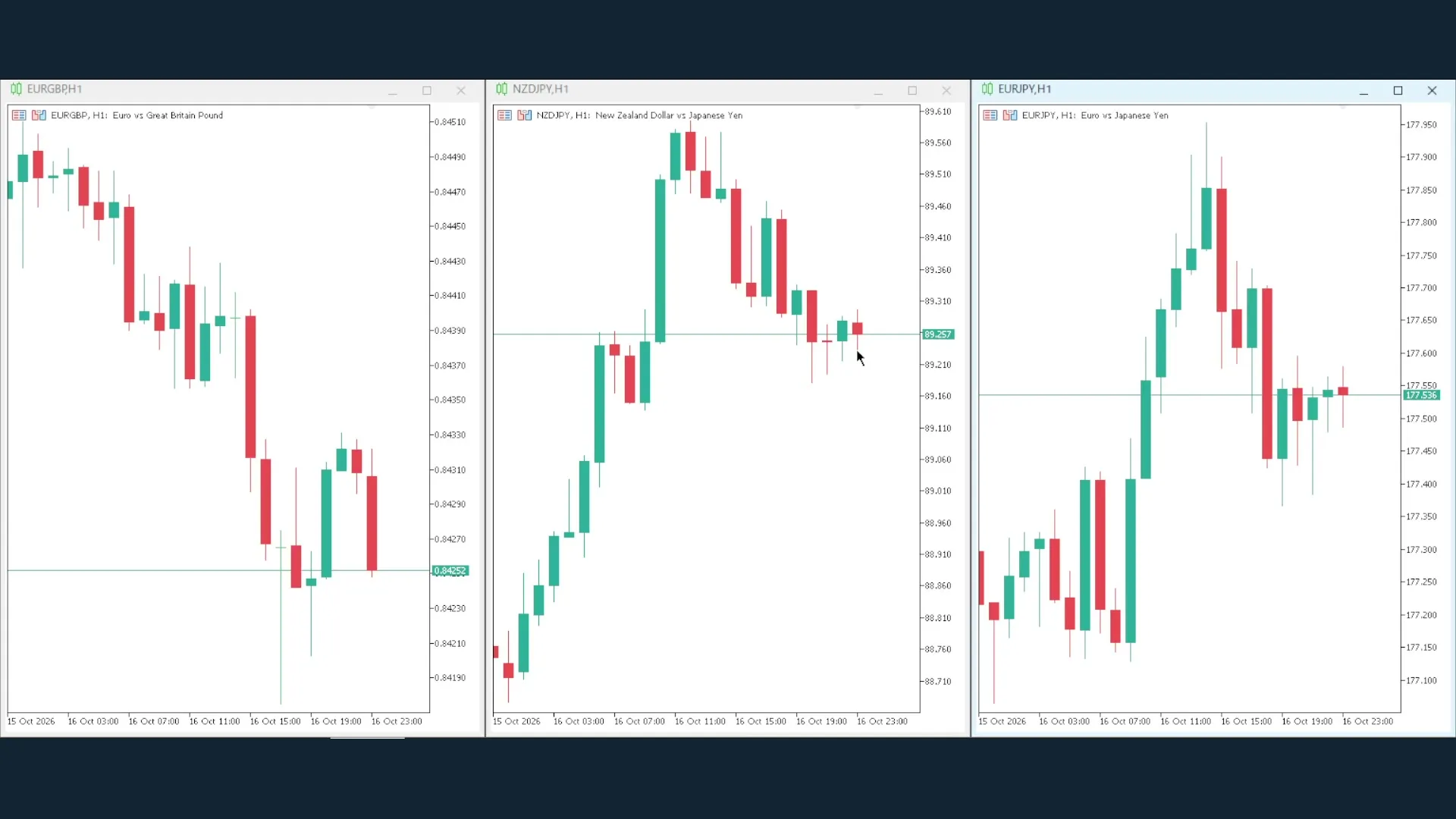
いつも同じ組み合わせなら:SelectiveChartArrangerでグループ名を設定しておけば、同じグループだけをキーで整列できます。
04 / ライン管理
その線を引いた理由まで、
画面に残しておく。
LineStylePaletteでは、対象ラインを修飾キー+クリックして色・太さ・線種を変更。分析ラベルに種類・時間足・メモを付けられます。
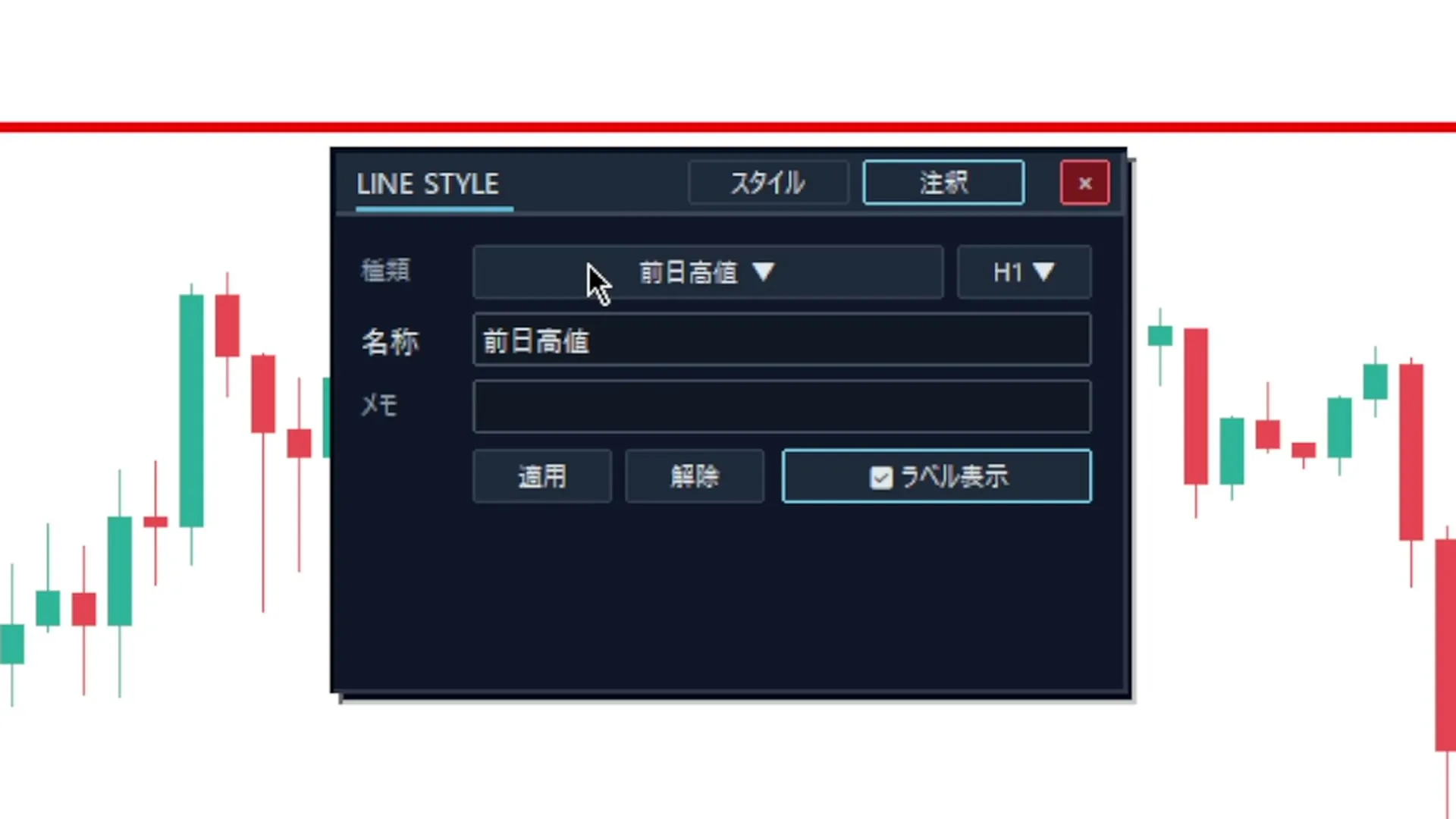
さらにLineTimeframeLabelなら、ラインの時間足をラベルで確認し、クリックした時間足の水平線へ表示を絞れます。
こんな場面に:複数時間足で引いたラインが増え、用途や作成した時間足を整理したいとき。
05 / エントリー前の確認
損切りと利確を動かして、
値幅と比率を確かめる。
RiskRewardPositionToolは、エントリー・損切り・利確の位置を図で表示。線を動かすと、値幅・金額・RR比も変わります。
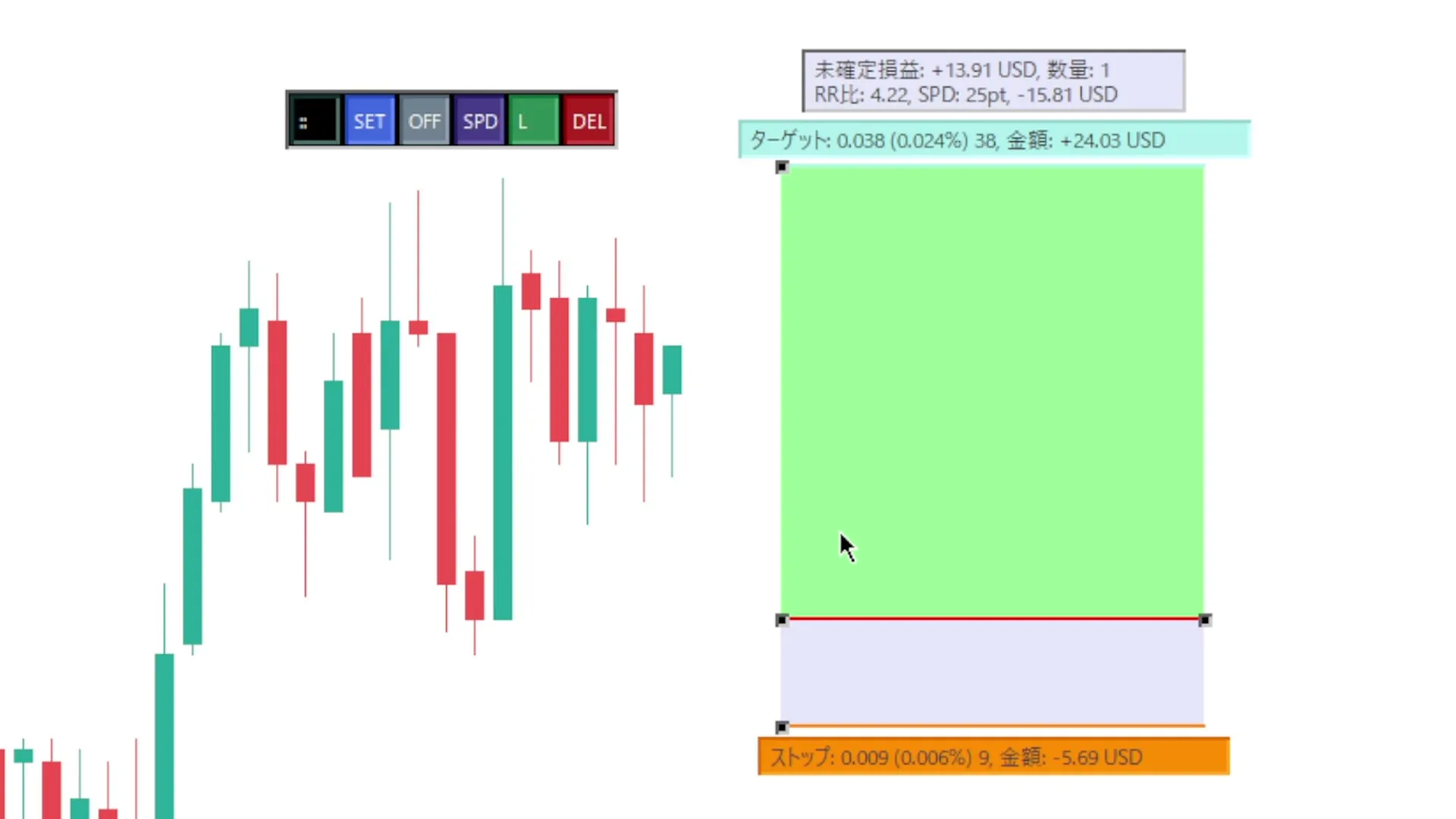
- 固定ロット・固定金額・口座リスク率による計算に対応。
- ロング/ショートや表示色などを設定可能。
- 図の作成・調整で注文は発注しません。
こんな場面に:注文前に、考えている損切りと利確の距離を整理したいとき。
06 / 相場の可視化
気になる範囲と時刻を、
見返しやすい表示に。
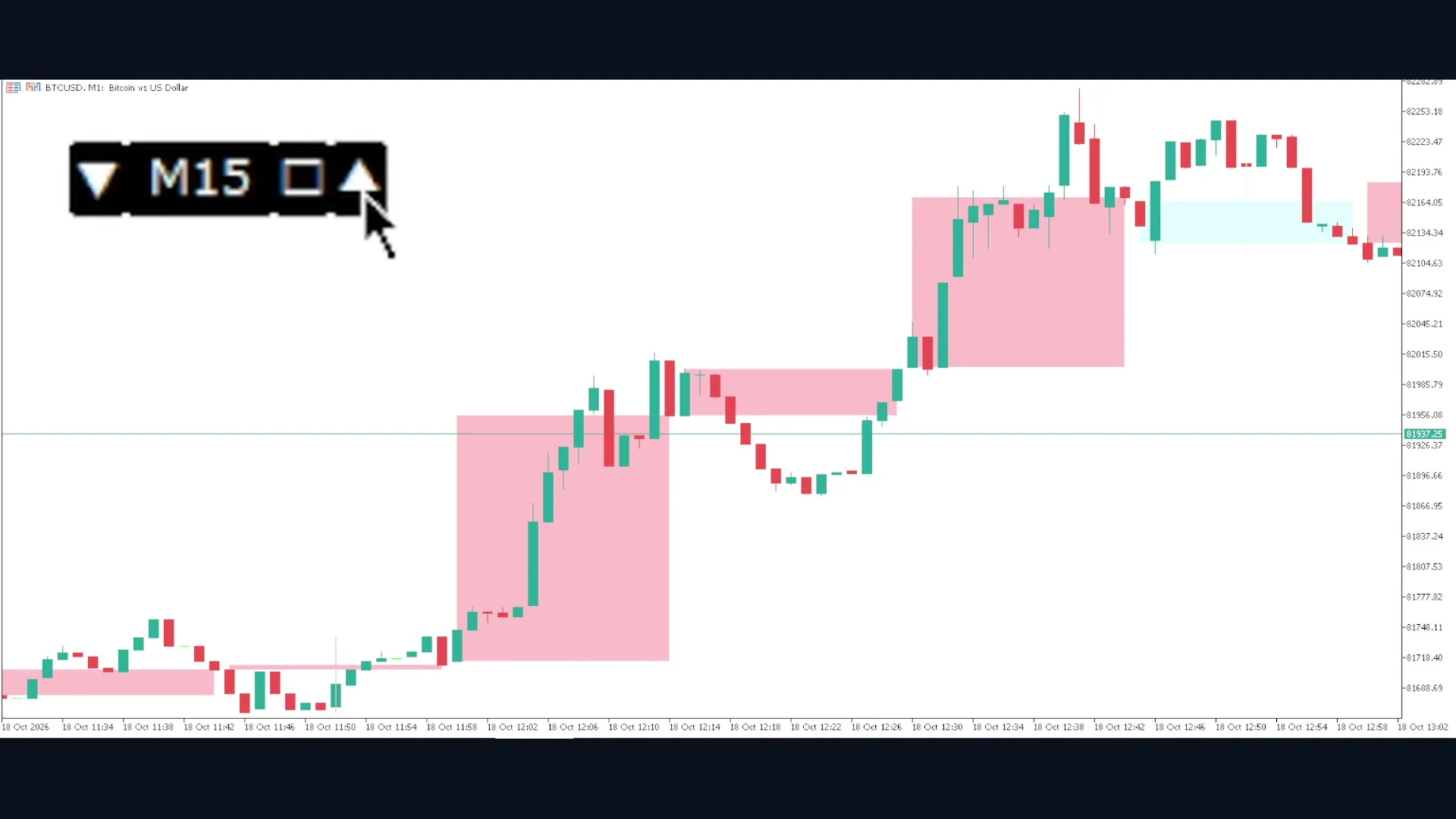
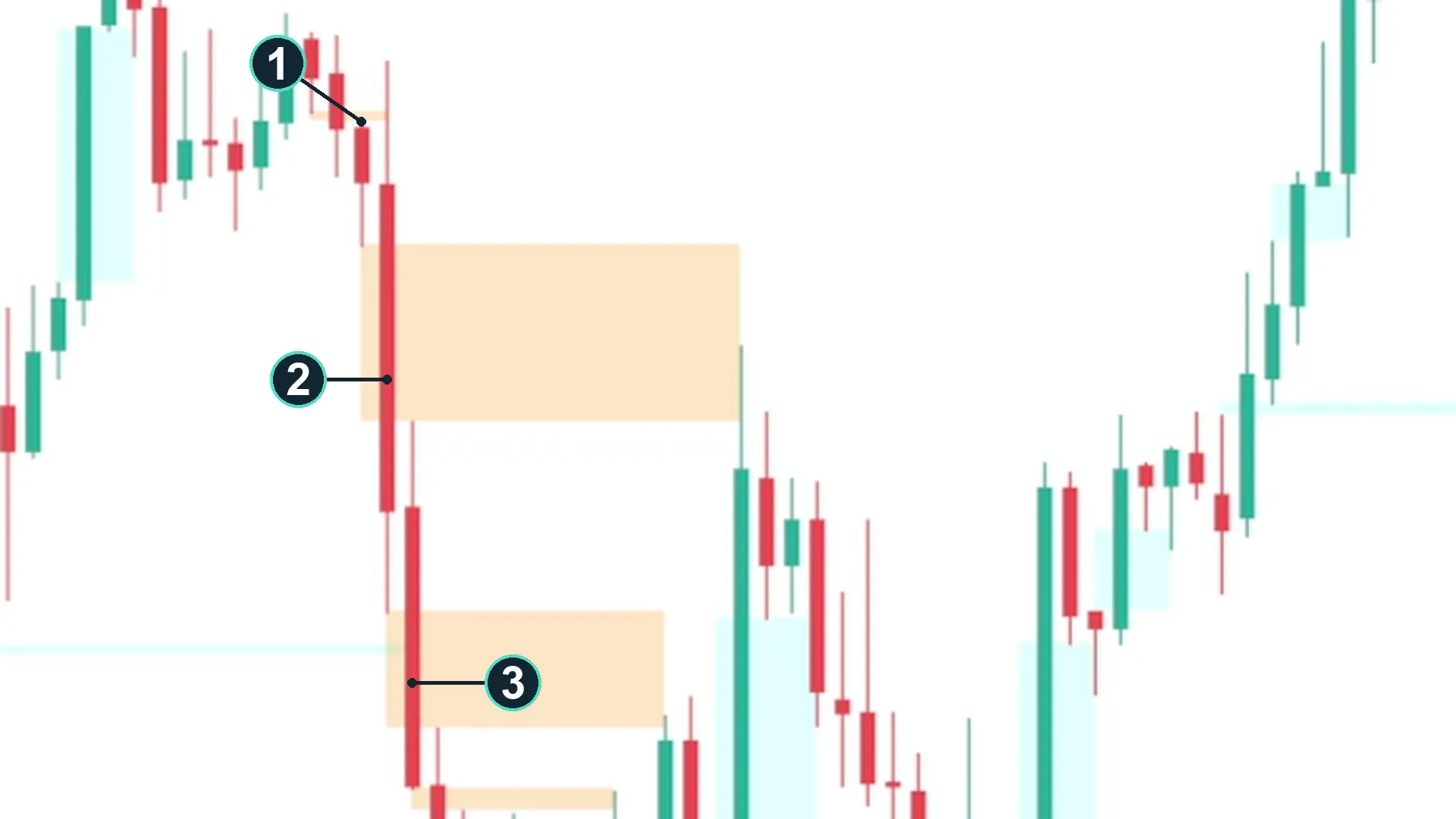
FairValueGap|残したいFVGだけを固定
上昇・下降のFVGを色分けし、接触まで右へ延長する設定にも対応。クリックして固定したFVGは、Vキーで全体を隠しても残せます。
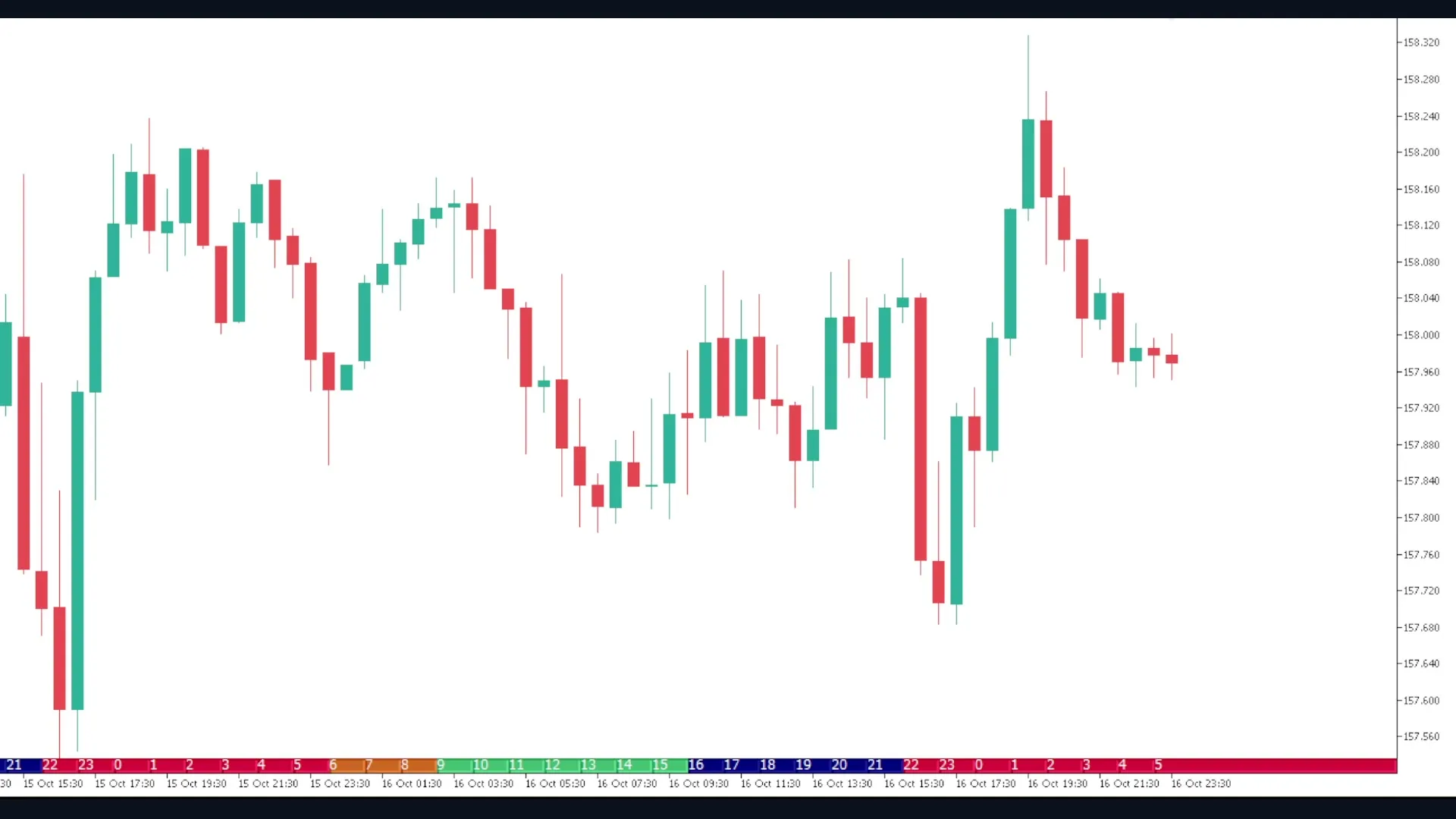
JapanTimeChartScale|日本時間で足を確認
チャートの下に基準国の時間目盛りを追加。ラベルのクリックで日付区切りや区間高値・安値を表示できます。GMT・夏時間・日付切替時刻は利用環境に合わせて設定します。
どれから使うか迷ったら
普段の作業に合わせて、
この組み合わせから。
描画をよく使う方
線を置く → 位置を合わせる → 意味を付ける
- HonobonoSupportTool:キーで描画モードを呼び出す。
- HorizontalLineOhlcSnapper:四本値へ位置を合わせる。
- LineStylePalette:色・太さ・分析ラベルを整える。
複数時間足を見比べる方
重ねて見る → 同じ場面を追う → 過去を比較する
- HonobonoMtfCandle:上位足の形を重ねて確認。
- HonobonoSyncCross:複数チャートの時刻を十字線で追う。
- HonobonoSyncScroll:対応する過去の時刻へまとめて移動。
検証・記録を残したい方
目印を置く → 別の時間足で見る → 画像に残す
- VerticalLineTimeframeNavigator:縦線を基準に時間足を切り替える。
- LitePaint:気付いた箇所へメモを加える。
- ChartClipboardHotkey:チャート画像をコピーする。
用途に合わせた組み合わせ例です。すべてを同時に入れる必要はありません。併用時はホットキーや修飾キーの重複を確認し、必要に応じて変更してください。
収録30本の機能ガイド
画面でわかる、
30本の機能と使い方。
気になる用途を選び、画面例と使い方をご覧ください。各ツールは必要なものだけを選んで使えます。
番号は商品マニュアルと共通です。画像の操作キーは撮影時の設定例のため、実際の入力設定をご確認ください。
相場の注目箇所を見つける
価格の節目・足の形を見つける
キリ番、足の並び、FVG、実体の大きさ、スイング。注目する場所をチャート上に表示します。
01 / KiribanLines
価格の節目を、自動で並べる。
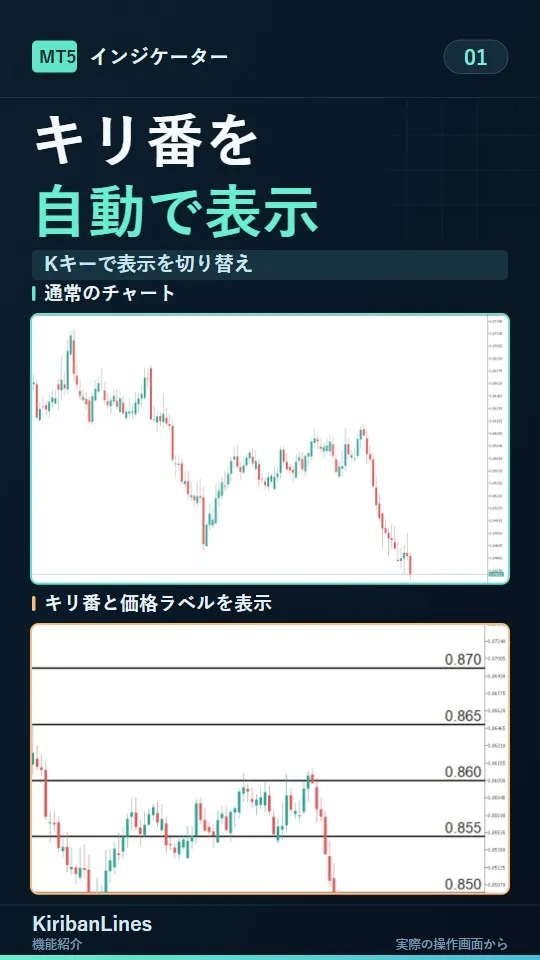
できること
指定した価格間隔でキリ番の水平線と価格ラベルを表示。
- 上下の表示本数、線の色・太さ、ラベルの大きさを設定でき、キー操作で表示を切り替えられます。
使い方の例
価格の間隔を設定 → キリ番の位置を確認。表示はキーで切り替えられます。
02 / CandlePatternNotice
指定したローソク足の並びを探す。
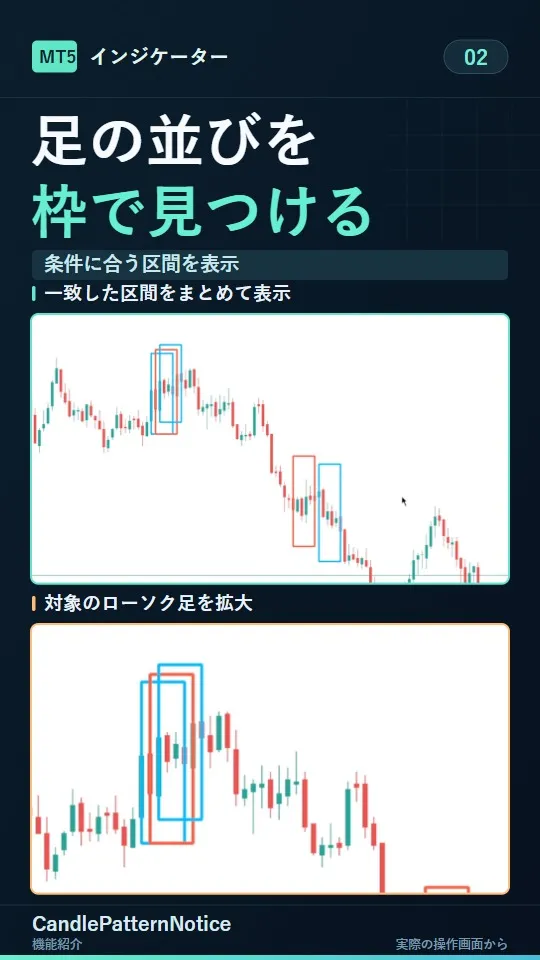
できること
陽線・陰線の連続本数と繰り返し回数から、条件に合う区間を枠で表示。
- 複数パターン、方向フィルター、完成前サイン本数、ポップアップ・サウンド通知を設定できます。
使い方の例
陽線・陰線の並びを設定 → 条件に合う区間を枠で確認します。
03 / FairValueGap
FVGを色分けし、残したい範囲を固定。
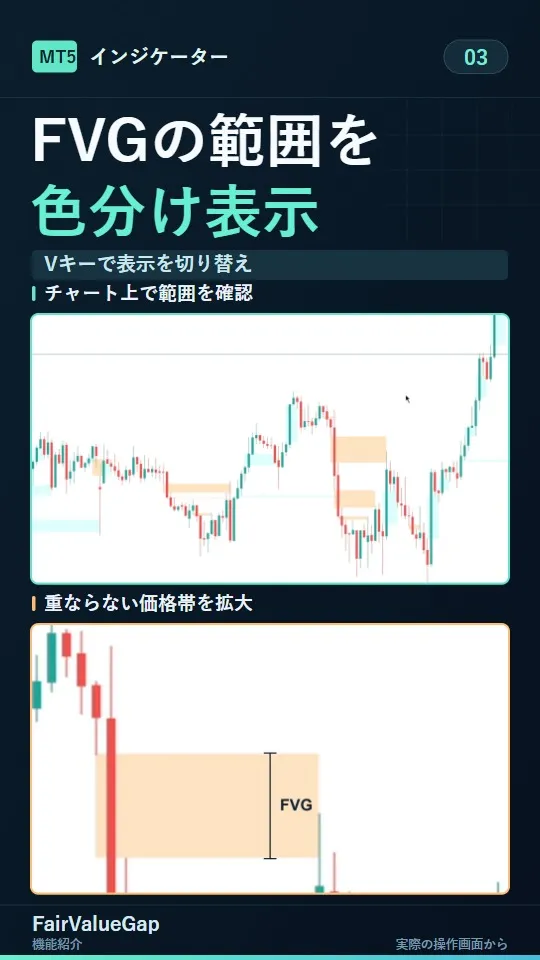
できること
上昇・下降のFVGを色分けし、接触まで右へ延長する設定にも対応。
- FVGをクリックして個別に固定すると、Vキーで全体を非表示にしても、そのFVGだけを残せます。
使い方の例
残したいFVGをクリックして固定 → 全体を隠しても、その範囲だけ残せます。
04 / LargeBodyDot
複数時間足でそろった、大きな実体を確認。
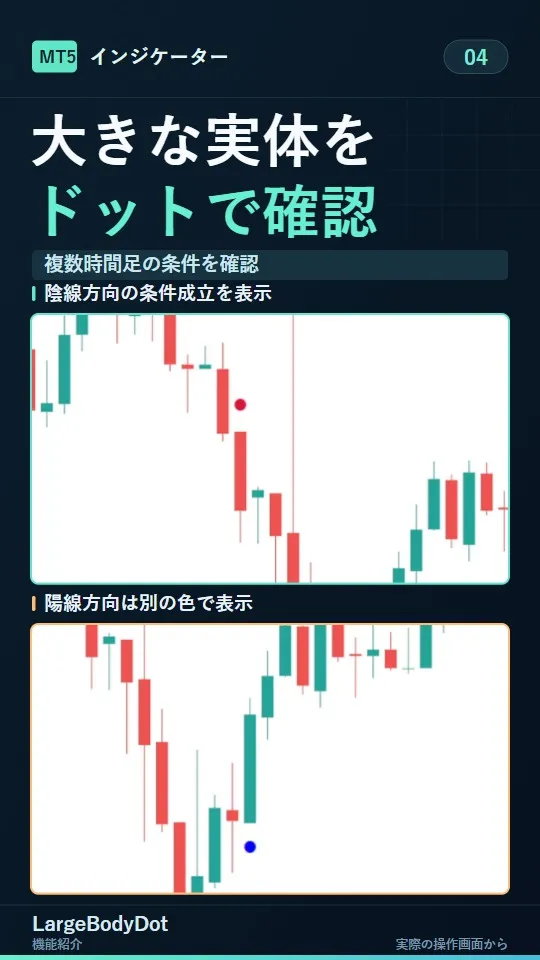
できること
対象時間足すべてで、過去の実体平均に対して大きな実体と同じ方向がそろう場所へドットを表示。
- 対象時間足、平均本数、倍率を設定でき、00・15・30・45分のバー開始時刻を判定対象にします。
使い方の例
対象時間足と実体の条件を設定 → 条件がそろった足のドットを確認します。
05 / MtfSwingHighLowZigZagObject
複数時間足のスイングを、重ねて比較。
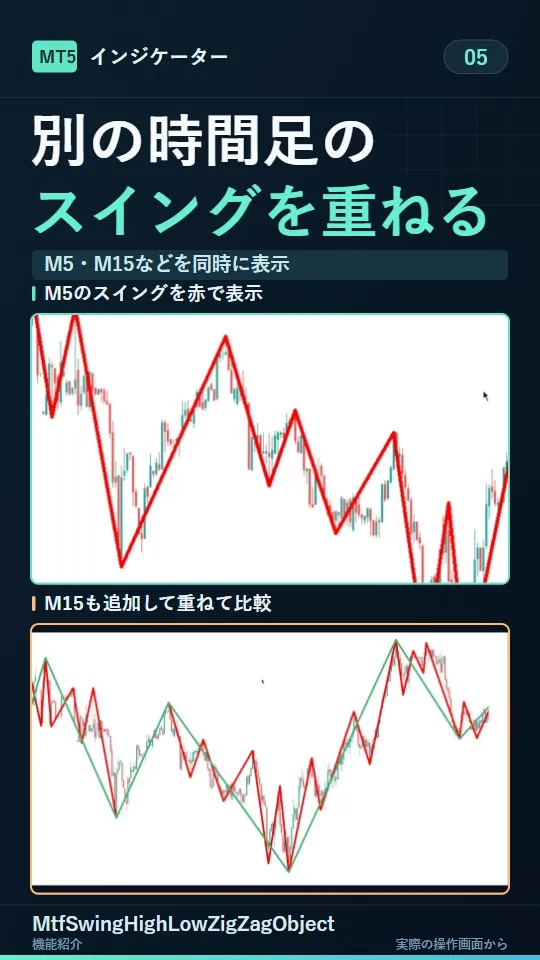
できること
高値・安値を結ぶスイング線を描画オブジェクトとして表示。
- 時間足パネルから複数足を選び、時間足ごとの色分けや一括表示切替ができます。
- 直近の頂点は、その後の値動きで更新される場合があります。
使い方の例
時間足パネルで表示する足を選択 → 色分けしたスイング線を見比べます。
時間足と相場情報を見比べる
同じ値動きを、別の角度から見る
1本の足の数値から上位足の形、日本時間の目盛りまで。時間足や時刻を変えながら確認できます。
06 / HonobonoCandleInfoPanel
1本の足を、数値で読み解く。
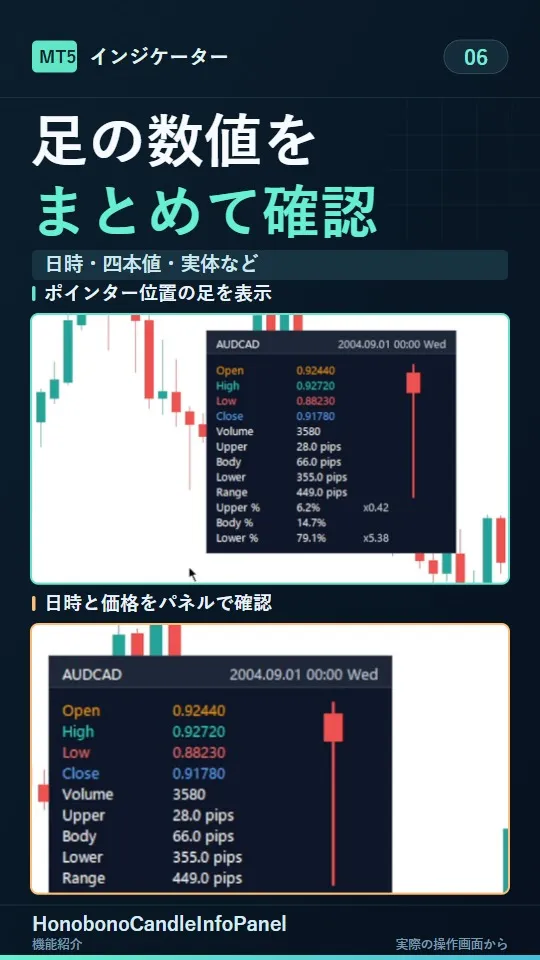
できること
ポインターを置いたローソク足の日時・四本値・出来高・値幅をパネル表示。
- 上ヒゲ・実体・下ヒゲの長さや構成比も確認でき、パネル寸法や配色を調整できます。
使い方の例
確認したいローソク足にポインターを置く → 足の数値と構成比を読み取ります。
07 / HonobonoMarketStatusPanel
残り時間とスプレッドを、一か所で確認。
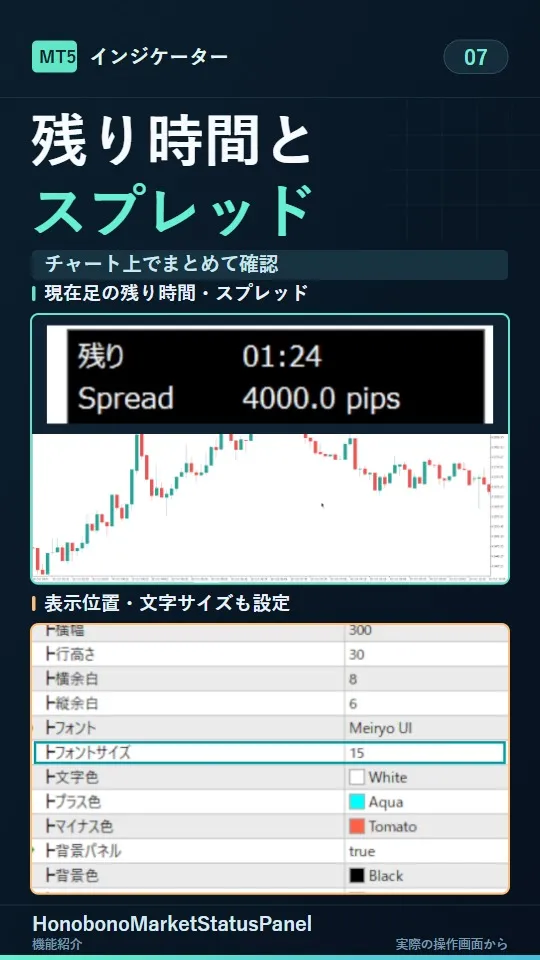
できること
現在の足の残り時間、スプレッド、損益をチャート上に表示。
- 損益の集計対象を現在銘柄・指定銘柄・全銘柄から選び、位置や文字サイズ、配色を調整できます。
使い方の例
表示位置と集計対象を設定 → 残り時間・スプレッド・損益を確認します。
08 / HonobonoMtfCandle
下位足の上に、上位足を重ねる。
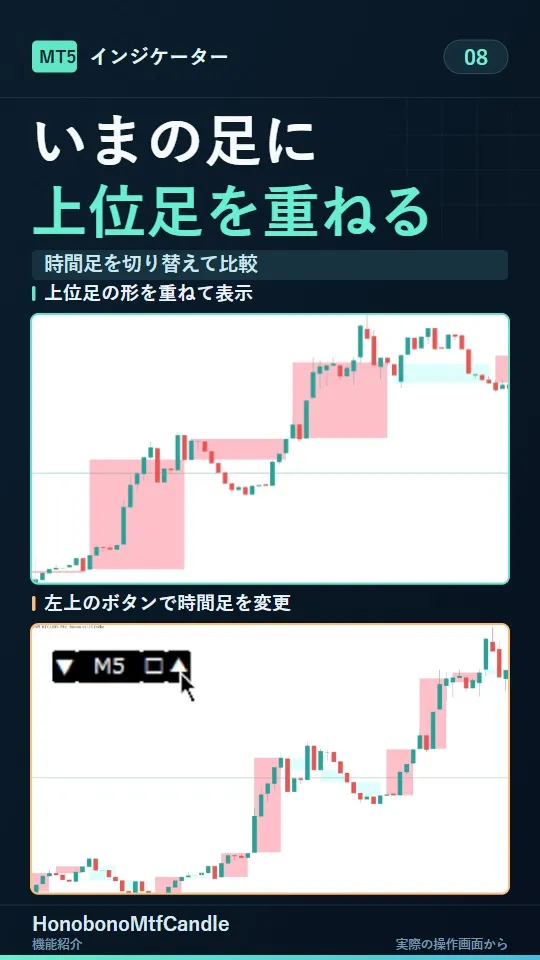
できること
現在のチャートに別時間足のローソク足を重ねて表示。
- 時間足ボタン、通常足/平均足の切替、元チャートの足だけを隠す操作に対応します。
- TimeframeScrollSwitcherとの併用でホイール切替もできます。
使い方の例
時間足ボタンで重ねる足を選択 → 元の足と上位足の形を見比べます。
09 / JapanTimeChartScale
日本時間で、チャートを読み直す。
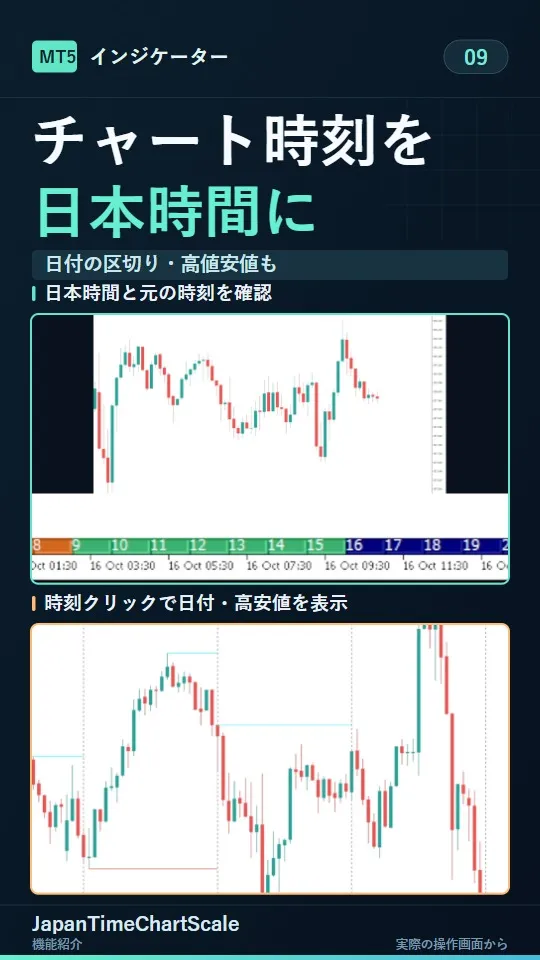
できること
チャート下部に日本時間など基準国の時間目盛りを追加。
- GMT・夏時間を設定でき、時刻ラベルのクリックで日付区切り、区間高値・安値、曜日を表示します。
- 日付区切り・区間高安値はD1未満の時間足に対応します。
使い方の例
GMT・夏時間を設定 → 時刻ラベルをクリックして日付の区切りなどを表示します。
10 / VerticalLineTimeframeNavigator
縦線の時刻を保って、時間足を切り替える。
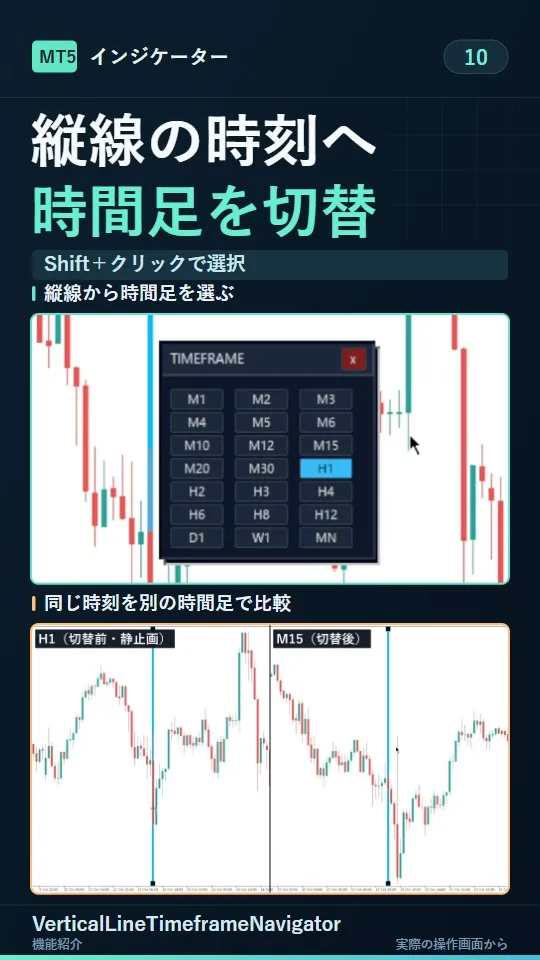
できること
垂直線を修飾キー+クリックして時間足一覧を表示。
- 選んだ時間足へ切り替え、縦線の時刻が見える位置へ移動します。
- 同じ過去の場面を、異なる時間足で比較するときに便利です。
使い方の例
垂直線を修飾キー+クリック → 時間足を選び、同じ時刻を見直します。
ライン・図形を描いて整える
描く・合わせる・見やすくする
分析メモを書き込み、ラインの位置や見た目を調整。描画が増えた後の整理も補助します。
11 / LitePaint
チャートに、手描きのメモを。
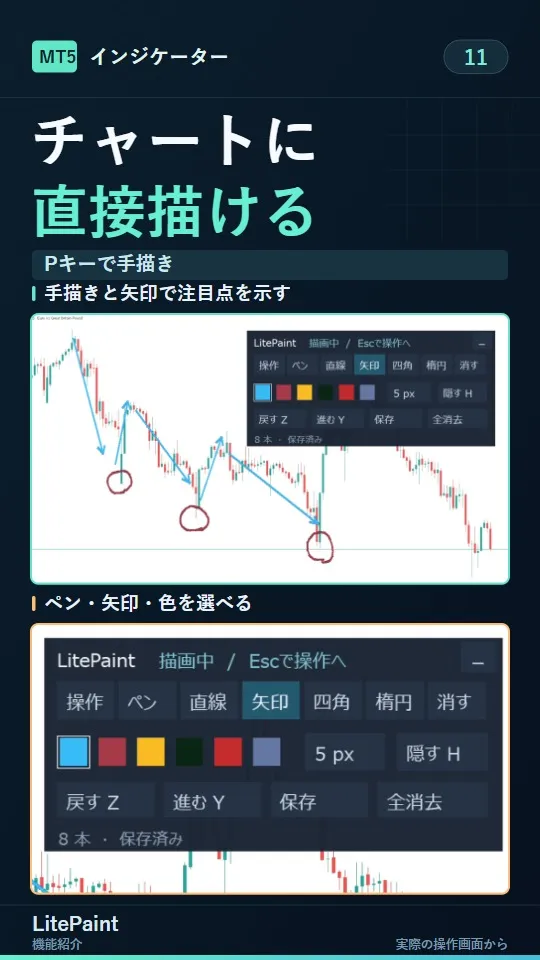
できること
ペン・直線・矢印・四角・楕円で、注目した足や値動きをその場でマーク。
- 色の変更、取り消し、保存に対応し、描画を残したままチャートを操作できます。
- ツールバーの倍率も調整できます。
使い方の例
ペンや図形を選択 → 注目箇所を囲み、矢印やメモを加えます。
12 / HonobonoSupportTool
キーで描画を選び、マウスで配置。
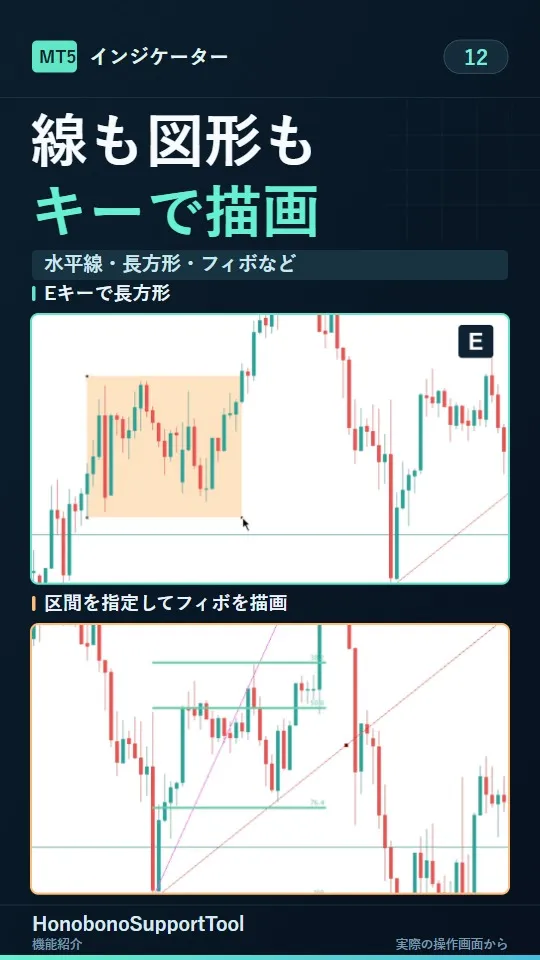
できること
水平線・垂直線・トレンドライン・長方形などの描画モードをキーで呼び出し。
- 十字線モードでShift+ドラッグすると、選択区間の高値・安値からフィボナッチも作成できます。
- 描画・時間足・チャート操作のキー割り当てを設定できます。
使い方の例
割り当てたキーで描画モードを選択 → マウスで線や図形を配置します。
13 / HorizontalLineOhlcSnapper
水平線を、足の四本値に合わせる。
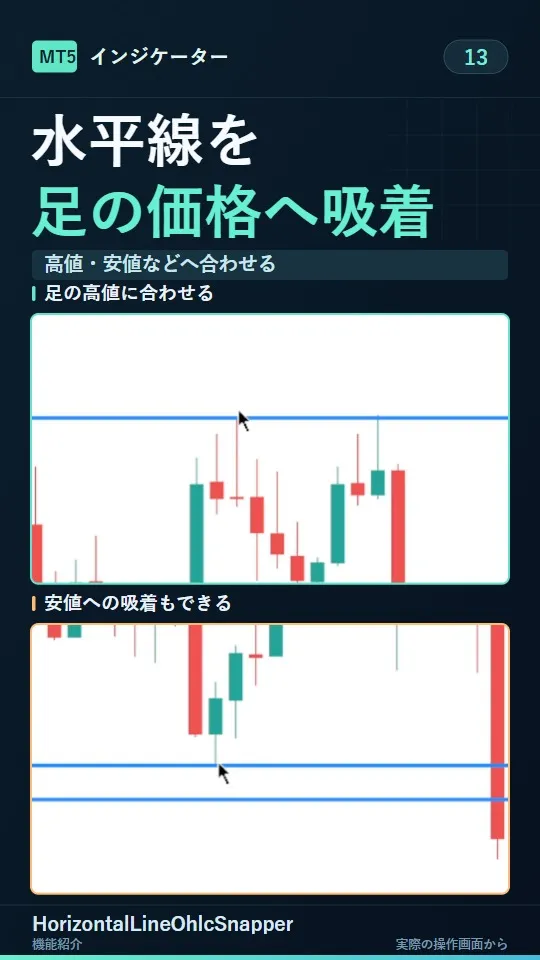
できること
始値・高値・安値・終値の候補をプレビューし、近くに置いた水平線を吸着。
- 作成時・ドラッグ後の吸着や吸着距離を設定でき、対応オブジェクトのアンカーにも利用できます。
使い方の例
候補となる四本値を確認 → 水平線を近くに置いて位置を合わせます。
14 / LineStylePalette
ラインの見た目と意味を、その場で整理。
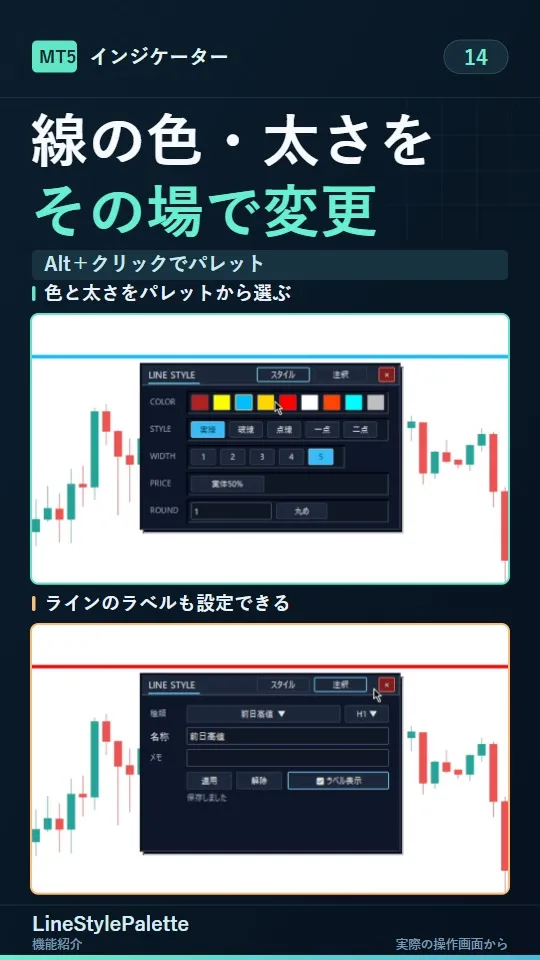
できること
対象ラインを修飾キー+クリックして、色・太さ・線種を変更。
- 注釈タブでは種類・時間足・メモなどの分析ラベルを設定でき、ラベルの一括表示切替にも対応します。
使い方の例
ラインを修飾キー+クリック → パレットで見た目や分析ラベルを設定します。
15 / LineTimeframeLabel
どの時間足で引いた線か、ひと目で確認。
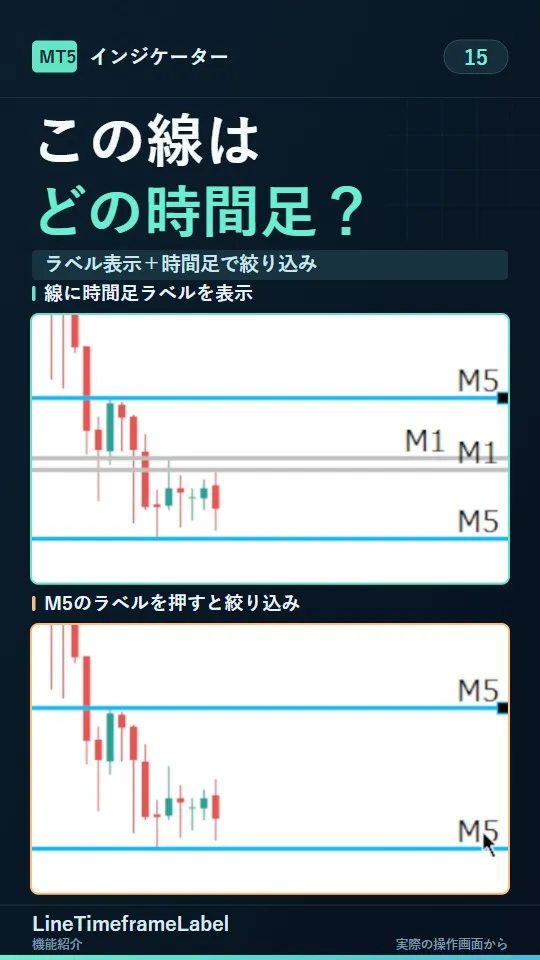
できること
ラインの作成情報や名前から時間足をラベル表示。
- 時間足ラベルをクリックすると、その時間足の水平線へ表示を絞り、再クリックで戻せます。
- 位置・重なり・配色も調整できます。
使い方の例
ラインの時間足ラベルを確認 → ラベルをクリックし、その時間足の水平線に絞ります。
16 / RectangleAlphaOverlay
四角形の中の、ローソク足も見える。
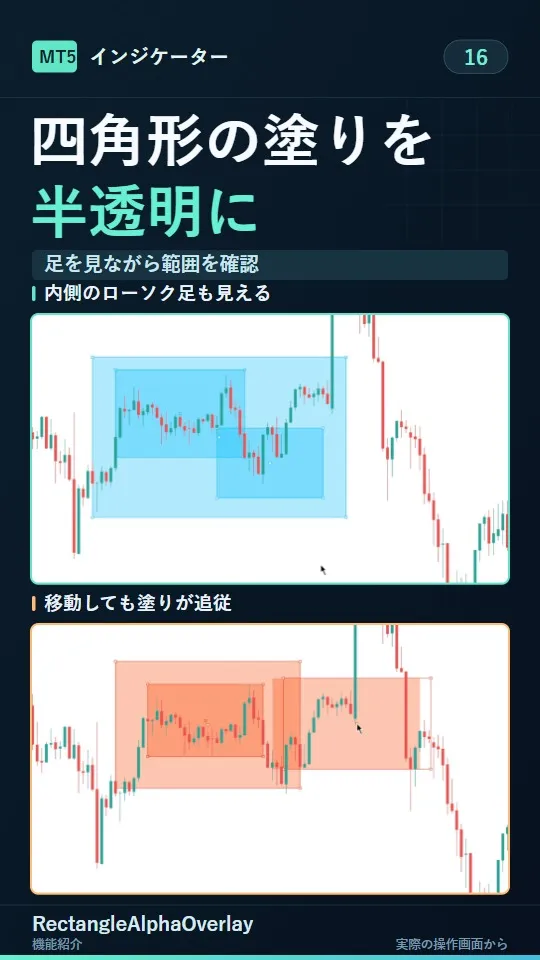
できること
通常の四角形オブジェクトの塗りを半透明にし、ドラッグにも追従。
- 不透明度を0〜100で設定でき、背景表示や名前の先頭文字列による対象の絞り込みにも対応します。
使い方の例
不透明度を設定 → 四角形を描き、内側のローソク足も確認します。
17 / RectangleLineRangeExpander
四角形を、水平線の範囲へそろえる。
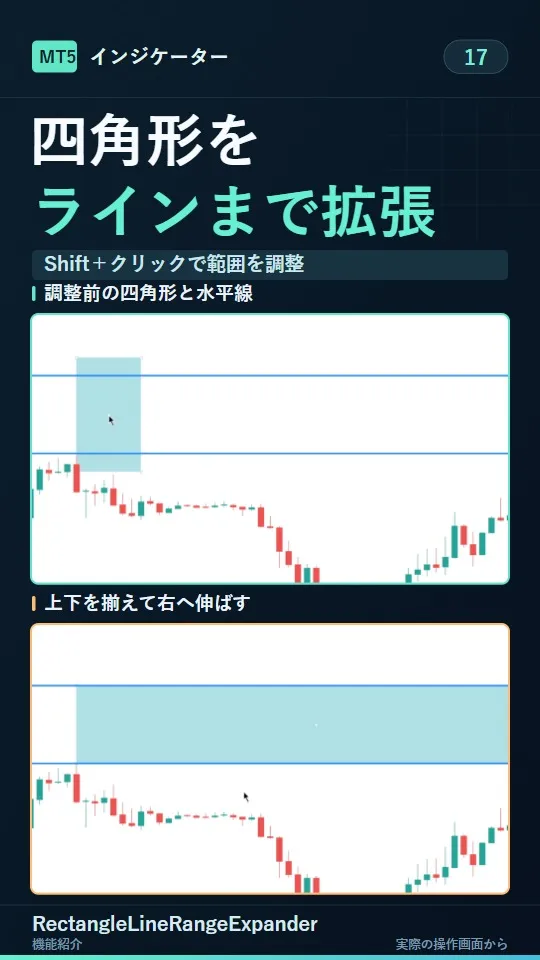
できること
修飾キー+クリックで、四角形の価格範囲内にある水平線の最高・最低価格に上下を合わせ、右側へ延長。
- 対象線が2本未満なら上下を維持し、接触足で一時停止する設定も選べます。
使い方の例
四角形を修飾キー+クリック → 範囲内の水平線に上下をそろえて延長します。
18 / ShiftClickFiboSwitcher
フィボを描き直さず、見方を切り替える。
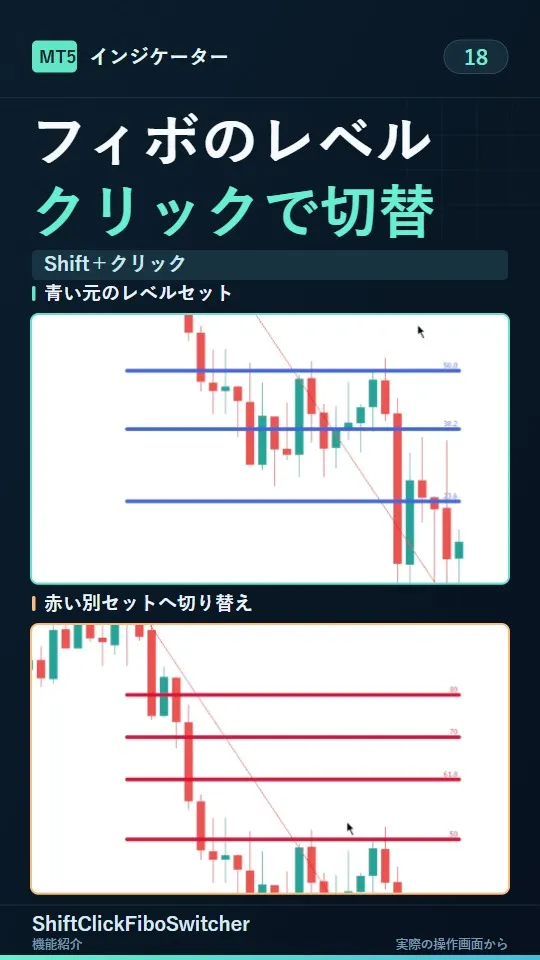
できること
修飾キー+クリックで別のレベルセットへ切り替え、再操作で元の値・説明・色・線種・太さを復元。
- 別の修飾キーで始点と終点を交換し、上下反転もできます。
使い方の例
フィボを修飾キー+クリック → レベルセットを切り替え、再操作で元に戻します。
19 / ObjectVisibilityToggle
描画を隠して、値動きを見直す。
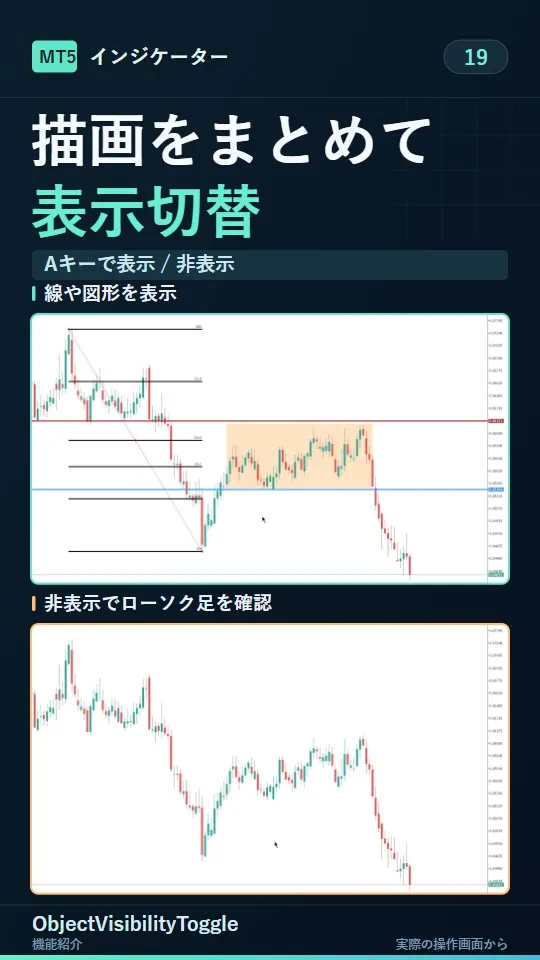
できること
対象のラインや図形をまとめて非表示にし、もう一度の操作で復元。
- 元の時間足ごとの表示設定も保持します。
- 一部の専用UIなどは保護対象です。
使い方の例
キーでライン・図形をまとめて隠す → 値動きを確認し、同じ操作で戻します。
複数チャートを手早く操作する
時間足の切替と画面の行き来を手早く
ホイール・マウス・キー操作を使い、複数チャートの比較や配置を整えられます。
20 / TimeframeScrollSwitcher
時間足を、ホイールで選ぶ。
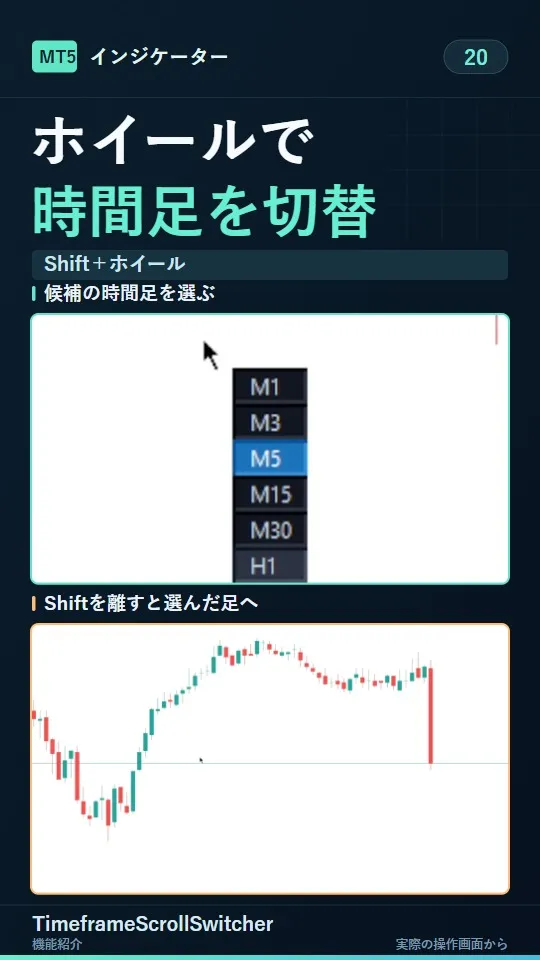
できること
Shift+マウスホイールで候補を選び、Shiftを離して時間足を確定。
- 候補に含める時間足を設定できます。
- HonobonoMtfCandleとの併用時は、重ね表示する側の時間足切替にも連携します。
使い方の例
Shiftを押しながらホイールで時間足を選択 → Shiftを離して確定します。
21 / ChartZoomInverterKeyEvent
見たい足を基準に、拡大・縮小。
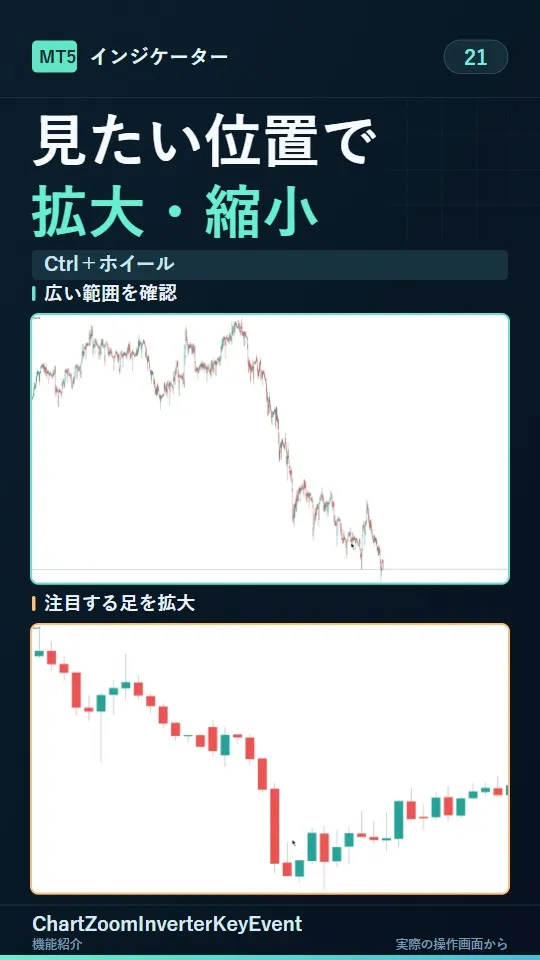
できること
Ctrl+マウスホイールでズーム。
- ポインター下のローソク足を基準に位置を保つ設定で、注目箇所を追いながら拡大・縮小できます。
- 倍率はMT5の対応範囲内です。
使い方の例
見たい足にポインターを置く → Ctrl+ホイールで拡大・縮小します。
22 / ClickSelectiveChartArranger
その場で選んだチャートだけ整列。
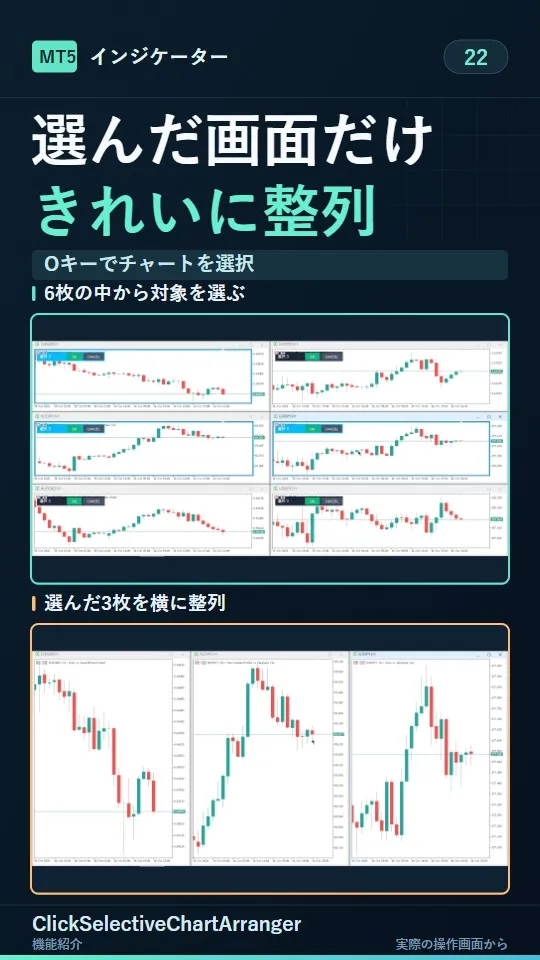
できること
選択モードで必要なチャートをクリックし、確定後に縦・横へ配置。
- 4枚以上のバランス配置や余白・間隔の設定にも対応します。
- 毎回、見るチャートの組み合わせを変えたい場合に。
使い方の例
選択モードで並べたいチャートをクリック → 確定して配置します。
23 / HonobonoSyncCross
同じ時刻を、複数チャートで追う。
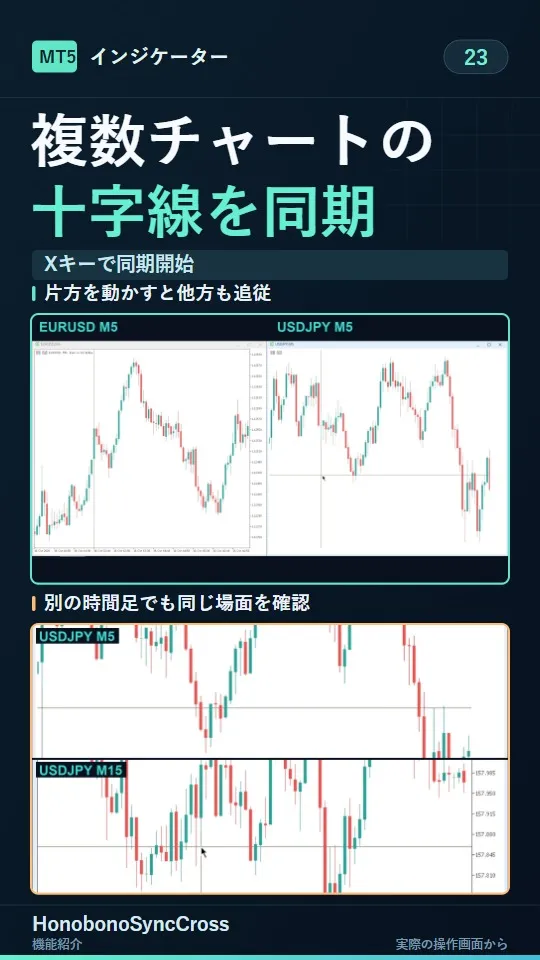
できること
ポインターに合わせて同期用の十字線を連動。
- 時間・価格基準のモードでは、同じ銘柄は時刻と価格、別銘柄は時刻の縦線を同期します。
- 座標基準のモードや線の見た目も設定できます。
使い方の例
同期モードを選択 → ポインターを動かし、各チャートの同じ時刻を確認します。
24 / HonobonoSyncScroll
過去へスクロールして、まとめて比較。
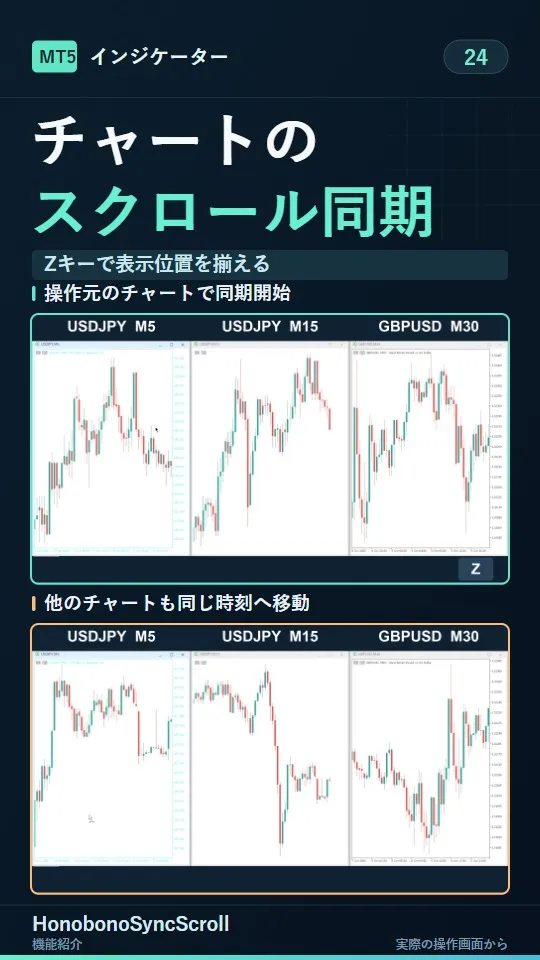
できること
操作元のチャートをスクロールすると、ほかのチャートも対応する時刻へ移動。
- 左端・右端の同期基準を選べ、自動スクロールや右側シフトの設定も同期できます。
使い方の例
同期基準を設定 → 1枚をスクロールして、ほかのチャートも同じ時刻へ移動します。
25 / HonobonoTemplateApplier
保存したチャート構成を、キーで呼び出す。
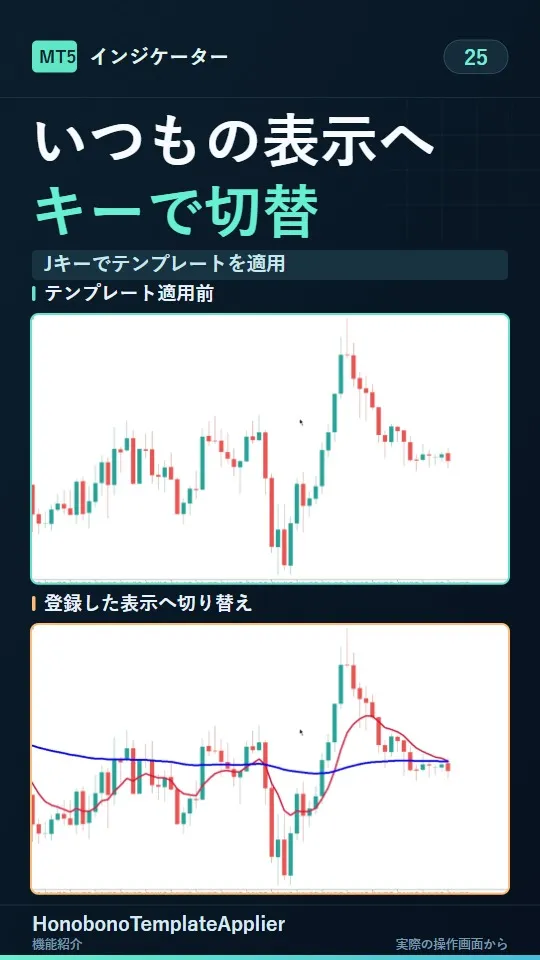
できること
テンプレート名とキーを設定し、単一チャートまたは全チャートへ適用。
- 初期状態ではキーが未割り当てです。
- 適用時は、表示中のインジケータなども保存済みテンプレートの構成へ切り替わります。
使い方の例
テンプレート名とキーを登録 → キー操作で保存したチャート構成を適用します。
26 / MouseSideButtonDetector
マウスのサイドボタンを、操作に活用。
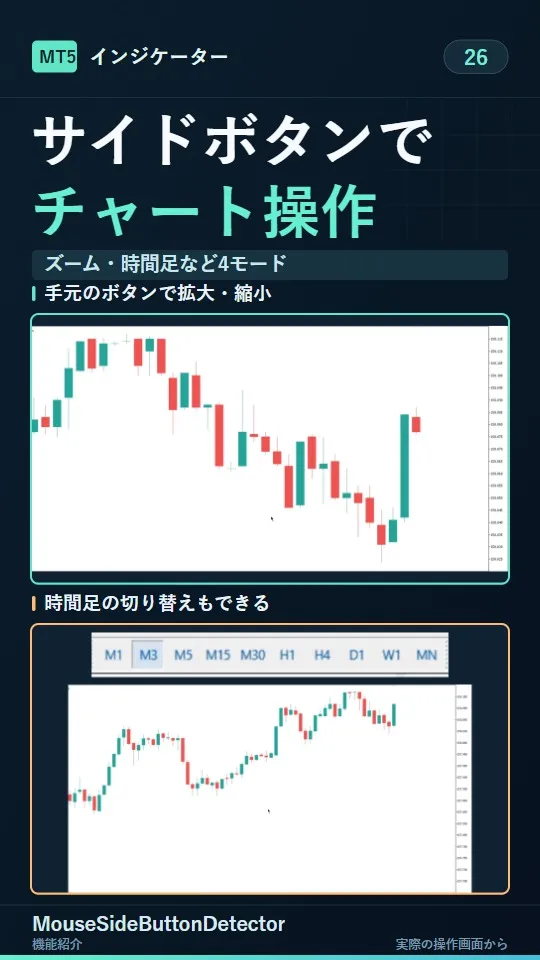
できること
自動スクロール/チャートシフト、ズーム、時間足、自動スクロール/Askラインの4モードから選択。
- X1・X2の役割を入れ替えられます。
- 対応するサイドボタン付きマウスが必要です。
使い方の例
4つのモードから操作を選択 → マウスのサイドボタンで実行します。
27 / SelectiveChartArranger
決めておいたグループだけを整列。
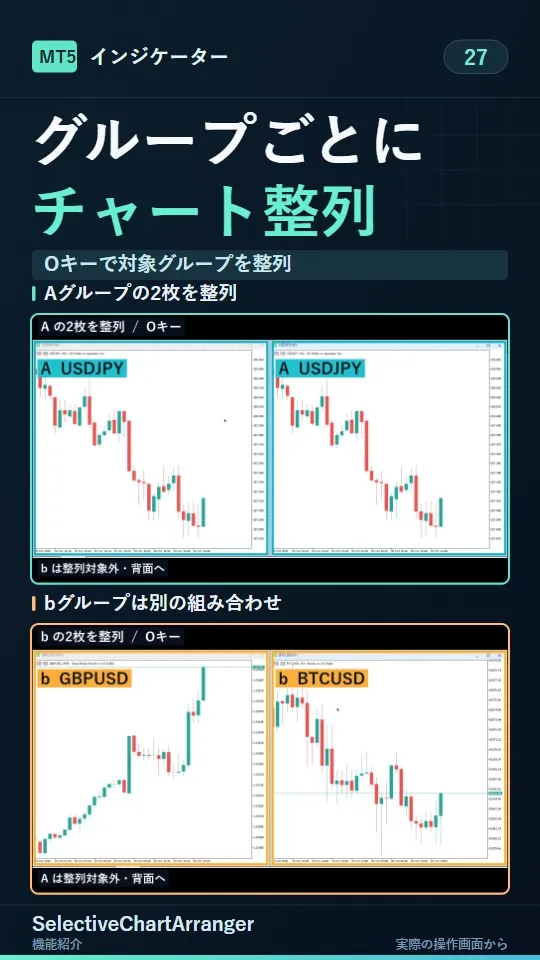
できること
同じグループ名を設定したチャートを、キー操作でまとめて配置。
- 列数の自動計算や指定、外側余白、チャート間隔を設定できます。
- 銘柄別・用途別に決まった組み合わせを使う場合に。
使い方の例
チャートに同じグループ名を設定 → キー操作で、そのグループだけを整列します。
記録・通知・リスク確認を支える
記録を残し、次の確認につなげる
チャート画像のコピー、ライン到達の通知、注文前の値幅とRR比の確認を支えます。
28 / ChartClipboardHotkey
見ているチャートを、そのまま記録。
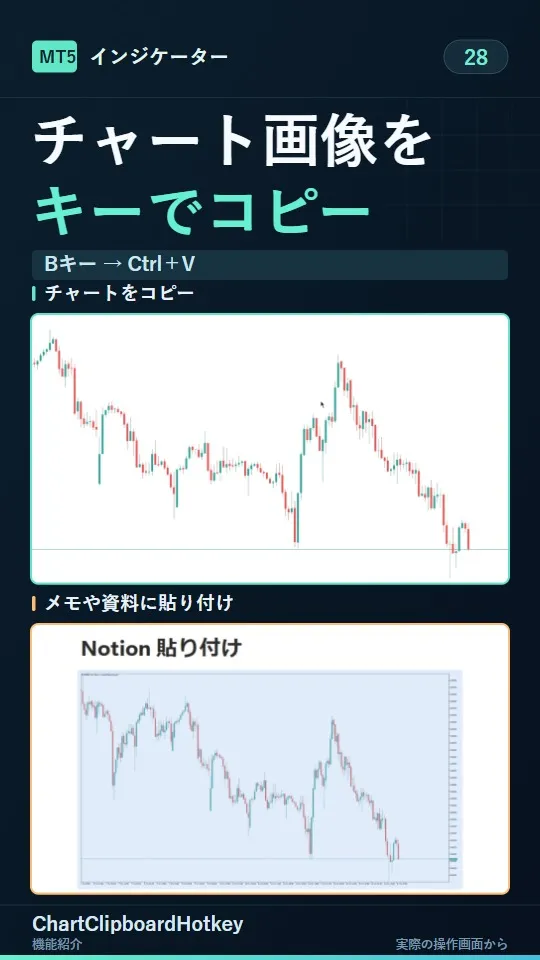
できること
設定したキーでチャート画像をクリップボードへコピー。
- 画像を貼り付けられるアプリへ、トレード記録や検証用の画面を残せます。
- 出力サイズや品質スケールも設定できます。
使い方の例
設定したキーで画像をコピー → 記録用アプリへ貼り付けます。
29 / LineTouchDiscordAlert
ラインへの到達を、選んだ方法で通知。
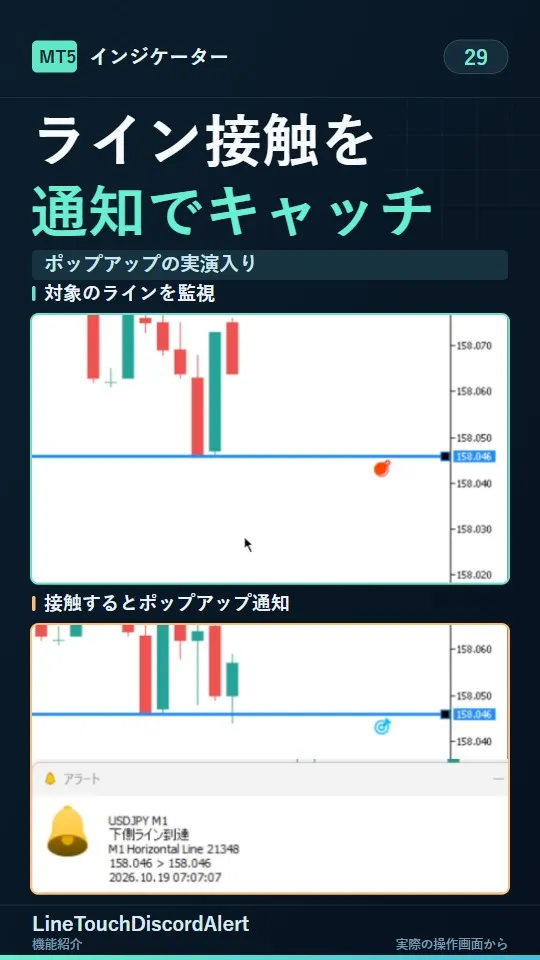
できること
修飾キー+クリックでラインごとの監視を切り替え、監視中・到達済みをマークで表示。
- Discord・メール・プッシュ・ポップアップ・サウンドに対応します。
- 外部通知には、ご自身の送信先や通知設定が必要です。
使い方の例
通知先を設定し、ラインを修飾キー+クリック → 到達時に通知を受け取ります。
30 / RiskRewardPositionTool
エントリー前に、損切りと利確の距離を確認。
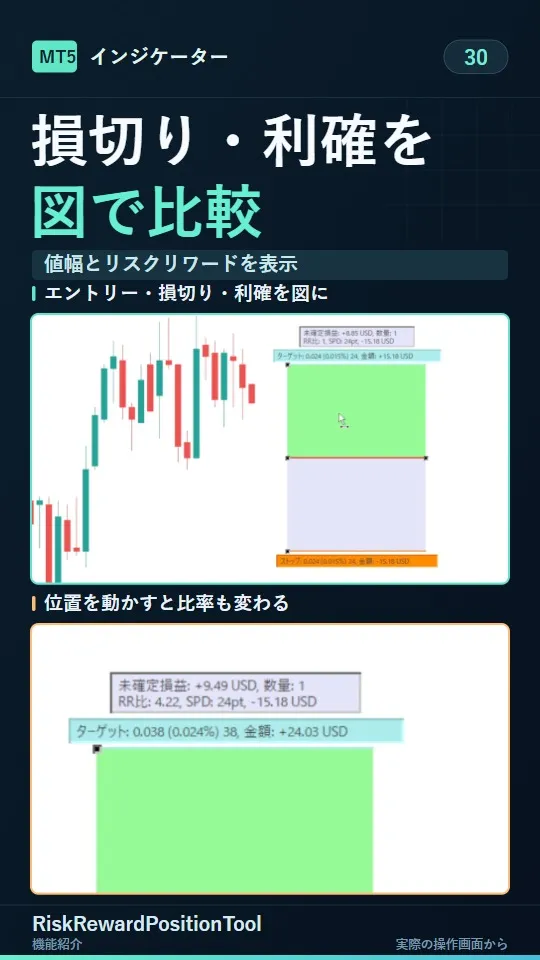
できること
エントリー・損切り・利確を図にし、線を動かしながら値幅・金額・RR比を確認。
- 固定ロット・固定金額・口座リスク率による計算に対応します。
- 図の作成・調整で注文は発注しません。
使い方の例
エントリー・損切り・利確の線を配置 → 線を動かし、値幅・金額・RR比を確認します。
商品に含まれるもの
必要なツールを選んで、
いつものMT5に追加。
30本のインジケータ
Windows版MT5用のEX5ファイル。描画・表示・操作・通知など、用途に合わせて選んで使用できます。
専用DLL 2点と導入案内
ホイール操作用の専用DLLとREADMEを同梱。設置場所と基本条件を確認して導入できます。
一度の購入で、本商品への追加ツールも。
今後、本商品に追加するMT5インジケータ・便利ツールも、順次提供していきます。現在の収録範囲は上記の30本です。
追加時期や仕様・提供内容は開発状況により変わる場合があります。
はじめ方
導入は3ステップ。
- 1.購入した商品ZIPをダウンロードして展開します。EX5ファイルの名前は変更しないでください。
- 2.MT5の「ファイル → データフォルダを開く」から、EX5をMQL5/Indicators、同梱の専用DLLをMQL5/Librariesへ配置します。
- 3.ナビゲータを更新し、必要なツールをチャートへ追加。DLLの使用許可と入力設定を確認します。
詳しい配置方法は同梱READMEをご確認ください。最初は使いたいツールを1本ずつ追加すると、操作とキー設定を確認しやすくなります。
購入前の疑問に
よくある質問
MT4・スマートフォン・Web版でも使えますか?
対象はWindowsの64bit版MT5です。MT4・スマートフォン版・Web版MT5は対象外です。Windows DLLを使用するため、Macの互換環境での動作は保証していません。
30本すべてを同時に使う必要はありますか?
必要なものだけを選んで使えます。各ツールは役割が分かれているため、チャートの用途に合わせて追加してください。
キーが重なる場合はどうすればよいですか?
併用するツールの入力設定で、ホットキーやクリック修飾キーの重複を確認してください。動画の撮影用設定とGogoJungle版の初期設定が異なる場合があります。実際の入力設定を基準に操作してください。
DLLの使用許可は必要ですか?
GogoJungle版はWeb認証を含めDLLの使用許可が必要です。TimeframeScrollSwitcherとChartZoomInverterKeyEventは、同梱の専用DLLも使用します。
通知はMT5を閉じても届きますか?
通知の判定には、MT5と該当インジケータが稼働している必要があります。Discord・メール・プッシュは、利用する方法に応じてご自身の送信先と接続設定を行ってください。
表示されるFVGやスイングは、売買指示ですか?
相場を確認するための表示です。売買の判断を自動で決めるものではありません。MtfSwingHighLowZigZagObjectの直近の頂点は、その後の値動きで更新される場合があります。
RRの金額は、そのまま注文結果になりますか?
RiskRewardPositionToolの数値は、設定や口座・銘柄情報を用いた計算表示です。注文を発注する機能ではなく、実際の約定・損益を保証するものでもありません。
日本時間の表示は自動設定ですか?
JapanTimeChartScaleでは、サーバーと基準国のGMT・夏時間基準を設定します。お使いのブローカーや確認したい日付の区切りに合わせて調整してください。
買い切りですか?今後の追加分はどうなりますか?
本商品は買い切りです。今後、本商品に追加するツールも順次提供します。価格と利用条件はGogoJungleの購入画面・利用規約をご確認ください。
いつもの操作に合う1本から。
ラインを引く回数が多い。時間足を何度も切り替える。チャートを記録して振り返りたい。
普段の作業で感じている手間に合わせて、必要なツールを選んでみてください。
MT5用インジケータ・便利ツール 30本セット
ご購入は、この商品ページの購入ボタンから。
現在の価格・販売条件は、GogoJungleの表示をご確認ください。
ご利用にあたって
本商品は裁量判断とチャート操作を補助するツール集です。将来の利益や勝率を保証するものではありません。売買判断は利用者ご自身の責任で行ってください。表示・計算結果は、相場状況、価格データ、口座・ブローカー仕様、MT5の設定などにより異なる場合があります。
HonobonoSupportToolの作成キー長押しには、同種オブジェクトを一括削除する操作が含まれます。描画操作との違いをご確認ください。
掲載画像は操作例です。見やすさのための拡大編集を含みます。実際の表示や初期値は、ご利用のバージョンの入力設定をご確認ください。
© HonobonoTrader
●Phương thức thanh toán
Dành cho người dùng mới Sử dụng dễ dàng chỉ trong 3 bước!
GogoJungle cung cấp nhiều loại sản phẩm và dịch vụ để hỗ trợ các nhà giao dịch đầu tư (chỉ dành cho thành viên). Trở thành thành viên ngay bây giờ và hưởng lợi từ các ưu đãi tuyệt vời của GogoJungle!
