



「なんとなく」で判断して負けていませんか?
毎日トレードしているのに、
・どの通貨ペアが本当に利益を出しているのか
・どこで無駄な損失を出しているのか
・EAがどの通貨で強いのか弱いのか
意外と、正確に把握できていない方はとても多いです。
なんとなく
「ドル円は調子がいい気がする」
なんとなく
「ポンド円は難しい気がする」
その“感覚”のままでは、
せっかくの利益を取りこぼしているかもしれません。
このインジケーターを使うと、何が良いの?
--------------------------------------------------------
■ 通貨ペア別の成績がひと目で分かる!
--------------------------------------------------------
このインジケーターをセットするだけで、
EAや裁量トレードの成績を
自動で通貨ペアごとに集計し、
チャート上に見やすく表示します。
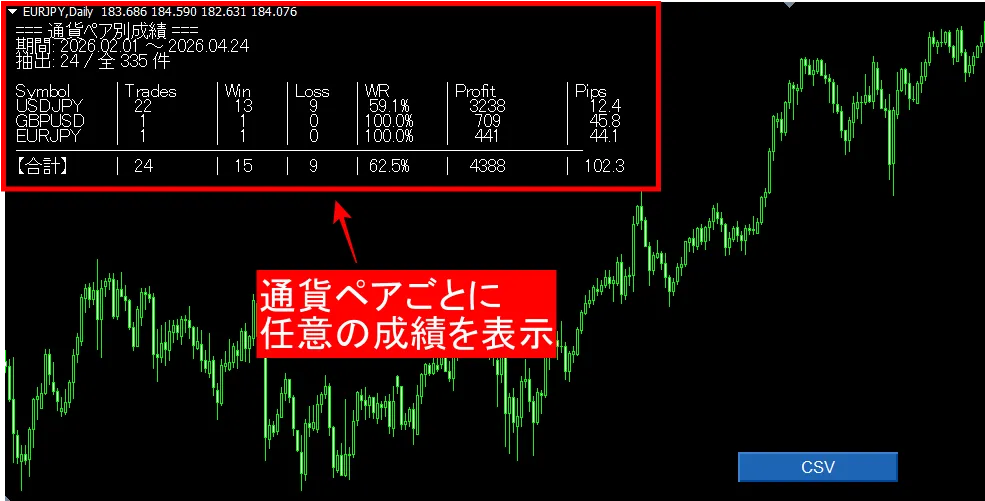
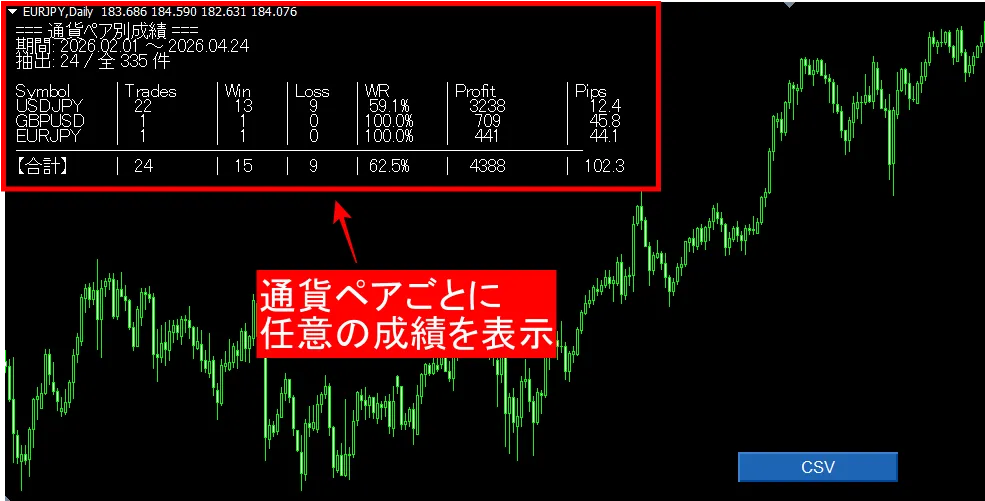
上の画像は当インジケーターを入れた画像です。
このように一目で
「どの通貨ペアで勝っているか」
「どの通貨ペアで負けているか」
通貨ペアごとの成績が分かるので、
トレードの改善ポイントが
すぐに見えてきます。
--------------------------------------------------------
■ このインジケーターを使うと、こんな未来が手に入ります
--------------------------------------------------------
・勝てる通貨だけに集中できる
・負けやすい通貨を早めに止められる
・EAの設定見直しが圧倒的にラクになる
・検証作業の時間が大幅に短縮される
・感覚ではなく、数字(データ)で判断できるようになる
・無駄なエントリーが減り、資金を守れる
・自分に合った「勝ちパターン」が見えてくる
つまり、
「頑張っているのに利益が伸びない」
この状態から抜け出しやすくなります。
--------------------------------------------------------
■ このインジケーターについて
--------------------------------------------------------
このインジケーターは、
MetaTrader 4(MT4)の取引履歴をもとに、
通貨ペアごとの成績を
自動集計してチャート上に表示するツールです。
毎回エクセルにまとめたり、
手作業で計算する必要はありません。
MT4に入れるだけで、
あなた専用の成績分析ツールになります。
さらに、
CSVファイルとして
成績データをダウンロードできる機能も搭載。
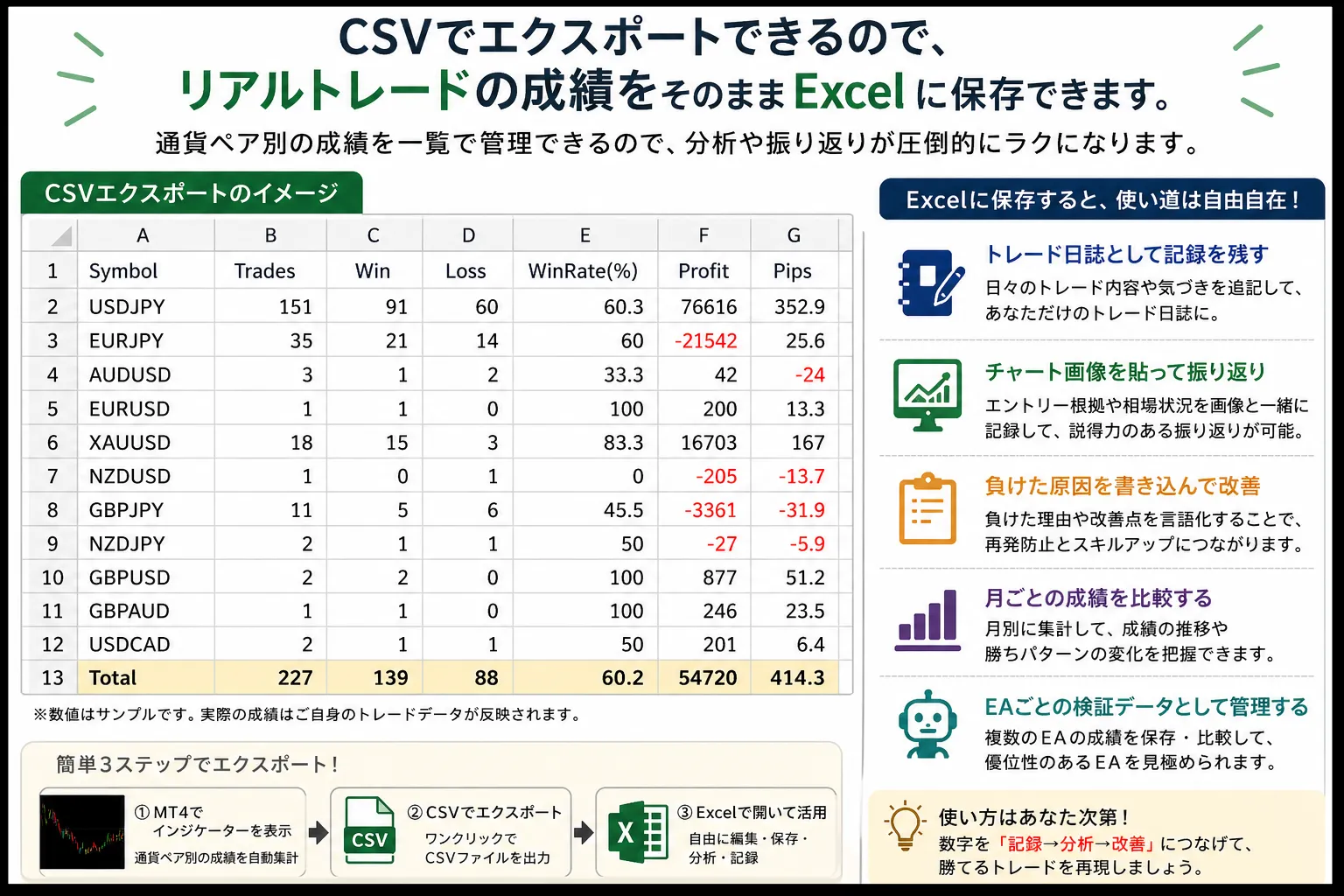
チャート開かずに分析したい方や、
検証記録を残したい方にも便利です。
--------------------------------------------------------
■ 集計できるデータ
--------------------------------------------------------
下記の7項目を、一瞬で表示します。
(1)総トレード数
(2) 勝ちトレード数
(3) 負けトレード数
(4) 勝率(%)
(5) 損益合計(口座通貨)
(6) pips合計
(7) 全通貨ペアの総合成績
--------------------------------------------------------
■ 活用例
--------------------------------------------------------
「ドル円は勝率が高いけど利益が少ない」
ということが、このインジケーターで分かったら…
→ 利確・損切り設定を改善して伸ばせる可能性あり
「ポンド円は勝率は低いけど利益が大きい」
ということが、このインジケーターで分かったら…
→ 優位性があるので継続候補
「ユーロドルだけ大きく負けている」
ということが、このインジケーターで分かったら…
→ 無理に触らず、トレードしない
このように、
「通貨ペアごとの対策」
が明確になります。
勝てる人ほど、
感覚ではなく“データ”で判断しています。
このインジを使えば、
あなたのトレードも
そのステージに近づきます。
--------------------------------------------------------
■ なぜこの価格なの?
--------------------------------------------------------
「通貨ペア別成績CSVインジケーター」は、 できるだけ多くの方に使っていただきたいと思い、 手に取りやすい価格にしました。 例えば、 ・負けやすい通貨ペアを1つやめる ・無駄なエントリーを1回減らす それだけでも、 購入代金は十分回収できると思います。
実際に大切なのは、 手法を増やすことではなく、 「どこで利益を失っているか」 を知ることです。 そのヒントを見つけるためのツールとして、 活用していただけたら嬉しいです。 なお、価格は予告なく変更する場合がありますので、 気になる方は現在の価格のうちにご検討ください。
--------------------------------------------------------
■ こんな方におすすめ
--------------------------------------------------------
・自分の得意な通貨ペアを知りたい方
・裁量トレードを改善したい方
・開発者じゃないけど、EAの成績を簡単に分析したい方
・フォワード検証を効率化したい方
・トレード記録を可視化したい方
・無駄な負けを減らしたい方
・感覚トレードを卒業したい方
--------------------------------------------------------
■ よくある質問
--------------------------------------------------------
Q1:アップデートなど予定はありますか?その場合は買い直しですか?
A1:今後も検証データの追加や改善を予定しています。
アップデートを行った場合は、基本的には無料でご提供いたしますのでご安心ください。
--------------------------------------------------------
■ レビュー特典
--------------------------------------------------------
レビュー特典として
非売品のアップグレード版インジケーター
「Trade Symbol Report Pro」をプレゼントしています!!

■ このインジケーターを使って ・役に立ったこと ・使いやすかった点 ・トレードにどう活かせそうか ・意外なことが分かった など、率直なご感想をGogoJungleのレビュー欄に投稿ください。 製品の改善や今後の開発の参考させていただきます。 ==== ■ Pro版で追加される機能 Pro版では、 「特定の通貨ペアを除外して集計する機能」を追加しました。 ・普段やらない通貨ペアが混じって分析がずれる ・特定の通貨だけを深く分析したい ・より実践向けにカスタマイズしたい そんな方は、Pro版を使えばさらに快適に分析できます。 ==== ■ 受け取り方法 レビュー投稿後に、GogoJungleのメッセージ機能からご連絡ください。確認後、Pro版をお送りしますね。 ※確認にお時間をいただく場合がありますので、1週間ほどお待ちいただくことがあります ※メルマガの返信など、GogoJungle以外でのレビューは対象外
--------------------------------------------------------
■ 最後に
--------------------------------------------------------
勝てない理由は、
手法そのものではなく
「どの通貨ペアが勝っていて、どの通貨ペアが負けているか」
を把握できていないことも多いです。
まずは、
自分の成績を正しく見ること。
そこから、
本当の改善策が分かります。
便利なツールをどんどん活用して
勝ち組への道を、一歩ずつすすみましょう
P.S.1 もし使ってみて
・役に立った ・ここが便利だった
などがあれば、
今後のアップデートや改善にも活かしていきますので、 ぜひ率直なご感想を、レビューでいただけるととても嬉しいです💕 レビュー特典もお渡しします。 フォローやいいねも大歓迎です!
P.S.2
他にも、FXトレードに役立つツールやインジケーターを出品しています。
実は、今回の商品より売れているものもあります(笑)
「こんなの欲しかった!」 というものがあるかもしれませんので、良かったら覗いてみてください^^ ▼出品商品一覧 https://www.gogojungle.co.jp/users/112155
あや
購入前に気になる方向けに、
詳細仕様や使い方の一部も掲載しておきます。
1.設定パラメーター説明
インジケーターを追加する際に、以下のパラメーターを設定できます。
| パラメーター | 初期値 | 説明 |
|---|---|---|
| DaysBack | 365 | 過去何日分を集計するか(UseCustomPeriod=false の場合に有効) |
| UseCustomPeriod | true | true にすると、下記の日付で期間を指定できる |
| StartDate | 2026.01.01 | 集計開始日(UseCustomPeriod=true の場合に有効) |
| EndDate | 2026.12.31 | 集計終了日(UseCustomPeriod=true の場合に有効) |
| 表示X位置 | 20 | チャートの左端から右方向への距離(ピクセル)。数値を大きくすると右へ移動 |
| 表示Y位置 | 20 | チャートの上端から下方向への距離(ピクセル)。数値を大きくすると下へ移動 |
| 文字サイズ | 9 | 表示する文字の大きさ(7~12がオススメ) |
| 文字色 | black | 表示する文字の色 |
▶ 期間指定の使い方 「UseCustomPeriod」をtrueにすると、StartDate〜EndDateの期間で集計します。 falseにすると、「DaysBack」で指定した日数分の過去データで集計します。 日付の形式は「YYYY.MM.DD」です。例:2026.01.01
2.Pips計算について(重要) 金額(Profit)はすべての銘柄で正確に集計されます。 ただし、Pips計算が正確なのは通常のFX通貨ペアのみです。
| 銘柄種別 | 例 | Pips計算 |
|---|---|---|
| 通常FXペア(JPYなし) | EURUSD, AUDUSD, GBPUSD | ☑ 正確 |
| JPY含む通貨ペア | USDJPY, AUDJPY, GBPJPY | ☑ 正確 |
| ゴールド(XAU) | XAUUSD | ⚠ ブローカーにより異なる |
| シルバー(XAG) | XAGUSD | ⚠ ブローカーにより異なる |
| プラチナ・パラジウム | XPTUSD, XPDUSD | ⚠ 不正確 |
| 株価指数CFD | US30, NAS100, DAX 等 | ⚠ 不正確 |
| 仮想通貨CFD | BTCUSD, ETHUSD 等 | ⚠ 不正確 |
| 商品CFD | WTI, BRENT 等 | ⚠ 不正確 |
3.CSVエクスポート機能
チャート右下に「CSV」ボタンが表示されます。 クリックすると、チャート上にポップアップが3秒間表示され、 現在表示中の集計データをCSVファイルとして出力します。同日に複数のCSVをダウンロードした場合は、ファイルの末尾が「_1]「_2」のようになり、上書きされませんので安心してください。
・Excelでより深く分析したい ・トレード記録をデータで残したい
そんな時にとても便利です。 ※保存場所の詳細は、Windows版MT4とMac版MT4に分けて、購入後のマニュアルで分かりやすく図解しています。
4.よくある質問(FAQ)
詳しい内容は、購入後の説明書をご覧ください。
▶ Q. WindowsではなくMacのMT4でも使えますか?
• はい、Macでも使えます。
▶ Q.購入後の設置は難しいですか?
いいえ、難しい作業はありません。
購入後に、インストール方法や使い方をまとめた説明書をお渡ししていますので、その手順どおりに進めれば数分で設定できます。
初心者の方でも問題なくご利用いただけます。
▶ Q. 購入したけど商品が見つからない。
• GogoJungleの「マイページ」からダウンロードできます。
• 処理に時間がかかっている可能性もありますので、購入後しばらく経ってから確認されるといいかもしれません。
• GogoJungleへお問い合わせください。
▶ Q.通貨ペアシンボルは何が対象ですか?
• 基本的にどの通貨ペアでも対象です。
• 通貨ペアのシンボルは、FX会社で使用されている完全なシンボル名(USDJPY や USDJPY-cd など)ごとに別々に集計されます。
• 同じ通貨ペアでも接尾辞(-cdなど)が異なる場合は別物として表示されます。
5.商品内容
①インジケーター(MT4 成績管理インジケーター) ②マニュアル
6.動作ソフトウェア
7.注意事項・免責
●お支払い方法





GogoJungleを初めてご利用する方へ 商品のご利用まではかんたん3ステップ!
GogoJungleでは、会員様向けに、あなたの投資生活を豊かにするサービスをご用意しております。また、商品をご購入いただけるのは、会員様のみとなっております。今すぐ会員登録をして、GogoJungleを活用してみませんか!
