


クロスライン(十字線)がワンキーで全チャート同期。
ドラッグするだけでpips・バー数を計測。
過去検証に最適!
MultiChartCrosshairMT5
MT4版はこちらをクリック
このインジケーターでできること
・縦線・横線のクロスライン(クロスヘア)表示 — マウスカーソルの位置にリアルタイムで十字線が追従する
・線のスタイル・色・太さを自由設定 — 縦線・横線それぞれにソリッド/ダッシュ/ドット/ダッシュドットなど5種から選べる
🖥️ 複数チャート同時連動(最大の強み)
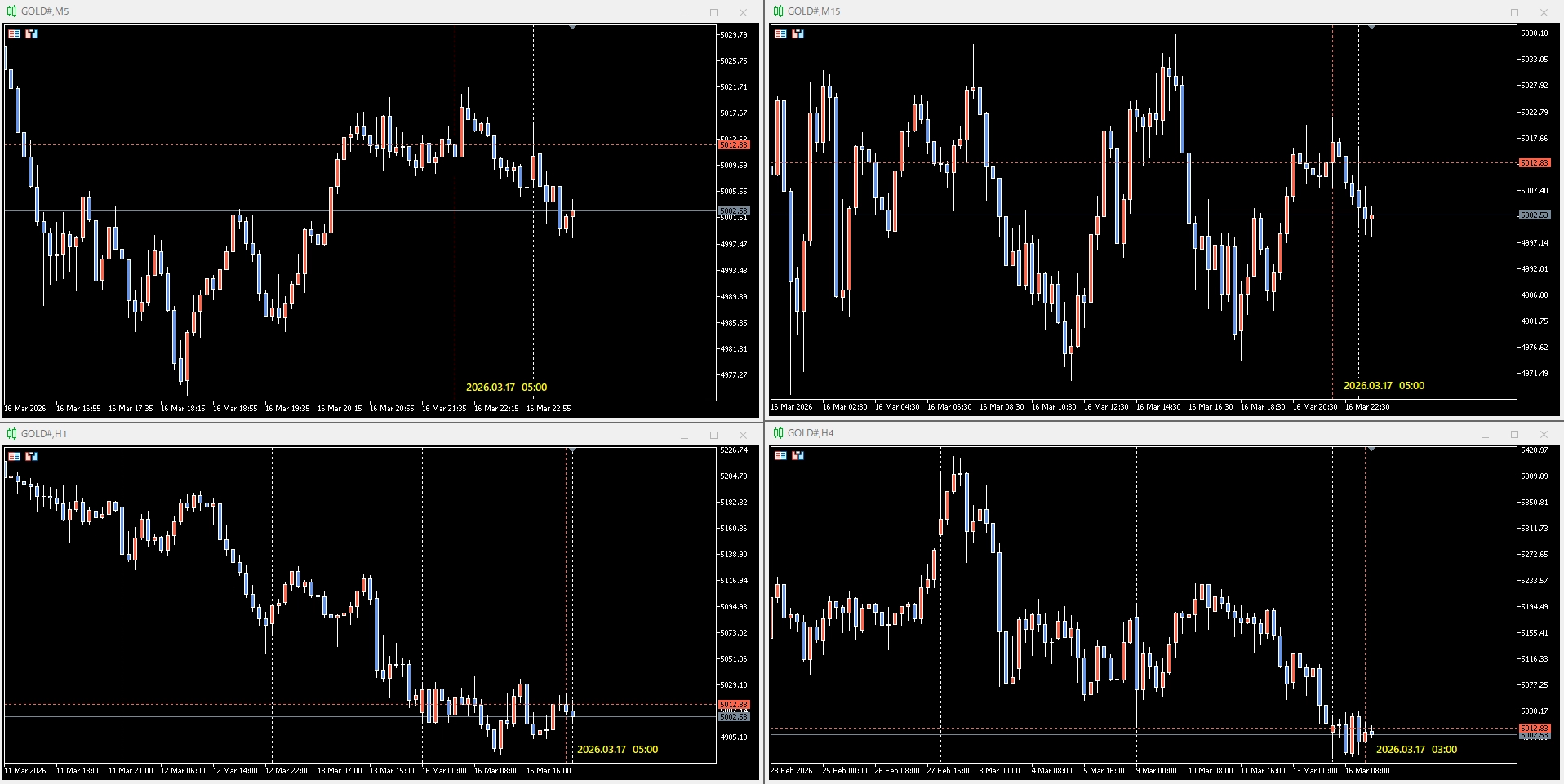
・全チャートに十字線が一括表示 — MT5で開いている同じ通貨ペアのチャートに同時刻・同価格の場所にラインが自動で引かれる (異なる通貨ペアの場合は同時刻の場所に縦線のみ)
・キーを押すと全チャートが同じ時刻にジャンプ — スクロール操作なしで全チャートのビューが一瞬で揃う
・チャートをまたいだ時間軸比較が超快適 — 日足・4時間足・1時間足を並べながら「今どこ?」が一目でわかる 🕐 時刻ラベル表示
・日本時間(JST)でリアルタイム表示 — ブローカーのサーバー時刻を自動変換。「この足は何時?」が一発でわかる
・日付+時刻 or 時刻のみ、どちらかを選択可能
・ラベルの表示位置を自由に変更 — チャート上部・下部・中央・右寄せから選べる
・フォント・文字サイズ・文字色・背景色をカスタマイズ — チャートの配色に合わせて見やすく設定できる 📏 ドラッグ計測機能
・クリックしたまま引っ張るだけで距離を計測 — 始点から終点まで斜め線が伸び、自動で計算される
・「何本分 / 現在価格 / ±何pips」を瞬時に表示 — クリックしながら引っ張るだけで全部わかる
・離した瞬間にリセット — 操作がシンプルで邪魔にならない
🕯️ 四本値表示
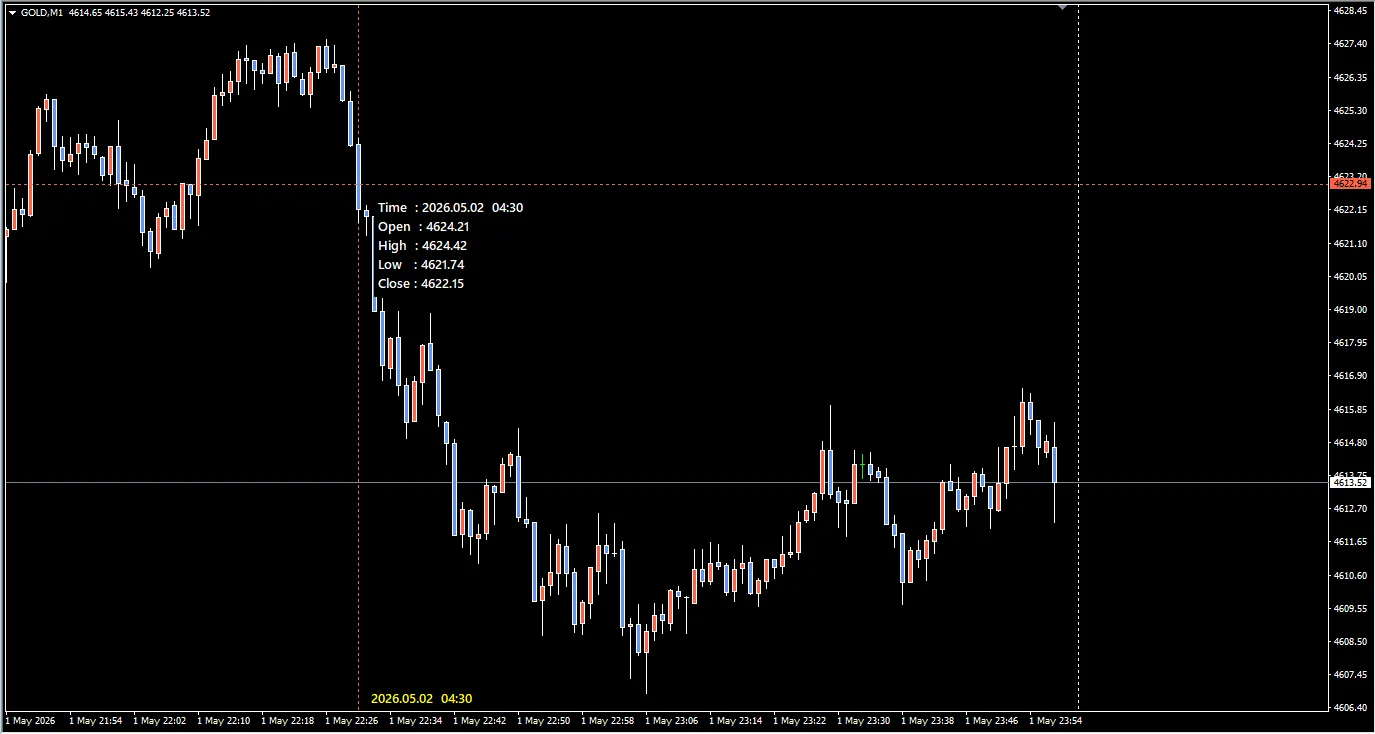
・カーソルまたは垂直線がある位置のローソク足の四本値を表示可能(非表示にもできます)
・四本値の表示位置はカーソル横・チャート上部・チャート下部から選択可能
・カーソル横表示選択の時はカーソルのある位置のローソク足の四本値を表示
・チャート上部・チャート下部表示選択の時は垂直線がある位置のローソク足の四本値を表示
🎯 スナップ機能
・始値・高値・安値・終値に自動吸着 — 一定ピクセル以内に近づくとスナップし、価格を正確にとらえられる
・スナップ距離はピクセル単位で自由調整 — 細かい操作が苦手な方でも使いやすい ⚙️ 快適性・細かい配慮
・自動スクロール復元 — クロスヘアをOFFにするだけ、またはクロスヘアをOFF後キー1つで自動スクロールが元に戻る
・通貨ペアごとのpips換算に対応 — 各銘柄の桁数を自動判定。個別調整も可能 こんな方におすすめ
・複数時間軸を並べてトレードしている方
・計測を手作業でやっていて面倒に感じている方
・「あの1時間足は15分足ではどうなのかな?」と毎回調べている方

基本的な使い方
・クロスラインを表示する 設定した起動キー(デフォルト:0)を押すとクロスラインがONになります。マウスを動かすとラインがついてきます。 クロスライン表示の時、カーソルをローソク足の上におくとそのローソク足の時間・始値・高値・安値・終値が表示されます。 ・クロスラインを消す チャート上でクリックするとOFFになります。 ⚠️ 起動キーはONにするためのキーです。OFFにするにはクリックが必要です。 ・ドラッグで計測する クロスラインがONの状態で、計測の始点でクリックしたままドラッグします 始点から終点までの バー数・価格・pips数 がマウスの近くにリアルタイム表示されます クリックを離すと計測終了、クロスラインも自動でOFFになります 💡 スナップ機能が有効な場合、始点・終点が近くの高値・安値・始値・終値に自動的に吸い付きます。 便利な機能
・日本時間表示
縦線の位置の時刻が日本時間(JST)で自動表示されます。ブローカーのサーバー時間を気にする必要はありません。表示位置はチャートの上部・下部を切り替えられます。 ・全チャート同期 クロスラインは開いているすべてのチャートに同時に表示されます。異なる時間足のチャートを同じ時刻・同じ価格で見比べるときに非常に便利です。 異なる通貨ペアのチャートの場合は縦線のみの同期になります。 💡 クロスラインの同期はインジケーターを入れていないチャートにも表示されます。ただし計測ツールは自チャートのみに表示されます。 ・スナップ機能 クロスラインが近くのOHLC(始値・高値・安値・終値)に自動的に吸い付く機能です。ピクセル単位で吸い付く範囲を調整できます。ドラッグ開始時とドラッグ中でそれぞれON/OFFを個別に設定できます。 ・ジャンプ機能 ジャンプキー(別途設定)を押すと、他のチャートのクロスラインの表示位置が同期元のクロスライン位置に一斉にジャンプします。 インジケーターが適用してあるアクティブ状態のチャートのみジャンプ機能が使えます。 ⚠️ ジャンプ機能を使うには、このインジケーターを適用したチャートでクロスラインを操作する必要があります。インジケーターを入れていない チャートからはジャンプを実行できません。なお、ジャンプ先(同期先)のチャートにはインジケーターを入れる必要はありません。
送り側(ジャンプを実行するチャート)にはインジケーターが必要です。受け側(ジャンプ先のチャート)にはインジケーターは不要です。
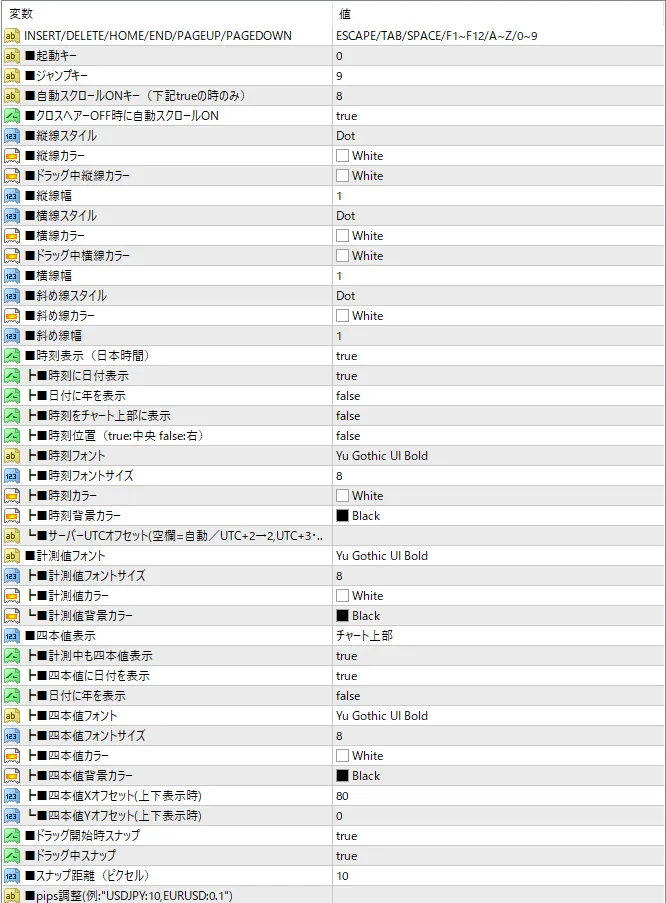
パラメーター設定ガイド ⌨️ キー設定 ・起動キー(デフォルト:0) このキーを押すとクロスヘアーのON/OFFが切り替わります A〜Z、0〜9、F1〜F12、SPACEなど自由に変更できます ・ジャンプキー(デフォルト:9) このキーを押すと、全チャートが現在のカーソル位置の時刻に一斉移動します ・自動スクロールONキー(デフォルト:8) クロスヘアーOFF後に、このキーを押すと全チャートが最新足に戻ります ※下記「クロスヘアーOFF時に自動スクロールON」が true のときだけ有効です ・クロスヘアーOFF時に自動スクロールON(デフォルト:true) true:クロスヘアーを消したとき、全チャートの自動スクロールを自動で復元します false:復元しません(チャートはその位置で止まったままになります) | 縦線の設定 ・縦線スタイル(デフォルト:点線) 線の種類を選びます:Solid(実線)/ Dash(破線)/ Dot(点線)/ Dashdot / Dashdotdot ・縦線カラー(デフォルト:トマトレッド) 通常時の縦線の色です ・ドラッグ中縦線カラー(デフォルト:トマトレッド) 左クリックでドラッグ計測中の縦線の色です ・縦線幅(デフォルト:1) 線の太さをピクセル単位で指定します(1〜5程度) ─ 横線の設定 ・横線スタイル(デフォルト:点線) 縦線と同様に線の種類を選びます ・横線カラー(デフォルト:トマトレッド) 通常時の横線の色です ・ドラッグ中横線カラー(デフォルト:トマトレッド) ドラッグ計測中の横線の色です ・横線幅(デフォルト:1) 線の太さをピクセル単位で指定します / 斜め線(計測ライン)の設定 ・斜め線スタイル(デフォルト:点線) ドラッグ計測中に表示されるトレンドラインの種類です ・斜め線カラー(デフォルト:白) 斜め線の色です ・斜め線幅(デフォルト:1) 斜め線の太さです 🕐 時刻ラベルの設定 ・時刻表示(日本時間)(デフォルト:true) true:十字線の位置の時刻をJST(日本時間)でチャートに表示します false:時刻ラベルを表示しません ・時刻に日付表示(デフォルト:true) true:時刻に加えて日付も表示します(例:06.11 14:30) false:時刻のみ表示します(例:14:30) ・日付に年を表示(デフォルト:true) true:年も含めて表示します(例:2024.06.11 14:30) false:年は省略します ・時刻をチャート上部に表示(デフォルト:false) true:ラベルをチャートの上端に表示します false:チャートの下端に表示します ・時刻位置(中央/右)(デフォルト:false) true:縦線の中央にラベルを表示します false:縦線の右側にラベルを表示します ・時刻フォント(デフォルト:Yu Gothic UI Bold) ラベルに使うフォント名を文字列で指定します ・時刻フォントサイズ(デフォルト:8) ラベルの文字サイズです ・時刻カラー(デフォルト:黄色) ラベルの文字色です ・時刻背景カラー(デフォルト:黒) ラベルの背景色です ・サーバーUTCオフセット(デフォルト:空欄=自動) ブローカーサーバーの時差を手動で指定します 例:UTC+2のブローカーなら 2、UTC+3なら 3 と入力 空欄のままで通常は問題ありません 📐 計測値ラベルの設定 ・計測値フォント(デフォルト:Yu Gothic UI Bold) ドラッグ計測中に表示される「本数/価格/pips」のフォントです ・計測値フォントサイズ(デフォルト:8) 計測値の文字サイズです ・計測値カラー(デフォルト:白) 計測値の文字色です ・計測値背景カラー(デフォルト:黒) 計測値ラベルの背景色です 📊 四本値(OHLC)表示の設定 ・四本値表示(デフォルト:カーソル横) ローソク足の始値・高値・安値・終値をどこに表示するか選びます 非表示:表示しない カーソル横:マウスカーソルの近くに表示(ローソク足の上にカーソルがあるときのみ) チャート上部:チャートの左上に常時横並びで表示 チャート下部:チャートの左下に常時横並びで表示 ・計測中も四本値表示(デフォルト:false) true:ドラッグ計測中も四本値を表示し続けます false:計測中は四本値を非表示にします ・四本値に日付を表示(デフォルト:true) true:四本値パネルにバーの日付・時刻も表示します ・日付に年を表示(デフォルト:true) true:年も含めて表示します ・四本値フォント(デフォルト:Yu Gothic UI Bold) 四本値パネルのフォントです ・四本値フォントサイズ(デフォルト:8) 四本値パネルの文字サイズです ・四本値カラー(デフォルト:白) 四本値の文字色です ・四本値背景カラー(デフォルト:黒) 四本値パネルの背景色です ・四本値Xオフセット(デフォルト:5) 上部・下部表示のとき、左端からの横方向の余白(ピクセル)です ・四本値Yオフセット(デフォルト:5) 上部・下部表示のとき、端からの縦方向の余白(ピクセル)です 🧲 スナップ(吸着)の設定 ・ドラッグ開始時スナップ(デフォルト:true) true:左クリックした瞬間、近くのOHLC価格に自動で吸い付きます ・ドラッグ中スナップ(デフォルト:true) true:ドラッグ計測の終点も近くのOHLC価格に吸い付きます ・スナップ距離(ピクセル)(デフォルト:10) 何ピクセル以内なら吸い付くかを指定します 大きくすると遠くからでも吸い付き、小さくすると吸い付きにくくなります ⚙️ pips調整の設定 ・pips調整(デフォルト:空欄) 通貨ペアごとに計測値のpips換算を調整できます 通常は空欄で問題ありません 例:USDJPY:10,EURUSD:0.1 のように シンボル名:倍率 の形式でカンマ区切りで入力します GOLDなど特殊な銘柄で計測pipsがおかしい場合に使用します
少しでも皆さんの役に立つインジケーターになるように、いろいろカスタマイズ可能にしました。 日々のトレードにぜひご活用ください。 |
●Payment





For those using GogoJungle for the first time Easy 3 steps to use the product!
At GogoJungle, we provide services to enrich your investment life for our members. In addition, product purchases are limited to members. Why not register as a member now and make use of GogoJungle!
