



Ultimate_SuperTrend(オールインワン)
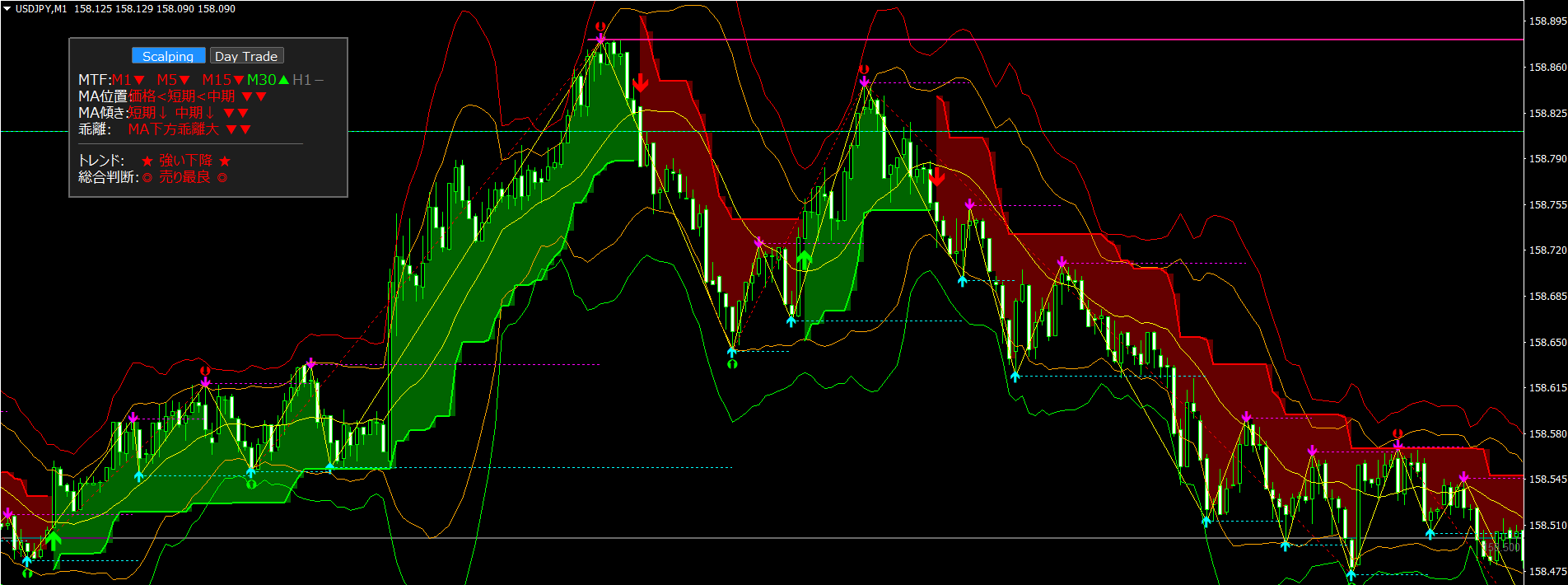
【はじめに】なぜこのツールを販売するに至ったのか
▼ 私が本当に欲しかったのは、「答え」ではなく「判断材料」でした。
FXを始めて数年、私はずっと「自分専用のチャート環境」を作りたいと思っていました。
世の中には無数のインジケーターがあります。
無料のもの、有料のもの、海外製のもの、日本製のもの。片っ端から試しました。
でも、どれもしっくりこない。
あるインジケーターは機能が多すぎて画面がゴチャゴチャになる。
別のインジケーターはシンプルすぎて情報が足りない。
複数のインジケーターを組み合わせると、設定がバラバラで統一感がない。
「自分が見たい情報を、見やすく、過不足なく表示してくれるツールがあればいいのに」
そう思い続けて、結局、自分で作ることにしました。
▼ 最初は、自分のためだけに作ったツールでした。
Ultimate_SuperTrendをはじめとする7つのインジケーターは、もともと私自身のトレードのために開発したものです。
SuperTrendは、MT4に標準搭載されていないけど世界中で使われている定番指標。 「本家のロジックを忠実に再現したい」と思って作りました。
Ultimate_TD_ADX_RSIは、何枚ものチャートを開いて上位足を確認するのが面倒で、さらにトレンドの強さやモメンタムまで一目で把握したくて、「1つのパネルで全部見えたら楽なのに」と思って作りました。
Ultimate_Bandsは、ダブルボリンジャーバンドを使いたいけど、2つのインジケーターを重ねると設定が煩雑になるので、「1つで完結させたい」と思って作りました。
Ultimate_HLineは、水平線を引く作業が属人的になりがちで、「ZigZagで客観的に引けないか」と思って作りました。
Ultimate_Round_Numbersは、キリ番を手動で引くのが面倒で、「自動で表示してくれたら便利だな」と思って作りました。
Ultimate_JpTimeは、海外業者のサーバー時間を毎回計算するのがストレスで、「日本時間をそのまま表示したい」と思って作りました。
Ultimate_Timerは、ローソク足の残り時間を常に意識したくて、「価格の近くに表示できたら見やすいな」と思って作りました。
すべて、私自身の「こうだったらいいのに」から生まれたツールです。
▼ 使い続けるうちに、確信に変わりました。
これらのインジケーターを使い始めてから、私のトレードは明らかに変わりました。
変わったのは勝率ではありません。
「迷いが減った」のです。
以前は、エントリーする時に「本当にここでいいのか?」と不安でした。
損切りする時に「もう少し待った方がいいんじゃないか?」と迷いました。
でも今は、見るべきものが見えているから、判断に自信が持てるようになりました。
トレンドの方向、上位足との整合性、重要な価格帯、市場の時間帯、ローソク足の確定タイミング。
これらが一目で確認できる環境があれば、「なんとなく」ではなく「根拠を持って」エントリーできます。
▼ 同じ悩みを持つ人に届けたい。
あなたも、こんな経験はありませんか?
- チャートを見ても、どこを見ればいいかわからない
- いつも「なんとなく」でエントリーしてしまう
- 複数のインジケーターを入れたら、画面がゴチャゴチャになった
- 上位足を確認するために、何枚もチャートを開いている
- 海外業者のサーバー時間がわかりにくい
- ローソク足があと何秒で確定するか、いつも気になる
もし一つでも当てはまるなら、このツールはあなたの役に立つはずです。
私が何年もかけて「自分のために」作り込んできた環境を、そのままあなたにお渡しします。
▼ 勝ち続けるトレーダーが持っている「たった一つのもの」
あなたが本当に手に入れたいのは、「一時的な利益」ではないはずです。
「安定して勝ち続ける力」ではないでしょうか。
では、勝ち続けるトレーダーと、勝ったり負けたりを繰り返すトレーダーの違いは何か?
それは、「自分の判断に根拠があるかどうか」です。
勝ち続けるトレーダーは、エントリーする前に「なぜここで入るのか」を説明できます。
損切りする時も「なぜここで切るのか」を理解しています。
だから、たとえ負けても検証ができる。
検証ができるから、次のトレードに活かせる。
このサイクルを回し続けることで、着実にスキルが積み上がっていくのです。
一方、サインツールの矢印を追いかけているだけでは、このサイクルが回りません。
勝っても負けても「なぜか」がわからない。
だから成長しない。いつまでも同じところをグルグル回り続けることになります。
このツールは、あなたに「根拠」を与えます。
トレンドの方向、上位足との整合性、重要な価格帯、市場の時間帯、ローソク足の確定タイミング。
これらの「判断材料」が目の前に揃えば、あなたは自分の言葉で「なぜここでエントリーするのか」を説明できるようになります。
根拠を持ってエントリーする。結果を検証する。次に活かす。
この正しいサイクルを回し始めた時、あなたのトレードは確実に変わり始めます。
私が本当に届けたいのは、「一時的に勝てるツール」ではありません。
「勝ち続けるトレーダーになるための土台」です。
このツールが、あなたのトレード人生の転機になれば、これほど嬉しいことはありません。
【サインツールを使わない理由】
▼ 正直に言います。私もかつてはサインツールに頼っていました。
「矢印が出たらエントリー、×印が出たら決済」
これほど楽なことはありません。
考えなくていい。迷わなくていい。ただサインに従えばいい。
でも、結果はどうだったか?
負けました。何度も、何度も。
そして気づいたのです。
サインツールに頼っている限り、自分のトレードスキルは一生伸びないということに。
▼ サインツールの「本当の問題」とは?
サインツール自体が悪いわけではありません。
問題は、サインツールがあなたの「考える力」を奪ってしまうことです。
① 勝っても「なぜ勝ったか」がわからない
矢印が出たから買った。結果、勝った。
でも、なぜそこで買いサインが出たのか?
どんな相場環境だったのか?
説明できますか?
勝因がわからなければ、再現できません。たまたま勝っただけです。
② 負けても「なぜ負けたか」がわからない
矢印に従ったのに負けた。
「サインツールが悪い」「相場が悪い」と思っていませんか?
でも本当は、そのサインが出た場面でエントリーすべきではなかった可能性があります。
それを判断する力が、サインツールを使い続けている限り、永遠に身につきません。
③ 「次のサインツール」を探し続ける無限ループ
負けが続くと、「このサインツールはダメだ。もっといいものがあるはずだ」と思いますよね。
そして次のサインツールを買う。また負ける。また次を探す……
この「サインツールジプシー」に、いくらお金と時間を費やしましたか?
▼ 厳しいことを言います。
サインツールで勝ち続けているトレーダーを、私は一人も知りません。
SNSで「月利100%達成!」と謳っているサインツールはたくさんあります。
でも、そのツールを買った人が、本当に勝ち続けているでしょうか?
勝っているのは、サインツールを「売っている側」だけです。
一方で、長年にわたって安定して勝ち続けているトレーダーは、例外なく自分の判断でエントリーし、自分の判断で決済しています。
彼らは相場を「読んで」います。
サインを「待って」いるのではありません。
▼ では、どうすればいいのか?
答えはシンプルです。
「判断材料」を揃えて、自分で考えること。
- 今のトレンドは上?下?
- 上位足と下位足の方向は揃っている?
- 重要なサポート・レジスタンスはどこ?
- 今はエントリーすべき場面?待つべき場面?
これらを自分の目で確認し、自分の頭で判断する。
最初は難しいかもしれません。
でも、この「判断する経験」を積み重ねることでしか、本物のトレードスキルは身につきません。
▼ Ultimate_SuperTrend(オールインワン)が提供するもの
このツールは、サインを出しません。
その代わり、あなたが判断するための「材料」を、視覚的にわかりやすく表示します。
| 判断材料 | 対応インジケーター |
|---|---|
| トレンドの方向は? | Ultimate_SuperTrend |
| 上位足との整合性・トレンド強度・モメンタムは? | Ultimate_TD_ADX_RSI |
| バンドウォークは発生している? | Ultimate_Bands |
| 重要な高値・安値はどこ? | Ultimate_HLine |
| 意識されるキリ番は? | Ultimate_Round_Numbers |
| 今は何時(日本時間)? | Ultimate_JpTime |
| ローソク足確定まであと何秒? | Ultimate_Timer |
7つのインジケーターが、7つの視点からチャートを「見える化」します。
見るべきものが見えれば、判断できる。 判断できれば、根拠を持ってエントリーできる。 根拠があれば、負けても検証できる。 検証できれば、次に活かせる。
これが、トレーダーとして成長するための正しいサイクルです。
▼ 最後に、あなたに質問です。
「1年後、どんなトレーダーになっていたいですか?」
サインツールの矢印を待ち続け、勝っても負けても理由がわからないトレーダー?
それとも、自分の目で相場を読み、自分の判断でエントリーし、着実にスキルを積み上げていくトレーダー?
もし後者を目指すなら、Ultimate_SuperTrend(オールインワン)は、あなたの「最初の一歩」を支える武器になるはずです。
矢印を待つのは、今日で終わりにしませんか?
【このツールの魅力】
Ultimate_SuperTrend(オールインワン)は、7つの独立したインジケーターを組み合わせた総合分析ツールです。
1つ1つのインジケーターが、相場の異なる側面を可視化します。
トレンドの方向、勢い、重要価格帯、時間管理。
これらすべてを1つのチャートで確認できるため、複数のインジケーターを個別に設定する手間が省けます。
また、すべてのインジケーターはパラメーター調整が可能です。
あなたのトレードスタイル、使用する時間足、通貨ペアに合わせて最適化できます。
7つのツールを個別に購入すれば、それぞれに費用がかかります。
しかし、このオールインワンパッケージなら、1回の購入ですべてが手に入ります。
【オススメする人】
- 裁量トレードのスキルを向上させたい方
- サインツールに頼らず、自分で相場を読めるようになりたい方
- 複数の時間足を確認しながらトレードしたい方
- トレンドフォロー手法を実践している方
- チャート分析の効率を上げたい方
- スキャルピングからデイトレードまで幅広く対応したい方
【オススメしない人】
- 「矢印が出たらエントリー」だけで勝ちたい方
- 相場分析を学ぶ意欲がない方
- 完全自動売買を求めている方
- 努力せずに勝てるツールを探している方
1.Ultimate_SuperTrend
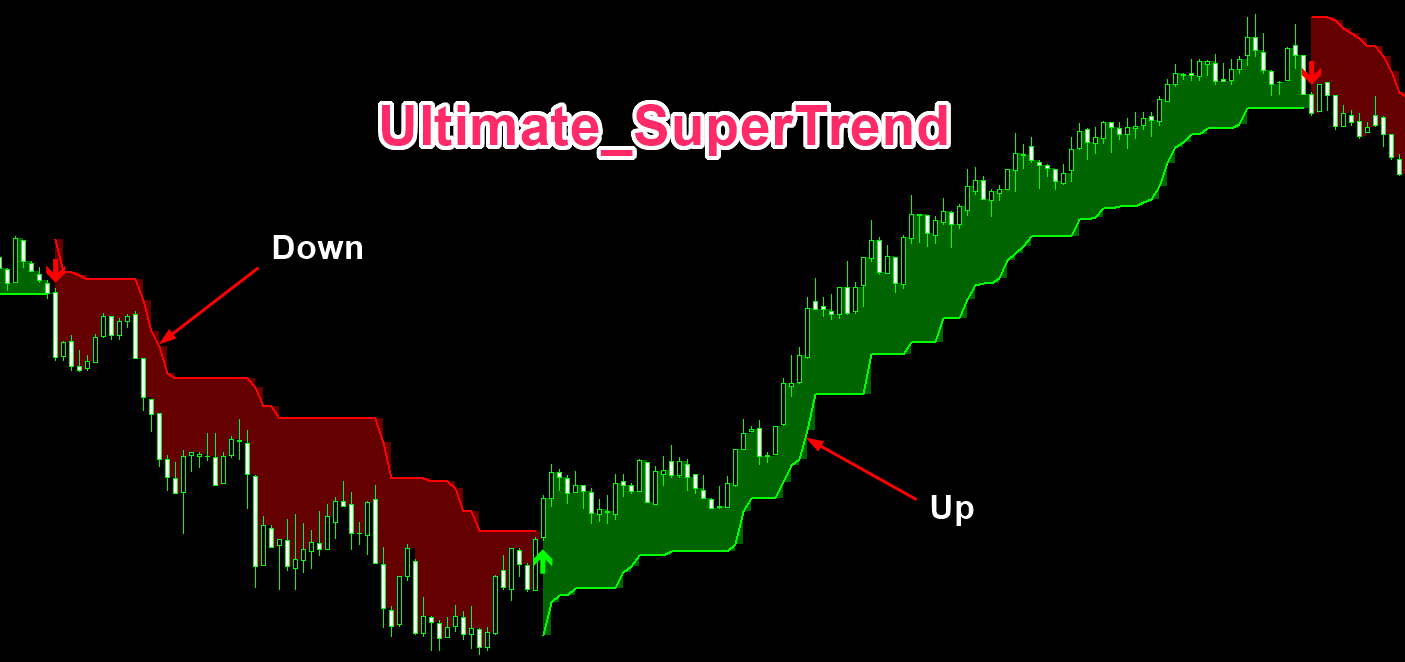
Ultimate_SuperTrendは、このパッケージの核となるインジケーターです。
ATR(Average True Range)を基にしたトレンド判定により、現在の相場がどちらの方向に動いているのかを明確に表示します。チャートを開いた瞬間、緑のラインなら上昇トレンド、赤のラインなら下降トレンド。
複雑な分析をしなくても、トレンドの方向が直感的にわかります。
主な機能
トレンドライン表示
価格の下に緑のラインが表示されていれば上昇トレンド、価格の上に赤のラインが表示されていれば下降トレンドです。
このラインは単なる移動平均線ではなく、ATRによるボラティリティを考慮した動的なサポート・レジスタンスとして機能します。
シグナル矢印
トレンドが転換したポイントで、買いシグナル(上向き矢印)または売りシグナル(下向き矢印)が表示されます。
ただし、これは「エントリーしろ」という指示ではありません。
トレンドが変わった可能性があるという情報提供です。
最終判断は、他のインジケーターや上位足の状況を確認した上で、あなた自身が行ってください。
背景色によるトレンド可視化
オプションで、上昇トレンド中は緑の背景、下降トレンド中は赤の背景を表示できます。
チャート全体を見渡した時に、どの期間がどのトレンドだったのかが一目でわかります。
また、お使いのチャートの背景色(白系・黒系)を自動判定し、見やすい色合いに調整する機能も備えています。
アラート機能
トレンド転換時に、ポップアップ通知、音声アラート、プッシュ通知、メール通知を送ることができます。
チャートに張り付いていなくても、重要な変化を見逃しません。
パラメーター設定
| パラメーター | 初期値 | 説明 |
|---|---|---|
| ATR_Period | 10 | ATR計算期間 |
| ATR_Multiplier | 3.0 | ATR乗数(大きいほど反応が鈍くなる) |
ATR_Multiplierを大きくすると、小さな値動きでは転換せず、より大きなトレンドのみを捉えます。
スキャルピングなら2.0〜2.5、デイトレードなら3.0〜4.0を目安に調整してください。
このインジケーターのメリット
SuperTrendは世界中のトレーダーに愛用されている定番インジケーターです。
しかし、MT4に標準搭載されていないため、多くの方が入手に苦労しています。
Ultimate_SuperTrendは、本家の計算ロジックを忠実に再現しつつ、背景色表示やアラート機能など、実用的な機能を追加しました。
「今、トレンドはどっち?」
この単純な問いに、明確な答えを出してくれる。
それがUltimate_SuperTrendです。
2.Ultimate_TD バージョンアップ
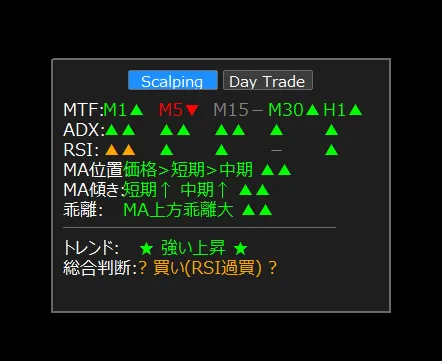
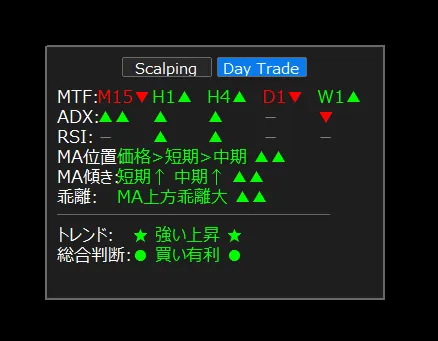
Ultimate_TDは、MTF(マルチタイムフレーム)・ADX(トレンド強度)・RSI(モメンタム)・MA分析を1つのパネルに統合した総合判定ダッシュボードです。
「上位足の方向を確認してからエントリーしましょう」
トレードの教科書には必ず書いてあるこの言葉。
しかし実際には、複数のチャートを開いて確認するのは手間がかかります。
さらに、トレンドの方向だけでなく、「トレンドの強さ」「モメンタムの過熱感」まで瞬時に把握しようとすれば、それだけで手が止まってしまいます。
M5でエントリーポイントを見つけても、複数の指標を確認している間にチャンスを逃してしまう。
そんな経験はありませんか?
Ultimate_TDは、この問題をまとめて解決します。
主な機能
マルチタイムフレーム(MTF)トレンド表示
5つの時間足のトレンド方向を、矢印で一覧表示します。
スキャルピングモードではM1・M5・M15・M30・H1、デイトレードモードではM15・H1・H4・D1・W1を同時に確認できます。
すべての時間足が同じ方向を向いている時こそ、勝率の高いエントリーチャンスです。
ADX(トレンド強度)表示
ADXの値と+DI / -DIの関係から、5つの時間足それぞれのトレンド強度を5段階(▲▲ / ▲ / ─ / ▼ / ▼▼)で判定します。
▲▲や▼▼は「強いトレンド」を意味し、トレンドフォローの信頼性が高い局面です。
─は「レンジ相場」を意味し、ADXが閾値を下回っている状態です。
MTFの矢印方向と組み合わせることで、「方向性があるか」だけでなく「その方向に強さがあるか」を同時に確認できます。
RSI(モメンタム)表示
各時間足のRSI値を閾値と比較し、過買い・強気・中立・弱気・過売りの5段階(▲▲ / ▲ / ─ / ▼ / ▼▼)で表示します。
過買い圏(▲▲)・過売り圏(▼▼)はオレンジ色で警告表示されるため、反転リスクの高い局面を一目で把握できます。
MA位置分析
「価格 > 短期MA > 中期MA」の順番になっているか、つまりパーフェクトオーダーの状態かどうかを判定します。
上昇トレンドでは価格が短期MAの上、短期MAが中期MAの上にある状態が理想的です。
この並び順を自動で検出し、わかりやすく表示します。
MA傾き分析
移動平均線が上向きなのか下向きなのかを判定します。
MAが横ばいの時はレンジ相場の可能性が高く、エントリーを控えるべきサインとなります。
短期MAと中期MAの両方が同じ方向に傾いている時、トレンドの信頼性が高まります。
乖離分析
価格がMAからどれだけ離れているかを判定します。
大きく乖離している場合は、利益確定のタイミングか、逆張りの警戒が必要なポイントかもしれません。
乖離が小さい時は、トレンド方向への新規エントリーを検討できます。
トレンド総合スコア
MTF・MA位置・MA傾き・乖離・RSI総合の5要素をスコア化し、現在のトレンド強度を7段階(★強い上昇★ / ▲上昇傾向▲ / △やや上昇△ / ◆レンジ◆ / ▽やや下降▽ / ▼下降傾向▼ / ★強い下降★)で表示します。
合計スコアは最大±13で、数値が大きいほど強いトレンドを示します。
総合判断
上記5要素を個別にカウントし、上昇・下降の多数決で「◎買い最良◎」「●買い有利●」「○やや買い○」「◎売り最良◎」「●売り有利●」「○やや売り○」「△逆行注意△」「-様子見-」などのエントリー推奨を表示します。
RSIが過買い圏・過売り圏にある場合は「⚠買い(RSI過買)⚠」「⚠売り(RSI過売)⚠」と警告表示され、反転リスクを見逃しません。
スキャルピング/デイトレード切替
ボタン1つで、分析対象の時間足とMA期間を切り替えられます。
朝はスキャルピング、夜はデイトレードというように、トレードスタイルに合わせて使い分けてください。
ドラッグ移動対応
パネルはマウスでドラッグして好きな位置に移動できます。
チャートの邪魔にならない場所に配置してください。
パラメーター設定
| パラメーター | 初期値 | 説明 |
|---|---|---|
| Scalp_MA_Short | 20 | スキャルピング用 短期MA期間 |
| Scalp_MA_Middle | 50 | スキャルピング用 中期MA期間 |
| Day_MA_Short | 20 | デイトレード用 短期MA期間 |
| Day_MA_Middle | 50 | デイトレード用 中期MA期間 |
| MA_Method | 0(SMA) | MA種類(0=SMA, 1=EMA) |
| ADX_Period | 14 | ADX計算期間 |
| ADX_Threshold | 20.0 | トレンド有効閾値(これ未満はレンジ ─ 表示) |
| ADX_StrongGap | 10.0 | +DIと-DIの差がこの値以上で強トレンド(▲▲/▼▼)判定 |
| RSI_Period | 14 | RSI計算期間 |
| RSI_Overbought | 70.0 | 過買い閾値(▲▲ / オレンジ警告) |
| RSI_BullishLv | 55.0 | 強気閾値(▲) |
| RSI_BearishLv | 45.0 | 弱気閾値(▼) |
| RSI_Oversold | 30.0 | 過売り閾値(▼▼ / オレンジ警告) |
| UpdateInterval | 500 | 更新間隔(ミリ秒) |
このインジケーターのメリット
MTF分析は、勝率を上げるために欠かせない手法です。
しかし「方向が揃っているだけ」では不十分なことがあります。
同じ上昇方向でも、ADXが低くトレンドが弱い場面と、ADXが高く強いトレンドが発生している場面では、エントリーの優先度がまったく異なるからです。
さらに、RSIが過買い圏に達している状態での買いエントリーは、大きなリスクを伴います。
Ultimate_TD_ADX_RSIを使えば、1つのパネルを見るだけで、5つの時間足の方向・強度・モメンタムをまとめて把握できます。
「すべての時間足が上向き、ADXも強いトレンドを示し、RSIも強気圏、MAもパーフェクトオーダー」
このような条件が揃った時だけエントリーする。
それだけで、あなたのトレードは劇的に変わるはずです。
3.Ultimate_Bands
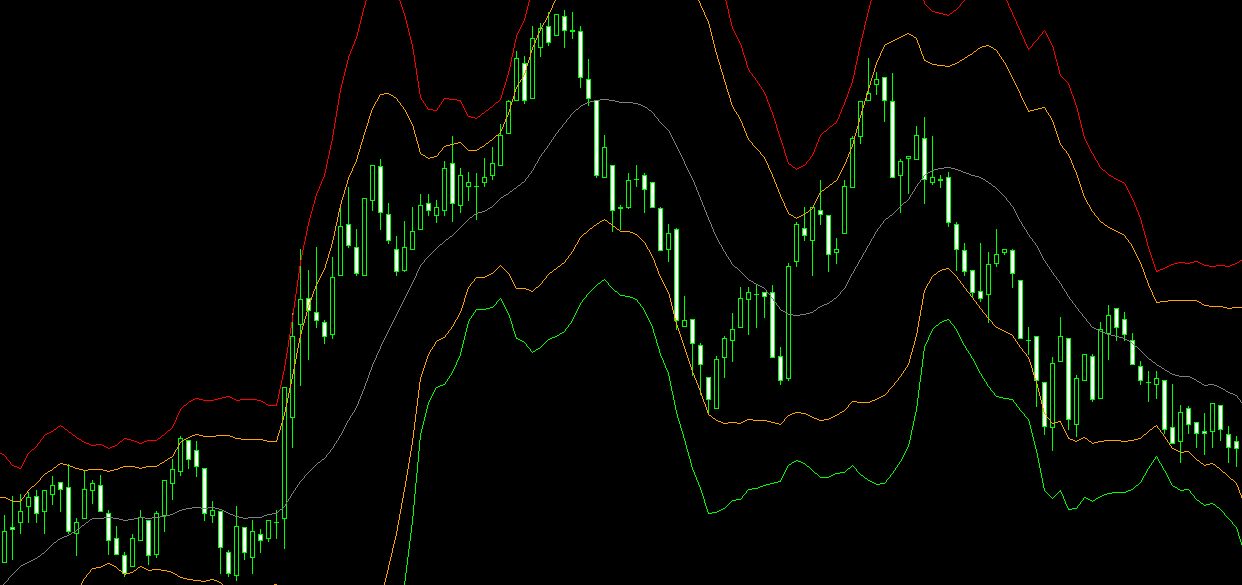
Ultimate_Bandsは、2つの偏差を持つボリンジャーバンドを表示するインジケーターです。
通常のボリンジャーバンドは±2σの1組だけですが、Ultimate_Bandsは内側バンド(±2σ)と外側バンド(±3σ)の2組を同時に表示します。
これにより、相場の勢いや過熱感をより正確に判断できます。
ダブルボリンジャーバンドとは
ボリンジャーバンドは、価格が統計的にどの範囲に収まるかを示す指標です。
±2σの範囲には約95%、±3σの範囲には約99%の価格が収まるとされています。
つまり、±3σに到達するのは非常に稀な状況です。
ここまで価格が伸びた場合、相場が過熱している可能性が高く、反転の警戒が必要になります。
逆に、±2σと±3σの間で価格が推移している場合は、強いトレンドが発生している証拠です。
この状態を「バンドウォーク」と呼び、トレンドフォローの絶好のチャンスとなります。
主な機能
内側バンド(±2σ)
標準的なボリンジャーバンドと同じです。
価格がこのバンド内に収まっている時は、通常の相場状況です。
バンドの上限・下限は、短期的なサポート・レジスタンスとして機能します。
外側バンド(±3σ)
極端な価格変動を検出するためのバンドです。
ここに到達した場合は、利益確定を検討するか、逆張りの準備をするタイミングです。
ただし、強いトレンド相場では±3σに張り付いたまま推移することもあるため、トレンド方向の確認が重要です。
中心線(ミドルライン)
移動平均線そのものです。
トレンドの方向を示すと同時に、価格の回帰ポイントとしても機能します。
価格がミドルラインより上にあれば上昇傾向、下にあれば下降傾向と判断できます。
表示・非表示の切り替えが可能です。
5種類のMA対応
SMA(単純移動平均)、EMA(指数移動平均)、SMMA(平滑移動平均)、LWMA(線形加重移動平均)、LSMA(線形回帰移動平均)から選択できます。
EMAは直近の価格に重みを置くため、より敏感に反応します。
LSMAはノイズを除去した滑らかなラインを描きます。
完全カスタマイズ
色、太さ、線のスタイル(実線・点線・破線)をすべて個別に設定できます。
お使いのチャートテーマに合わせて、見やすい配色にカスタマイズしてください。
パラメーター設定
| パラメーター | 初期値 | 説明 |
|---|---|---|
| MA_Type | 0(SMA) | MA種類(0=SMA, 1=EMA, 2=SMMA, 3=LWMA, 4=LSMA) |
| MA_AppliedPrice | 0(Close) | 適用価格(0=終値, 1=始値, 2=高値, 3=安値, 4=中央値, 5=代表値, 6=加重終値) |
| BandsPeriod | 18 | バンド計算期間 |
| BandsShift | 0 | バンドの水平シフト |
| BandsDeviations1 | 2.0 | 内側バンドの偏差 |
| BandsDeviations2 | 3.0 | 外側バンドの偏差 |
| DisplayMidLine | true | 中心線の表示・非表示 |
このインジケーターのメリット
ダブルボリンジャーバンドは、多くのプロトレーダーが採用している手法です。
しかし、MT4でこれを実現するには、通常2つのボリンジャーバンドを別々に設定する必要があります。
Ultimate_Bandsなら、1つのインジケーターで2組のバンドを表示でき、設定の手間が省けます。
内側バンドでトレンドの継続を確認し、外側バンドで過熱感を警戒する。
この2段階の判断が、エントリーと利益確定の精度を高めます。
4.Ultimate_HLine
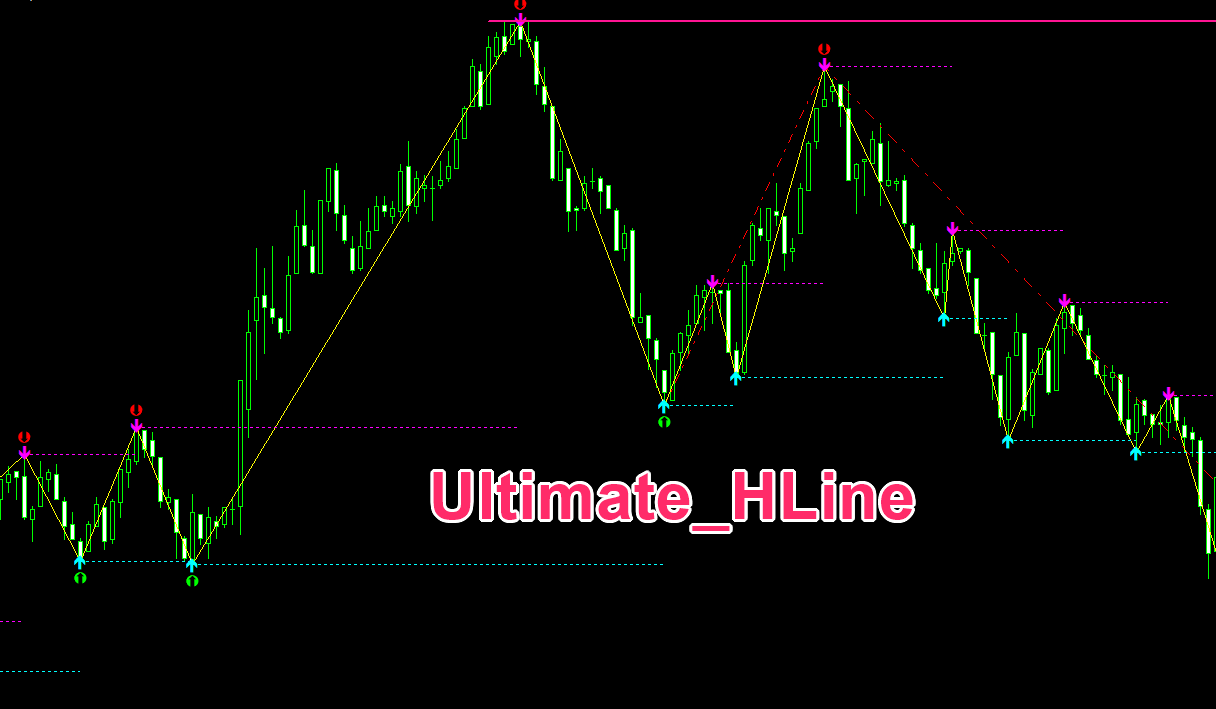
Ultimate_HLineは、ZigZagを使って重要な高値・安値を検出し、自動で水平線を描画するインジケーターです。
「水平線を引けるようになれば勝てる」
多くのトレーダーがこう言います。
確かに、過去の高値・安値は将来のサポートやレジスタンスとして機能することが多く、水平線は最も基本的かつ重要な分析ツールです。
しかし、どこに水平線を引くべきかを判断するのは、初心者にとって難しい作業です。
Ultimate_HLineは、この作業を自動化します。
主な機能
デュアルZigZag表示
長期ZigZagと短期ZigZagの2本を同時に表示します。
長期ZigZagは大きな波動を捉え、短期ZigZagは細かな波動を捉えます。
両方を表示することで、大きな流れの中で、今どの位置にいるのかを把握できます。
現在足の水平線自動描画
ZigZagが検出した直近の高値・安値に、自動で水平線を描画します。
長期ZigZagの水平線は主要なサポート・レジスタンス、短期ZigZagの水平線は直近の反発ポイントとして活用できます。
色やスタイルを分けて表示するため、一目で区別できます。
マルチタイムフレーム(MTF)水平線
現在のチャートだけでなく、M15・H1・H4の上位足ZigZag水平線も同時に表示できます。
例えばM5チャートでトレードしている場合、H1やH4の重要な価格帯を確認しながらエントリー判断ができます。
上位足の水平線に近づいたら警戒、離れたら安心という使い方ができます。
矢印シグナル
ZigZagの高値・安値が確定したポイントに矢印を表示します。
上向き矢印は安値確定(上昇転換の可能性)、下向き矢印は高値確定(下降転換の可能性)を示します。
これはあくまで「転換点が確定した」という情報であり、すぐにエントリーすべきという意味ではありません。
完全カスタマイズ
ZigZagのパラメーター(Depth、Deviation、Backstep)、水平線の色・太さ・スタイル、矢印のコード・色・サイズまで、すべて細かく設定できます。
お好みの表示にカスタマイズしてください。
パラメーター設定
| パラメーター | 初期値 | 説明 |
|---|---|---|
| InpDepth1 | 12 | 長期ZigZag Depth |
| InpDeviation1 | 5 | 長期ZigZag Deviation |
| InpBackstep1 | 3 | 長期ZigZag Backstep |
| InpDepth2 | 5 | 短期ZigZag Depth |
| InpDeviation2 | 3 | 短期ZigZag Deviation |
| InpBackstep2 | 3 | 短期ZigZag Backstep |
| EnableShortTerm | true | 短期ZigZagの表示・非表示 |
| ShowHTF_M15 | true | M15水平線の表示・非表示 |
| ShowHTF_H1 | true | H1水平線の表示・非表示 |
| ShowHTF_H4 | true | H4水平線の表示・非表示 |
ZigZagパラメーターの調整方法
Depthを大きくすると、より大きな波動のみを検出します。
小さくすると、細かな波動も拾います。
Deviationは価格変動の最小幅、Backstepは高値・安値を確定するまでのバー数を調整します。
迷った場合は、初期値のまま使用してください。
十分に機能する設定になっています。
このインジケーターのメリット
水平線を手動で引く場合、どうしても主観が入ります。
「ここが重要そうだ」という感覚に頼るため、人によって引く位置が異なります。
Ultimate_HLineは、ZigZagというロジックに基づいて客観的に水平線を描画するため、誰が使っても同じ結果になります。
また、MTF水平線機能により、複数のチャートを開かなくても上位足の重要価格帯を確認できます。
M5でスキャルピングをしながら、H4の水平線で利益確定目標を設定する。
そんな使い方が、1つのチャートで完結します。
5.Ultimate_Round_Numbers
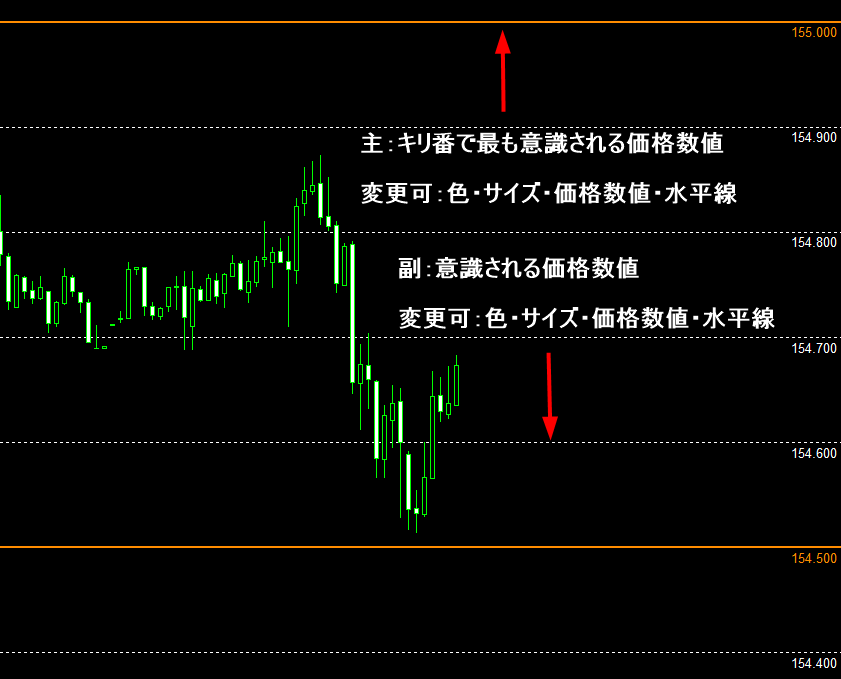
Ultimate_Round_Numbersは、ラウンドナンバー(キリ番)を自動で水平線表示するインジケーターです。
100.000円、150.500円、1.10000ドル。
このような切りの良い数字は、多くのトレーダーに意識されています。
なぜなら、人間は本能的にキリの良い数字で注文を出す傾向があるからです。
「110円になったら買おう」「1.2000で利確しよう」
このような注文が集中するため、キリ番は自然とサポートやレジスタンスとして機能します。
Ultimate_Round_Numbersは、この重要な価格帯を自動で可視化します。
なぜキリ番が重要なのか
FX市場には、機関投資家から個人トレーダーまで、様々な参加者がいます。
彼らが注文を出す際、多くの場合はキリの良い数字を選びます。
- 損切り注文:「150.000円を割ったら損切り」
- 利益確定注文:「1.15000に到達したら利確」
- 指値注文:「100.500円まで下がったら買い」
このような注文が特定の価格帯に集中するため、キリ番付近では価格が反発したり、逆に一気に突き抜けたりする動きが発生しやすくなります。
キリ番を把握しておくことは、エントリーポイントや利益確定ポイントを決める上で非常に重要です。
主な機能
2段階グリッド表示
主グリッド(1st Grid)と副グリッド(2nd Grid)の2段階で水平線を表示します。
例えば、主グリッドを10pips間隔、副グリッドを5pips間隔に設定すれば、10pipsごとに目立つ線、その中間に控えめな線が表示されます。
これにより、大きなキリ番と小さなキリ番を区別して把握できます。
価格ラベル表示
各水平線の右端に、その価格を表示します。
チャートを見ながら「今の価格は何円か」「次のキリ番まであと何pipsか」を瞬時に確認できます。
ラベルは自動的にチャートの右端に配置され、スクロールしても常に見やすい位置に表示されます。
チャート背景に溶け込む表示
水平線は背景レイヤーに描画されるため、ローソク足や他のインジケーターの邪魔になりません。
色やスタイルを調整することで、チャートに自然に溶け込む表示が可能です。
自動更新
チャートの表示範囲が変わると、自動的に水平線と価格ラベルの位置が更新されます。
スクロールやズームをしても、常に適切な位置に表示されます。
パラメーター設定
| パラメーター | 初期値 | 説明 |
|---|---|---|
| GridSpace | 100 | 主グリッド間隔(100=10pips) |
| lineColor | DarkOrange | 主グリッド線色 |
| lineStyle | DASH | 主グリッド線スタイル |
| LineWidth | 1 | 主グリッド線太さ |
| GridSpace2 | 50 | 副グリッド間隔(50=5pips) |
| lineColor2 | DimGray | 副グリッド線色 |
| lineStyle2 | DOT | 副グリッド線スタイル |
| LineWidth2 | 2 | 副グリッド線太さ |
| ShowPriceLabel | true | 価格ラベルの表示・非表示 |
| LabelFontSize | 8 | ラベルフォントサイズ |
活用例
スキャルピングの場合
GridSpaceを50(5pips)、GridSpace2を10(1pips)に設定。
細かいキリ番を表示して、数pipsの値幅を狙うトレードに活用します。
デイトレードの場合
GridSpaceを100(10pips)、GridSpace2を50(5pips)に設定。
初期値のまま使用すれば、主要なキリ番と中間のキリ番をバランスよく把握できます。
スイングトレードの場合
GridSpaceを500(50pips)、GridSpace2を100(10pips)に設定。
大きなキリ番のみを表示して、長期的な節目を把握します。
このインジケーターのメリット
キリ番は、チャート分析の基本でありながら、意外と見落とされがちです。
手動で水平線を引くこともできますが、価格帯が変わるたびに引き直すのは面倒です。
Ultimate_Round_Numbersなら、チャートを開くだけで自動的にキリ番が表示されます。
特に、エントリー後に「どこで利益確定すべきか」と迷った時、キリ番は有力な目標地点になります。
次のキリ番までホールドするというシンプルなルールを作るだけで、利益確定の判断が楽になります。
6.Ultimate_JpTime
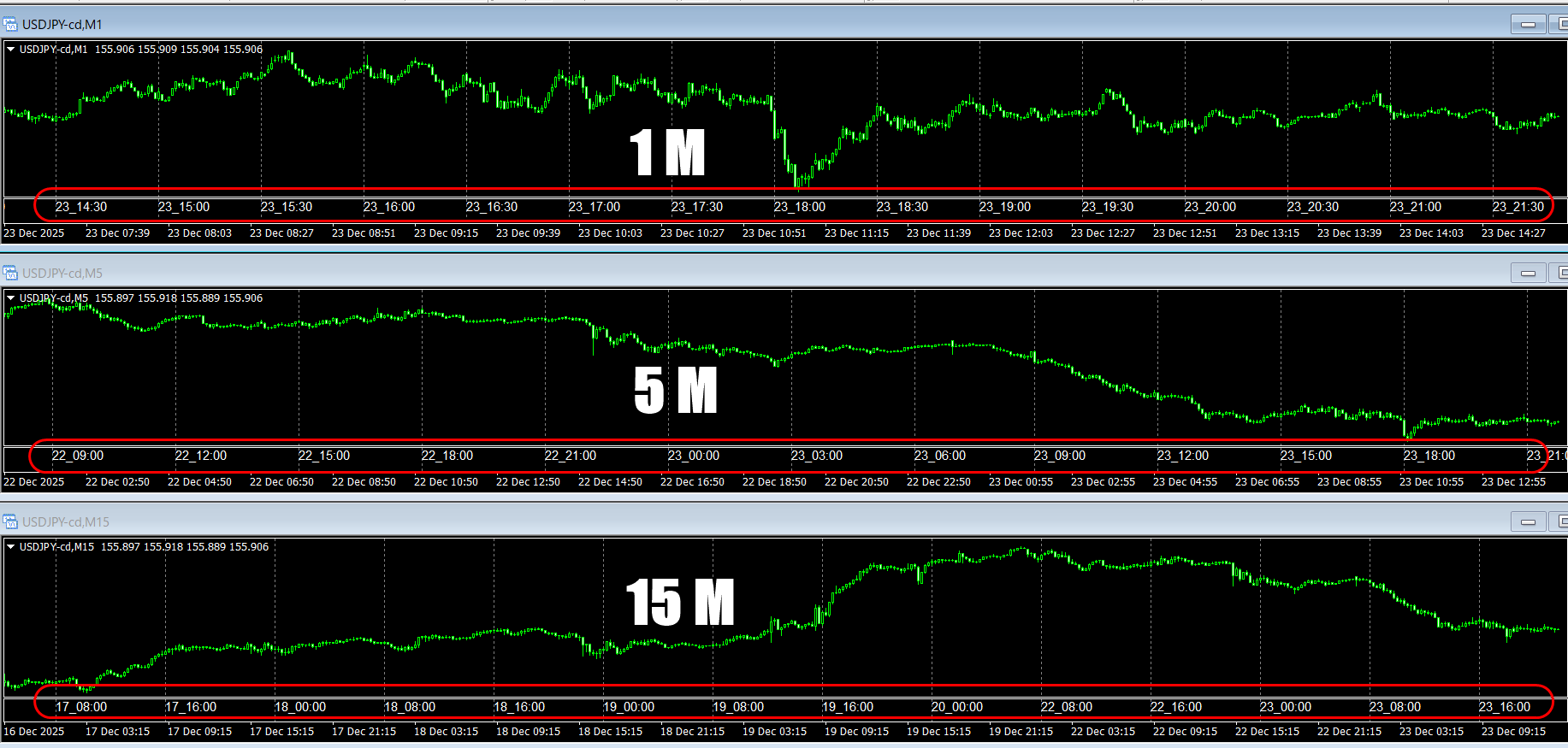
Ultimate_JpTimeは、MT4のサーバー時間を日本時間に変換して表示するインジケーターです。
MT4を使っていて、こんな経験はありませんか?
「今、日本時間で何時だろう?」「東京市場のオープンはチャート上のどこ?」「ロンドン時間の切り替わりを見逃した」
海外のFX業者を使っている場合、チャートに表示される時間はサーバー時間です。
GMT+2やGMT+3など、日本時間とは数時間のズレがあります。
このズレを頭の中で計算しながらトレードするのは、意外とストレスになります。
Ultimate_JpTimeは、この問題を解決します。
なぜ日本時間が重要なのか
FX市場は24時間動いていますが、時間帯によって値動きの特徴が異なります。
- 東京時間(9:00〜15:00):比較的穏やかな値動き。ドル円、クロス円が動きやすい。
- ロンドン時間(16:00〜翌1:00):ボラティリティが高まる。ユーロ、ポンドが活発に。
- ニューヨーク時間(21:00〜翌6:00):最も取引量が多い。重要な経済指標の発表も多い。
これらの時間帯を把握することは、トレード戦略を立てる上で非常に重要です。
日本時間で表示されていれば、「今は東京時間だからレンジになりやすい」「もうすぐロンドンオープンだから動き出すかも」という判断が瞬時にできます。
主な機能
日本時間のラベル表示
チャートの下部(サブウィンドウ)に、日本時間を表示します。
「15_09:00」のように、日付と時刻がセットで表示されるため、日をまたいだチャートでも混乱しません。
時差の自動調整
パラメーターで時差を設定するだけで、サーバー時間を日本時間に変換します。
夏時間と冬時間でサーバー時間が変わる業者でも、時差の数値を変更するだけで対応できます。
自動間隔調整
時間足に応じて、ラベルの表示間隔を自動で調整します。
M1チャートでは細かく、H4チャートでは広めに表示。
チャートが見づらくならないよう、最適な間隔で表示されます。
縦線表示
日本時間のラベルに合わせて、縦線を表示できます。
東京市場オープン(9:00)やロンドン市場オープン(16:00)など、重要な時間帯が一目でわかります。
縦線は背景に表示されるため、ローソク足の邪魔になりません。
完全カスタマイズ
フォントサイズ、フォント名、文字色、縦線の色・スタイル・太さなど、すべて自由に設定できます。
お使いのチャートテーマに合わせて調整してください。
パラメーター設定
| パラメーター | 初期値 | 説明 |
|---|---|---|
| Time_difference | 7 | 日本との時差(※業者により異なる) |
| MaxBarsToLabel | 300 | 最大表示バー数 |
| OnlyCurrentBar | false | 現在のバーのみ表示 |
| AutoInterval | true | 自動間隔調整 |
| AutoIntervalMultiplier | 25 | 自動間隔の倍率(重なり防止) |
| ManualIntervalMinutes | 60 | 手動間隔(分)※AutoInterval=false時 |
| ShowDayNumber | true | 日付の表示・非表示 |
| FontSize | 9 | フォントサイズ |
| TimeColor | White | 文字色 |
| ShowVerticalLine | true | 縦線の表示・非表示 |
| VLineColor | Gray | 縦線の色 |
| VLineStyle | DOT | 縦線のスタイル |
時差の設定方法
お使いのFX業者のサーバー時間を確認し、日本時間との差を設定してください。
- サーバー時間がGMT+2(冬時間)の場合:Time_difference = 7
- サーバー時間がGMT+3(夏時間)の場合:Time_difference = 6
- サーバー時間がGMT+0の場合:Time_difference = 9
わからない場合は、MT4の「気配値表示」ウィンドウに表示される時間と、現在の日本時間を比較して計算してください。
このインジケーターのメリット
日本時間の表示は、一見すると地味な機能です。
しかし、トレード中に時間を気にしなくて済むというのは、想像以上に快適です。
「あと30分でロンドンオープンだから、ポジションを持つのは控えよう」「東京時間のレンジを抜けたら、ロンドン勢の参入でトレンドが出るかも」
こうした時間軸を意識したトレードが、チャートを見るだけで自然にできるようになります。
7.Ultimate_Timer
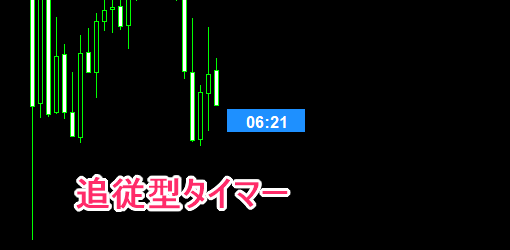
Ultimate_Timerは、現在のローソク足が確定するまでの残り時間を表示するインジケーターです。
「あと何秒でこの足が閉じる?」「確定を待ってからエントリーしたいけど、いつ確定するの?」
トレード中、こんなことを考えた経験はありませんか?
特にスキャルピングでは、ローソク足の確定タイミングが重要です。
足が確定する前にエントリーすると、最後の数秒で形が変わってしまうこともあります。
Ultimate_Timerは、残り時間を常に表示することで、確定を待つべきか、今すぐエントリーすべきかの判断をサポートします。
なぜ残り時間が重要なのか
ローソク足の形は、確定するまで変わり続けます。
例えば、大きな陽線が出ていると思ってエントリーしたら、最後の10秒で急落して上ヒゲの長い足になってしまった。
逆に、様子を見ていたら、確定直前に急騰して絶好のエントリーポイントを逃してしまった。
こうした失敗を防ぐために、残り時間の把握は欠かせません。
- 残り時間が長い場合:まだ形が変わる可能性が高い。確定を待つか、他の根拠を確認する。
- 残り時間が短い場合:ほぼ確定形に近い。エントリーの最終判断をする。
特に、重要な経済指標の発表前後は、数秒で大きく動くことがあります。
残り時間を把握しておくことで、指標発表のタイミングとローソク足確定のタイミングを意識したトレードが可能になります。
主な機能
吹き出し形式の表示
残り時間は、現在価格の位置に吹き出し形式で表示されます。
価格が動くと、吹き出しも一緒に動きます。
常に「今の価格」の近くに表示されるため、視線を大きく動かす必要がありません。
リアルタイム更新
1秒ごとに残り時間が更新されます。
カウントダウン形式で表示されるため、「あと何秒」が直感的にわかります。
時間足に応じた表示形式
M1やM5などの短い時間足では「分:秒」形式、H1やH4などの長い時間足では「時:分:秒」形式で表示されます。
時間足に合わせた適切な表示で、見やすさを確保しています。
カスタマイズ可能なデザイン
吹き出しの色、サイズ、不透明度、文字の色、フォントサイズなど、すべて自由に設定できます。
チャートの配色に合わせて、目立たせることも、控えめにすることも可能です。
位置調整機能
吹き出しの表示位置を、横方向・縦方向にオフセットできます。
他のインジケーターと重なる場合は、位置を調整してください。
パラメーター設定
| パラメーター | 初期値 | 説明 |
|---|---|---|
| TimerTextColor | White | タイマー文字色 |
| TimerFontSize | 10 | タイマー文字サイズ |
| TimerFontName | Arial Bold | タイマーフォント名 |
| BalloonColor | DodgerBlue | 吹き出し背景色 |
| BalloonWidth | 80 | 吹き出し幅(ピクセル) |
| BalloonHeight | 25 | 吹き出し高さ(ピクセル) |
| BalloonOpacity | 200 | 吹き出し不透明度(0〜255) |
| XOffset | 10 | 横方向オフセット(ピクセル) |
| YOffset | 0 | 縦方向オフセット(ピクセル) |
活用例
スキャルピングの場合
M1やM5でトレードする場合、残り時間の把握は必須です。
「残り5秒で大きな陽線が確定しそう」という状況なら、確定を待ってから押し目を狙う。
「残り30秒あるから、まだ様子を見よう」という判断ができます。
指標トレードの場合
経済指標の発表時刻と、ローソク足の確定時刻を照らし合わせることで、より精度の高いトレードが可能です。
「指標発表まであと1分、ローソク足確定まであと30秒」という状況を把握できます。
デイトレードの場合
H1やH4でトレードする場合でも、エントリーや決済のタイミングで残り時間を確認することで、「確定を待ってから判断する」という冷静なトレードができます。
このインジケーターのメリット
残り時間の表示は、MT4に標準搭載されていない機能です。
多くのトレーダーが、別途インジケーターを導入したり、時計を見ながら計算したりしています。
Ultimate_Timerは、チャートから目を離さずに残り時間を確認できます。
吹き出し形式で現在価格に追従するため、価格と時間を同時に把握できるのが最大の特徴です。
「焦ってエントリーして失敗した」「確定を待てずに損切りした」
こうした経験がある方は、ぜひUltimate_Timerを使ってみてください。
残り時間を意識するだけで、冷静な判断ができるようになります。
【購入者特典】
Ultimate_SuperTrend(オールインワン)をご購入いただいた方には、以下の4点を特典としてお付けします。
| No. | 特典内容 | 説明 |
|---|---|---|
1 |
Ultimate_Trade_EA(ex4ファイル) | ワンクリックでエントリー・決済ができるトレード補助ツール。 ロット計算、SL/TP設定、分割決済などの機能を搭載。 |
| 2 | FX初心者が絶対に守るべき資金管理ルール(PDF) | 1回の負けで退場しないための資金管理の基本を解説。 リスク許容度の考え方、適正ロットの計算方法など。 |
| 3 | FXロット計算表(Excelファイル) | 口座残高、リスク許容率、損切り幅を入力するだけで、適正ロットを自動計算。 すぐに使える実用ツール。 |
| 4 | 投資家心理×MT4インジケーターで理解するFXエントリーの本質(PDF) | なぜその場所でエントリーすべきなのか? インジケーターの数値だけでなく、その裏にある投資家心理を解説。 |
【納品内容】
ご購入後、以下のファイルをダウンロードいただけます。
| No. | ファイル名 | 種類 | 保存先フォルダ |
|---|---|---|---|
| ① | Ultimate_SuperTrend | ex4ファイル | MQL4/Indicators |
| ② | Ultimate_TD_ADX_RSI | ex4ファイル | MQL4/Indicators |
| ③ | Ultimate_Bands | ex4ファイル | MQL4/Indicators |
| ④ | Ultimate_HLine | ex4ファイル | MQL4/Indicators |
| ⑤ | Ultimate_Round_Numbers | ex4ファイル | MQL4/Indicators |
| ⑥ | Ultimate_JpTime | ex4ファイル | MQL4/Indicators |
| ⑦ | Ultimate_Timer | ex4ファイル | MQL4/Indicators |
| ⑧ | SuperTrend | tplファイル | templates |
| ⑨ | 導入・設定方法 | PDFファイル | ― |
| ⑩ | 購入者特典4点 | ex4/PDF/Excel | 各種フォルダ |
【注意事項】
ご購入前に、以下の注意事項を必ずお読みください。
- この商品はMT4専用です(Windows PCのみ対応)
- Macには対応しておりません
- この商品は為替取引専用の商品になります。
- 本商品(以下、当コンテンツ)は、著作権法で保護された著作物です。
- 当コンテンツの二次配布・転売等を禁止します。
- 当ツールは投資行為を助言・推奨するものではありません。
- 転売、第三者への流用が発覚した場合、法的措置にて対処いたします。
- 製品の性質上、返品・返金対応はできません。
- よくある質問もよくお読みください。
【よくある質問】
Q1. このツールはどのパソコンで使えますか?
本ツールはMT4専用(Windows PCのみ)です。 Macには対応しておりませんので、ご注意ください。 Windows PCにMT4がインストールされていれば、どのFX業者のMT4でもご利用いただけます。
Q2. ツールの設定は簡単ですか?
はい、簡単です。 ダウンロードいただいたファイルを解凍し、MT4の所定フォルダにコピーするだけです。
- ex4ファイル → MQL4/Indicators フォルダ
- tplファイル → templates フォルダ
チャートにドラッグ&ドロップすれば、すぐにご利用いただけます。 初心者の方でもわかりやすいように、導入・設定方法(PDF)に詳しい説明を掲載しておりますのでご安心ください。
Q3. tplファイルとは何ですか?どう使えばいいですか?
tplファイルはテンプレートファイルです。 7つのインジケーターがすべて設定された状態のチャートを、ワンクリックで呼び出すことができます。
使い方:
- tplファイルをMT4の「templates」フォルダに保存
- MT4を再起動
- チャート上で右クリック →「定型チャート」→「SuperTrend」を選択
これだけで、7つのインジケーターが最適な設定で表示されます。
Q4. 7つのインジケーターを個別に使うことはできますか?
はい、もちろん可能です。 すべてのインジケーターは独立して動作しますので、必要なものだけをチャートに追加できます。 「Ultimate_SuperTrendとUltimate_TD_ADX_RSIだけ使いたい」「Ultimate_Timerだけ追加したい」といった使い方も自由にできます。
Q5. パラメーターは変更できますか?
はい、すべてのインジケーターでパラメーター変更が可能です。 チャート上でインジケーターをダブルクリック、または右クリック→「プロパティ」から設定画面を開けます。 色、太さ、期間、表示・非表示など、お好みに合わせてカスタマイズしてください。
Q6. 自動売買(EA)ですか?手動売買ですか?
本ツールは手動売買を補助するインジケーターです。 自動でエントリー・決済を行うものではありません。 チャート分析の「目」として、トレンド方向や重要価格帯を可視化するツールです。 最終的なエントリー・決済の判断は、ご自身で行っていただきます。
Q7. どの通貨ペア、どの時間足で使えますか?
すべての通貨ペア、すべての時間足でご利用いただけます。 ドル円、ユーロドル、ポンド円など、MT4で表示できる通貨ペアであれば問題ありません。 時間足もM1からMN(月足)まで、すべてに対応しています。 ゴールド(XAUUSD)や株価指数(日経225、ダウなど)でもご利用いただけます。
Q8. 複数のチャートに同時に表示できますか?
はい、可能です。 複数のチャートにそれぞれインジケーターを追加できます。 ただし、インジケーターの数が増えるとPCの負荷が高くなる場合があります。 動作が重いと感じた場合は、表示するチャート数やインジケーター数を調整してください。
Q9. MT5では使えますか?
いいえ、MT5には対応しておりません。 本ツールはMT4専用です。 MT5とMT4ではプログラムの仕様が異なるため、互換性がありません。
Q10. 購入後のサポートはありますか?
導入・設定方法でご不明な点があれば、GogoJungleのメッセージ機能よりお問い合わせください。 ただし、トレード手法や投資判断に関するご質問にはお答えできませんので、ご了承ください。
Q11. 購入者特典のUltimate_Trade_EAはどう使いますか?
Ultimate_Trade_EAは、エントリー・決済を補助するパネル型のツールです。 ボタン操作でエントリーや決済を行うため、MT4の「自動売買」ボタンを有効にする必要があります。 詳しい使い方は、同梱の導入・設定方法(PDF)をご確認ください。
Q12. Ultimate_Trade_EAエントリー時に「Error: 130」が表示されました。どうすればよいですか?
Error 130は「ストップロス(SL)またはテイクプロフィット(TP)の値が無効」というエラーです。 ブローカーには、SL/TPを設定できる最小距離(ストップレベル)が設定されており、設定値がこれを下回ると発生します。
Q13.mt4が重い
ブローカーによって違いがあるのですが、動きが遅い場合、「ツール」→「オプション」→「サーバー」のニュースを有効にするチェックを外す。→「チャート」の4本値表示のチェックを外す。再表示用に削除済みチャートを保存のチェックを外す。→ヒストリー内の最大バー数を1440にする。チャートの最大バー数を1440にする。 他のインジケーターを入れ過ぎている。
Q14.テンプレでチャートに張り付けたが上手くいかない。
これもブローカーによって違いが起きます。 この場合は、一つ一つインジケーターをチャートにドロップしてください。
●Payment





For those using GogoJungle for the first time Easy 3 steps to use the product!
At GogoJungle, we provide services to enrich your investment life for our members. In addition, product purchases are limited to members. Why not register as a member now and make use of GogoJungle!
