

●Payment


FX-MTF-Analyzer
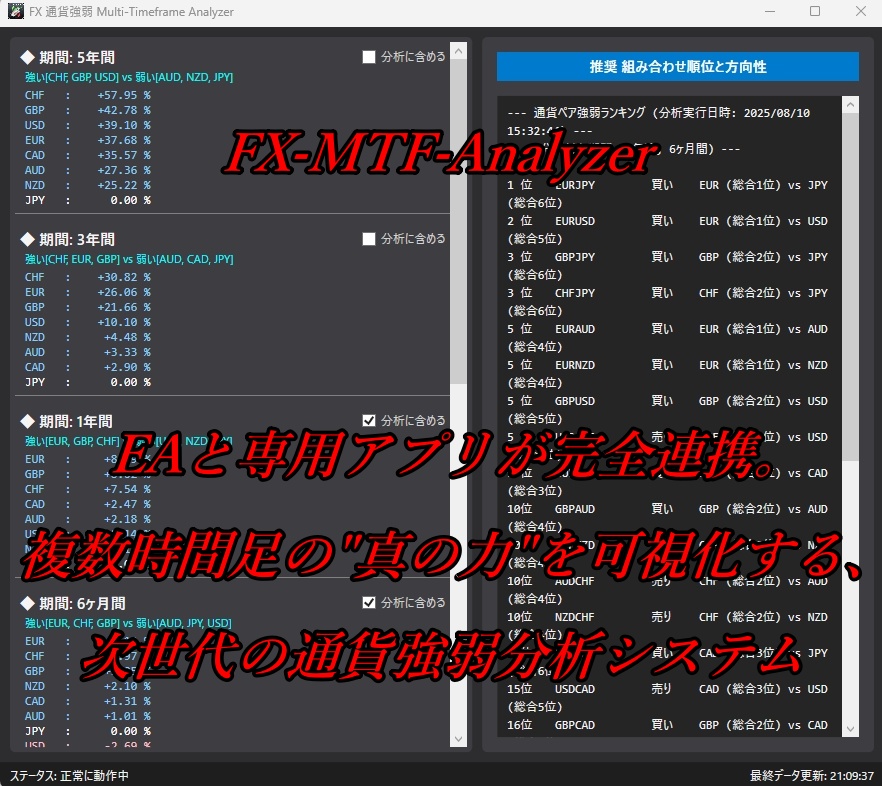
EAと専用アプリが完全連携。
複数時間足の"真の力"を可視化する、
次世代の通貨強弱分析システム
「どの通貨ペアを選べば、
今の流れに乗れるのだろう?」
「この短期的な動きは、
長期的なトレンドに逆らっていないだろうか?」
「複数の時間足チャートを一つひとつ確認するのは、
あまりにも時間がかかりすぎる…」
多くのトレーダーが抱える、
そんな普遍的な悩みを解決するために、
この分析システムは開発されました。
付属の専用EA(エキスパートアドバイザー)が
MT4内で全自動でデータを生成し、
PC上の分析ツールがそのデータを基に
最強の通貨ペアを導き出す。
この2つが連携することで、
あなたは複雑な分析から解放され、
最適なエントリーチャンスに集中できます。
通貨ペア選びの迷いから解放され、
より確度の高いトレード戦略を手に入れてください。
取扱説明書 -完全版-
この度は「FX-MTF-Analyzer」を
ご購入いただき、誠にありがとうございます。
本マニュアルに沿って設定を進めることで、
ツールの全機能をスムーズにご利用いただけます。
【最重要】はじめに:
ZIPファイルの展開(解凍)について
本製品は、ご購入後にダウンロードした際、
ZIP(ジップ)という形式で圧縮されています。
プログラムを正常に動作させるため、
何よりも先に、以下の手順で
必ずファイルを展開(解凍)してください。
この作業を行わずにZIPファイルの中の
ファイルを直接実行しようとすると、
プログラムが起動しない、または
エラーが発生する原因となります。
▼ ファイルの展開手順
- ダウンロードした購入者用のZIPファイルを
右クリックします。 - 表示されたメニューの中から、
「すべて展開(T)...」を選択してください。 - 「圧縮(ZIP形式)フォルダーの展開」という
ウィンドウが表示されたら、展開先の場所は
特に変更せず、そのまま右下にある
「展開」ボタンをクリックします。 - 展開が終わると、ZIPファイルと同じ場所に、
鍵マークが付いていない、
新しく通常のフォルダが作成されます。 - 今後のすべての作業は、この新しく作成された
「通常のフォルダ」の中で行います。
【ステップ1】 インストール手順
はじめに、本システムの構成要素である
「EA」と「分析アプリケーション」を、
それぞれ適切な場所に設置します。
▼ 1-1. EA(エキスパートアドバイザー)のインストール
EAは、MT4上で相場データを分析・計算し、
CSVファイルを出力する役割を担います。
- 先ほど展開したフォルダを開き、
中にある `FX-MTF-AnalyzerEA` フォルダへ進みます。 - `FX-MTF-Analyzer-EA (v7.1_BugFix).ex4`
というファイルを右クリックして「コピー」します。 - お使いのMT4を起動します。
- MT4のメニューバー(左上)から
[ファイル] > [データフォルダを開く] を選択します。 - PCのフォルダが新しく開かれます。
その中の [MQL4] > [Experts] フォルダを
順にダブルクリックして開きます。 - この `Experts` フォルダ内の何もないところで
右クリックし、「貼り付け」を選択します。 - MT4の画面に戻り、「ナビゲーター」ウィンドウの
エキスパートアドバイザ一覧の上で
右クリックし、「更新」を選択します。 - 一覧にEA名が表示されれば、
EAのインストールは完了です。
▼ 1-2. 分析アプリケーションの設置
分析アプリは、EAが作成したデータを読み込み、
視覚的に分かりやすく表示・分析するプログラムです。
- はじめに展開したフォルダに戻り、
`FX-MTF-Analyzer` フォルダを
右クリックして「コピー」します。 - デスクトップなど、ご自身が分かりやすい場所に
移動し、何もないところで
右クリックして「貼り付け」します。
【重要】このフォルダには、実行ファイル以外にも
動作に必要な多数の関連ファイルが含まれています。
必ずフォルダごと移動・コピーしてください。 - 設置したフォルダを開き、`FX-MTF-Analyzer.exe`を
右クリックしてショートカットを作成しておくと、
今後の起動が非常に便利になります。
【ステップ2】 初期設定とEAの起動
インストールが完了したら、次にMT4でEAを
実際に稼働させ、データ生成を開始します。
- MT4の「ナビゲーター」から `FX-MTF-Analyzer-EA` を、
いずれかの通貨ペアのチャートに
ドラッグ&ドロップします。
どのチャート・時間足でも問題ありません。 - 設定ウィンドウが表示されたら
「全般」タブをクリックしてください。 - 「自動売買」の項目にある
「自動売買を許可する」に
必ずチェックを入れてください。 - [OK]ボタンをクリックしてウィンドウを閉じます。
- MT4上部のツールバーの「自動売買」ボタンが、
緑色の再生マーク【▶】になっていることを確認します。 - チャートの右上に笑顔の【ニコちゃんマーク】が
表示されていれば、EAは正常に稼働しています。
【ステップ3】 分析アプリケーションの操作方法
いよいよ分析アプリを使い、
相場の全体像を把握します。
▼ 3-1. アプリケーションの起動と画面構成
【ステップ1-2】で設置した
`FX-MTF-Analyzer.exe` を起動します。
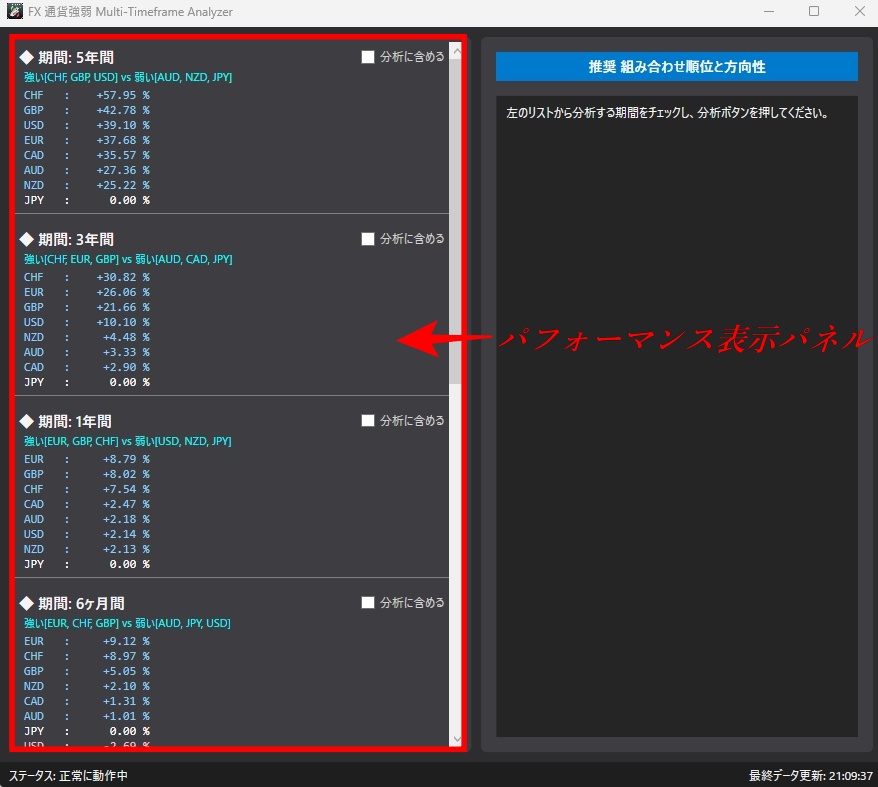
- パフォーマンス表示パネル(左側):
各期間の全通貨のパフォーマンスが一覧表示されます。
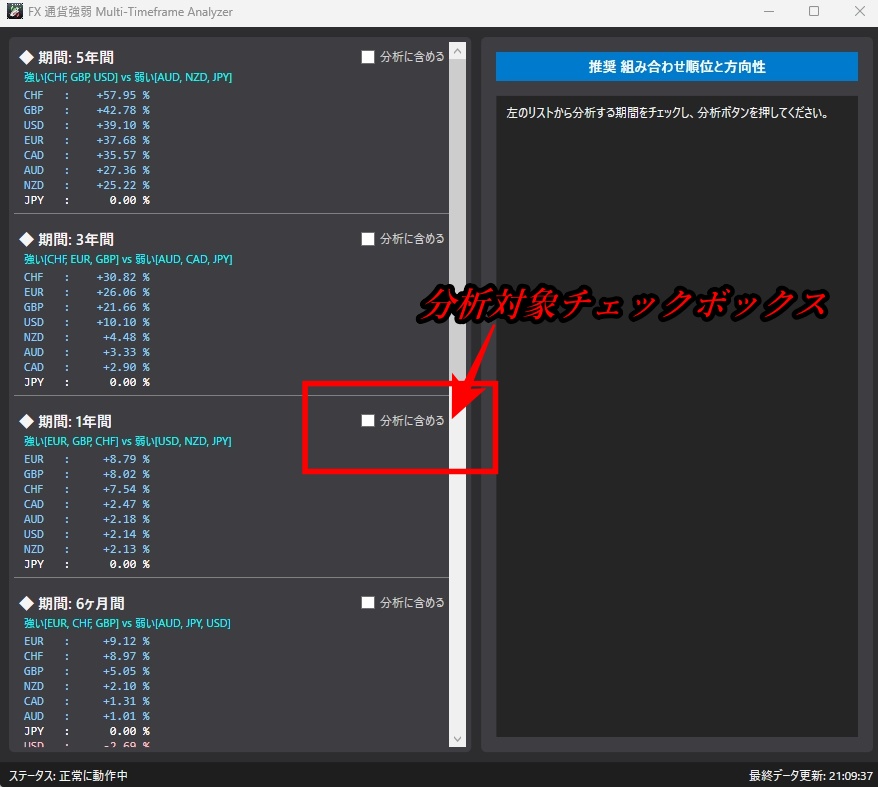
- 分析対象チェックボックス:
各期間の右にあるチェックボックスです。
ここにチェックを入れた期間が分析の対象となります。
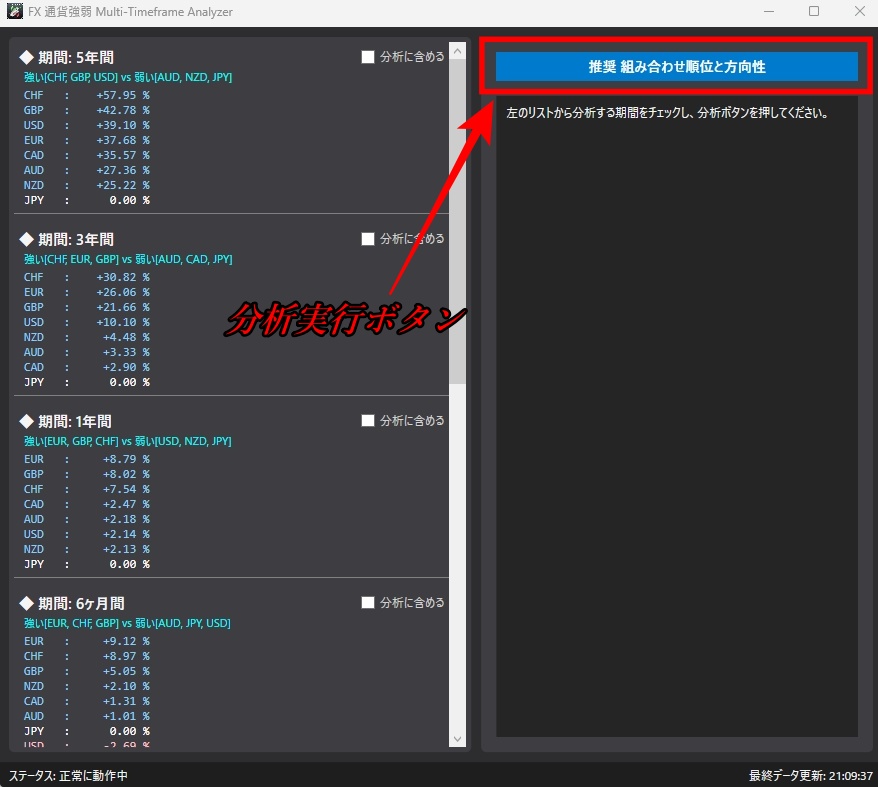
- 分析実行ボタン:
クリックすると、選択した期間のデータを基に
総合的な強弱ランキングを計算します。
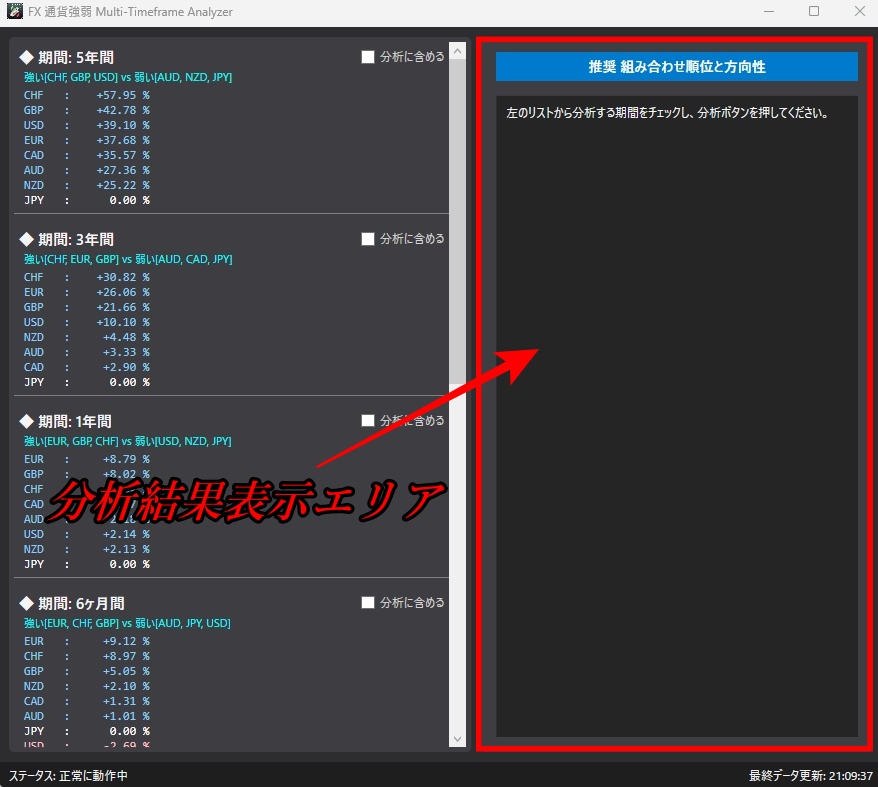
- 分析結果表示エリア(右側):
ボタンを押すと、ここに通貨ペアの
強弱ランキングが表示されます。
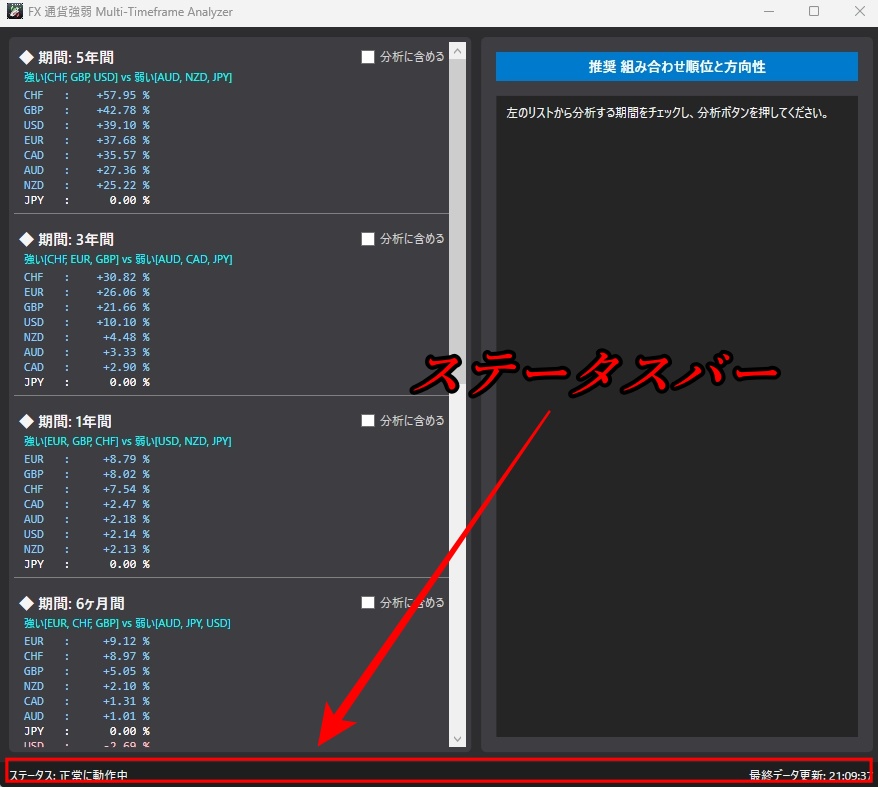
- ステータスバー(最下部):
アプリの状態や、最終データ更新時刻が表示されます。
▼ 3-2. 分析の実行と結果の読み方
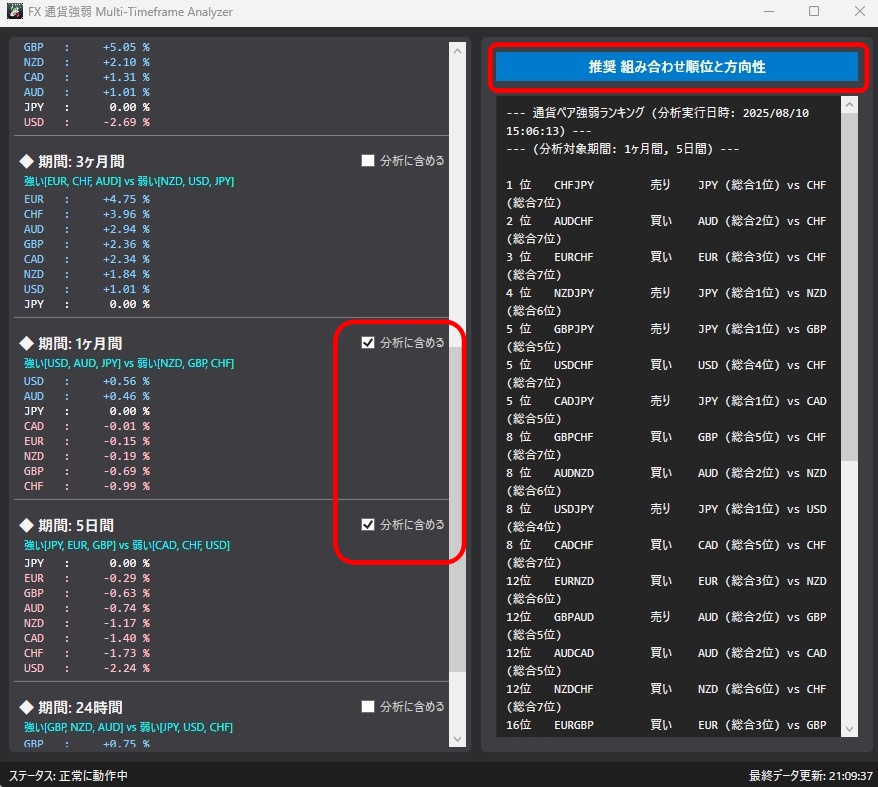
- 画面左側のリストから、分析の根拠としたい
期間のチェックボックスにチェックを入れます。 - 中央の青い分析実行ボタン
[推奨 組み合わせ順位と方向性] をクリックします。 - 右側のエリアに、分析結果が表示されます。
【分析結果の表示例】
--- (分析対象期間: 1ヶ月間, 5日間) ---
1位 EURUSD 売り EUR(総合8位) vs USD(総合1位)
2位 GBPJPY 買い GBP(総合2位) vs JPY(総合7位)
- 順位:
通貨間の総合的な「強弱差」が大きい順です。 - 方向性:
推奨される取引方向です。
「買い」は左側の通貨を買い、
「売り」は左側の通貨を売る戦略を意味します。 - 分析理由:
あなたがチェックを入れた全期間を合算した
「総合順位」が表示され、
強弱の根拠が一目で分かります。
■ トラブルシューティング
Q. アプリケーションが起動しない。
A. ほぼ全ての原因は、本マニュアル冒頭の
【最重要】で説明したZIPファイルの
展開(解凍)を行っていないことです。
必ず展開後のフォルダから実行してください。
Q. データファイルが見つからないと表示される。
A. 原因は以下のいずれかの可能性が高いです。
1. MT4でEAがまだ稼働していない:
先に【ステップ2】を完了させてください。
2. EAを稼働させた直後である:
最初のデータ作成まで最大5分程度
かかる場合があります。
3. EAが正常に稼働していない:
チャート右上のマークが【しかめっ面】に
なっていないか、再度ご確認ください。
Q. データが更新されない。
A. 為替市場の閉場時間(土日など)は
レートが動かないため、データは更新されません。
また、MT4の接続状態やEAの稼働状態も
併せてご確認ください。
■ 免責事項
本製品は、過去のデータに基づいた
分析結果を提供するツールであり、
将来の利益を保証するものではありません。
本製品を利用したことによって生じたいかなる損失も、
開発者および販売者は一切の責任を負いかねます。
投資に関する最終的な判断は、
ご自身の責任において行っていただきますよう
お願い申し上げます。
●Payment
For those using GogoJungle for the first time Easy 3 steps to use the product!
At GogoJungle, we provide services to enrich your investment life for our members. In addition, product purchases are limited to members. Why not register as a member now and make use of GogoJungle!
