


口座履歴をかんたん期間指定でCSVファイルに出力します。
TradeReport
TradeReportの特徴
- 柔軟な期間指定機能: 年・月・日・週単位での指定や、詳細な日時範囲での取引履歴の抽出が可能
- 日本時間対応: 取引時間がすべて日本時間で正確に記録され、時差を自動計算
- 正確なpips計算: 通貨ペアごとに倍率を調整できるため、金(XAU)や暗号資産など特殊な商品も正確にpips計算
- カスタマイズ可能なファイル名: 期間、ブローカー名、口座番号を自由な順序でファイル名に組み込み可能
- データ表示オプション: 古い順/新しい順の並べ替えや、入出金履歴の表示/非表示を選択可能
- 詳細な取引情報: 注文番号、エントリー情報、決済情報、損益、SL/TP、手数料、スワップなど全情報を網羅
- 日本語ファイル名対応: ファイル名を「年」「月」「日」「週」の日本語表記で出力可能
- 保存先フォルダ指定: 専用フォルダを作成してレポートを整理可能
- 自動フォルダオープン機能: レポート作成後に保存フォルダを自動で開いて確認できる
- CSV形式出力: エクセルやその他の分析ソフトで簡単に利用できる標準フォーマット
トレードの記録管理、パフォーマンス分析、税務申告用データ準備など、多目的に活用できる便利なレポート生成ツールです。


- pips調整 CSVファイルに損益pipsを出力します。pipsの桁数が合わない時にご使用ください。
- 履歴に入出金を含める トレードの損益のみを出力させたい時はfalseにしてください。
- 古い順に出力 エクセルでも並び替えはできますが、Trueにすると出力の時点で取引日時の古い順に出力されます。
- 期間フィルター 1.エントリーまたは決済が期間内(いずれかが期間内)2.エントリー・決済とも期間内のみ 3.エントリーが期間内(決済日時は問わない・未決済ポジションも含む)4.決済が期間内(エントリー日時は問わない)の中から選択
- 期間の指定方法の選択 出力する期間を指定する方法を選択します。
期間を入力を選択した場合 出力したい年・月・日・週を入力するだけでかんたんに出力できます。
例 2024と入力すると2024年1月1日0:00:00から2024年12月31日23:59:59までの期間を出力します。
202501と入力すると2025年1月1日0:00:00から2025年1月31日23:59:59までの期間を出力します。
20250201と入力すると2025年2月1日0:00:00から23:59:59までの期間を出力します。
20250201wと入力すると2025年2月1日を含んだ週の月曜日の0:00:00から日曜日の23:59:59まで(1/27から2/2)の期間を出力します。
期間の日時を指定を選択した場合 細かく期間を指定したい場合は時間まで指定できるこちらを選択してください。
出力ファイル名
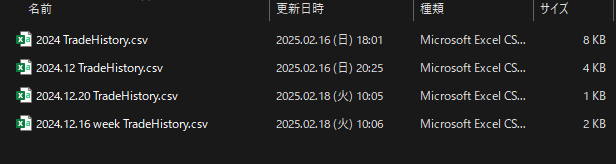
- ファイル名には期間・取引会社名・口座番号を入れることができます。
- それぞれの順番を変えたり、日本語表示にしたりして自由にファイル名を変えられます。
- 保存フォルダ 「MQL4」→「Files」のフォルダの中に保存フォルダで入力したフォルダを作成してその中に保存されます。未入力の場合はFilesフォルダの中に直接ファイルを保存します。
- レポート作成後に保存フォルダを自動で開く レポート出力後に保存先のフォルダが自動で開かれるのですぐに見ることができます。
少しでも皆さんの役に立つように、いろいろカスタマイズ可能にしました。
日々のトレードにぜひご活用ください。
●Payment





For those using GogoJungle for the first time Easy 3 steps to use the product!
At GogoJungle, we provide services to enrich your investment life for our members. In addition, product purchases are limited to members. Why not register as a member now and make use of GogoJungle!
