




 MT4で稼動させる半自動売買プログラム【EA_Richthofen】です。
【EA_Richthofen】は私自身が作成しトレードに使用しているもので、全自動でトレードするというものではなく各種ラインを使用するだけでエントリーのタイミングやリミット設定、ストップ設定、トレール等を自動で行えるようにしたものです。
また、エントリー時に自動で作成されるストップまでのPip幅からロット数を計算し1トレード辺りの損失をパーセンテージで指定してリスク管理でき、バックテストモードでのトレードの練習も可能です。
MT4で稼動させる半自動売買プログラム【EA_Richthofen】です。
【EA_Richthofen】は私自身が作成しトレードに使用しているもので、全自動でトレードするというものではなく各種ラインを使用するだけでエントリーのタイミングやリミット設定、ストップ設定、トレール等を自動で行えるようにしたものです。
また、エントリー時に自動で作成されるストップまでのPip幅からロット数を計算し1トレード辺りの損失をパーセンテージで指定してリスク管理でき、バックテストモードでのトレードの練習も可能です。
恐らく裁量系EAでここまでの機能を備えたものはないのではないかと思いますので商品説明、動画をご覧頂き購入を検討してみて下さい。
MT4で稼動させる半自動売買プログラム【EA_Richthofen】です。
【EA_Richthofen】は私自身が作成しトレードに使用しているもので、全自動でトレードするというものではなく各種ラインを使用するだけでエントリーのタイミングやリミット設定、ストップ設定、トレール等を自動で行えるようにしたものです。
また、エントリー時に自動で作成されるストップまでのPip幅からロット数を計算し1トレード辺りの損失をパーセンテージで指定してリスク管理でき、バックテストモードでのトレードの練習も可能です。
MT4で稼動させる半自動売買プログラム【EA_Richthofen】です。
【EA_Richthofen】は私自身が作成しトレードに使用しているもので、全自動でトレードするというものではなく各種ラインを使用するだけでエントリーのタイミングやリミット設定、ストップ設定、トレール等を自動で行えるようにしたものです。
また、エントリー時に自動で作成されるストップまでのPip幅からロット数を計算し1トレード辺りの損失をパーセンテージで指定してリスク管理でき、バックテストモードでのトレードの練習も可能です。
恐らく裁量系EAでここまでの機能を備えたものはないのではないかと思いますので商品説明、動画をご覧頂き購入を検討してみて下さい。
使用方法を説明していきますが全て文章で伝えるというのは難しいので、動画をご覧頂ければと思います。
ここでは各種ラインの動作やパラメータを説明していきます。
【EA_Richthofen】では 10 種類のラインを使用します。 買いエントリー、売りエントリーに使用するラインが一種類ずつ、先のエントリーラインを感知して自動生成されるラインが三種類、状況に応じて使用するラインが五種類です。
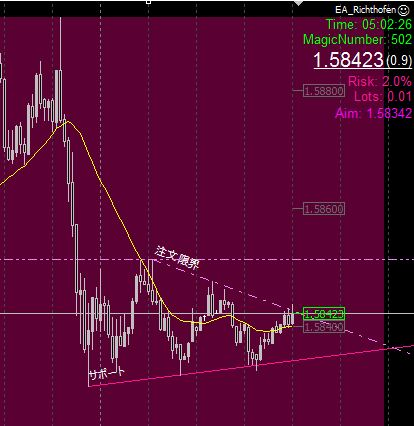
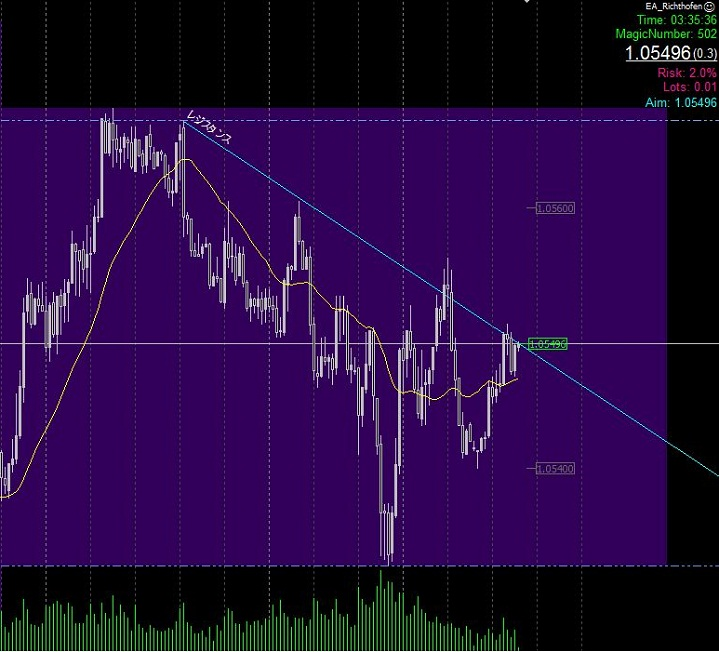
買いエントリーの場合に絞って説明しますと、まず買いエントリーしたい値やタイミングを決めます。 狙いが絞れましたら、トレンドラインを引き、引いたラインの名前をパラメータで指定している買いラインの名前にします(ラインを延長するにチェックを入れておいて下さい)。 ラインが設定されるとラインが青系の色となり、同時にストップとリミットのラインが引かれます。 ストップの位置はラインのスタート位置から現在までの安値、リミットは想定されるエントリー位置からストップまでの幅にパラメータで指定する倍率をかけたものをエントリー位置に足した位置となります。 ラインのスタート位置を現在の足より未来に設定して時限で発動するブレイクラインを予約するといった形も可能です。 終値、または現在値が買いラインを抜けたらエントリーされます。(どちらかはパラメータで指定。終値の場合は過去三本、現在値の場合は過去二本の終値がラインより下にある必要があります。) 買いラインを価格が抜けた時に、他に指定する条件も全て満たしていると買い注文が行われ、エントリー位置の一つ前の足に縦のラインが引かれます。
このラインがエントリーした時間、価格を記憶するのでポジション保有中は消さないで下さい。 もし間違えて消してしまった場合も、ストップやリミット注文は既に取引業者のサーバーに通してあるので問題はありませんが、リミット変更などの一部の機能が使えなくなりますのでもし必要な場合は縦のラインを引き、指定した名前をつけることで再描画して下さい。 各種リミットやストップに到達し、ポジションをクローズした次の足の確定時に全てのラインが削除されます。 (ラインの消去には高値、安値、終値を使用していますのでスプレッド分のみがストップに到達して値を戻した場合など極まれにラインが消去されない場合があります。ポジションクローズ後も各値に到達すればラインの削除は行われますし上記の縦のラインがある以上、新しく注文は行われませんがラインを引き直す場合は注文ラインを削除してください。)
買いラインを引き、買いエントリーを待つ状態の時、価格がこの値以下になった場合は買い目線でなくなるのでエントリーを取りやめたいといった場合があると思います。 その場合は買いラインを削除すればいいのですが、席を外す時等は注文を保つ限界位置を指定することが可能です。 買いラインを引いた時の様にラインを引くことで終値がラインを抜けた時点で買いラインを削除します(過去二本の足がラインより上にある必要があります)。逆に買いラインを抜けて注文が通るとこのラインは自動的に削除されます。 こちらのラインはトレンドラインと水平線が利用可能です。
次にエントリー後のリミットとストップについてです。 リミットラインの場合、価格がリミットまで到達すると即座にポジションが決済されます。 ストップラインの場合は仕様が違いまして、パラメータで指定した Pip 数ストップラインより下に業者に通すストップが設定されます。 では EA が引くストップラインは何なのかと申しますと、終値が抜けたら成り行き決済する価格です。 これはストップラインを引くのがライン上の安値なので、同じような安値をヒゲをつけて繰り返し底を確認するような状態がよく現れます。指定 Pip 数勢いよく下がるか終値が抜けるまでポジションを保有する為の対策です。 該当するパラメータを 0 にすると EA が引くストップライン=業者に通すストップとなります。
次にサブで使用するリミットラインです。 通常のリミットラインは自動で作成されますがこちらは引いたラインに指定した名前をつけることで機能します。 例えばエントリー後に価格が順調に上がっていっているとします。リミットまではまだ到達していませんが思いのほか勢いよく値が伸びてチャネルライン上辺まで到達したので一度決済し、次の押しを待ちたいところです。 こういった場合の時、チャネルラインに設定したライン名をつけておくことで価格が到達した時点で成り行き決済されます。
もし、指標前や週末クローズなどでポジションをニュートラルにしたい場合はこちらのラインを現在値付近に設定することで成り行き決済可能です(利益確定の為だけの成り行き決済は長期的には戦略を破綻させる可能性がありますのでお勧めしません)。
ラインはトレンドラインと水平線が利用可能です。
次はサブで使用するストップラインです。 通常のストップラインは自動で作成されますがこちらは引いたラインに指定した名前をつけることで機能します。 同じようにエントリー後に価格が順調に上がっていっているとします。リミットまではまだ到達していませんが、もみ合ってレンジを形成していてレンジ安値付近を抜けると調整が入りそうです。 そこでサブで使用するストップラインを引きます。 終値がラインを抜けた時点で成り行き決済されます(過去二本の足がラインより上にある必要があります)。 こちらのラインのスタート位置や角度を調節することで時限でトレールを始めたり時間と共にストップを切り上げたりすることが可能です。 ラインはトレンドラインと水平線が利用可能です。
次です。買い戦略時に使用するラインはこれが最後で売り戦略時はこちらと売りのラインの他は上記と同じで位置関係のみ逆転した状態だと思って下されば結構です。 RSI、CCI、モメンタムチャート等のインジケータにトレンドラインを引いてトレードする時に使用するラインです。 インジケータが相場と相性がいい時に使用します。 例えば RSI の場合、RSI の山と山にトレンドラインを引きます。一点目、二点目とも RSI の山の位置に置いたら同じようにラインの名前を設定します。ラインの一点目と二点目の位置関係とチャートの足の位置関係を比べ右肩下がりのラインを引けるようならメインウィンドウの同じ位置に買いラインを設定します。
比べる価格はパラメータで高値、安値または終値から選択しその値で買いラインを引きます。
同一チャートで買いラインと売りラインは同時に設定することはできません。 買いラインが消えれば、付随するラインは削除され、売りラインが消えても付随するラインが削除されます(付随するラインはどちらかのラインが存在しなければ設定できません)。 買いラインがある状態で売りラインを設定すると両方のラインが消えます。 ポジション保有時はそれを分かりやすく捉える工夫をしていますが(後ほど説明します。)、逆のラインを引くと全てのラインが削除されますので注意して下さい。 ラインが削除されても各注文はサーバーに通っていますがリミットかストップに到達するのを待つのみとなりますので、必要であれば順に再描画して下さい。 ポジション保有時のチャートの時間軸の変更はリミット、ストップには基本的に問題ありません。 サブ機能のラインには現在のチャートの時間軸、足が適用されることになります。 ただ、大きく時間軸を変更される場合、設定ラインに価格が近づいている場合は誤作動を避ける為、時間軸は変更しない方がいいです。 角度のあるトレンドラインは時間軸を変更することでずれがありますし、設定ライン付近で時間軸を変更することで設定ラインを過ぎても無効状態となる可能性があります。
残りの機能についてはパラメータと共に順を追って説明していきます。以下がパラメータになります。 「●」はその下のパラメータについて説明する為のパラメータなので入力の必要がない部分で「○」が実際にパラメータとして使用する部分となります。 (各数値は小数点以下三桁、五桁の業者で調整していますので小数点以下二桁の業者では 0.1 倍したものが私の意図するデフォルト値です。)
●固有番号 ○MagicNumber:マジックナンバーです。設定したマジックナンバーはディスプレイに表示されます。同一通貨の場合はチャート毎に違う番号を指定して下さい。 ●対象資金 ○Use_Balance_Mode:デフォルトでは true となっています。これは資金計算に残高(true)か余力金のどちらを指定するのかというものです。多くの EA がリスク計算に余力金を使用していますが余力金で計算すると後に開いたポジションほど建玉のサイズが小さくなりますので、複数持つポジションの損益を口座に対して均等にする為には残高を使用する方が良いと考えます。ただ同一口座で他の EA や大きなポジションを持っている場合もあると思いますので選択可能にしています。 ●許容リスク ○Risk:ポジションサイズを上記に対して何%にするかというものです。内部で四捨五入は使用していませんので、サーバーに通すストップにかかった時の損失が指定%以下で最大の枚数になるようにポジションを調整します。(重要指標などでストップが滑る場合は許容リスク以上の損失が出る可能性があります。また口座資金から計算したポジションサイズが最小注文枚数以下の場合は最小注文枚数が、最大注文枚数以上の場合は最大注文枚数で注文が行われます。) ●現在の足を使用 ○Use_CurrentData:先程説明しました注文ラインを現在値、終値のどちらが抜けた時に注文を行うかを指定します。trueなら現在値となります。 ●許容 SlipPage ○SlipPage:スリッページ値を Pip 数で指定します。 ●Stop の位置 ○AscendBar:通常、ライン上の高値、安値にストップをおきますがこの値を 1 以上にすると過去指定本数分の高値、安値にストップをおくというルールにできます。ポジション保有後でも変更可能です。このパラメータを指定する場合は時間足の変更で大きくストップが変更されますので注意して下さい。 ●目標利益率 ○Profit_Rate:ストップラインに対しての利益幅を倍率で指定します。後ほど説明するパラメータにもよりますが 1.0 でストップとリミットが等しい幅となります。ポジション保有後でも変更可能です。こちらの値がサーバーに送信されますが、自分で作成するリミットでも決済できますので具体的な目標値がある場合はこの値を大きくして後から作成するラインでリミットを指定して下さい。 ●トレイリングストップ ○Use_TrailingStop:これはラインによるストップとは別で価格が一定値まで利益方向に動いた時にサーバーに通すストップを建玉建値まで移動します。例えばこちらのパラメータが true、上記の目標利益率が 1.0、下記のストップを移動する利益率が 0.8 だとすると価格がストップに対して 0.8(80%)の利益が出た時点でストップを建値にする注文をサーバーに送ります。この値は目標利益率に対しての率ではなく上記と同じようにストップの幅に対してのものなので設定する場合は目標利益率以下の値にします。また、こちらのパラメータもポジション保有後に変更可能です。 ●ストップを移動する利益率 ○Trailing_Rate:上記で説明しましたがストップを移動する際の利益幅です。ポジション保有後に変更可能です。 ●StopMargin を利益に含めるか ○BringMargin:これは下記で説明する各種費用をリミットにのせるかを指定するもので true にするとストップ幅にストップラインから業者に通すストップまでの幅と許容スプレッドを足したものを目標利益率 1.0 とします。false の場合、目標利益率 1.0 ならストップラインとリミットラインの幅が等しくなります。後ほど説明する SpreadMargin や FixStopMargin の値を大きくする場合は false として下さい。ポジション保有後に変更可能です。 ●許容スプレッド ○SpreadMargin:許容するスプレッド値です。スプレッドがこの値以下の時に新規注文を行います。デフォルトでは 30 ですが、業者やトレードする通貨にあわせて大きくしてください。 ●許容範囲の自動設定 ○MarginAutoSet:下記の二つのパラメータを時間足に合わせて自動調節します。私のトレード時に使う値が自動的に適用されますので、自分で設定する場合や小数点以下三桁、五桁でない業者などで指定しなければならない場合は falseにして下記を調節して下さい。 ●許容範囲の手動設定(Pip) ○FixEntryMargin:終値でのエントリー時(現在価格でのエントリー時にラインを現在値に動かして成り行き注文のように使う場合も含む)に、価格がラインから指定値以上一気に抜けた場合はストップ幅を考慮しエントリーを行いません。エントリーラインは削除しない仕様となっていますので、再びラインを割り込み、ルール通りに動いた後、再び抜けた時に終値との距離が指定値以下であれば注文が行われます。この時のラインの値は終値より一つ前の位置を使用しています。(角度が急なトレンドラインの場合等に見た目以上に価格までの距離が大きくなる為。) ○FixStopMargin:ストップラインから実際に業者のサーバーに通すストップまでの幅です。買いラインでエントリーした場合、ストップより下、指定値の位置にサーバーに通すストップがおかれます。ポジション保有後に変更可能です。 ●終値 or 高安値 ○Use_PeakPoint:こちらは先程説明しました RSI 等にラインを引いてメインチャートとの同期を行う場合に、適用する価格です。false では終値、true にすると買いラインの場合は高値同士、売りラインの場合は安値同士にラインが引かれます。 ●ラインに同化_O ○Assimilate_OrderLine:こちらのパラメータを true にすると下記で指定するインジケータ値を計算して買いライン、売りラインをインジケータ値と同じ価格(正確には一本前の価格)に同期することが出来ます。これは値動きがラインでの説明が難しく、曲線的に動いてる時や意識された MA、ボリンジャーバンド等がある時の為の機能です。角度が急な MA 等に も対応する為、買いラインや売りラインを抜ける前に必要な足の本数が一本ずつ少なくなっています。設定していると注文ラインを設定してすぐトレンドラインが指定した値をとって水平になりますので、Stop の位置のパラメータを指定しない場合はストップラインをどこにするのか横軸の長さのみ手動で指定します。 ●移動平均線 BB 一目均衡表_O ○AssimilateTechnical_O:どのインジケータの値を使用するかです。1 から 3 まででパラメータを入力します。入力した数字に合わせたインジケータが使用できます。 ●時間軸_O: ○AssimilateTimeFrame_O:使用するインジケータの時間軸です。チャートの時間軸なら 0、それ以外の時間軸のインジケータ値を使用して現在のチャートでトレードするという場合は使用する時間軸の値を入力して下さい。どのインジケータでも共通のパラメータです。 ●期間_O ○AssimilatePeriod_O:インジケータの期間です。移動平均線、ボリンジャーバンドを使用する際の共通パラメータです。 ●計算法_O ○AssimilateMethod_O:移動平均線、ボリンジャーバンドを使用する際の期間の計算法です。ボリンジャーバンドのセンターラインは通常 SMA ですが、ここを変更する事で EMA や LWMA も使用可能です。 ●計算に使う値_O ○AssimilatePrice_O:移動平均線、ボリンジャーバンドを使用する際の計算に使う価格です。 ●BB の偏差_O ○BBdeviation_O:ボリンジャーバンドを使用する際の偏差を入力します。正の値ならセンターラインより上のライン、負の値であればセンターラインより下の値となります。1.618 といった小数点以下の数字がある偏差も入力可能です。 ●一目均衡表_O ○Tenkan_Sen_O: ○Kinun_Sen_O: ○Senkou_Span_B_O:こちらの三つのパラメータは一目均衡表を使用する際のパラメータです。デフォルトでは MT4 標準のパラメータを入力しています。 ●ラインに同化_A ○Assimilate_AllowLine:ここからいくつかのパラメータは上のパラメータと同じように、注文ラインを削除するラインを引いた時にインジケータ値に自動的に同期させるものです。インジケータ値を越えると相場つきが変わりそうな場合などに使用して下さい。インジケータ値設定のパラメータの説明は割愛させて頂きます。 ●注文限界の自動設定 ○AutoAssimilate_A:上記の「ラインに同化_A」が true の時にこちらのパラメータも true にしておくと注文ラインを作成した時点で自動的に注文削除のラインも以下で設定するインジケータ値の価格をとって描画されます。 例えば常にグランビルの法則に従ってエントリーする手法をとっているとします。買いに絞って考えますが、価格が MAまで戻ってきて、MA を抜けずにしっかりとサポートされた後、レジスタンスライン(買いライン)を抜けたらロングといったルールです。思惑が外れて MA を抜ければ仕切り直したいといった時に設定しておけば MA を下抜けたら買いラインを削除するラインが常に自動で作成されます。 ●注文条件が崩れたら決済 ○AutoAssimilate_S:こちらを true にしておくと上記のルールに更にストップラインの自動作成機能を加えることが可能です。先程のルールで説明すると思惑通りに MA でサポート後に買いラインを抜けて買い注文が通ったとします。注文削除のラインは注文の時点で削除されますが、今度は(自分で作成する方の)ストップラインが MA の位置に自動作成されます。以降決済されるまで MA とストップラインが同期されます。 ●移動平均線 BB 一目均衡表_A ○AssimilateTechnical_A: ●時間軸_A ○TimeFrame_A_AutoSet: ○FixAssimilateTimeFrame_A: ●期間_A ○AssimilatePeriod_A: ●計算法_A ○AssimilateMethod_A: ●計算に使う値_A ○AssimilatePrice_A: ●BB の偏差_A ○BBdeviation_A: ●一目均衡表_A ○Tenkan_Sen_A: ○Kinun_Sen_A: ○Senkou_Span_B_A: ●新規建玉時間 ○Begin_1:新規でポジションを建てる時間にフィルターをかけます。デフォルトでは 00:00、23:59 となっておりますので全ての時間でエントリーが行われますが、トレード時間を限定する場合はサーバーの時間に合わせて時間を設定して下さい。「Begin」が開始時間、「End」が終了時間です。間をあけて二つの時間を設定する場合は二つ目のパラメータも指定します。分かりやすいように指定した期間の高値、安値でボックスが描かれます。 ○End_1: ○Begin_2: ○End_2: ●建玉時間の表示色 ○Auto_Time_Color:トレード時間のボックスの基本のカラーです。ポジション、戦略がニュートラルの状態の時のカラーです。 ○Buy_Time_Color:買いラインを作成した買い戦略時のカラーです。ボックスの色が変わります。 ○Sell_Time_Color:同様に売り戦略時のカラーです。 ●各種線の名前 ○Resistance:買いラインの名前です。ここで指定した名前のオブジェクトを作成する事で買いラインを作成します。ラインのカラーは青系で買い注文が行われるとラインのスタイルが変わります。チャートのプロパティの「ライン等の説明を表示」にチェックを入れておくとラインの上に「レジスタンス」と表示されます。 ○Support:売りラインの名前です。ラインは赤系カラーで同様に「サポート」と表示されます。 ○Separate_Resistance:サブチャートなどでトレードする時の買いラインの名前です。注文が行われると削除されます。青系のカラーで同様に「買」と表示されます。 ○Separate_Support:サブチャートなどでトレードする時の売りラインの名前です。赤系のカラーで同様に「売」と表示され ます。 ○End:注文を削除するラインの名前です。チャートに買いラインがある時に青系、売りラインがある時に赤系で表示され「注文限界」と表示されます。 ○SubLimit:自分で作成するリミットラインの名前でチャートに買いラインがある時に青系、売りラインがある時に赤系、「優先リミット」と表示されます。 ○SubStop:自分で作成するストップラインの名前でチャートに買いラインがある時に青系、売りラインがある時に赤系、「第二ストップ」と表示されます。 ○Limit:自動で作成されるリミットラインで青系のカラー。「リミット」と表示されます。 ○Stop:自動で作成されるストップラインで赤系のカラー。「ストップ」と表示されます。 ○BreakMoment:注文時に一つ前の足に縦に引かれるラインです。買いラインがある時に青系、売りラインがある時に赤系、「ブレイク」と表示されます。 ●情報表示 ○Display:チャートに様々な情報を表示するのか指定します。true にすると上から時間、マジックナンバー、現在価格とスプレッド、許容リスク、ロット(注文前はストップに合わせて算出されたロット数、注文後は実際に保有しているロット数となります。)、注文価格(ポジションがニュートラルな時は注文ラインの価格、ポジション保有後はポジションの取得価格。 売り買いに合わせたカラーに変わります。)、ポジション保有後は更にポジションの損益(+なら青系、-なら赤系、同値なら白とカラーが変わります。)、ポジション取得からの経過時間、が表示されます。詳しくは画像をご覧下さい。 ●時刻表示の切り替え ○Use_ServerTime:表示される時計の時間です。true にするとサーバーの時間、false ならパソコンの時間を表示します。 ●左側なら 0、右側なら 1。 ○Font_Corner:ディスプレイ表示の位置です。上下の表示位置は下記で調節できるので、ここでは 2、3 といった数値は入力しないで下さい。 ○Font_Text:情報表示に使用するフォント名です。デフォルトのフォントでバランスをとっているので、特殊なフォントだと綺麗に表示されなくなることがあります。 ●表示を小さくする ○Use_Small_Font:ディスプレイ表示の大きさは大小二つの中から選べます。true にすると縮小表示します。 ○Font_X:ディスプレイ表示をチャートの側端からどれだけ離して表示するのかを指定します。 ○Font_Y:ディスプレイ表示をチャートの上部からどれだけ離して表示するのかを指定します。 ●テスト時の速度調整 ○Load:「EA_Richthofen」は MT4 のバックテストのビジュアルモードでトレードの練習が可能です。ビジュアルモードを最高速度にすると、あっと言う間にチャートが流れていってしまうので以下のパラメータを大きくする事で負荷をかけ、最高速度時のチャートの速度を遅くすることが可能です。(数字を大きくする程負荷が大きくなりますのでシステムリソースなどを見ながら調節して下さい。) ○BasicLoadPower:ポジションがニュートラルの時のチャートの速度です。 ○LoadPower:ポジション保有時のチャートの速度です。 以上となります。様々な機能がありますがこちらのEAの一番の魅力は常に根拠を持ったトレードを行えることと、裁量トレードでありながらトレードのリスクを均一化できることだと考えています。 また、EAで裁量トレードを行うことで様々なトレードのタイミングにパソコンの前で構えずともほぼ同じトレードが行えるので、トレードのストレスの軽減につながります。
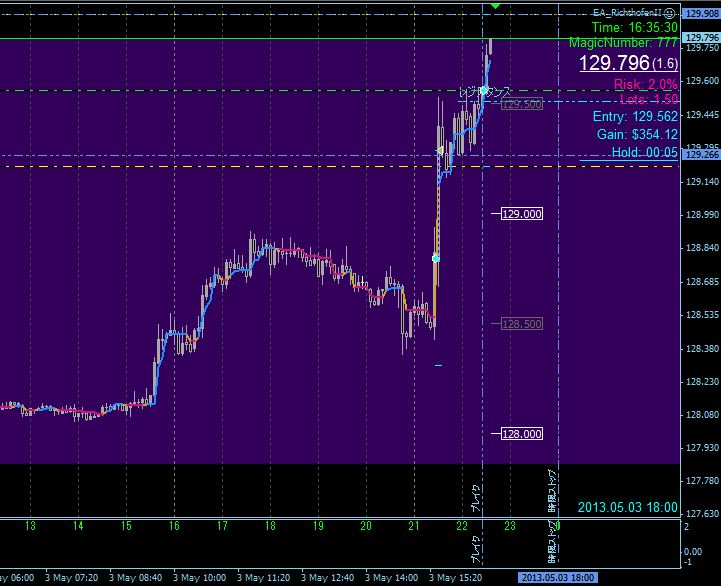
販売終了や値上げ等については予告無しに行います。 自身のトレードの物差し、ツールとして自己責任で使用して頂けますようお願いします。 分かりにくかったところは気軽に質問よりお願いします。 十分テストを行っていますが、万が一不具合が見つかったりその他ご要望がございましたら購入者は購入日や時間、メールアドレスの一部を添えて質問より連絡してください。(一部でも個人情報が含まれた質問には回答しませんので公開はされません。) 大変長くなりましたが、非常にお勧めできるツールとなっていますので是非購入を検討してみて下さい。 宜しくお願い致します。 2013年5月5日にファイルの更新を行いました。 ファイルを解凍すると、下記の三つのファイルが入っています。 ・Call_EA ・EA_Richthofen ・EA_RichthofenII ・Call_EA : こちらのファイルはスクリプトプログラムになりますのでexperts→scriptsフォルダ内に置いて下さい。EAに直接関係するファイルではありませんがこのスクリプトプログラムはドロップしたチャートに擬似的に連続したティック更新を行わせるものです。これによって出来高が少ない時間帯でもオブジェクトの各種変更などが瞬時に適用されることになります。 (※こちらのスクリプトはBuild600以降使用出来なくなりました。) ・EA_Richthofen : これまでのバージョンです。 ・EA_RichthofenII : 新しいバージョンです。具体的な変更点は下記となります。 ?買い注文時の誤差の自動修正 : Use_CurrentDataがfalseで買い注文の時、前の足の終値と実際の建値との間にスプレッドやスリッページによる誤差が生じるため、BringMarginにスプレッドを含めていましたが、注文後に建値との誤差を自動修正するようにしました。これによってSpreadMarginはエントリー時に許容するスプレッドとしてのみの役割となり、BringMarginがtrueの時に利確ラインまでのPip数にプラスするのはStopMarginのみとなりました。 ?自動ロット計算の他に固定ロットの選択が可能になりました。Fix_Lotsという新しいパラメータが追加されています。デフォルトでは0ですがこのパラメータに正の数字を入力する事で、入力されたロット数が優先される事になります。(自動ロット計算を使用する際は常に0にしておいて下さい。) ?時限ストップという新しい決済方法を追加しました。TimeStopという新しいパラメータが追加されています。注文ラインが引かれている時にこのパラメータで決めた名前のオブジェクト(縦のラインが基本ですがトレンドラインであれば一点目の位置が適用されます。)をチャートの現在の足より先の時間に設定しておくとその時間に達した時点で注文前の場合は注文ラインを削除、建玉の保有中であれば建玉を決済します。ラインを過ぎた後にラインは自動消去します。画像1に使用した状態をアップしましたのでご覧下さい。 チャートのプロパティの「ライン等の説明を表示」にチェックを入れておくとラインに「時限ストップ」と表示されます。また決済される時間はチャート下部に表示されます。表示位置はTimeStopCornerで左右の指定が可能です。 ロンドン開始前後のブレイクでエントリーしてニューヨーク時間開始までには決済。など潮目の変わりそうな時間に仕切り直したい時などに使用します。 2016年9月3日にファイルの更新を行いました。 また、商品説明に誤った部分がございましたので修正しました。 誤:終値、または現在値が買いラインを抜けたらエントリーされます。(どちらかはパラメータで指定。終値の場合は過去三本、現在値の場合は過去二本の終値がラインより下にある必要があります。) 正:終値、または現在値が買いラインを抜けたらエントリーされます。(どちらかはパラメータで指定。終値の場合は過去二本、現在値の場合は過去一本の終値がラインより下にある必要があります。) また、現在値の場合は「FixEntryMargin」で調整可能だという事で過去の終値を考慮しない仕様にしていましたのを商品説明の通りになるように変更致しました。 上記変更を加えたバージョン「EA_RichthofenII_2016」を同梱しています。 以上となります。宜しくお願い致します。
For those using GogoJungle for the first timeEasy 3 steps to use the product!
At GogoJungle, we provide services to enrich your investment life for our members. In addition, product purchases are normally limited to members. Why not register as a member now and make use of GogoJungle!