



無料でご利用いただけますが、パスワードの認証が必要です。
概要
MT4/5のログファイルを毎日自動で削除します。
機能説明 MT4、およびMT5は動作状況を特定のフォルダにログファイルとして記録を残します。 そのログファイルは意図的に削除しないと、削除されることがないため放置することでハードディスク容量を圧迫することもあります。
本インジケーターでは、MT4/5のログファイルを毎日自動で削除します。 削除できるログファイルの格納フォルダ(削除対象の選択可能)は以下です。
- 「logs」フォルダ
- 「MQL4\Logs」フォルダ(MT5の場合は「MQL5\Logs」フォルダ)
- 「Tester\Logs」フォルダ
当日のログファイルは削除しません。
6Cleaner使用方法
インストール 以下のフォルダーに格納してください。 ●MT4の場合 \MQL4\Indicators\6Cleaner.ex4 ●MT5の場合 \MQL5\Indicators\6Cleaner.ex5
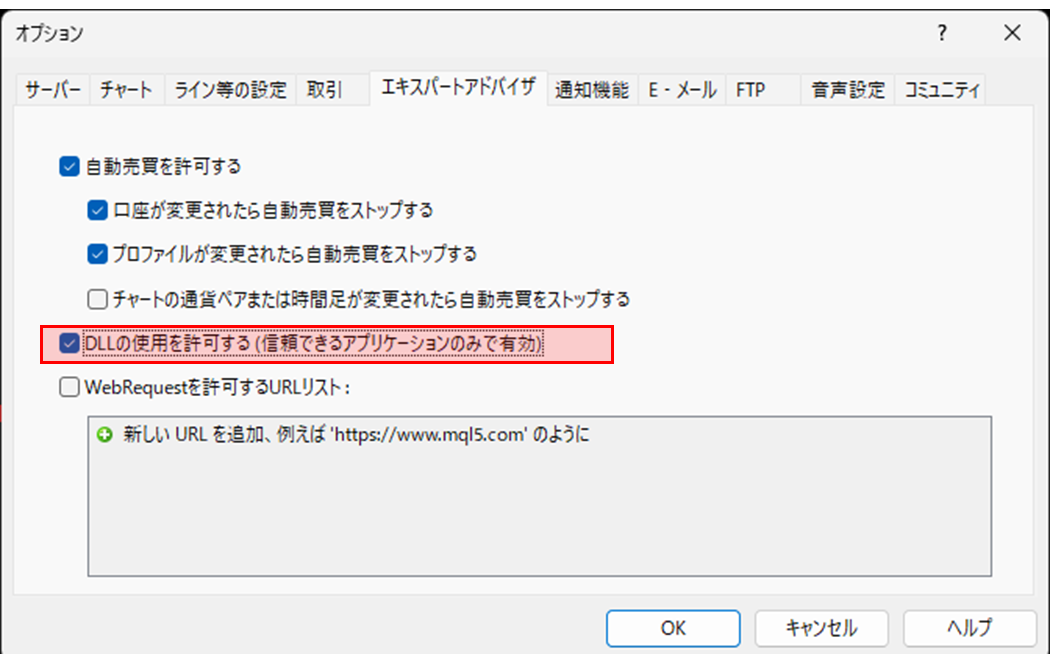
MTのメニューで、[ツール]-[オプション]からオプションダイアログを開いたら、エキスパートタブを選択して「DLLの使用を許可する」をチェックしてください。
※MT4の画面で説明しています
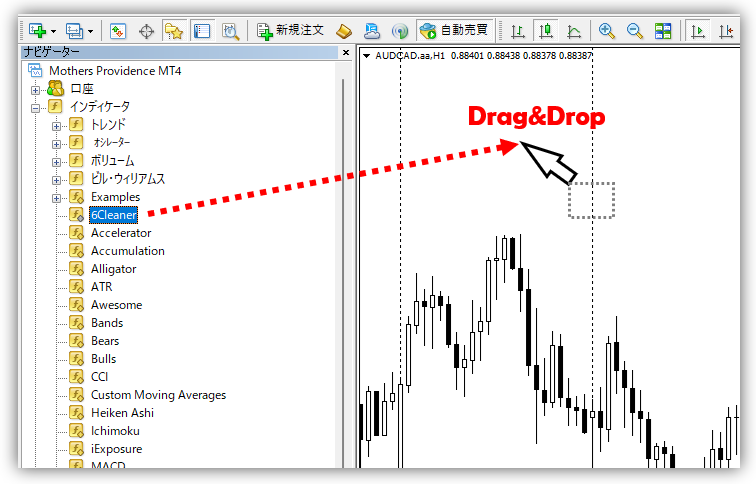
MTを再起動後に任意のチャートにインジケーター(6Cleaner)をドラッグ&ドロップして設置してください。
1つのMT4/5毎に、1チャートのみに設置で構いません。(複数設置しても動作上問題はおきませんが無駄になります)
設置する時間足は問いません。
パラメーター
ログファイルの格納場所ごとに、削除する・しないを設定できます。
※MT4の画面で説明しています
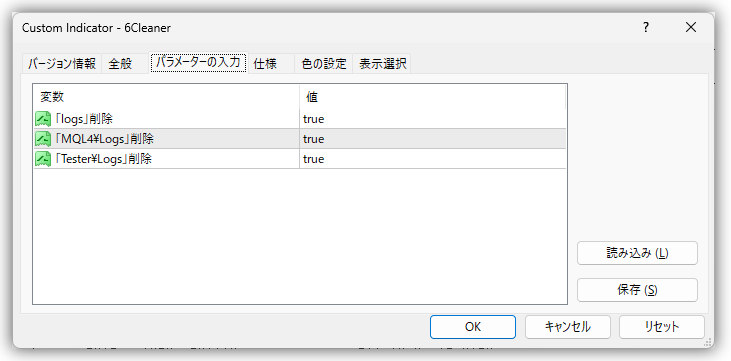
| パラメーター名 | 指定 | 説明 |
|---|---|---|
| 「logs」削除 | 選択 | 「logsフォルダ」のログフォルダを削除するかを指定する(true:削除する、false:削除しない) |
| 「MQL4\Logs」削除 | 選択 | 「MQL4\Logsフォルダ」のログフォルダを削除するかを指定する(true:削除する、false:削除しない) |
| 「Tester\Logs」削除 | 選択 | 「Tester\Logsフォルダ」のログフォルダを削除するかを指定する(true:削除する、false:削除しない) |
ご使用上の注意
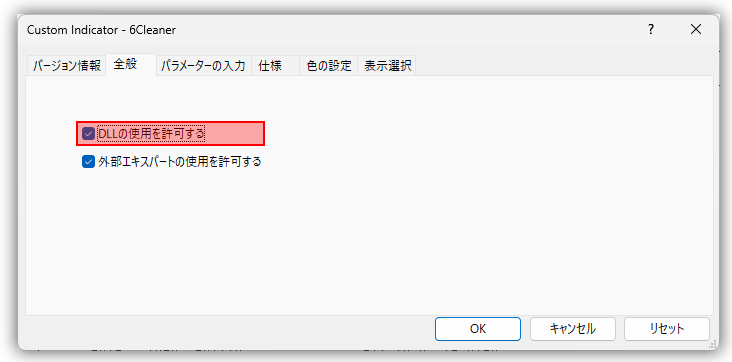
全般タブで「DLLの使用を許可する」がチェックされていることを確認して下さい。
※MT4の画面で説明しています
本インジケーターを利用して損失が発生したとしても当方に損失の請求はしないことをお約束した上でご利用ください。
●Payment





For those using GogoJungle for the first time Easy 3 steps to use the product!
At GogoJungle, we provide services to enrich your investment life for our members. In addition, product purchases are limited to members. Why not register as a member now and make use of GogoJungle!
