
Product outline
Community(0)
MT4チャートを即座(ワンクリック)に画像として保存してくれる便利ツール
MT4標準装備の画像保存機能が使いにくい!!そう思って使いやすくインジケーターにしました。
Reviews:
How to provide:
Indicator
Sales from:
05/31/2023
Last Updated:
-
Version:
-
Available company:
Free
Already 32 users using!
Provider/Distributor:
Sales site:
GogoJungle

MT4には標準でチャートのスクリーンショットを保存できる機能がありますが、個人的にはとても不便に思えたので自分で作ってみました。
インジケーターとして作りましたが、即座に保存ができて必要な情報もファイル名として残してくれるので結構役に立つと思います。
よろしければ誰でも無料でダウンロードできるので使ってみてください。
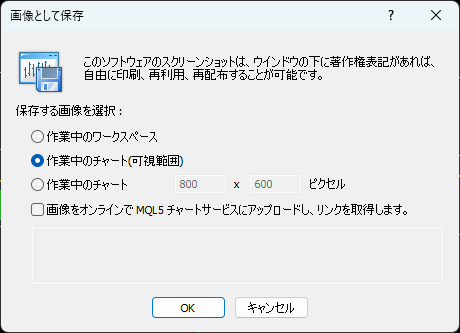
 チャートの保存タイプを選択して【OK】をクリック
 名前を付けて【保存】をクリック
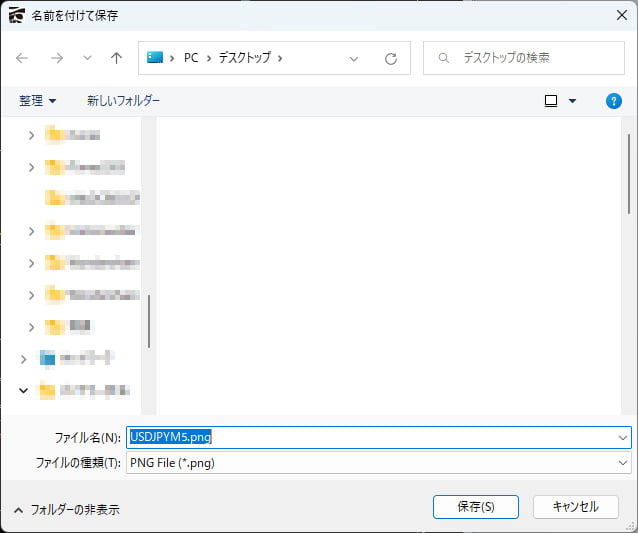 画像を保存するまでに5回のクリックが必要なのと、ファイル名が全て同じ(通貨ペアとローソク足の時間が同じ場合)になってしまうので毎回名前を付けてからでないと保存できないので、とても不便を感じていました。
そこで、『1クリックで必要な情報が書かれた画像で保存はできないか?』というところから開発が始まりました。
完成形は私が欲しいと思った機能をつけているだけなので人によっては『もう少しこうして欲しい・・・』などということがあるかも分かりませんが、使ってみて思ったことなどがあればコメント欄よりお寄せください。
画像を保存するまでに5回のクリックが必要なのと、ファイル名が全て同じ(通貨ペアとローソク足の時間が同じ場合)になってしまうので毎回名前を付けてからでないと保存できないので、とても不便を感じていました。
そこで、『1クリックで必要な情報が書かれた画像で保存はできないか?』というところから開発が始まりました。
完成形は私が欲しいと思った機能をつけているだけなので人によっては『もう少しこうして欲しい・・・』などということがあるかも分かりませんが、使ってみて思ったことなどがあればコメント欄よりお寄せください。
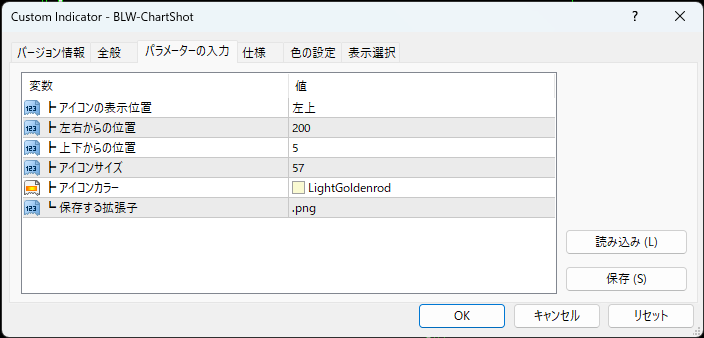 【アイコンの表示位置】
挿入したチャート上の「左上」「右上」「左下」「右下」の4カ所から選択可能です。
【アイコンの表示位置】
挿入したチャート上の「左上」「右上」「左下」「右下」の4カ所から選択可能です。
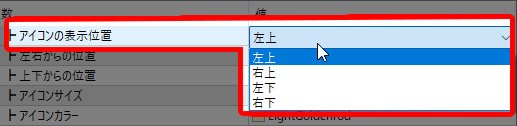 【左右からの位置】
 アイコンの表示位置で「左上」「左下」を選択した場合はチャートの左からの距離となり、数字で位置の調整ができるようになっています。
逆に、「右上」「右下」を選択した場合はチャートの右側からの距離となります。
【上下からの位置】
アイコンの表示位置で「左上」「左下」を選択した場合はチャートの左からの距離となり、数字で位置の調整ができるようになっています。
逆に、「右上」「右下」を選択した場合はチャートの右側からの距離となります。
【上下からの位置】
 アイコンの表示位置で「左上」「右上」を選択した場合はチャートの上からの距離となり、こちらも左右の時と同じように数字で入力できるようになっています。
逆に、「左下」「右下」を選択した場合はチャート下側からの距離となります。
【アイコンサイズ】
アイコンの表示位置で「左上」「右上」を選択した場合はチャートの上からの距離となり、こちらも左右の時と同じように数字で入力できるようになっています。
逆に、「左下」「右下」を選択した場合はチャート下側からの距離となります。
【アイコンサイズ】
 アイコンサイズ(フロッピーディスク)のサイズを数字で変更することができます。
小さくしたい場合は数字を小さくし、大きくしたい場合は数字を大きくして調整してください。
【アイコンカラー】
アイコンサイズ(フロッピーディスク)のサイズを数字で変更することができます。
小さくしたい場合は数字を小さくし、大きくしたい場合は数字を大きくして調整してください。
【アイコンカラー】
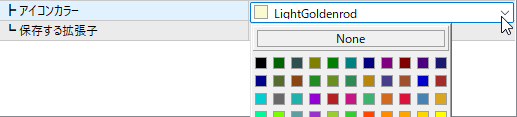 カラーパレットからお好きなカラーを選択することができます。
【保存する拡張子】
カラーパレットからお好きなカラーを選択することができます。
【保存する拡張子】
 保存する画像の拡張子を『PNG』と『GIF』から選択することができます。
デフォルトではPNGが選択されていますので、GIFで保存したい場合はGIFを選択してください。
保存する画像の拡張子を『PNG』と『GIF』から選択することができます。
デフォルトではPNGが選択されていますので、GIFで保存したい場合はGIFを選択してください。
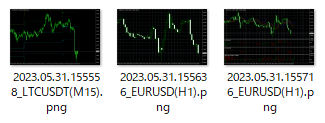 移動平均線やボリンジャーバンドなどのメインチャートに表示されているインジケーターのほかに、ストキャスティクスやRSI、CCIといったサブウインドウに表示されているインジケーターも一緒に保存されます。
※フロッピーディスクのアイコンとマウスカーソルは保存されません。
移動平均線やボリンジャーバンドなどのメインチャートに表示されているインジケーターのほかに、ストキャスティクスやRSI、CCIといったサブウインドウに表示されているインジケーターも一緒に保存されます。
※フロッピーディスクのアイコンとマウスカーソルは保存されません。
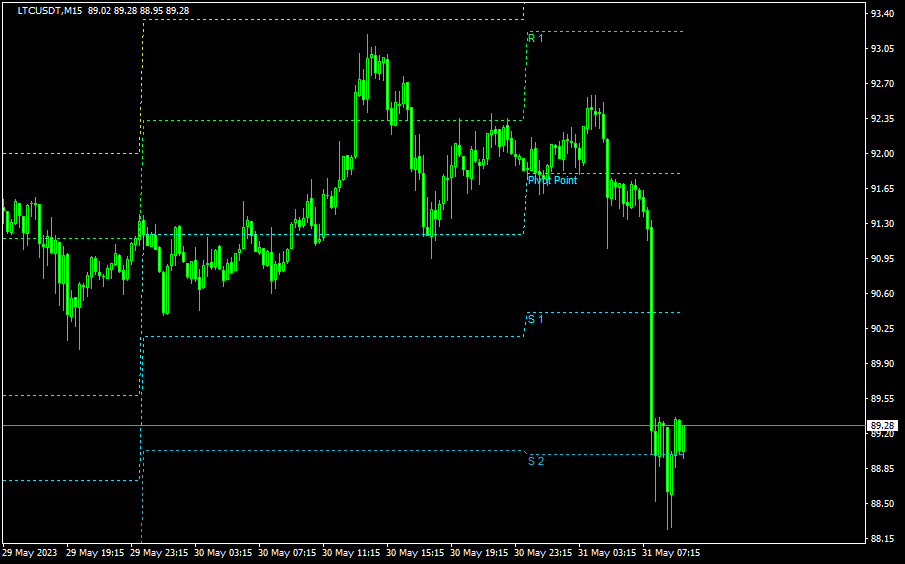
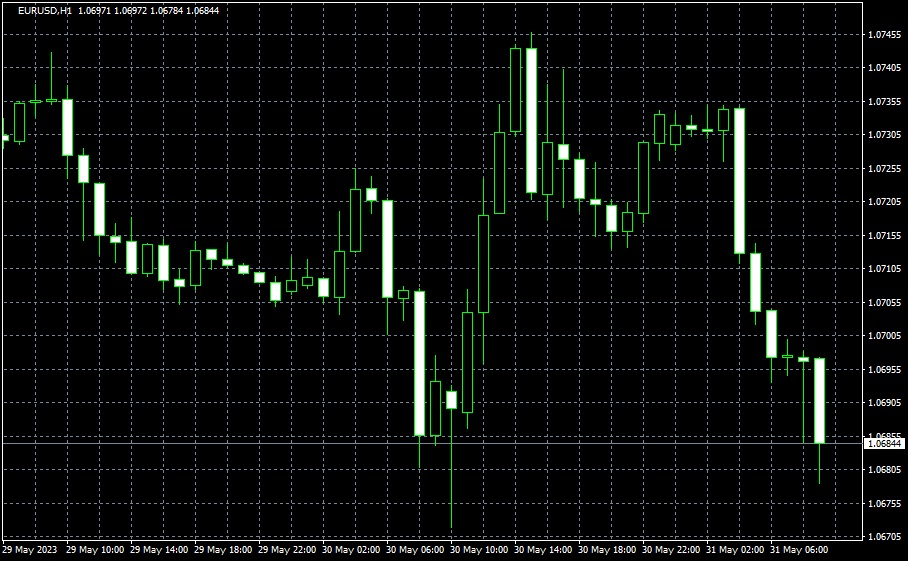
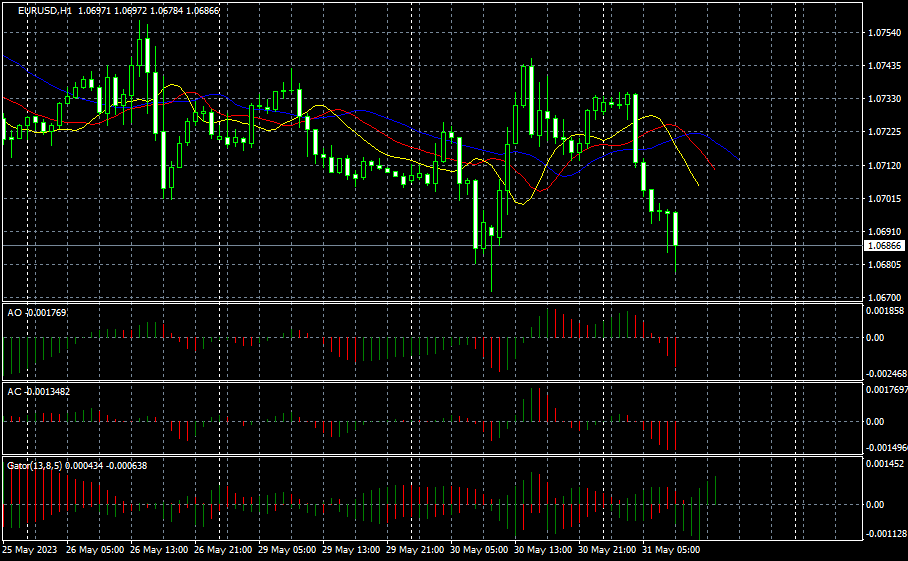
MT4標準の画像保存機能は使いにくい!!!
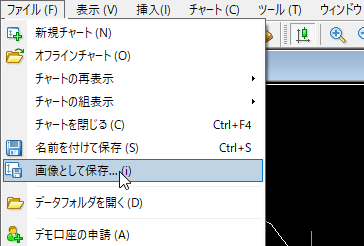
まず最初にMT4に標準装備されている画像保存の機能を使ってチャートをキャプチャする場合の方法ですが、 【ファイル】⇒【画像として保存】をクリック
チャートの保存タイプを選択して【OK】をクリック
名前を付けて【保存】をクリック
画像を保存するまでに5回のクリックが必要なのと、ファイル名が全て同じ(通貨ペアとローソク足の時間が同じ場合)になってしまうので毎回名前を付けてからでないと保存できないので、とても不便を感じていました。
そこで、『1クリックで必要な情報が書かれた画像で保存はできないか?』というところから開発が始まりました。
完成形は私が欲しいと思った機能をつけているだけなので人によっては『もう少しこうして欲しい・・・』などということがあるかも分かりませんが、使ってみて思ったことなどがあればコメント欄よりお寄せください。
MT4チャートを即座に画像保存してくれるインジケーター
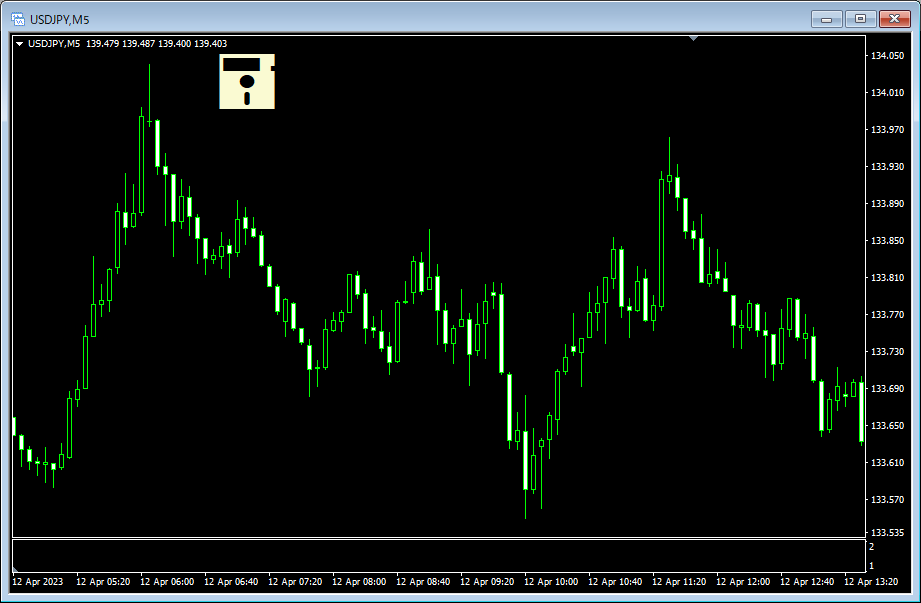
今回のインジケーターをMT4上へ表示させた状態。 左上の方にデカいフロッピーディスクのようなアイコンがあると思いますが、これがシャッターボタンです。 これをポチっと押すだけでデスクトップ上にチャート画像が保存されるようになっています。
バージョン情報
2023年5月31日:Ver.1.00を無料公開
こちらのインジケーターは無料で配布しています。
配布条件などはないので誰でもダウンロードしてお使いいただけます。
が、たまに無料で配布されているツールを販売している輩もいるので、詐欺被害者を出さないようにするために下記を記載しております。
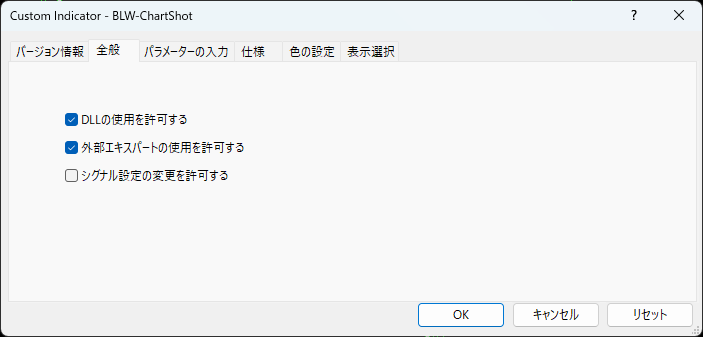
全般
必ず【DLLの使用を許可する】にチェックを入れてください。 ※チャックを入れていなくてもチャート上にフロッピーディスクのアイコンが表示されますが、撮影ボタンを押せば何も保存せずにアイコンが消えてしまいます。
パラメーターの入力
基本、挿入した時点で私が使いたい状態の値が入力された状態となっていますが、こちらはあなたの好みで色々と設定できるようにしています。
【アイコンの表示位置】
挿入したチャート上の「左上」「右上」「左下」「右下」の4カ所から選択可能です。
【左右からの位置】
アイコンの表示位置で「左上」「左下」を選択した場合はチャートの左からの距離となり、数字で位置の調整ができるようになっています。
逆に、「右上」「右下」を選択した場合はチャートの右側からの距離となります。
【上下からの位置】
アイコンの表示位置で「左上」「右上」を選択した場合はチャートの上からの距離となり、こちらも左右の時と同じように数字で入力できるようになっています。
逆に、「左下」「右下」を選択した場合はチャート下側からの距離となります。
【アイコンサイズ】
アイコンサイズ(フロッピーディスク)のサイズを数字で変更することができます。
小さくしたい場合は数字を小さくし、大きくしたい場合は数字を大きくして調整してください。
【アイコンカラー】
カラーパレットからお好きなカラーを選択することができます。
【保存する拡張子】
保存する画像の拡張子を『PNG』と『GIF』から選択することができます。
デフォルトではPNGが選択されていますので、GIFで保存したい場合はGIFを選択してください。
チャート画像を保存するときのファイル名と保存場所について
チャート上に表示されているアイコン(フロッピーディスク)をクリックした時点でその時のチャートの状態がデスクトップ上に保存されます。 保存されるファイル名は「日付+時分秒_通貨ペア名(時間足)」です。
移動平均線やボリンジャーバンドなどのメインチャートに表示されているインジケーターのほかに、ストキャスティクスやRSI、CCIといったサブウインドウに表示されているインジケーターも一緒に保存されます。
※フロッピーディスクのアイコンとマウスカーソルは保存されません。
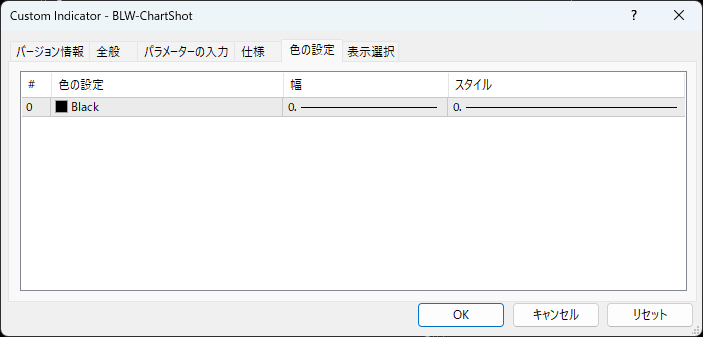
色の設定
こちらは使用しないのでこのままでOKです。
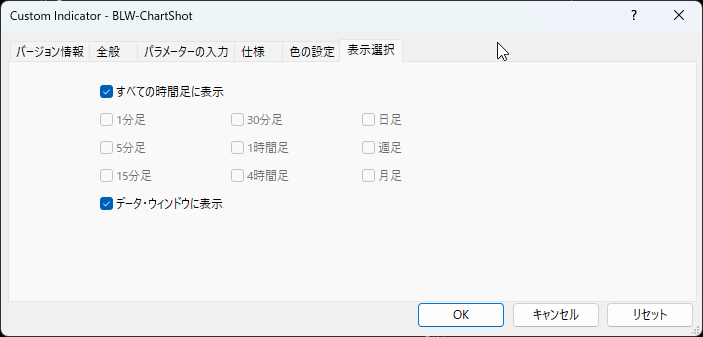
表示選択
全ての時間足に表示可能ですが、不要な時間足などがあれば必要な時間足にだけチェックを入れて使用してください。Free
Already 32 users using!
Provider/Distributor:
Sales site:
GogoJungle
Product outline
Community(0)
Best Seller Ranking
Recommended Products (Campaigns)
For those using GogoJungle for the first time Easy 3 steps to use the product!
At GogoJungle, we provide services to enrich your investment life for our members. In addition, product purchases are limited to members. Why not register as a member now and make use of GogoJungle!
01
Enter user information and register as a member
02
Follow the instructions to make a purchase
03
Download from My Page
