商品概要
コミュニティ(0)
トレンドライン簡単操作ツール
トレンドラインを自動描画 ボタンクリックで自由に操作!


※本ツールはMT4用インジケーターです。
ツールの機能は、
- トレンドラインの自動描画
- ボタンクリックのみでトレンドラインの位置を自由に操作
もちろん、従来の手動操作もそのまま可能。
その他の便利機能として、
- ラインの表示ON/OFF
- 初期位置へのラインのリセット
- ツールボタンの位置を自由に変更可能
詳細はボタン説明のところに記載します。
実際に使っている動画がこちら。

端点操作は、ZigZagの頂点への移動と、ローソク足一本ずつ移動の2パターン。
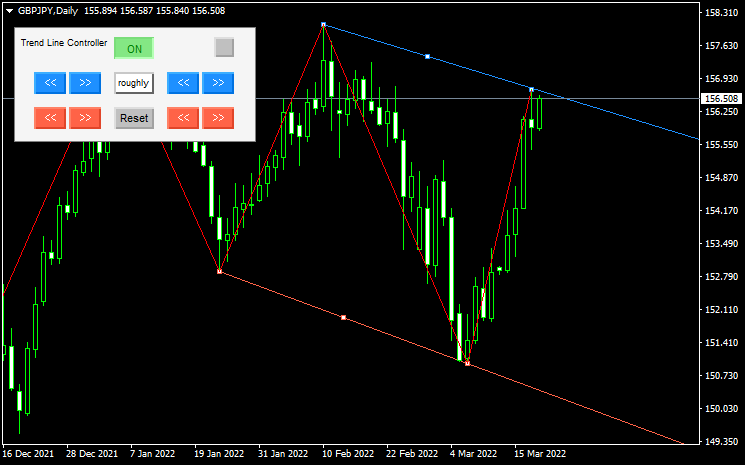
セットした画面はこちら。
ボタンの説明
各ボタンの説明です。
| ボタン | 説明 |
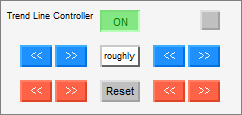
| << (左側) | トレンドラインの左端点を左のZigZag頂点へ移動 青ボタン:上側のトレンドラインを操作 赤ボタン:下側のトレンドラインを操作 |
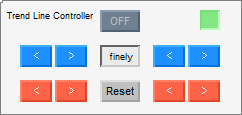
| < (左側) | 左端点を1本左のローソク足にへ移動 |
| >> (左側) | 左端点を右のZigZag頂点へ移動 |
| > (左側) | 左端点を1本右のローソク足にへ移動 |
| << (右側) | 左端点を左のZigZag頂点へ移動 |
| < (右側) | 右端点を1本左のローソク足にへ移動 |
| >> (右側) | 右端点を右のZigZag頂点へ移動 |
| > (右側) | 右端点を1本右のローソク足にへ移動 |
| ON/OFF | トレンドラインの表示ON/OFFを切替える OFFにしてもONの表示位置を記憶 |
| Reset | 表示位置を初期位置にリセット |
| roughly/finely | ZigZagの頂点への移動と、ローソク足1本ずつの移動の切り替えボタン 表示が「roughly」のときZigZag頂点への移動、「finely」のときローソク足1本ずつの移動 移動ボタン表示も合わせて変わる |
| □ (右上ボタン ) | ON(緑色) のとき、背景の白色部分をドラッグ&ドロップでボタンの位置を変更可能 OFF(灰色) のときは移動しない |
設定パラメータ
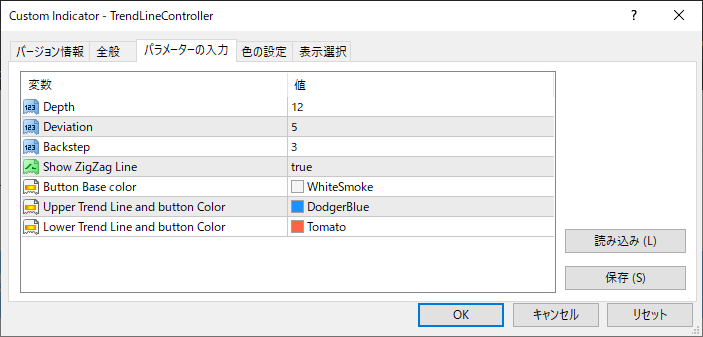
主なパラメータについて説明します。
| パラメータ | 説明 |
| Depth | ZigZagインジケータで使用されるパラメータ 詳細は割愛 |
| Deviation | 同上 |
| Backstep | 同上 |
| Show ZigZag Line | ZigZagインジケータのラインを表示するかどうかのパラメータ 表示する場合は「true」を設定 |
¥1,000 (税込)
すでに 1 人が利用中!
提供元 / 販売元:
販売サイト:
GogoJungle
●お支払い方法





商品概要
コミュニティ(0)
人気商品ランキング
おすすめ商品(キャンペーン商品)
GogoJungleを初めてご利用する方へ 商品のご利用まではかんたん3ステップ!
GogoJungleでは、会員様向けに、あなたの投資生活を豊かにするサービスをご用意しております。また、商品をご購入いただけるのは、会員様のみとなっております。今すぐ会員登録をして、GogoJungleを活用してみませんか!
01
ユーザー情報を入力し会員登録
02
案内に従い購入
03
マイページからダウンロード
