
Product outline
Product Manual
Community(0)
GridGrid
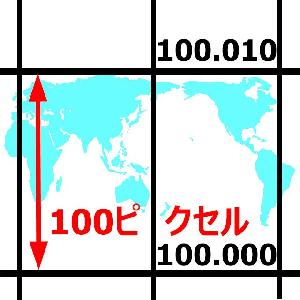
価格と期間のグリッドラインと4つのタイムゾーン・現在時刻(現地時間)を表示
Sales Result:
6本
Reviews:
Category:
How to provide:
Indicator
Sales from:
05/06/2021
Last Updated:
01/22/2025
Version:
1.004
Web Authentication:
Enable
Available company:
Payment method:





より使いやすいグリッド
価格と期間のグリッドを表示します。 今回、基本的に自動でPipsとPixel(初期設定は、ピクセル固定なし)を設定して、ボタンで調整できる様にしました。 期間グリッドも同様にボタン調整できます。 また、各タイムゾーンの把握と現在時刻を現地時間で表示できます。 なお、本インジケーターは、MT4用です。 動作確認用に無料版があります。 不具合を修正いたしました。 無料版でご確認、よろしくお願いします。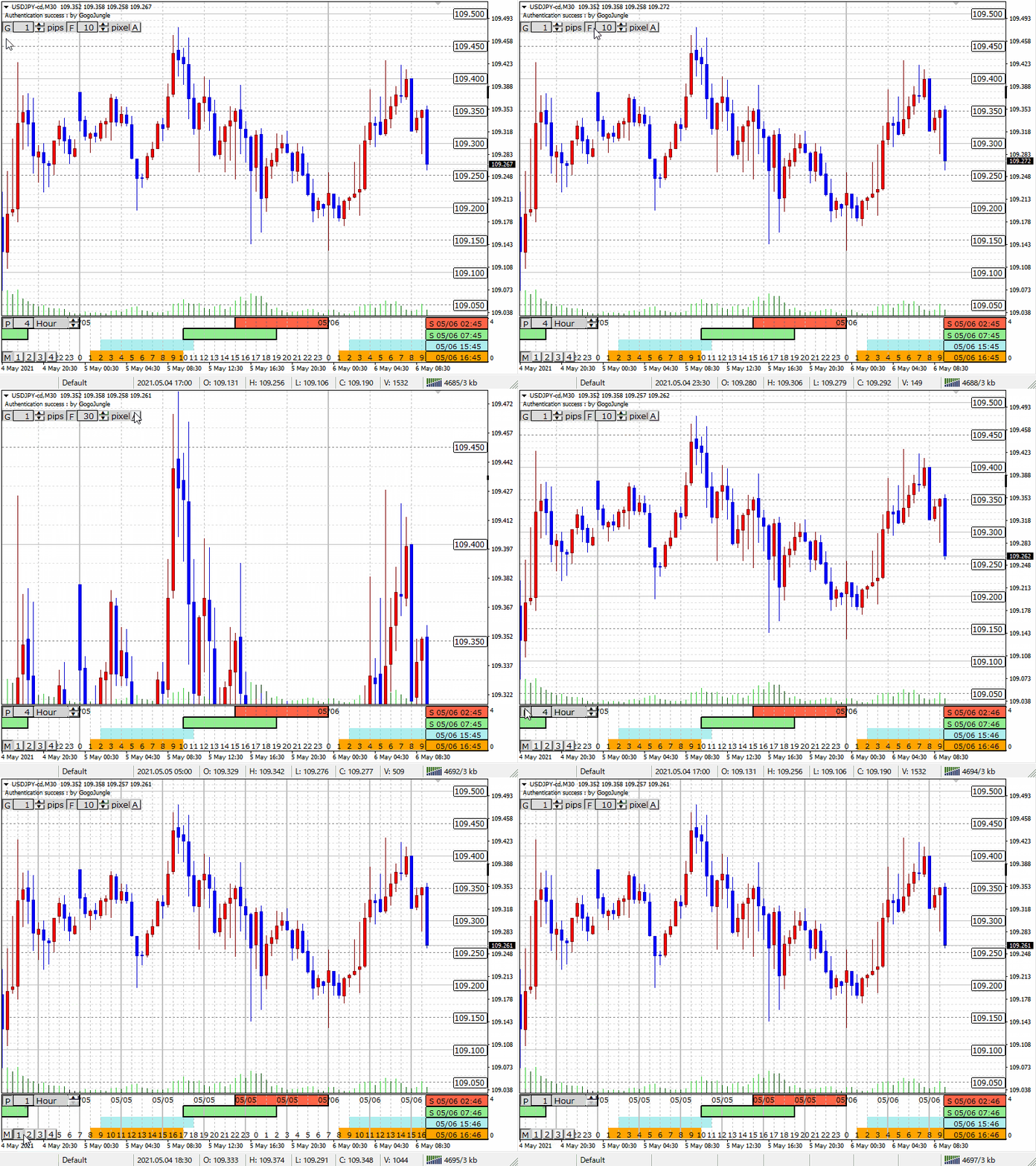
価格グリッド表示
価格のグリッドを表示します。キリの良い価格にグリッドを表示します。 また、Pipsをピクセル単位で固定して表示できます。 通常、チャートのスケールを固定すると出来高は表示しませんがGridGridでは、出来高を表示できます。 これは、後述のタイムゾーンで出来高の把握に役立つと思います。 出来高の表示は、チャートプロパティの「出来高の表示」をチェックしている場合に表示します。 増減の色と線の太さの設定が可能です。期間グリッド表示
期間のグリッドを表示します。 期間グリッド1の間隔を変更すると、自動的に上位の期間グリッド2の間隔も変更されます。タイムゾーン・現在時刻(現地時間)表示
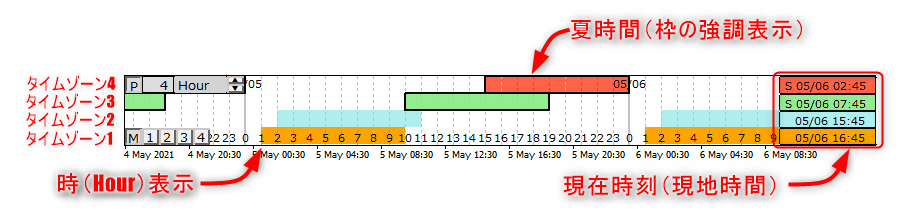
サブウインドウに時差・夏時間・市場時間を考慮したタイムゾーンを4つまで表示します。 (※チャートの時間足が日足より小さい場合) 夏時間の場合は、枠が強調表示されます。 また、各タイムゾーンの現在時刻(現地時間)を表示します。 夏時間の場合は、"S"が時間の前に表示されます。
現地時間に関しては、以下のサイトでもチェックしておりますが、もし問題あれば随時修正していきます。
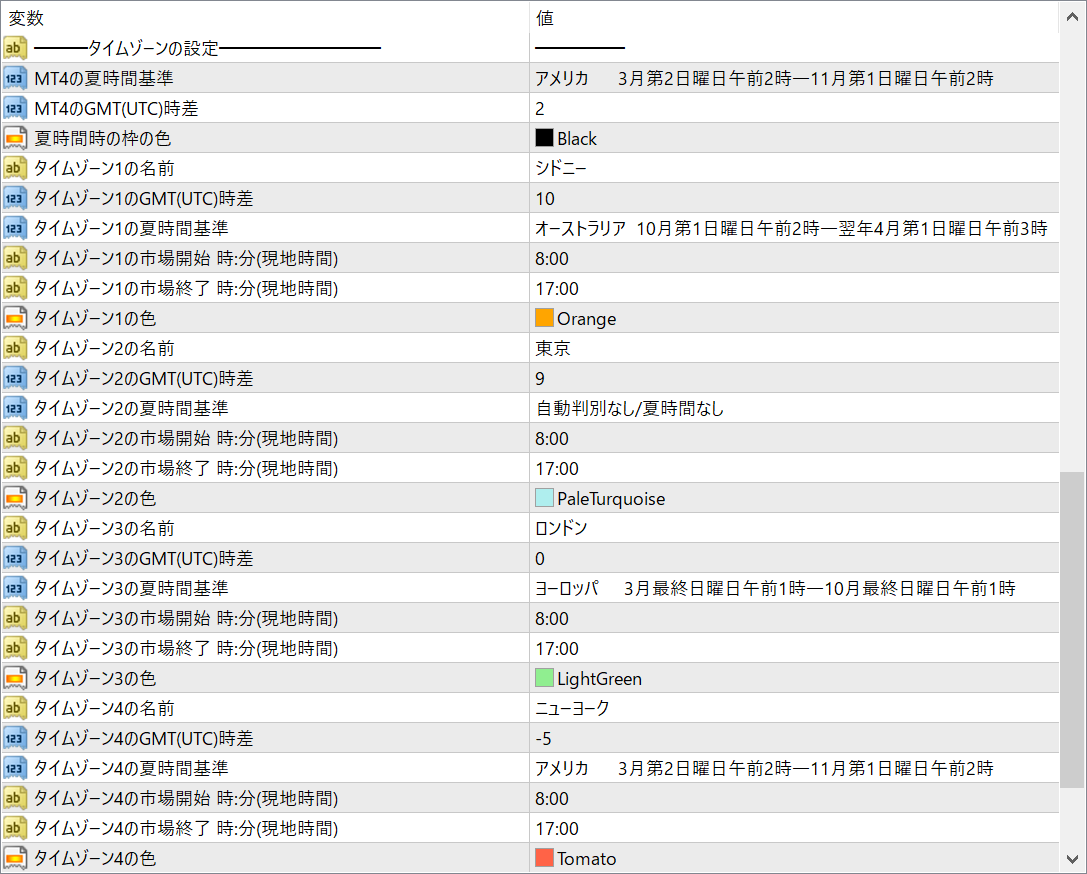
夏時間の自動判別は、現地時間と指定した基準により夏時間を判定します。 夏時間の期間と判定した場合は、時間を1時間進めます。
| MT4夏時間基準 | ブローカーの設定を指定します。 |
| MT4のGMT(UTC)時差 | GMT(UTC)との時差を指定します。 |
| 夏時間時の枠の色 | 夏時間の場合に強調表示される枠の色を指定します。 |
| 名前 | 名前を指定します。 |
| 夏時間基準 | 自動判別なし/夏時間なし アメリカ 3月第2日曜日午前2時―11月第1日曜日午前2時 ヨーロッパ 3月最終日曜日午前1時―10月最終日曜日午前1時 オーストラリア 10月第1日曜日午前2時―翌年4月第1日曜日午前3時 ニュージーランド 9月最終日曜日午前2時―翌年4月第1日曜日午前3時 |
| GMT(UTC)時差 | GMT(UTC)との時差を指定します。 |
| 市場開始 時:分(現地時間) | 時:分 の形式で指定します。 |
| 市場終了 時:分(現地時間) | 時:分 の形式で指定します。 |
| 色 | 色を指定します。 |
ボタンで自由にコントロール
パラメータの「ボタン」が「表示」 の場合、ボタンが使用可能になります。 3つの種類があります。・価格グリッド操作
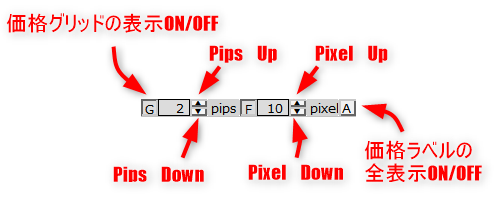 チャートウインドウ左上を起点として表示。
| 価格グリッド表示ON/OFF | 価格グリッドの表示・非表示を設定します。 |
| Pips Up | 価格グリッド1の間隔(Pips)を大きくします。 |
| Pips Down | 価格グリッド1の間隔(Pips)を小さくします。 |
| ピクセル固定ON/OFF | 価格グリッドをピクセル固定・解除します。 |
| Pixel Up | ピクセルの間隔を大きくします。 |
| Pixel Down | ピクセルの間隔を小さくします。 |
| 価格ラベル全表示ON/OFF | 通常、価格ラベルは価格グリッド2・3のみ表示しますがONにすると価格グリッド1の価格ラベルも表示します。 |
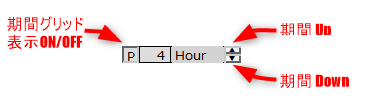
サブウインドウ左上を起点として表示。
| 期間グリッド表示ON/OFF | 期間グリッドの表示・非表示を設定します。 |
| 期間 Up | 期間グリッド1の間隔を大きくします。 |
| 期間 Down | 期間グリッド1の間隔を小さくします。 |
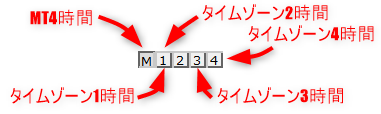
サブウインドウ左下を起点として表示。
| MT4 | 期間ラベルの時(Hour)表示をMT4の時間にします。 |
| タイムゾーン1 | 期間ラベルの時(Hour)表示をタイムゾーン1の時間にします。 |
| タイムゾーン2 | 期間ラベルの時(Hour)表示をタイムゾーン2の時間にします。 |
| タイムゾーン3 | 期間ラベルの時(Hour)表示をタイムゾーン3の時間にします。 |
| タイムゾーン4 | 期間ラベルの時(Hour)表示をタイムゾーン4の時間にします。 |
パラメーター設定
説明が必要かと思われる設定のみ説明します。| GridGridが作成するオブジェクトのプレフィックス | 特に変更する必要は、ありません。オブジェクト作成系インジケーター等と干渉する場合にGridGridが操作(追加・変更・削除)するオブジェクトの接頭名を変更できます。 |
| Pips指定 | 以下の指定ができます。 自動 1 2 5 10 20 50 100 200 500 |
| グリッドをピクセル固定にする | 価格グリッドをピクセル固定する場合は、「はい」を指定して下さい。 |
| ピクセル指定(0=自動,10~) | 「グリッドをピクセル固定にする」が「はい」の場合に有効です。 自動の場合は、0を指定します。 手動に場合は、10以上が有効値となります。 |
| 期間グリッド1の期間 | 以下の指定ができます。 自動 15分 時 4時間 日 週 月 6か月 1年 ※ただし、チャートの時間軸に対して大きすぎる場合は、修正します。 |
注意点とインジケーター設置方法
・注意点 今回、Web認証を導入させていただきました。 全般タブの「DLLの使用を許可する」のチェックを忘れずにお願いします。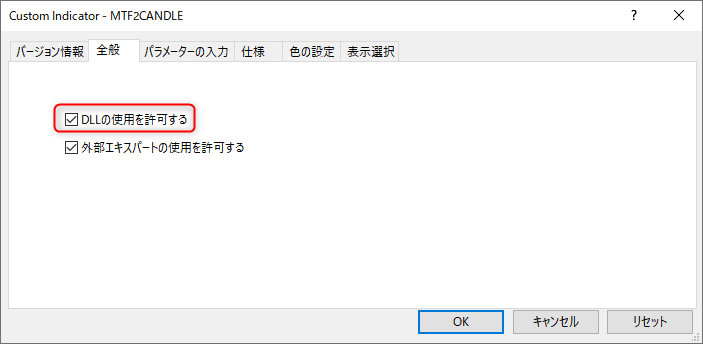 また、チャートにインジケーターを表示させた状態でMT4を終了し、後にMT4再起動した場合に
起動処理と認証処理の影響で、インジケーター表示に少し時間がかかる場合があります。
また、チャートにインジケーターを表示させた状態でMT4を終了し、後にMT4再起動した場合に
起動処理と認証処理の影響で、インジケーター表示に少し時間がかかる場合があります。・インジケーター設置方法 初心者の方も以下の動画を参考にしていただければ、簡単にインジケーター設置ができるかと思います。 動画参考元のGogoJungleさんのインジケーターの設置方法(Web認証あり)もわかりやすいです。 チャート左上にエラーが出た場合にも参考になります。
¥600(Tax included)
Product outline
Product Manual
Community(0)
Best Seller Ranking
Recommended Products (Campaigns)
For those using GogoJungle for the first timeEasy 3 steps to use the product!
At GogoJungle, we provide services to enrich your investment life for our members. In addition, product purchases are normally limited to members. Why not register as a member now and make use of GogoJungle!
01
Enter user information and register as a member
02
Follow the instructions to make a purchase
03
Download from My Page