


●Payment





MT4(メタトレーダー4)のポジションのエントリー、指値・逆指値の変更、決済をLine通知する「Posi_Line」(有料版)
このツールを使えば、メタトレーダーをずっと監視していなくても
スマホのLineにポジションが届きます。
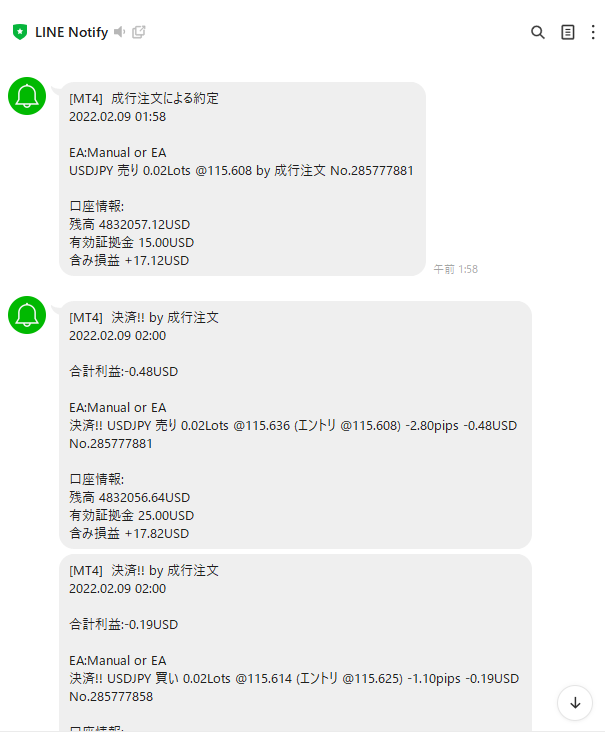
このツールは私自身がEAで運用するにあたり必要なので制作しました。 そして、EAを使用されている方にお話を聞いてみると 意外とニーズがあることがわかり、同じ投資家としてお役に立てればと思い 広く配布することにしました。 購入してしてEA(Expert Advisor)や口座状況の監視にお使いください。 =========================================== メタトレーダー4用 ポジション監視・Line送信ツール Posi_Line(ポジ・ライン)有料版 Copyright (C) 2020 EA作成代行 =========================================== ポジションのエントリー、指値・逆指値の変更、決済をLine通知します。 このツールを使えば、メタトレーダーをずっと監視していなくても スマホにLineで、EAのエントリーと決済、価格変更のお知らせが届きます。 (PCのメールにも送信可能) EA(Expert Advisor)や口座状況の監視にお使いください。 【特徴】 ・シンプルな設定 ・メール送信機能がないEA(自動売買プログラム)でも監視が可能 ・どのEAがエントリー・決済したかがひと目でわかる。 ・複数のマジックナンバーをまとめてひとつのEAとして指定できる 【必要な準備】 1、Lineパーソナルトークンの取得 2、インストール 3、MT4の設定 4、チャートにセットして使用開始 1、Lineパーソナルトークンの取得 Lineのページで notify の登録 以下にLineIDでログイン https://notify-bot.line.me/ja/ ログイン後画面右上名前→マイページを開く ・マイページ 画面 アクセストークンの発行(開発者向け)の 「トークンを発行する」をクリック ・トークンを発行する 画面 トークン名 メッセージの先頭に必ずつく文字 「MT4~」のような短い名前 通知を送信するトークルームを選択 通知先のルームです。 特にこだわりなければ「1対1でLine Notifyから通知を受け取る」でよいと思います ※PCの場合、ブラウザの表示倍率を80%くらいしないと下記「発行する」ボタンが見えてきません。Ctrl+ -キーで縮小できるようです。 「発行する」ボタンをクリック 表示されたLineパーソナルトークンをコピー&ペーストでメモする。 ※このLineパーソナルトークンはメモを必ずしてください。 2、インストール EAのインストールと同じです。 メタトレーダー4(以下MT4)のインストールフォルダの下にあるexpertsフォルダに ファイルをコピーして下さい。 うまくコピーされない場合は C:\Program Files(x64)以外の場所に MT4をインストールしてお試し下さい。 3、MT4の設定 メニュー「ツール」ー「オプション」ー「エキスパートアドバイザー」タブ 「DLLの使用を許可する」にチェック WebRequestを許可するURLリストに以下のURLを追加 https://notify-api.line.me/api/notify OKボタンで確定 4、チャートにセットして使用開始する MT4起動後、新しいチャートにEAをセットする要領で使用して下さい。 4-1,MT4画面左側のExpert Adviosorの中に「Posi_Linel_VerX」がありますので セットしたいチャートにドラック&ドロップしてセットします。 4-2,EAの全般タブにて「DLLの使用を許可する」にチェックしてください。 4-3,「パラメータの設定」タブは下の【設定について】をご覧ください。 ・設定項目について 〇パーソナルトークン 先ほど取得したLineのパーソナルトークンを入力してください。 ○BETWEEN チェック間隔(単位:秒) 前回のポジションチェックから何秒以上の間隔で監視するかを指定します。 指定秒数間隔以上経過かつセットしているチャートの価格更新のタイミングで ポジションの変化があればメールが送信されます。 デフォルトは0秒です。 ○ALL_flg 監視対象 監視対象を指定します。 全てのポジションの変化を監視する=true magicXにて指定したEAのみ監視する=false デフォルトはtrueです。 ○expX 説明の文章です。設定は不要です。 ○magicX,magicX_name Xは1~10までの数値です。 magicX…EAのマジックナンバーを入力します。 magicX_name…EAの名前を入力します。メールに記入されます。 マジックナンバーは「11111」という単体の数値”; 「22222-33333」という範囲で指定することや 「,」で区切った複数の指定が可能です。 ※マジックナンバー入力例 EA「EA-MAKE」がマジックナンバー11111と22222から33333と55555を使用する場合、 magic1=”11111,22222-33333,55555″; magic1_name=”EA-MAKE”; と設定します。 ※入力がされていないEAについてはEA名は表記されません。 ※同じEAでもマジックナンバーが別なら それぞれ別々のmagicXとmagicX_nameを設定することにより 区別してポジションの変化をみることができます。
○エントリー 決済 メッセージOn/Off ポジションのエントリーと決済に関するメッセージのOn/Offを設定します。 On= true Off= false ○予約注文 メッセージOn/Off 予約注文に関するメッセージのOn/Offを設定します。 On= true Off= false ○指値変更メッセージOn/Off 指値変更に関するメッセージのOn/Offを設定します。 On= true Off= false ○日本語モードOn/Off メッセージを日本語表記または英語表記にするかを設定します 日本語= true 英語= false 4-5,OKボタンで動作開始 【著作権・その他】 ・著作権についてはEA作成代行 西川浩平に属します。 ・リバースエンジニアリング・逆コンパイル・改変は固く禁じます。 再配布の際にソフトウェアの改変をご希望される場合は、ご連絡下さい。 ソフトウエアは十分にテストをしていますが、お使いのパソコン環境や、プログラムの不具合などによって問題が生じる場合があります。 それにより損害が生じても、損害に対する保証は出来かねますので、あらかじめご了承ください。
●Payment
For those using GogoJungle for the first time Easy 3 steps to use the product!
At GogoJungle, we provide services to enrich your investment life for our members. In addition, product purchases are limited to members. Why not register as a member now and make use of GogoJungle!
